# Conta e Cobrança
# Como cadastrar contas financeiras e configurá-las no sistema
A aba **Bancos e Carteiras** reúne o cadastro das **contas financeiras** utilizadas pela imobiliária.
É por meio dessas contas que o sistema controla onde os valores entram, saem e permanecem armazenados. Podem ser cadastradas contas bancárias, poupanças, contas digitais, cartões de crédito, caixinhas e contas ApBank.
---
##### **Navegação no Módulo**
[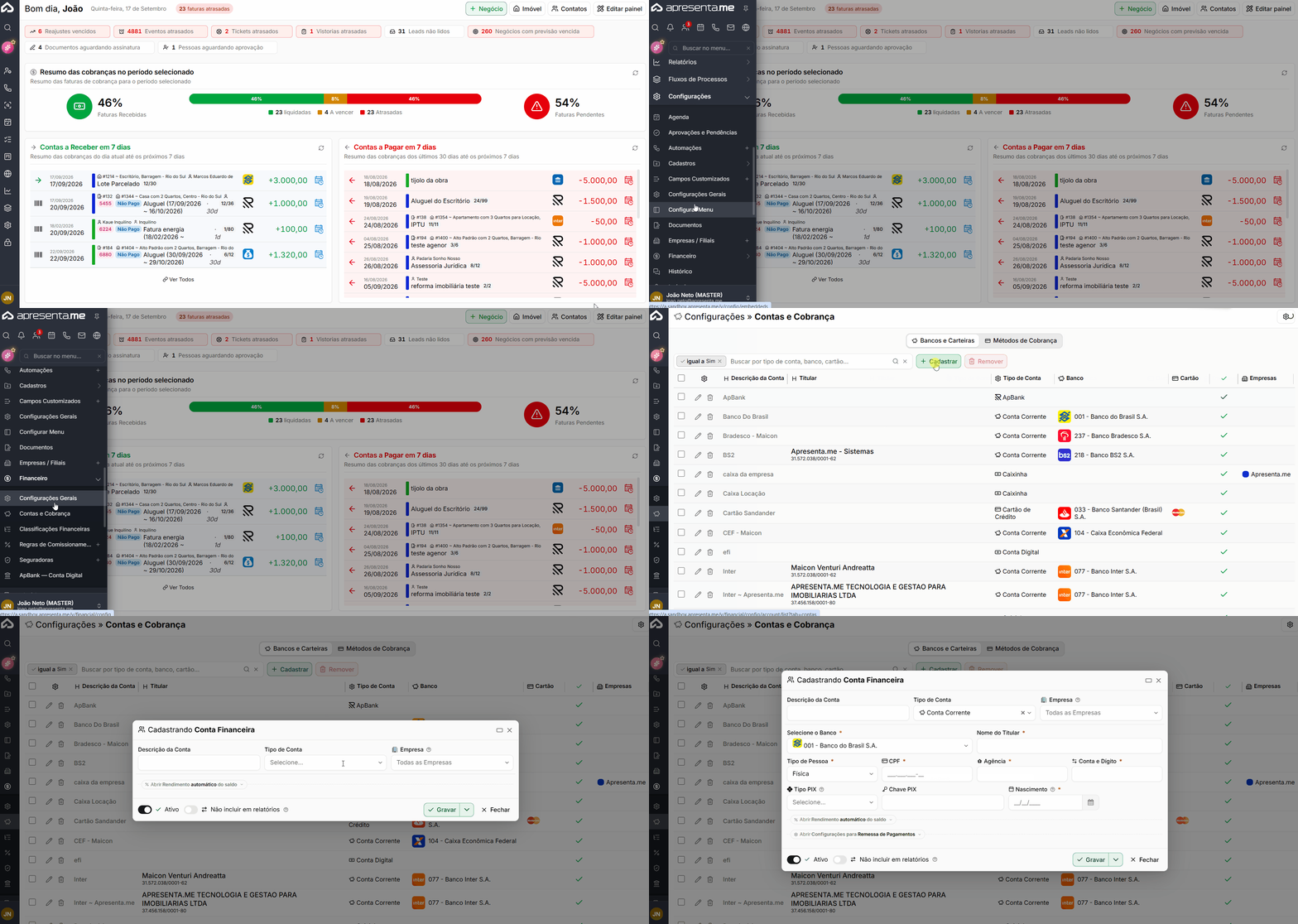](https://ajuda.apresenta.me/uploads/images/gallery/2026-09/bancoecarteiras.gif)
**Rotina:** Configurações > **Contas e Cobrança** > aba **Bancos e Carteiras** > **Cadastrar**
---
##### **Identificar a conta financeira**
[](https://ajuda.apresenta.me/uploads/images/gallery/2026-09/Sknimage.png)
No início do cadastro, devem ser informados os dados que identificam a conta dentro do sistema.
| Campo
| Descrição
|
|---|
| **Descrição da Conta**
| Define o nome utilizado para identificar a conta nas diferentes telas do sistema. O preenchimento é obrigatório.
|
| **Tipo de Conta**
| Define a modalidade da conta e determina quais campos adicionais serão apresentados. O preenchimento é obrigatório.
|
| **Empresas**
| Define quais empresas financeiras poderão utilizar a conta em lançamentos, contratos e faturas. Quando não houver nenhuma empresa selecionada, a conta poderá ser utilizada por todas.
|
**Atenção:** Quando a imobiliária possui mais de uma empresa, utilize o campo **Empresas** para restringir cada conta às empresas correspondentes e evitar movimentações em contas incorretas.
---
##### **Definir o tipo da conta**
[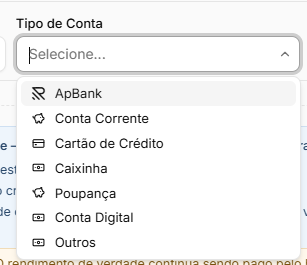](https://ajuda.apresenta.me/uploads/images/gallery/2026-09/4lUimage.png)
O **Tipo de Conta** determina a finalidade da carteira e quais informações deverão ser preenchidas.
| Tipo
| Descrição
|
|---|
| **Conta Corrente**
| Utilizada para representar uma conta corrente bancária.
|
| **Poupança**
| Utilizada para representar contas do tipo poupança, podendo ser utilizada, por exemplo, para custódia de cauções.
|
| **Conta Digital**
| Representa uma conta bancária digital.
|
| **ApBank**
| Vincula a conta financeira a uma **Conta ApBank** existente no sistema.
|
| **Cartão de Crédito**
| Representa um cartão utilizado pela imobiliária e solicita informações específicas do cartão.
|
| **Caixinha**
| Representa valores mantidos em espécie ou em caixa interno.
|
| **Outros**
| Permite cadastrar contas que não se enquadram nas demais modalidades.
|
No tipo **Cartão de Crédito**, são solicitadas informações adicionais.
| Campo
| Descrição
|
|---|
| **Emissor do Cartão**
| Identifica a instituição responsável pelo cartão.
|
| **Bandeira**
| Define a bandeira utilizada pelo cartão.
|
| **Últimos 4 números**
| Permite identificar o cartão pelos quatro últimos dígitos.
|
---
##### **Preencher os dados bancários**
[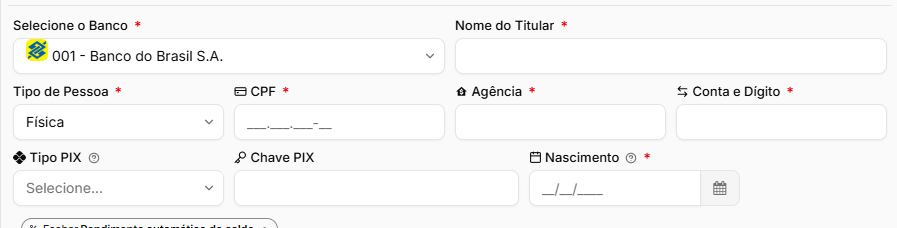](https://ajuda.apresenta.me/uploads/images/gallery/2026-09/tHAimage.png)
Nos tipos de conta que possuem vínculo bancário, devem ser preenchidas as informações correspondentes.
| Campo
| Descrição
|
|---|
| **Selecione o Banco**
| Define a instituição bancária da conta.
|
| **Nome do Titular**
| Informa o titular da conta bancária.
|
| **Tipo de Pessoa**
| Define se o titular é Pessoa Física ou Pessoa Jurídica.
|
| **CPF/CNPJ**
| Informa o documento do titular conforme o tipo de pessoa.
|
| **Agência**
| Informa a agência bancária.
|
| **Conta e Dígito**
| Informa o número da conta e seu respectivo dígito.
|
| **Tipo PIX**
| Define o tipo de chave PIX cadastrada.
|
| **Chave PIX**
| Informa a chave PIX relacionada à conta.
|
| **Nascimento**
| Informa a data de nascimento quando o titular for Pessoa Física.
|
Os campos de agência e conta podem possuir formatação específica conforme o banco selecionado.
---
##### **Configurar o rendimento automático**
[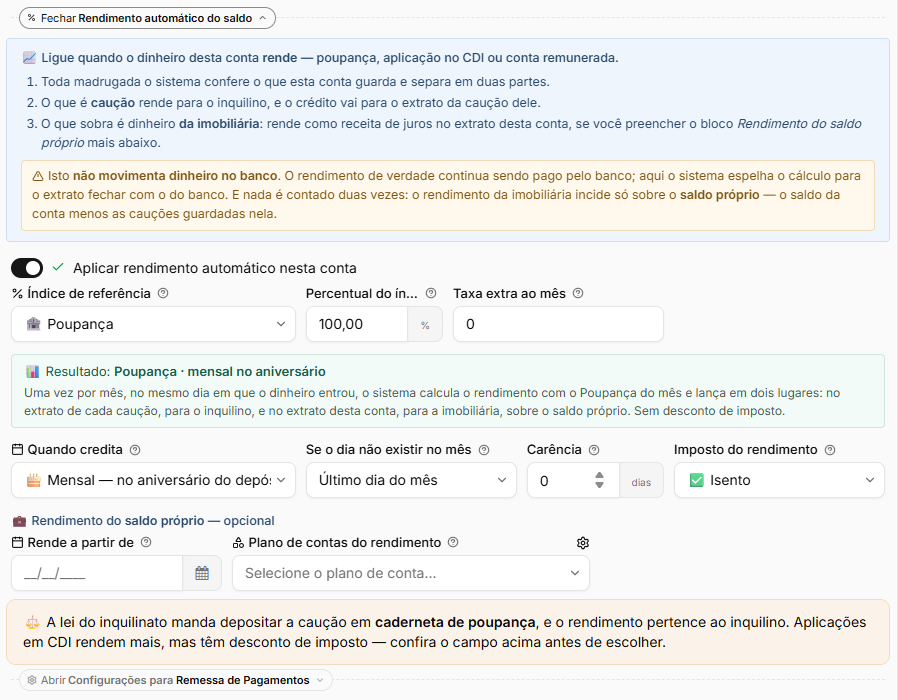](https://ajuda.apresenta.me/uploads/images/gallery/2026-09/qLIimage.png)
A conta também pode possuir uma regra de rendimento automático para atualização de determinados saldos.
| Campo ou opção
| Descrição
|
|---|
| **Aplicar rendimento automático nesta conta**
| Ativa o cálculo automático de rendimento para a conta.
|
| **Índice de referência**
| Define o índice utilizado como base para o cálculo do rendimento.
|
| **Percentual do índice**
| Define quanto do índice será considerado. Por exemplo, 100% utiliza integralmente o índice informado.
|
| **Taxa extra ao mês**
| Permite acrescentar uma taxa mensal adicional ao índice de referência.
|
| **Quando credita**
| Define com qual frequência o rendimento será creditado.
|
| **Dia do mês**
| Define o dia utilizado para o crédito quando a frequência estiver configurada por dia do mês.
|
| **Se o dia não existir no mês**
| Define como o sistema deverá proceder quando o dia configurado não existir naquele mês.
|
| **Carência**
| Define quantos dias iniciais deverão decorrer antes do início do rendimento.
|
| **Imposto do rendimento**
| Define a regra de imposto aplicada ao rendimento.
|
| **Alíquota**
| Define o percentual utilizado quando o imposto estiver configurado de forma fixa.
|
| **Rende a partir de**
| Define a partir de qual condição o saldo próprio da imobiliária também participará do rendimento. Quando não preenchido, o rendimento fica restrito às situações previstas para cauções.
|
| **Plano de contas do rendimento**
| Define onde será classificada a receita de rendimento pertencente à imobiliária.
|
Essa configuração também pode ser utilizada pelo controle de cauções para realizar a atualização dos valores mantidos em custódia.
**Atenção:** Antes de configurar uma conta utilizada para caução, confira as regras aplicáveis à modalidade utilizada pela imobiliária e configure corretamente o índice, impostos e demais condições de rendimento.
**Atenção:** Caso a conta utilizada para custódia não possua rendimento configurado, o sistema poderá indicar que o saldo da caução não está sendo corrigido.
---
##### **Configurar remessa de pagamentos**
[](https://ajuda.apresenta.me/uploads/images/gallery/2026-09/H7Jimage.png)
Algumas contas bancárias podem exigir informações adicionais para geração de remessas.
| Campo
| Descrição
|
|---|
| **Código de Convênio**
| Informa o código utilizado pelo banco para identificar o convênio existente entre a instituição financeira e a empresa. Pode ser obrigatório conforme o banco utilizado.
|
Essa informação pode ser necessária para gerar arquivos de **Remessa de Pagamentos** utilizando a conta cadastrada.
---
##### **Definir a situação da conta e sua participação nos relatórios**
[](https://ajuda.apresenta.me/uploads/images/gallery/2026-09/1Oiimage.png)
No final do cadastro, é possível controlar se a conta poderá ser utilizada e se suas movimentações deverão compor os relatórios financeiros.
| Opção
| Descrição
|
|---|
| **Ativo**
| Define se a conta estará disponível para utilização no sistema. Quando desativada, deixa de aparecer para novas movimentações.
|
| **Não incluir em relatórios**
| Faz com que os lançamentos dessa conta não sejam considerados nos relatórios consolidados, como Fluxo de Caixa, DRE, Balancete e Centro de Custos.
|
**Atenção:** Utilize **Não incluir em relatórios** somente quando a conta realmente não deve compor os resultados consolidados. Ativar essa opção em uma conta operacional pode fazer com que valores deixem de aparecer nos relatórios financeiros.
---
##### **Consultar as contas cadastradas**
[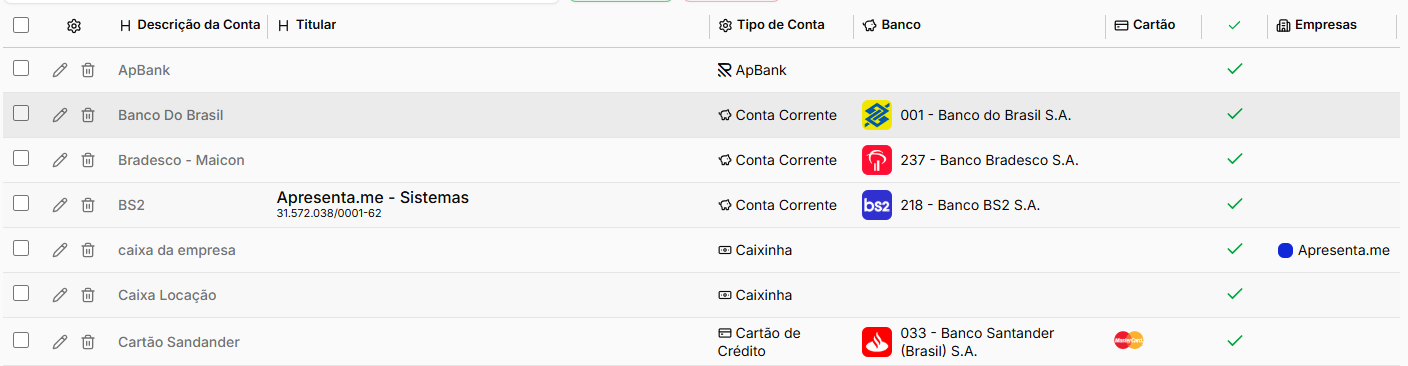](https://ajuda.apresenta.me/uploads/images/gallery/2026-09/OWzimage.png)
A listagem de **Bancos e Carteiras** apresenta as contas financeiras já cadastradas e permite consultar suas principais informações.
Os filtros permitem localizar contas por tipo, banco, cartão e empresa.
---
##### **Perguntas frequentes**
➜ **A conta não aparece para selecionar em um lançamento.** Verifique se ela está **Ativa** e se o campo **Empresas** não restringe seu uso a outra empresa.
➜ **Qual tipo de conta posso utilizar para uma conta de custódia de caução?** Utilize o tipo correspondente à conta bancária efetivamente utilizada e configure corretamente o rendimento automático quando aplicável.
➜ **A caução não está sendo atualizada pelo rendimento.** Verifique se **Aplicar rendimento automático nesta conta** está ativado e se as regras de rendimento foram preenchidas.
➜ **Quero que o saldo próprio da imobiliária também participe do rendimento.** Confira e preencha a configuração **Rende a partir de** conforme a regra desejada.
➜ **O DRE está apresentando um valor menor do que o esperado.** Confira se alguma conta operacional está com **Não incluir em relatórios** ativado.
➜ **O banco solicita um Código de Convênio.** Informe o código no campo **Código de Convênio** dentro do cadastro da conta financeira.
➜ **Possuo mais de uma empresa e quero impedir movimentações na conta errada.** Utilize o campo **Empresas** para limitar cada conta às empresas que poderão utilizá-la.
# Como cadastrar e configurar um novo método de cobrança no sistema
A aba **Métodos de Cobrança** reúne as configurações que definem **como as faturas serão cobradas** dos clientes.
Enquanto a **Conta Financeira** determina onde o valor recebido será movimentado, o **Método de Cobrança** define a forma utilizada para cobrar, como ApBank, PIX ou boleto externo por remessa bancária.
---
##### **Navegação no Módulo**
[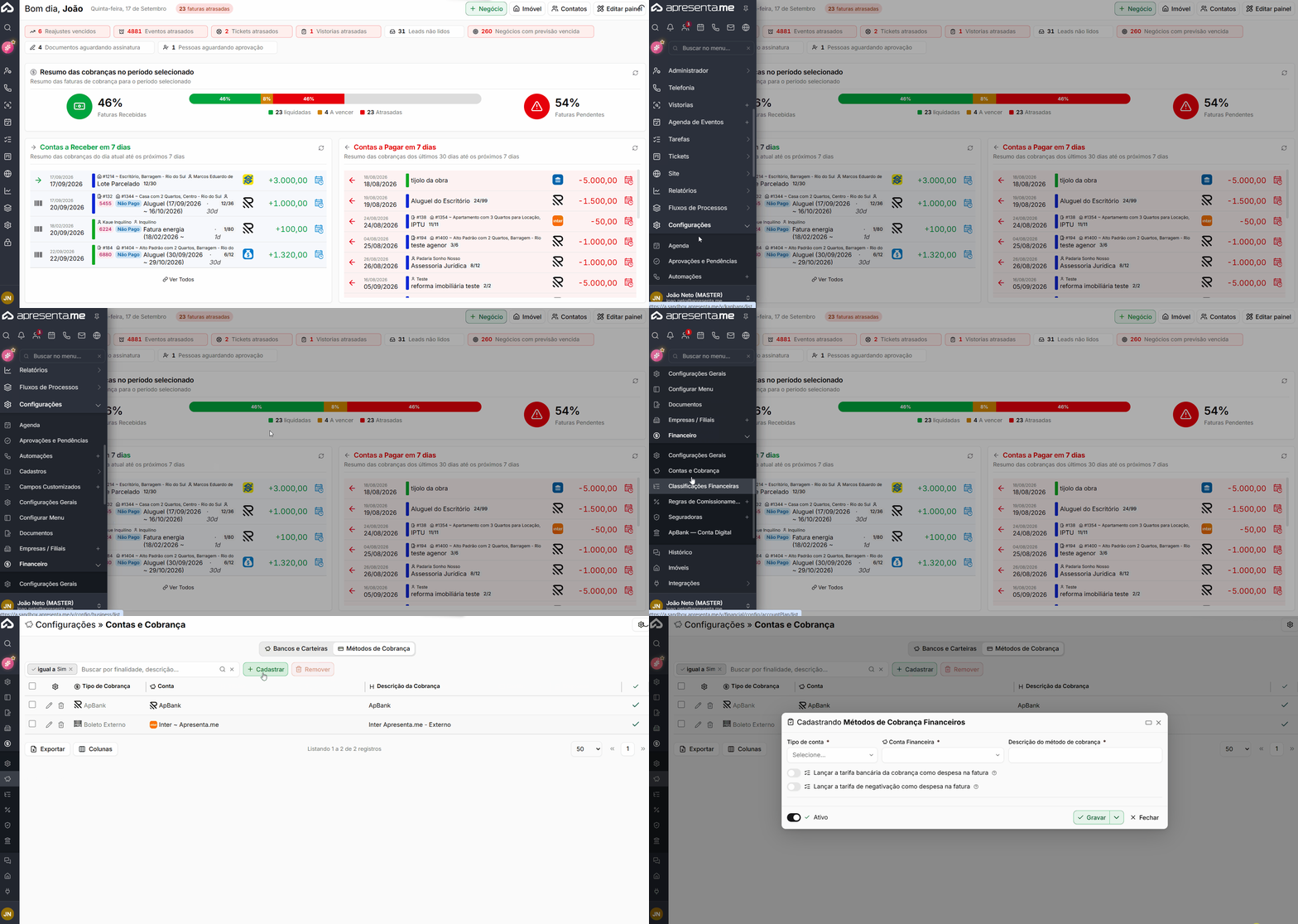](https://ajuda.apresenta.me/uploads/images/gallery/2026-09/metodosdecobranca.gif)
**Rotina:** Configurações > **Contas e Cobrança** > aba **Métodos de Cobrança** > **Cadastrar**
---
##### **Configurar as informações principais**
[](https://ajuda.apresenta.me/uploads/images/gallery/2026-09/u5Simage.png)
No início do cadastro, devem ser definidas as informações que identificam e determinam o funcionamento do método.
| Campo
| Descrição
|
|---|
| **Tipo de conta**
| Define o tipo de cobrança que será utilizada e determina quais campos serão exibidos no restante do cadastro. O preenchimento é obrigatório.
|
| **Conta Financeira**
| Define em qual conta financeira os valores recebidos por esse método serão movimentados. O preenchimento é obrigatório.
|
| **Descrição do método de cobrança**
| Define o nome utilizado para identificar o método em contratos, faturas e demais telas do sistema. O preenchimento é obrigatório.
|
Os tipos disponíveis são:
| Tipo
| Descrição
|
|---|
| **ApBank**
| Utiliza a Conta ApBank para geração e registro das cobranças.
|
| **PIX**
| Utiliza uma chave PIX configurada para realizar as cobranças.
|
| **Boleto Externo**
| Utiliza cobrança bancária por meio de arquivos de remessa e retorno.
|
**Atenção:** O **Tipo de conta** não pode ser alterado depois que o método for gravado. Caso tenha sido selecionado incorretamente, será necessário cadastrar um novo método.
---
##### **Configurar as tarifas da cobrança**
[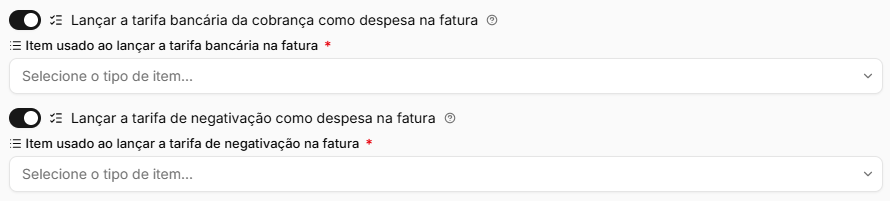](https://ajuda.apresenta.me/uploads/images/gallery/2026-09/OSQimage.png)
O sistema pode gerar automaticamente despesas relacionadas às tarifas cobradas durante o processamento das cobranças.
| Opção
| Descrição
|
|---|
| **Lançar a tarifa bancária da cobrança como despesa na fatura**
| Cria um item de despesa na fatura referente à tarifa bancária da cobrança.
|
| **Item usado ao lançar a tarifa bancária**
| Define o item financeiro utilizado para classificar a tarifa bancária gerada.
|
| **Lançar a tarifa de negativação como despesa na fatura**
| Cria um item de despesa relacionado à tarifa cobrada no processo de negativação.
|
| **Item usado ao lançar a tarifa de negativação**
| Define o item financeiro utilizado para classificar a tarifa de negativação.
|
**Atenção:** O **Item Financeiro** utilizado determina como a tarifa será distribuída e quem será debitado. Confira sua configuração para evitar impactos incorretos nos repasses.
---
##### **Cancelar boletos vencidos automaticamente**
[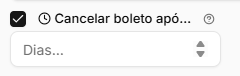](https://ajuda.apresenta.me/uploads/images/gallery/2026-09/6b5image.png)
| Opção
| Descrição
|
|---|
| **Cancelar boleto após dias vencido**
| Define após quantos dias do vencimento o boleto deverá ser cancelado automaticamente.
|
Essa configuração pode ser utilizada para evitar que cobranças antigas continuem disponíveis para pagamento após um período definido pela imobiliária.
---
##### **Configurar a cobrança por PIX**
[](https://ajuda.apresenta.me/uploads/images/gallery/2026-09/AVcimage.png)
Quando o tipo selecionado for **PIX**, devem ser preenchidas as informações utilizadas para gerar a cobrança.
| Campo ou opção
| Descrição
|
|---|
| **Tipo de Chave**
| Define o tipo da chave PIX utilizada no recebimento. O preenchimento é obrigatório.
|
| **Chave PIX**
| Informa a chave utilizada para receber os pagamentos. O preenchimento é obrigatório.
|
| **Nome do Recebedor**
| Define o nome apresentado ao pagador durante o pagamento. O preenchimento é obrigatório.
|
| **Pré-identificador**
| Define uma identificação utilizada na cobrança PIX.
|
| **Ocultar chave PIX manual na tela de pagamento**
| Impede que a chave PIX seja exibida diretamente para digitação manual pelo cliente.
|
**Atenção:** Ao ocultar a chave PIX manual, o pagamento passa a ser direcionado pelas opções que carregam os dados da cobrança, como QR Code ou código copia e cola, facilitando a identificação do recebimento.
---
##### **Configurar o Boleto Externo**
[](https://ajuda.apresenta.me/uploads/images/gallery/2026-09/LuYimage.png)
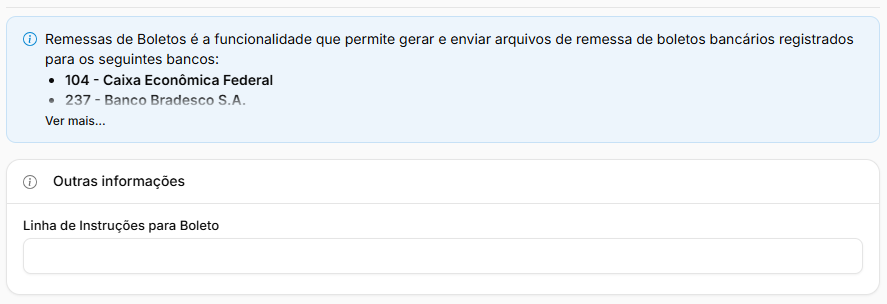
O tipo **Boleto Externo** utiliza o processo de **Remessa e Retorno** para registrar e acompanhar as cobranças bancárias.
Os campos apresentados podem variar conforme o banco selecionado.
| Campo
| Descrição
|
|---|
| **Layout CNAB**
| Define o formato utilizado no arquivo de remessa, como CNAB240 ou CNAB400. No C6 Bank, só o CNAB400 fica disponível.
|
| **Carteira**
| Define a modalidade de cobrança contratada junto ao banco. Ao editar um método já gravado, trocar a carteira mostra um aviso e pede confirmação (veja **Trocar a carteira de um método em uso**).
|
| **Código do cliente / Convênio**
| Informa o código fornecido pelo banco para identificar o contrato de cobrança.
|
| **Variação da carteira**
| Informa a variação correspondente quando exigida pelo banco.
|
| **Posto Beneficiário**
| Informa o posto de atendimento quando exigido pela instituição, como no Sicredi.
|
| **Linha de Instruções para Boleto**
| Define o texto de instruções apresentado no boleto.
|
Dependendo da instituição financeira, alguns desses campos podem não ser necessários.
**Atenção:** Os códigos de carteira, convênio e demais identificadores bancários devem ser preenchidos conforme as informações fornecidas pela instituição financeira durante o credenciamento da cobrança.
---
##### **Cobrança por remessa no C6 Bank**

Quem cobra pelo **C6 Bank** gera a remessa de boletos e importa o retorno do banco pelo próprio sistema, como nos demais bancos. É preciso ter a **Integração Bancária** (Remessas Bancárias) contratada.
1. Cadastre a conta do C6 em **Bancos e Carteiras**, com o banco **336 - Banco C6 S.A - C6 Bank**, agência e conta.
2. Em **Métodos de Cobrança**, clique em **Cadastrar**, escolha o Tipo de conta **Boleto Externo** e a Conta Financeira do C6. Aparecem os campos **Código do cliente** e **Carteira**, e o **Layout CNAB** fica com **CNAB400**.
3. Escolha a carteira do seu contrato de cobrança: **10 - Cobrança Simples Emissão Banco** (o banco emite o boleto) ou **20 - Cobrança Simples Emissão Cliente** (a sua empresa emite). Preencha o código do cliente fornecido pelo banco e grave.
4. Use o método nas faturas e siga o fluxo de [remessa de cobranças](https://ajuda.apresenta.me/books/financeiro/page/como-funciona-a-remessa-de-cobrancas) e de [retorno de cobranças](https://ajuda.apresenta.me/books/financeiro/page/como-funciona-o-retorno-de-cobrancas).
Na carteira 10 quem numera o boleto é o banco, e a faixa de Nosso Número não é usada. Na carteira 20 vale a faixa de **Nosso número — início da faixa** e **fim da faixa**, quando preenchida, ou o código da fatura.
---
##### **Trocar a carteira de um método em uso**

Boletos já registrados ficam vinculados à carteira usada no registro. Por isso, ao editar um método já gravado e escolher outra carteira, o sistema avisa antes de gravar. Vale para todos os bancos que têm carteira.
1. Edite o método e escolha outra carteira. Aparece o quadro amarelo: "Você está alterando a carteira deste método de cobrança. Boletos já registrados no banco na carteira anterior (…) podem ser rejeitados em operações futuras (baixa, alteração de vencimento etc.)…", com o link para falar com o suporte técnico da Apresenta.me.
2. Clique em **Gravar**. O sistema pergunta "Você alterou a Carteira deste Método de Cobrança, tem certeza que deseja continuar?".
3. Confirme para gravar ou cancele para manter a carteira atual. Se a conta financeira também mudou, as duas confirmações aparecem em sequência.
Atenção: depois da troca, baixa ou mudança de vencimento dos boletos registrados na carteira anterior pode ser recusada pelo banco. Em caso de dúvida, fale com o suporte antes de gravar.
---
##### **Configurar a faixa de Nosso Número**
Alguns bancos utilizam uma faixa específica de numeração para o **Nosso Número**.
| Campo
| Descrição
|
|---|
| **Nosso número — início da faixa**
| Define o primeiro número disponível na faixa atribuída ao método de cobrança.
|
| **Nosso número — fim da faixa**
| Define o último número disponível na faixa.
|
Quando a numeração estiver próxima do limite ou for esgotada, pode ser necessário ampliar a faixa ou solicitar uma nova numeração ao banco.
---
##### **Onde o Método de Cobrança é utilizado**
Depois de cadastrado, o Método de Cobrança pode ser utilizado em diferentes áreas do Financeiro.
| Área
| Utilização
|
|---|
| **Contratos**
| Define como as faturas geradas pelo contrato serão cobradas.
|
| **Faturas avulsas**
| Permite selecionar a forma de cobrança utilizada na fatura criada manualmente.
|
| **Régua de Cobrança**
| Permite restringir determinadas regras a métodos de cobrança específicos.
|
| **Remessas - Cobranças**
| Utiliza métodos do tipo
**Boleto Externo**
para geração dos arquivos de remessa bancária.
|
---
##### **Perguntas frequentes**
➜ **A fatura foi criada, mas não possui boleto.** Verifique se existe um Método de Cobrança configurado e se a cobrança foi registrada quando necessário.
➜ **Não consigo alterar o tipo do Método de Cobrança.** O tipo não pode ser alterado depois que o cadastro é gravado. Cadastre um novo método com o tipo desejado.
➜ **A tarifa bancária está sendo debitada da pessoa errada.** Confira o **Item Financeiro** configurado para a tarifa e verifique quem será debitado por ele.
➜ **O pagamento via PIX não foi identificado automaticamente.** Verifique a forma como o pagamento foi realizado e considere utilizar **Ocultar chave PIX manual na tela de pagamento** para direcionar o cliente às opções identificadas de pagamento.
➜ **O banco recusou o arquivo de remessa.** Confira as configurações de carteira, convênio, código do cliente, layout CNAB e demais dados fornecidos pelo banco.
➜ **O sistema informou que a faixa de Nosso Número foi esgotada.** Atualize a faixa no cadastro conforme as informações fornecidas pelo banco ou solicite uma nova numeração.
➜ **Um boleto muito antigo ainda estava disponível para pagamento.** Configure **Cancelar boleto após dias vencido** para definir o período em que a cobrança deverá permanecer ativa.
➜ **Não estou vendo os campos do C6 Bank.** Confira se a conta financeira escolhida está cadastrada com o banco 336 (C6 Bank) e se o tipo do método é **Boleto Externo**. Se o menu Remessas Bancárias pedir contratação, fale com o comercial para liberar a Integração Bancária.
➜ **Posso usar CNAB240 no C6 Bank?** Não. O C6 só aceita o formato CNAB400.
➜ **Onde acho o código do cliente do C6?** No contrato de cobrança ou com o gerente do C6.
➜ **Troquei a carteira. O que acontece com os boletos antigos?** Continuam na carteira em que foram registrados, e baixa ou mudança de vencimento deles pode ser recusada pelo banco. Se você cancelar a confirmação, nada é gravado.