Conexões
Conexões
O módulo de Conexões é onde você gerencia os números de WhatsApp vinculados ao Apre.Chat. Cada conexão representa um número de WhatsApp ativo que recebe e envia mensagens pela plataforma. Você pode ter múltiplas conexões simultâneas, cada uma com suas configurações independentes.
O Apre.Chat suporta dois tipos de conexão: via QR Code (Baileys), que conecta diretamente o número sem custo por mensagem, e via API Oficial Meta (Business API), para números verificados com número de telefone empresarial.
Rotina: Conexões
1. Navegação no módulo
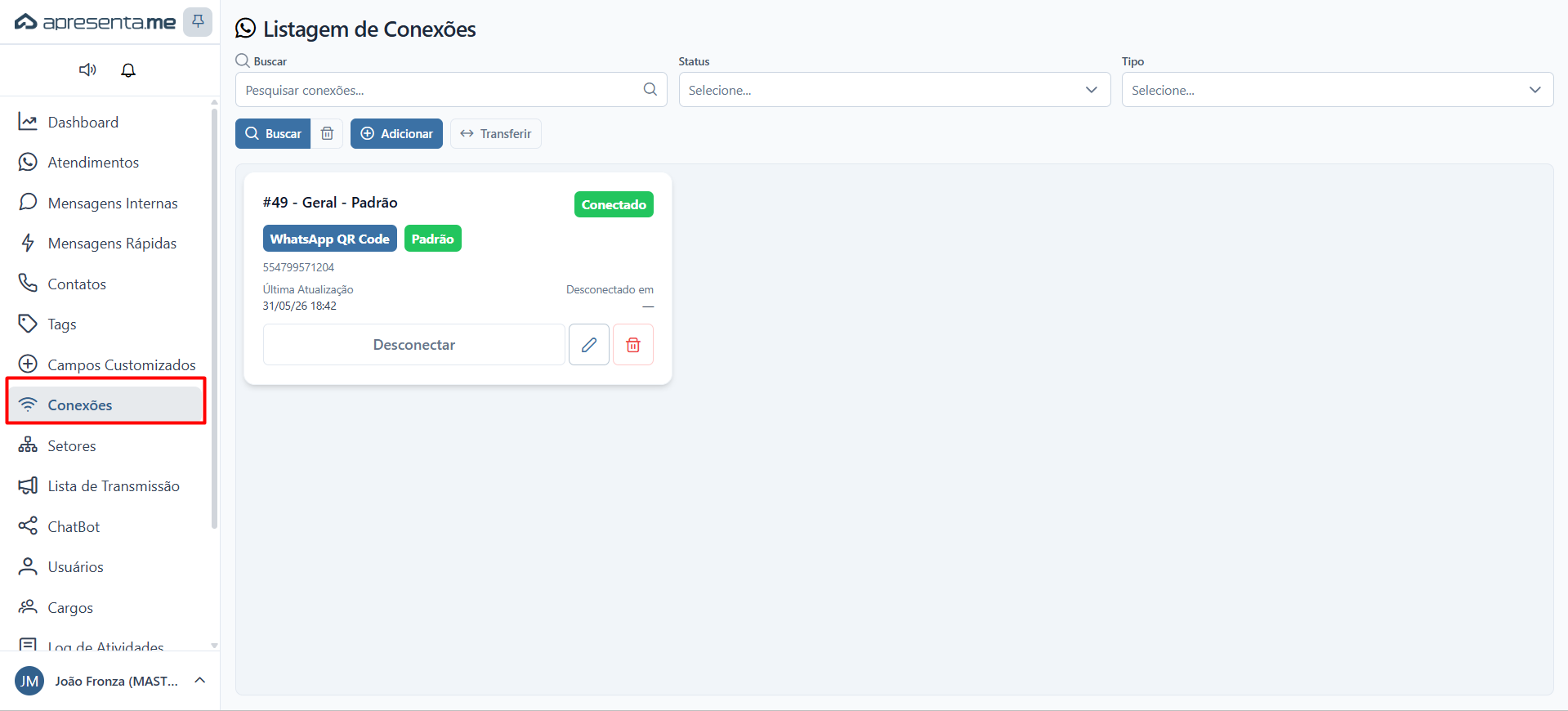
Para acessar, clique em Conexões no menu lateral esquerdo do Apre.Chat.
2. Como funciona
A tela principal exibe todas as conexões cadastradas. Cada cartão mostra:
- ID e nome da conexão.
- Status atual: Conectado, Falha ao iniciar a sessão, Desconectado ou Aguardando QR Code.
- Número de WhatsApp vinculado (quando disponível).
- Tipo da conexão: BUSINESS API (API Oficial) ou conexão via QR Code (Baileys).
- Última Atualização , data e hora da última alteração de status.
- Desconectado em , data e hora da última desconexão (quando aplicável).
Dois botões de ação estão disponíveis no topo:
- Adicionar , cria uma nova conexão.
- Transferir Atendimentos , move atendimentos abertos de uma conexão para outra. Útil quando uma conexão precisa ser desativada.
3. Status das conexões
Status | Significado | O que fazer |
|---|---|---|
Conectado | A conexão está ativa e recebendo mensagens normalmente. | Nenhuma ação necessária. |
Aguardando QR Code | A conexão Baileys foi iniciada e aguarda leitura do QR Code no WhatsApp do celular. | Escaneie o QR Code com o WhatsApp do número correspondente. |
Falha ao iniciar a sessão | A conexão perdeu o vínculo, geralmente porque o WhatsApp foi desconectado manualmente ou o celular ficou sem bateria/internet. | Clique em Novo QR Code para gerar um novo código e reconectar. |
Desconectado | A conexão foi desconectada pelo sistema ou pelo usuário. | Clique em Novo QR Code (Baileys) ou reconecte via painel Meta (API Oficial). |
4. Tipos de conexão
Tipo | Descrição |
|---|---|
Baileys (QR Code) | Conexão via QR Code escaneado pelo aplicativo do WhatsApp. Não tem custo por mensagem e funciona com qualquer número pessoal ou empresarial. Requer que o celular com o WhatsApp esteja com bateria e internet. Pode desconectar se o celular ficar muito tempo sem conexão. |
Business API (Oficial Meta) | Conexão via API Oficial da Meta. Utiliza um número de telefone empresarial verificado. Mais estável e não depende de celular físico, mas cobra por mensagem iniciada fora da janela de 24 horas. Exige aprovação de templates para envio ativo. |
O Apre.Chat usa o servidor Evolution API para gerenciar as conexões Baileys, oferecendo mais estabilidade do que a conexão direta.
5. Configurações da conexão
Ao criar ou editar uma conexão, as configurações disponíveis incluem:
Configuração | Descrição |
|---|---|
Nome | Identificação da conexão no sistema. |
Conexão padrão | Quando marcada, esta conexão é usada por padrão ao criar novos atendimentos. |
Ler mensagens | Quando ativo, o sistema marca automaticamente as mensagens como lidas após o atendimento. |
Sempre online | Mantém o status do número como "Online" no WhatsApp. |
Rejeitar chamadas | Rejeita automaticamente chamadas recebidas no número e envia uma mensagem de resposta configurável. |
Ignorar grupos | Não cria atendimentos a partir de mensagens recebidas em grupos. |
Expirar atendimento | Fecha automaticamente atendimentos sem interação após o tempo configurado. |
Chatbot padrão | Fluxo de chatbot ativado automaticamente para novos atendimentos nessa conexão. |
Tipo de recepção | Define como os atendimentos são distribuídos: para um setor específico ou para todos os operadores. |
6. Transferindo atendimentos entre conexões
Use o botão Transferir Atendimentos para mover todos os atendimentos abertos de uma conexão para outra. Útil quando uma conexão precisa ser desativada ou substituída por um novo número.
Não é possível excluir uma conexão com atendimentos abertos. Transfira ou encerre os atendimentos antes de remover a conexão.
7. Perguntas frequentes
Quantas conexões posso ter?
O número máximo de conexões depende do plano contratado. Ao atingir o limite, o sistema bloqueia a criação de novas conexões.
O que fazer quando a conexão Baileys cai frequentemente?
Verifique se o celular com o WhatsApp tem bateria e conexão estável com a internet. Evite usar o mesmo número em múltiplos dispositivos. Considere usar a API oficial para maior estabilidade.
Posso ter dois números diferentes conectados?
Sim. Cada conexão representa um número diferente. Você pode ter quantos números o seu plano permitir.
A API oficial funciona sem celular?
Sim. Conexões via Business API da Meta não dependem de celular físico. A conexão é mantida diretamente com os servidores da Meta.
Como conectar ao WhatsApp Business API - Apre.chat
O WhatsApp Business API Oficial é a integração que permite utilizar um número oficial do WhatsApp dentro do Apre.chat para atendimentos, automações, notificações e comunicações com clientes. Diferente de conexões informais, este canal é homologado diretamente pela Meta e oferece recursos avançados como envio de mensagens em massa, modelos pré-aprovados e relatórios de entrega.
No dia a dia, essa integração é usada por equipes de atendimento, cobrança e marketing para contatar clientes fora da janela de 24 horas de conversa ativa, seja para enviar boletos, lembretes de vistorias, contratos para assinatura ou campanhas de novos imóveis disponíveis.
O processo envolve duas etapas principais: conectar uma conta Meta ao Apre.chat e criar modelos de mensagem que precisam ser aprovados pela Meta antes do uso. As cobranças pelas conversas são realizadas diretamente pela Meta, não pelo Apre.chat.
Rotina: Conexões >> Adicionar
Para começar a utilizar a API Oficial, entre em contato com o time da Apresenta.me
1. Navegação no módulo
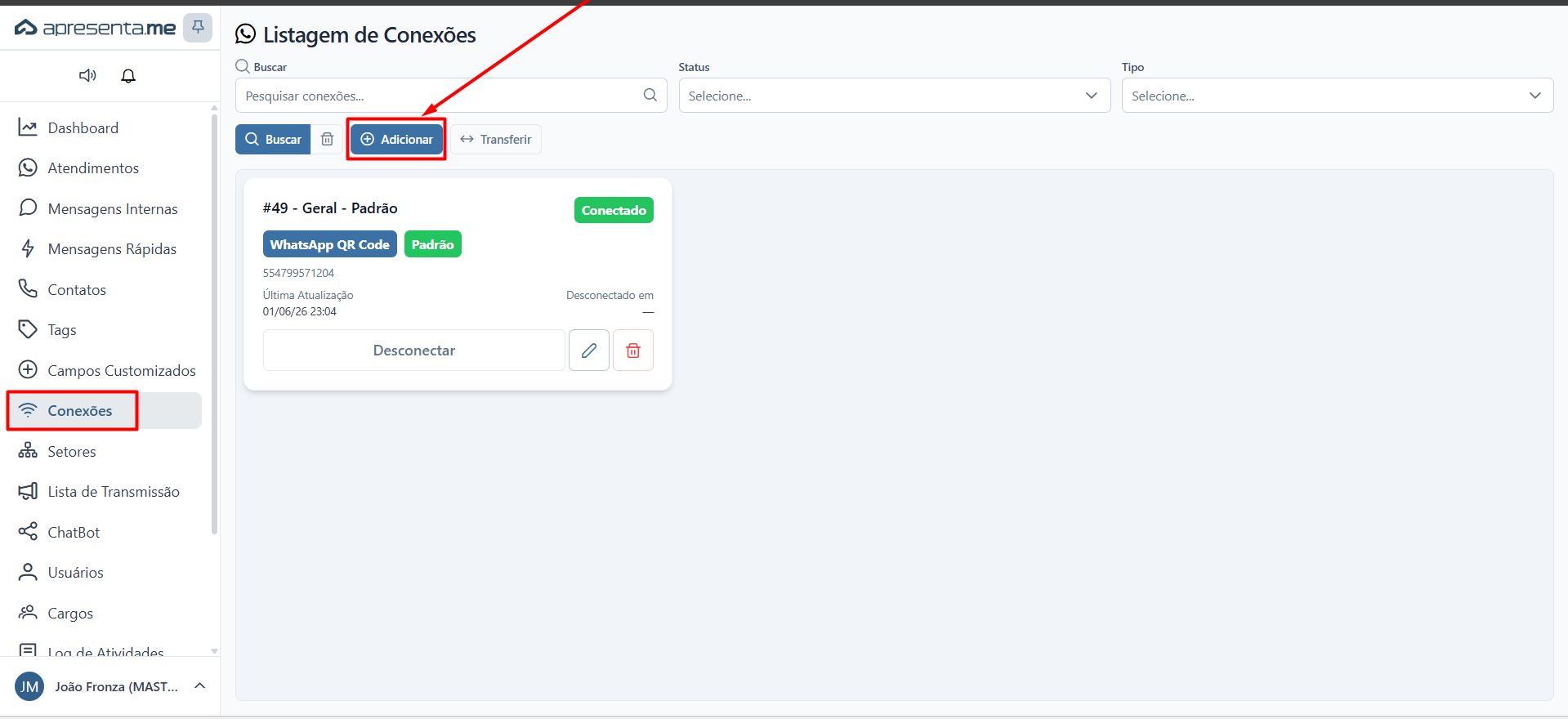
2. Como funciona
A tela de Conexões lista todos os canais ativos na sua conta. Cada cartão exibe o nome da conexão, o tipo de canal e a situação atual (conectado, desconectado ou aguardando). A partir daqui você pode conectar novos canais, visualizar o QR Code de reconexão ou desconectar um número existente.
Para utilizar o WhatsApp Business API Oficial, você precisará ter acesso a uma conta Meta (Facebook) com permissão de administrador sobre o número que deseja conectar.
3. Conectando a conta Meta ao Apre.chat
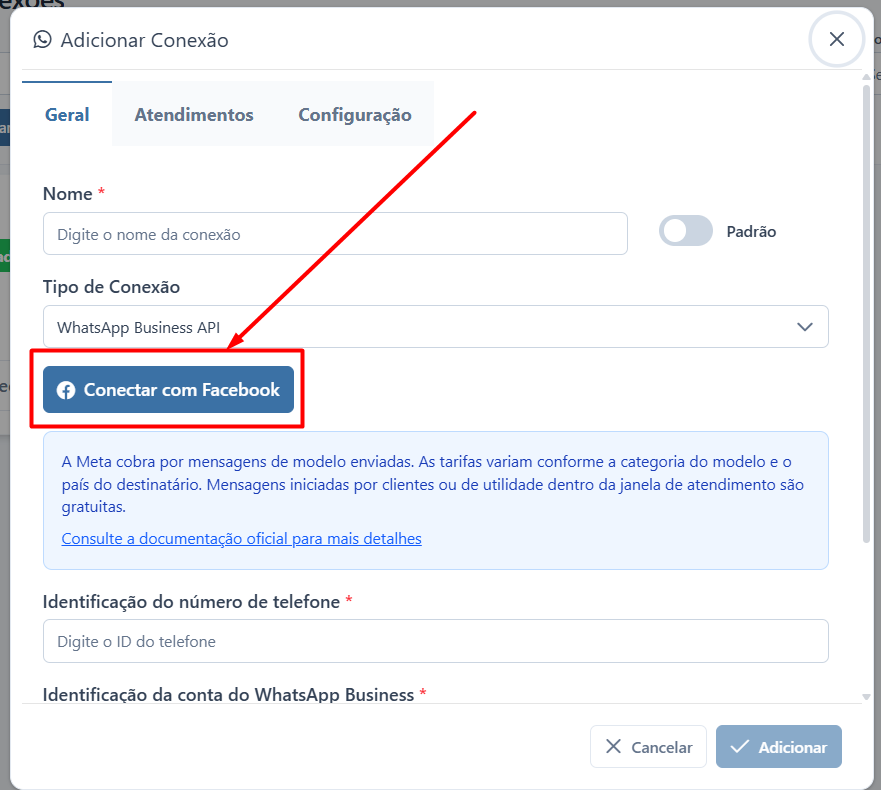
Após a conclusão, o número aparecerá como conectado na listagem de Conexões e estará disponível para uso em atendimentos e automações.
4. Configurando a forma de pagamento
As conversas realizadas pelo WhatsApp Oficial são cobradas diretamente pela Meta. O Apre.chat não realiza nenhuma cobrança por essas mensagens. Para que o canal funcione sem interrupções, é necessário cadastrar uma forma de pagamento no painel da Meta.
- Acesse o WhatsApp Manager no painel da Meta.
- Navegue até Configurações de Pagamento.
- Cadastre um cartão de crédito válido.
Sem uma forma de pagamento ativa na Meta, o envio de mensagens pelo canal oficial será bloqueado, mesmo que a conexão apareça como ativa no Apre.chat.
5. O que são modelos de mensagem
Modelos de mensagem são textos pré-aprovados pela Meta que permitem iniciar uma conversa com um cliente fora da janela de atendimento de 24 horas. Dentro dessa janela, você pode enviar qualquer mensagem livremente. Após esse período, somente modelos aprovados podem ser usados para retomar o contato.
Exemplos de situações que exigem um modelo aprovado:
- Cobranças de aluguel ou boletos em vencimento
- Lembretes de vistoria ou visita agendada
- Avisos de contrato disponível para assinatura
- Atualizações de cadastro
- Campanhas de marketing com novos imóveis
Somente modelos com situação "Aprovado" podem ser usados em automações, campanhas e atendimentos.
6. Criando um modelo de mensagem
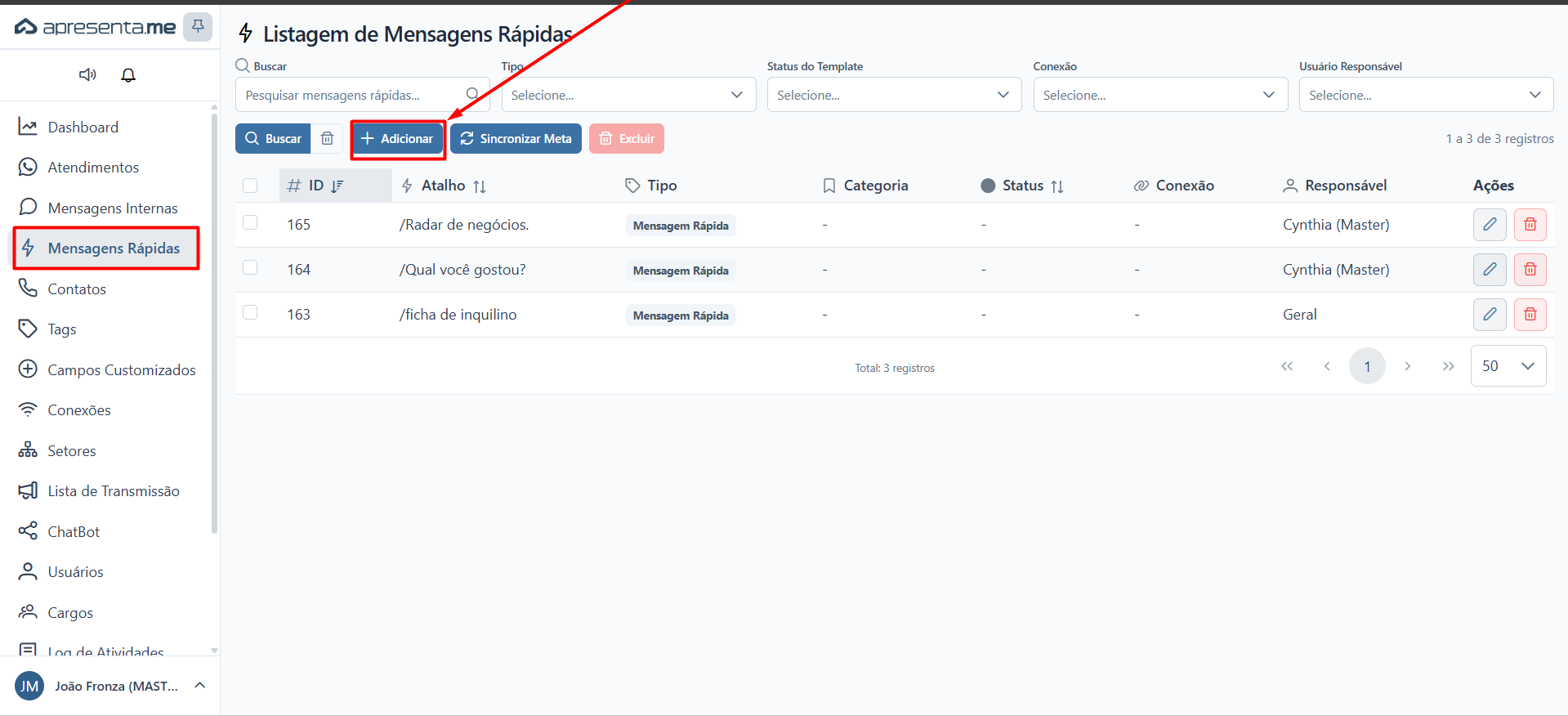
Para criar um novo modelo, acesse Mensagens Rápidas e clique em Adicionar. Em seguida, clique em Template Meta e preencha os campos abaixo.
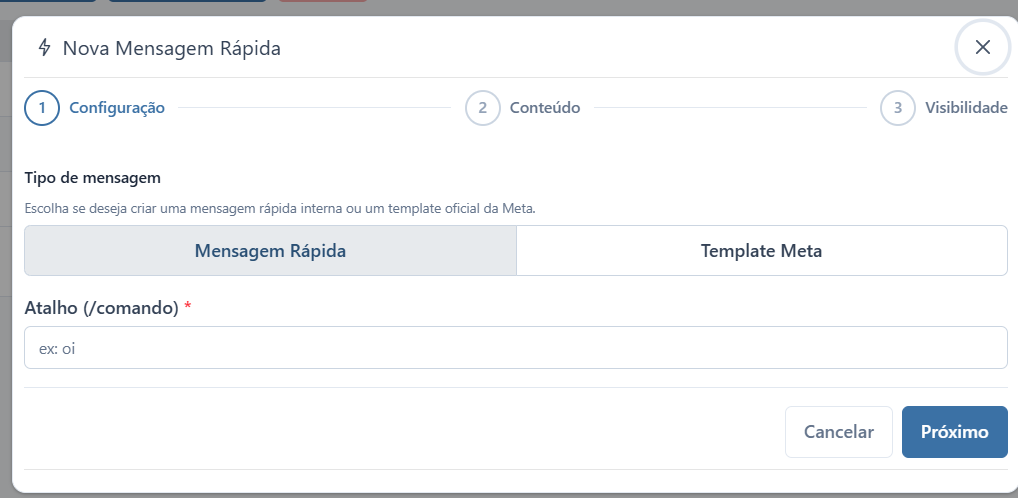
Campo | Descrição | Obrigatório |
|---|---|---|
Nome do template | Identificador interno do modelo. Use apenas letras minúsculas, números e underline. Exemplos: cobranca_aluguel, lembrete_visita, contrato_assinatura. Esse nome não aparece para o cliente. | Sim |
Categoria | Define o tipo de comunicação:
| Sim |
Conteúdo | Texto da mensagem que será enviada ao cliente. Use variáveis no formato {{1}}, {{2}}, {{3}} para personalizar informações como nome, data e valor. O sistema substitui essas variáveis automaticamente no momento do envio. | Sim |
Não insira conteúdo promocional em modelos da categoria Utilidade. A Meta reprovará o modelo e você precisará recriá-lo na categoria correta.
7. Usando variáveis nos modelos
As variáveis permitem personalizar a mensagem para cada destinatário sem criar um modelo diferente para cada situação. No momento do envio, o sistema substitui cada marcador pelo valor correspondente.
Exemplo de modelo:
Olá {{1}}, sua visita ao imóvel localizado em {{2}} está agendada para {{3}}.
Mensagem recebida pelo cliente:
Olá João, sua visita ao imóvel localizado na Rua das Flores está agendada para 10/06/2026 às 14h.
Use variáveis apenas para informações que mudam entre um envio e outro. Textos fixos devem estar escritos diretamente no corpo do modelo.
8. Enviando o modelo para aprovação
Após preencher todas as informações do modelo, clique em Salvar e depois em Enviar para Aprovação. O modelo será encaminhado para análise da Meta e poderá ficar em uma das seguintes situações:
- Em análise: o modelo foi enviado e aguarda revisão da Meta.
- Aprovado: o modelo está liberado para uso em automações, campanhas e atendimentos.
- Reprovado: o modelo foi recusado. Você precisará revisar o conteúdo e enviá-lo novamente.
Para aumentar as chances de aprovação: use linguagem clara e objetiva, informe o motivo da mensagem, escolha a categoria correta, use variáveis somente quando necessário e evite excesso de letras maiúsculas, emojis e linguagem de spam.
9. Exemplos de modelos por categoria
Abaixo estão exemplos de modelos prontos para uso, organizados por categoria. Adapte o texto conforme a identidade da sua empresa.
Categoria: Utilidade
Cobrança de aluguel:
Olá {{1}}, identificamos que o aluguel referente ao período {{2}} possui vencimento em {{3}}. Caso o pagamento já tenha sido realizado, desconsidere esta mensagem. Atenciosamente, {{4}}
Disponibilização de boleto:
Olá {{1}}, seu boleto referente ao contrato {{2}} já está disponível para pagamento. Vencimento: {{3}}. Em caso de dúvidas, estamos à disposição.
Lembrete de vistoria:
Olá {{1}}, gostaríamos de lembrar que sua vistoria está agendada para {{2}} às {{3}}. Em caso de necessidade de alteração, entre em contato conosco.
Assinatura de contrato:
Olá {{1}}, seu contrato referente ao imóvel {{2}} está disponível para assinatura. Acesse o link enviado e finalize o processo.
Categoria: Marketing
Novos imóveis disponíveis:
Olá {{1}}, temos novos imóveis disponíveis que podem atender ao seu perfil. Caso tenha interesse, responda esta mensagem para receber mais informações.
Campanha de venda:
Olá {{1}}, confira as oportunidades exclusivas de imóveis disponíveis em sua região. Nossa equipe está pronta para ajudá-lo a encontrar a melhor opção.
Categoria: Autenticação
Código de verificação:
Olá {{1}}, seu código de verificação é: {{2}}. Não compartilhe este código com terceiros.
Não use modelos de Utilidade para fins de marketing. A Meta analisa o conteúdo e pode reprovar ou reclassificar o modelo automaticamente.
10. Fluxo completo de ativação
Para ter o canal 100% operacional, siga esta sequência:
- Conectar a conta Meta ao Apre.chat na tela de Conexões.
- Selecionar o número WhatsApp Oficial a ser utilizado.
- Configurar a forma de pagamento no WhatsApp Manager da Meta.
- Criar os modelos de mensagem em Mensagens Rápidas > Adicionar > Template Meta.
- Enviar os modelos para aprovação da Meta.
- Aguardar a situação mudar para Aprovado.
- Utilizar os modelos em automações, campanhas, cobranças e atendimentos no Apre.chat.
O tempo de análise dos modelos pela Meta pode variar. Envie os modelos com antecedência para garantir que estejam aprovados quando você precisar usá-los.
11. Perguntas frequentes
O Apre.chat cobra por cada mensagem enviada pelo WhatsApp Oficial?
Não. O Apre.chat não realiza cobranças pelas conversas do WhatsApp Oficial. Os valores são cobrados diretamente pela Meta, com base no volume e no tipo de conversa iniciada.
Posso usar qualquer número de telefone para conectar ao WhatsApp Oficial?
O número precisa estar disponível, ou seja, não pode estar ativo em nenhum aplicativo WhatsApp no momento da conexão. Números em uso no WhatsApp pessoal ou no WhatsApp Business convencional precisam ser desvinculados antes de serem conectados ao canal oficial.
O que acontece se o meu modelo for reprovado pela Meta?
Você será notificado sobre a reprovação. Revise o conteúdo seguindo as boas práticas, ajuste o texto ou a categoria conforme necessário e envie novamente para aprovação. Modelos reprovados não podem ser usados até serem corrigidos e aprovados.
Posso enviar mensagens livremente para clientes que já estão em atendimento?
Sim. Dentro da janela de 24 horas após a última mensagem do cliente, você pode enviar qualquer tipo de mensagem sem precisar de um modelo aprovado. Os modelos são obrigatórios apenas para iniciar ou retomar conversas fora dessa janela.
Quantas variáveis posso usar em um modelo?
Não há um limite fixo definido pela Meta para o número de variáveis, mas recomenda-se usar apenas as variáveis necessárias. Modelos com excesso de variáveis e pouco texto fixo têm maior chance de reprovação por parecerem genéricos demais.
Posso ter mais de um número WhatsApp Oficial conectado ao Apre.chat?
Sim, desde que cada número esteja associado a uma conta WhatsApp Business diferente dentro do seu Business Manager na Meta. Cada número aparecerá como uma conexão separada na tela de Conexões.