# Relatório do Painel de Propostas
O **Painel de Propostas** mostra como andam as propostas de compra e locação feitas nos seus imóveis: quantas estão pendentes, aceitas ou canceladas, qual o valor médio de cada situação, como os clientes querem pagar e quais imóveis, corretores e proprietários concentram mais propostas.
No dia a dia, ele ajuda o gestor comercial a acompanhar a negociação dos imóveis, cobrar as propostas pendentes e ver quais imóveis atraem mais interesse. Os valores médios levam à **Listagem de Propostas**.
Para acessar, você precisa da permissão **Relatórios > Comercial e Marketing > Painel de Propostas**. O painel faz parte do módulo de Negócios: sem esse módulo no plano da empresa, ele não fica disponível.
---
#### **Navegação no módulo**
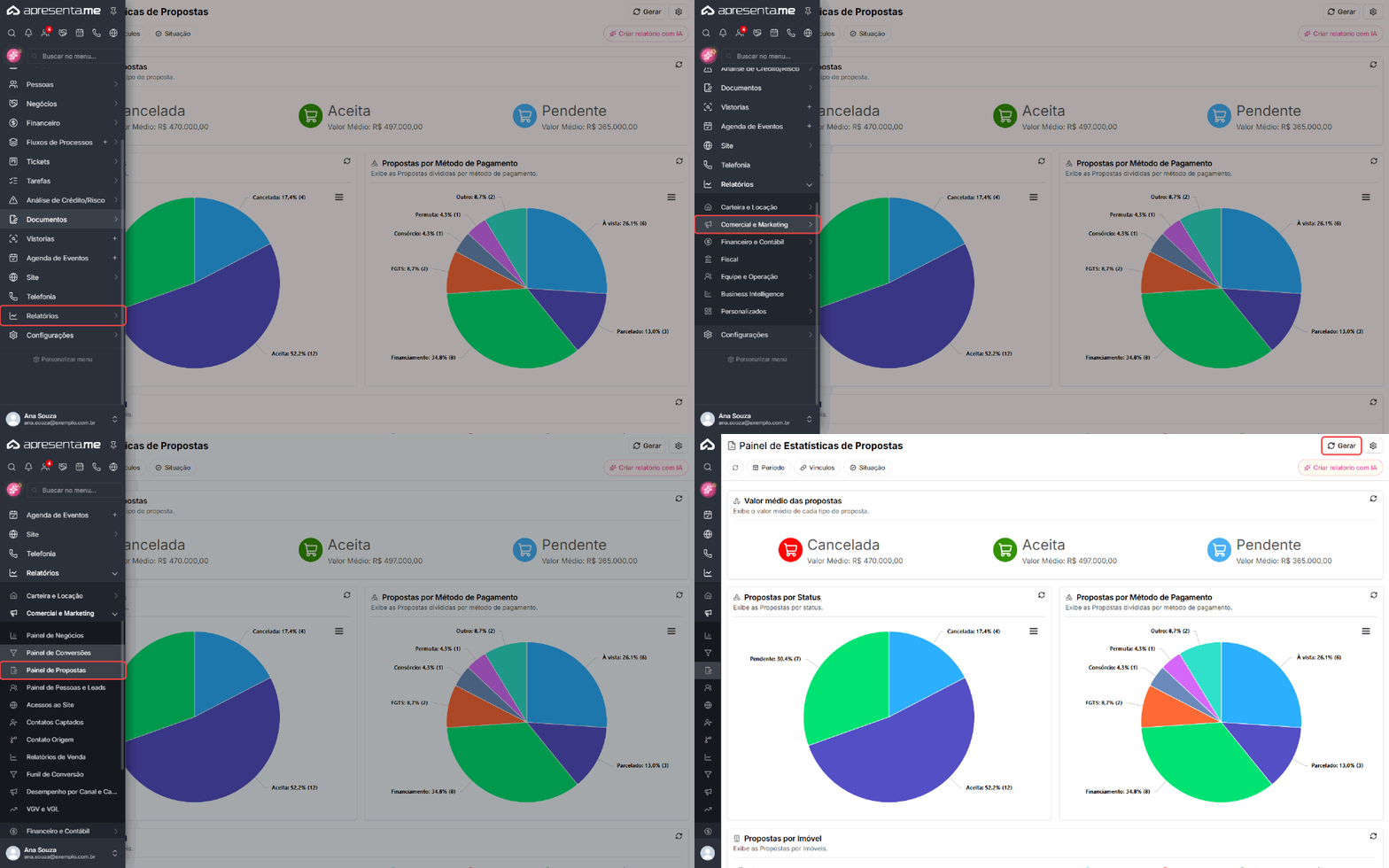
**Rotina:** Relatórios > Comercial e Marketing > Painel de Propostas
Ao abrir, o título da tela aparece como **Painel de Estatísticas de Propostas**, e o painel já vem gerado com os últimos 90 dias.
---
#### **Filtros**
[](https://ajuda.apresenta.me/uploads/images/gallery/2026-10/rel-painel-de-propostas-1.png)
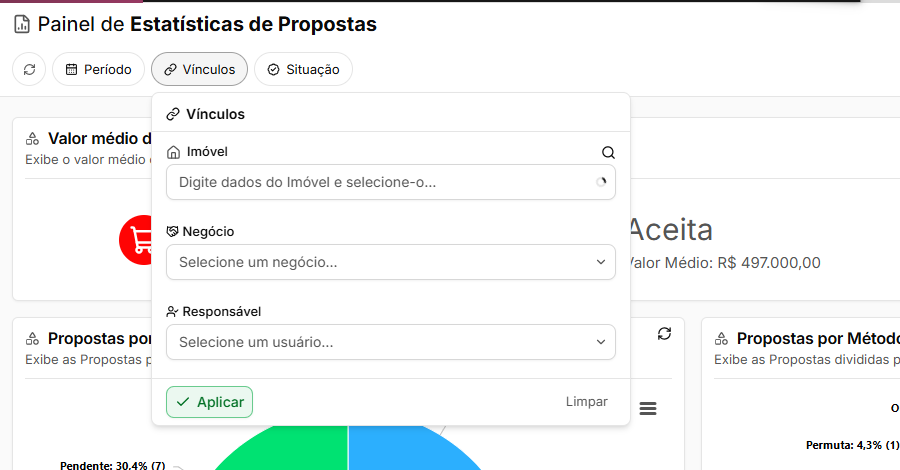
Os filtros ficam na barra logo abaixo do título, em botões chamados chips. Clique no chip, escolha o que quer e clique em **Aplicar**: o painel é gerado de novo com o filtro escolhido. O número que aparece no chip mostra quantos filtros estão diferentes do padrão de abertura.
| Filtro
| O que faz
|
|---|
| Período
| Define o intervalo da **data de cadastro da proposta**. Tem os atalhos Hoje, Ontem, 7d, 30d e 90d, e o ícone de calendário para escolher outras datas. Abre nos últimos 90 dias.
|
| Vínculos
| Filtra pelo **Imóvel**, pelo **Negócio** e pelo **Responsável** pela proposta. Aceita mais de um de cada.
|
| Situação
| Filtra pelo **Status da Proposta** (Pendente, Cancelada ou Aceita) e pela **Finalidade do Imóvel**.
|
O período é obrigatório. O botão **Limpar** devolve os últimos 90 dias, nunca a base inteira.
No canto direito da barra pode aparecer o botão **Criar relatório com IA**. Ele abre o assistente para montar um relatório personalizado com o que o painel não mostra, e só aparece para quem tem relatórios personalizados no plano e a permissão para criá-los.
---
#### **Como gerar**
[](https://ajuda.apresenta.me/uploads/images/gallery/2026-10/rel-painel-de-propostas-2.png)
1\. Abra **Relatórios > Comercial e Marketing > Painel de Propostas**. O painel abre já gerado com os últimos 90 dias.
2\. Ajuste os chips **Período**, **Vínculos** e **Situação**.
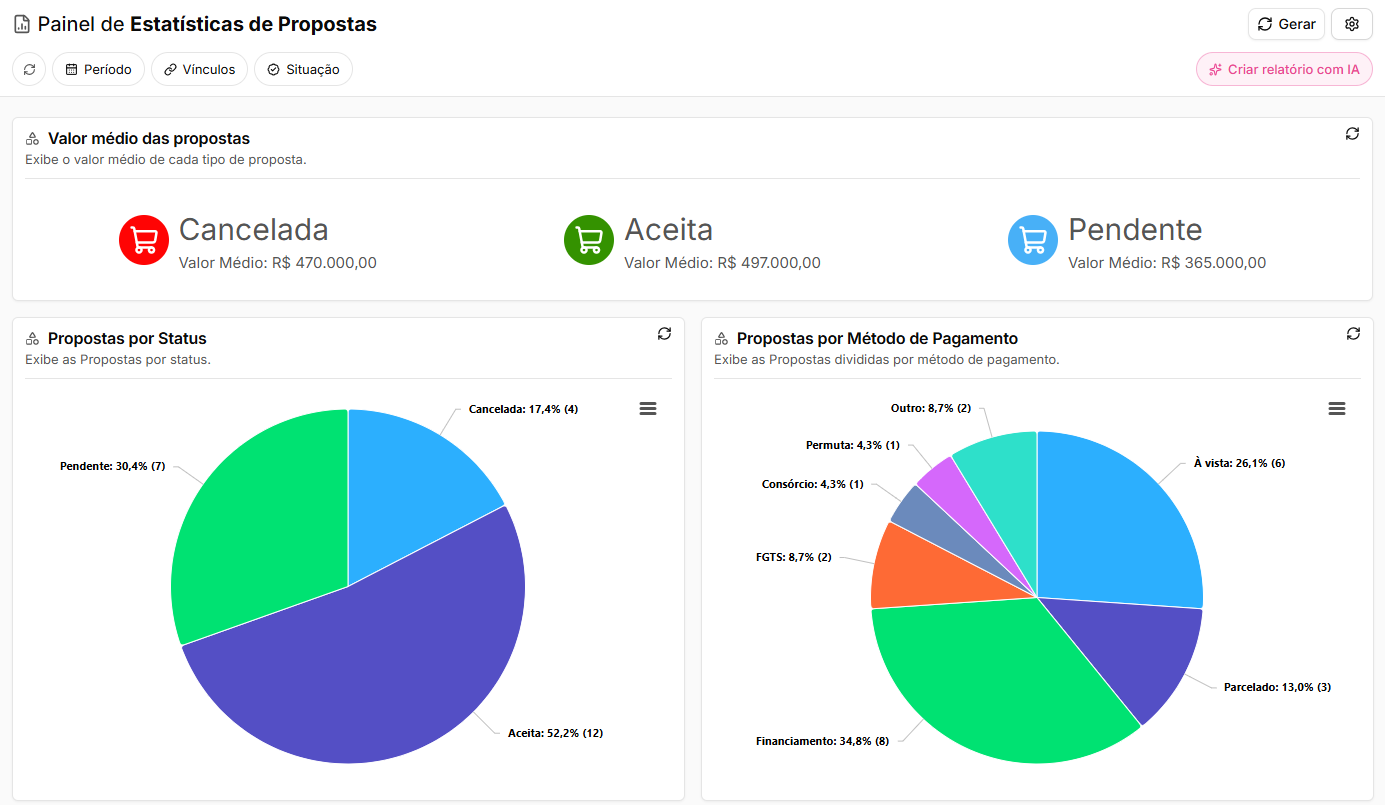
3\. Para montar todos os quadros outra vez com os filtros como estão, clique em **Gerar**, no canto superior direito, ou no botão de recarregar no início da barra de filtros.
4\. Role a tela para ver os quadros. O botão de recarregar no canto de cada quadro atualiza só aquele quadro.
Quando um gráfico não tem dados para o filtro escolhido, ele mostra a mensagem "Não há informações para o filtro definido."
---
#### **Como ler o relatório**
| Quadro
| O que mostra
|
|---|
| Valor médio
| **Valor médio das propostas** de cada status: Cancelada, Aceita e Pendente. Usa o valor final da proposta quando ele está preenchido; se não, o valor inicial. Clique no status para abrir a Listagem de Propostas em outra aba.
|
| Por Status
| **Propostas por Status**: gráfico de pizza com a quantidade e o percentual de propostas pendentes, aceitas e canceladas.
|
| Por Pagamento
| **Propostas por Método de Pagamento**: gráfico de pizza com as propostas à vista, parceladas, com FGTS, financiamento, consórcio, permuta ou outro.
|
[](https://ajuda.apresenta.me/uploads/images/gallery/2026-10/rel-painel-de-propostas-3.png)
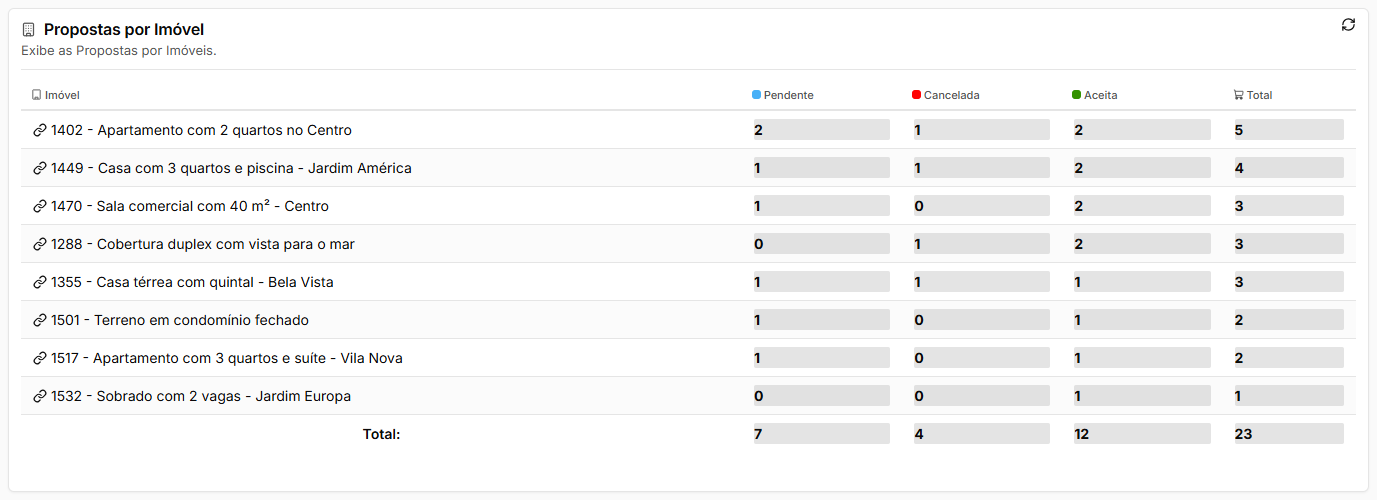
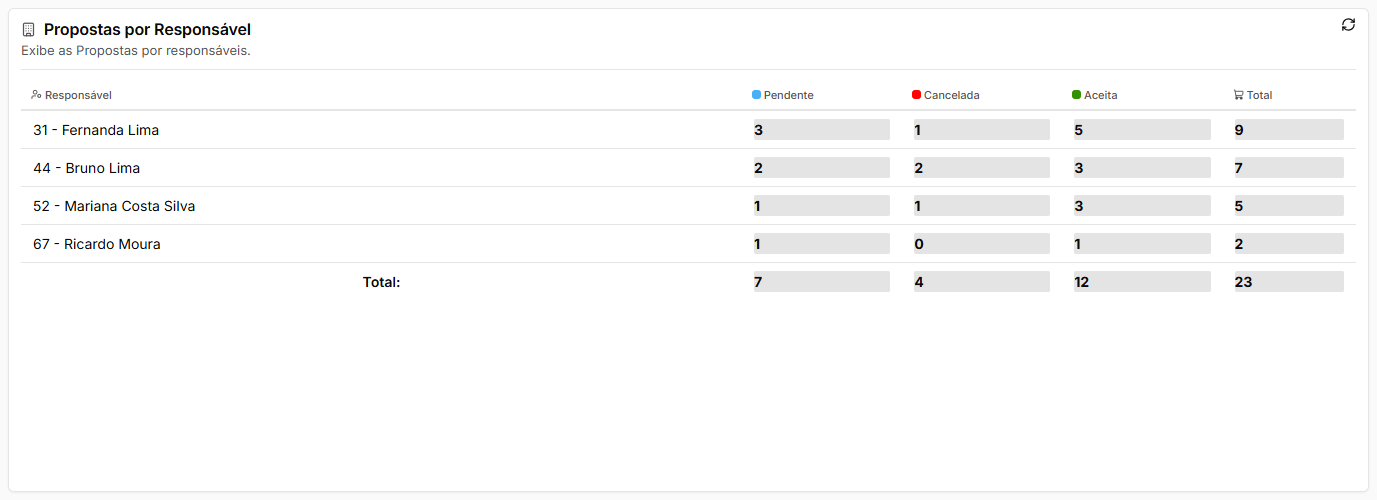
Em seguida vêm as tabelas. Nelas, cada linha mostra a quantidade de propostas **Pendente**, **Cancelada** e **Aceita**, e o total.
| Quadro
| O que mostra
|
|---|
| Por Imóvel
| **Propostas por Imóvel**: uma linha por imóvel que recebeu proposta, com o código e o título. O ícone de link ao lado abre o cadastro do imóvel em outra aba.
|
| Por Responsável
| **Propostas por Responsável**: uma linha por usuário responsável pela proposta, com o código e o nome, e a linha Total.
|
| Ranking de Proprietários
| Os proprietários com mais propostas nos imóveis deles, com a **Quantidade de Imóveis** e o **Total de Propostas**, do maior para o menor.
|
[](https://ajuda.apresenta.me/uploads/images/gallery/2026-10/rel-painel-de-propostas-4.png)
O Ranking de Proprietários conta só as propostas de imóveis que têm proprietário cadastrado. Por isso o total dele pode ser menor que o das outras tabelas.
---
#### **Opções**
[](https://ajuda.apresenta.me/uploads/images/gallery/2026-10/rel-painel-de-propostas-5.png)
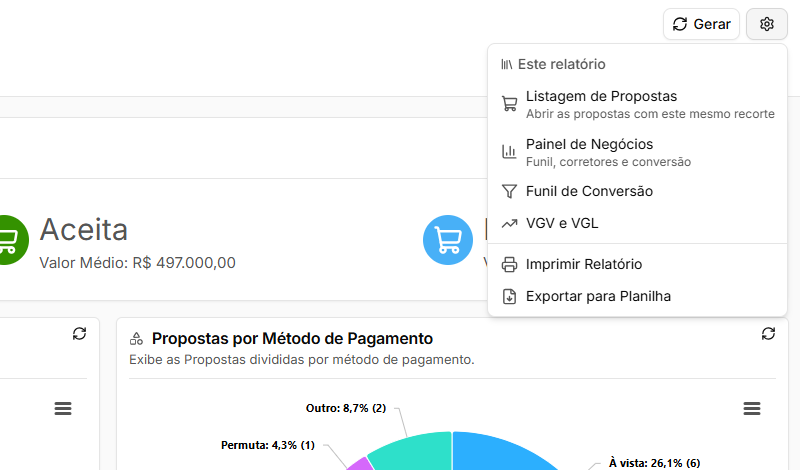
O botão de engrenagem ao lado de **Gerar** abre o menu de opções do painel.
| Opção
| O que faz
|
|---|
| Listagem de Propostas
| Abre a lista de propostas.
|
| Painel de Negócios
| Abre o painel do funil, dos corretores e da conversão dos negócios.
|
| Funil de Conversão
| Abre o relatório que acompanha do lead ao contrato.
|
| VGV e VGL
| Abre o relatório de volume geral de vendas e de locação.
|
| Imprimir Relatório
| Imprime o painel com todos os quadros. O período usado aparece no topo da folha.
|
| Exportar para Planilha
| Baixa a tabela **Propostas por Imóvel** em planilha do Excel.
|
Os atalhos para outros relatórios só aparecem para quem tem permissão para abri-los. Cada gráfico também tem, no canto direito, um botão de três linhas com as opções de ver o gráfico em tela cheia, imprimir só aquele gráfico e baixar a imagem dele.
---
#### **Perguntas frequentes**
➜ **Qual data o período usa?** A data de cadastro da proposta. Uma proposta cadastrada antes do período não aparece, mesmo que tenha sido aceita dentro dele.
➜ **O valor médio considera o valor inicial ou o final da proposta?** O valor final, quando as propostas daquele status têm valor final preenchido. Se não têm, vale o valor inicial.
➜ **Por que o total do Ranking de Proprietários é menor que o das outras tabelas?** O ranking conta só as propostas de imóveis com proprietário cadastrado. Propostas de imóveis sem proprietário ficam fora dele.
➜ **O que vai para a planilha quando exporto?** A tabela Propostas por Imóvel. Os gráficos não vão para a planilha; para guardá-los, use Imprimir Relatório ou baixe a imagem pelo botão de três linhas de cada gráfico.
➜ **Como vejo as propostas que formaram um número?** Clique no status do quadro Valor médio das propostas, ou use Listagem de Propostas no menu de opções. A lista abre com os filtros dela própria: ajuste na barra da lista o status e as datas para chegar ao mesmo recorte do painel.