# Relatório do Painel de Conversões
O **Painel de Conversões** mostra, etapa por etapa, quantos negócios de um funil chegaram a cada etapa, quantos pararam no caminho e quantos foram perdidos. É a forma de descobrir em qual etapa o seu funil perde mais negócios.
No dia a dia, o gestor comercial usa o painel para comparar a entrada de leads do mês com o que virou proposta e venda, e para abrir a lista dos negócios parados numa etapa e cobrar o atendimento. Cada barra e cada cartão do painel abre a lista dos negócios que formaram aquele número.
Para acessar, você precisa da permissão **Relatórios > Comercial e Marketing > Painel de Conversões > Acessar Painel de Conversões**. O painel faz parte do módulo de Negócios: sem esse módulo no plano da empresa, ele não fica disponível.
---
#### **Navegação no módulo**
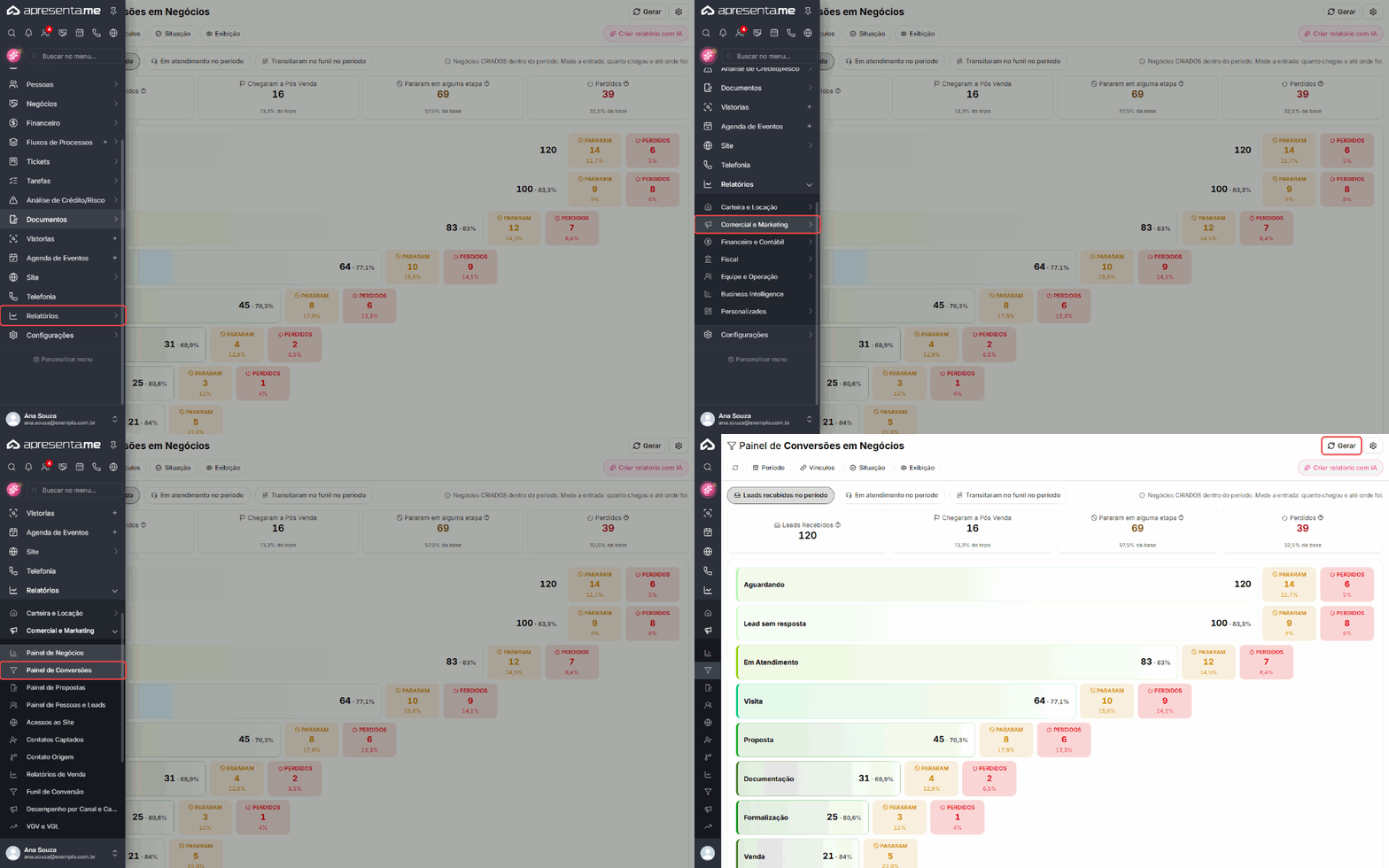
**Rotina:** Relatórios > Comercial e Marketing > Painel de Conversões
Ao abrir, o título da tela aparece como **Painel de Conversões em Negócios**, e o painel já vem gerado com o mês atual e o primeiro funil da empresa.
---
#### **Filtros**
[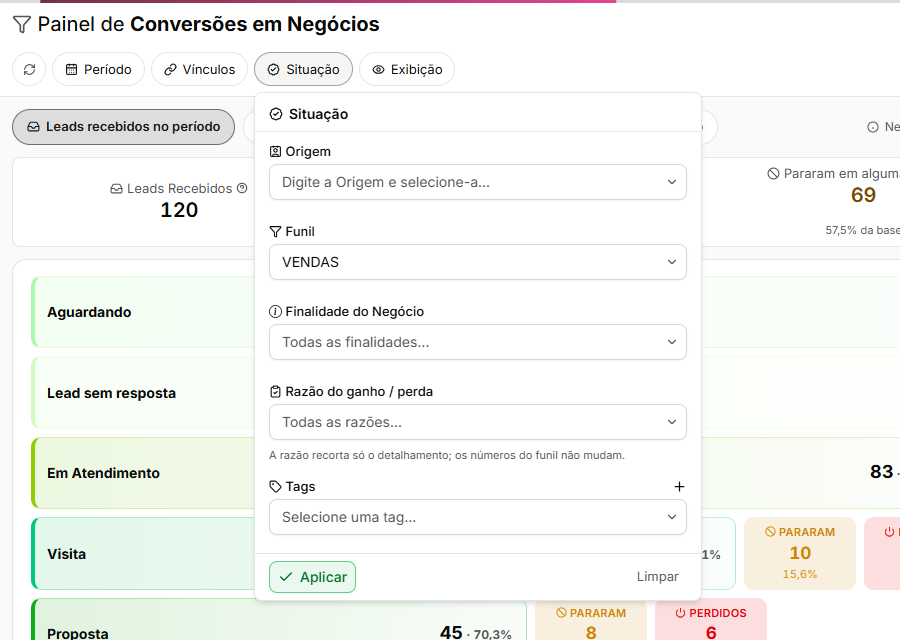](https://ajuda.apresenta.me/uploads/images/gallery/2026-10/rel-painel-de-conversoes-1.png)
Os filtros ficam na barra logo abaixo do título, em botões chamados chips. Clique no chip, escolha o que quer e clique em **Aplicar**: o painel é gerado de novo com o filtro escolhido. O número que aparece no chip mostra quantos filtros estão diferentes do padrão de abertura.
| Filtro
| O que faz
|
|---|
| Período
| Define o intervalo de datas da base do funil. Tem os atalhos Hoje, Ontem, 7d, 30d e 90d, e o ícone de calendário para escolher outras datas. Abre no mês atual.
|
| Vínculos
| Filtra pelo **Responsável** pelo negócio e pelo **Cliente** do negócio.
|
| Situação
| Escolhe o **Funil** (um por vez) e filtra pela **Origem**, pelas **Tags**, pela **Finalidade do Negócio** e pela **Razão do ganho / perda**. A razão recorta só a lista de negócios que abre ao clicar; os números do funil não mudam.
|
| Exibição
| Liga ou desliga a **Taxa de conversão por etapa** (vem ligada) e o **Valor dos negócios** nas barras e nos cartões. Não muda o recorte dos dados.
|
O painel é sempre de um funil. Se nenhum funil estiver escolhido, a tela pede: "Selecione um funil no filtro Situação para ver o painel." O botão **Limpar** volta para o mês atual, para o primeiro funil e para a base **Leads recebidos no período**.
No canto direito da barra pode aparecer o botão **Criar relatório com IA**. Ele abre o assistente para montar um relatório personalizado com o que o painel não mostra, e só aparece para quem tem relatórios personalizados no plano e a permissão para criá-los.
---
#### **Como gerar**
[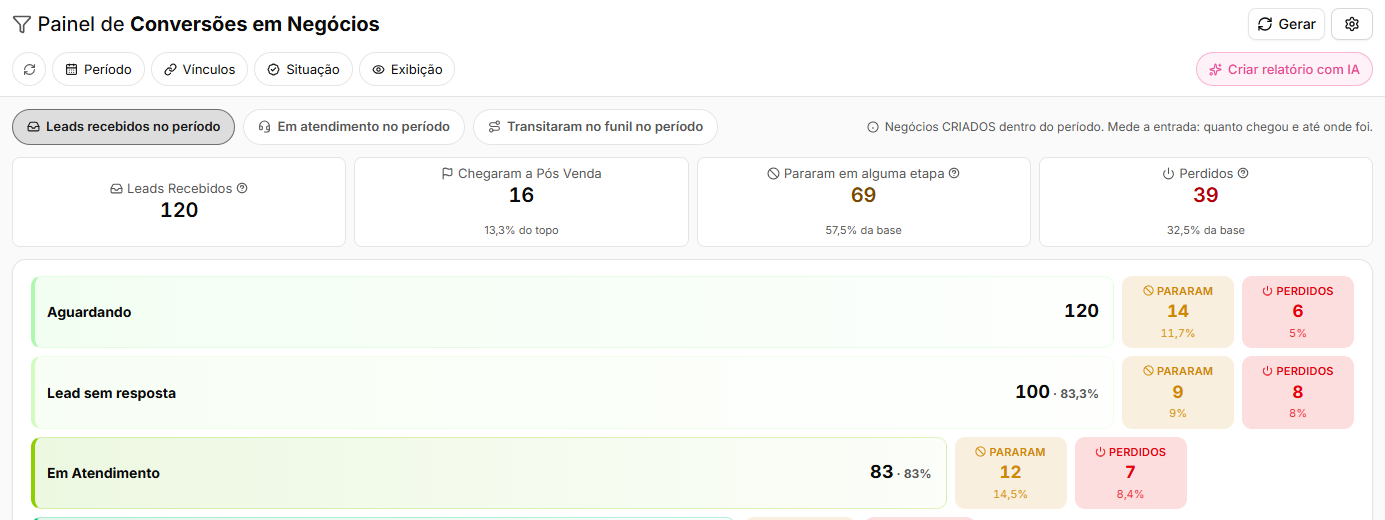](https://ajuda.apresenta.me/uploads/images/gallery/2026-10/rel-painel-de-conversoes-2.png)
1\. Abra **Relatórios > Comercial e Marketing > Painel de Conversões**. O painel abre já gerado com o mês atual e o primeiro funil.
2\. Logo abaixo da barra de filtros, escolha a **base do funil**, que define quais negócios entram na conta:
| Base
| Quais negócios entram
|
|---|
| Leads recebidos no período
| Os negócios cadastrados dentro do período. Mede a entrada: quanto chegou e até onde foi.
|
| Em atendimento no período
| Os negócios que estiveram abertos em algum momento do período, mesmo os cadastrados antes. Mede a carteira em atendimento.
|
| Transitaram no funil no período
| Os negócios que se mexeram no período, mesmo os cadastrados antes: mudaram de etapa ou tiveram o status alterado (ganho, perdido ou reaberto). Mede o movimento do funil.
|
3\. Ajuste os chips **Período**, **Vínculos**, **Situação** e **Exibição**.
4\. Para gerar outra vez com os filtros como estão, clique em **Gerar**, no canto superior direito, ou no botão de recarregar no início da barra de filtros.
Quando a base não tem negócios com os filtros escolhidos, a tela avisa "Nenhum negócio na base" seguido do nome da base. Se o funil não tiver etapa ativa, ou se você não tiver acesso a ele, a tela mostra "Este funil não possui etapa ativa — ou você não tem acesso a ele."
Na base **Transitaram no funil no período**, a tela mostra desde quando o sistema registra a passagem dos negócios pelas etapas. Antes dessa data, só se conhece a entrada de cada negócio na etapa em que ele está hoje.
---
#### **Como ler o relatório**
No topo ficam os cartões de resumo. Passe o mouse no ícone de interrogação de cada cartão para ver a explicação.
| Cartão
| O que mostra
|
|---|
| Base escolhida
| O total de negócios da base (Leads Recebidos, Em Atendimento ou Transitaram no Funil).
|
| Chegaram a…
| Quantos negócios chegaram à última etapa do funil, com o percentual sobre o topo.
|
| Pararam
| **Pararam em alguma etapa**: negócios que continuam em andamento sem avançar, com o percentual da base.
|
| Perdidos
| Negócios marcados como perdidos, com o percentual da base.
|
| Valor na base
| Soma do valor dos negócios da base. Aparece quando a opção Valor dos negócios está ligada no chip Exibição.
|
[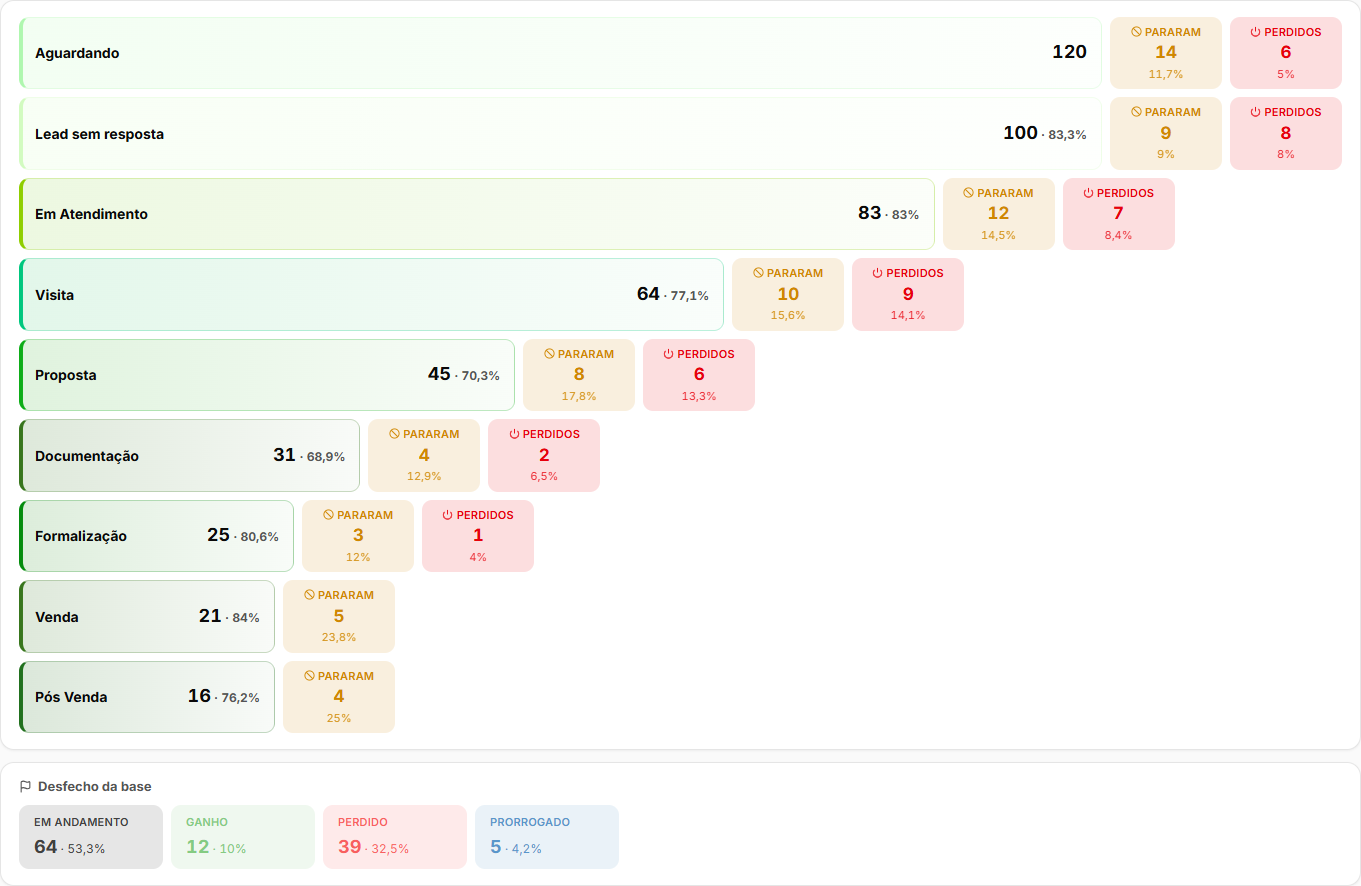](https://ajuda.apresenta.me/uploads/images/gallery/2026-10/rel-painel-de-conversoes-3.png)
Abaixo dos cartões vem o funil, com uma barra por etapa, na ordem do funil. A barra conta os negócios que **chegaram a esta etapa ou passaram dela**: quem está numa etapa adiante também conta, porque passou por esta. Por isso a barra nunca cresce de uma etapa para a seguinte.
| Item
| O que mostra
|
|---|
| Barra da etapa
| Quantidade de negócios que chegaram à etapa. Com a taxa ligada, mostra também o percentual em relação à etapa anterior (por exemplo, "· 80%"). Com o valor ligado, mostra a soma do valor.
|
| Pararam
| Cartão ao lado da barra: negócios que chegaram à etapa e pararam nela, ainda em andamento, com o percentual sobre a barra.
|
| Perdidos
| Cartão ao lado da barra: negócios que estavam nesta etapa quando foram marcados como perdidos.
|
| Desfecho da base
| Como terminaram os negócios da base: Em Andamento, Ganho, Perdido e Prorrogado, com o percentual da base.
|
Os números de uma linha contam coisas diferentes, por isso Pararam e Perdidos somados não fecham com a barra. A diferença são os negócios que avançaram para a etapa seguinte ou que foram ganhos nela.
[](https://ajuda.apresenta.me/uploads/images/gallery/2026-10/rel-painel-de-conversoes-4.png)
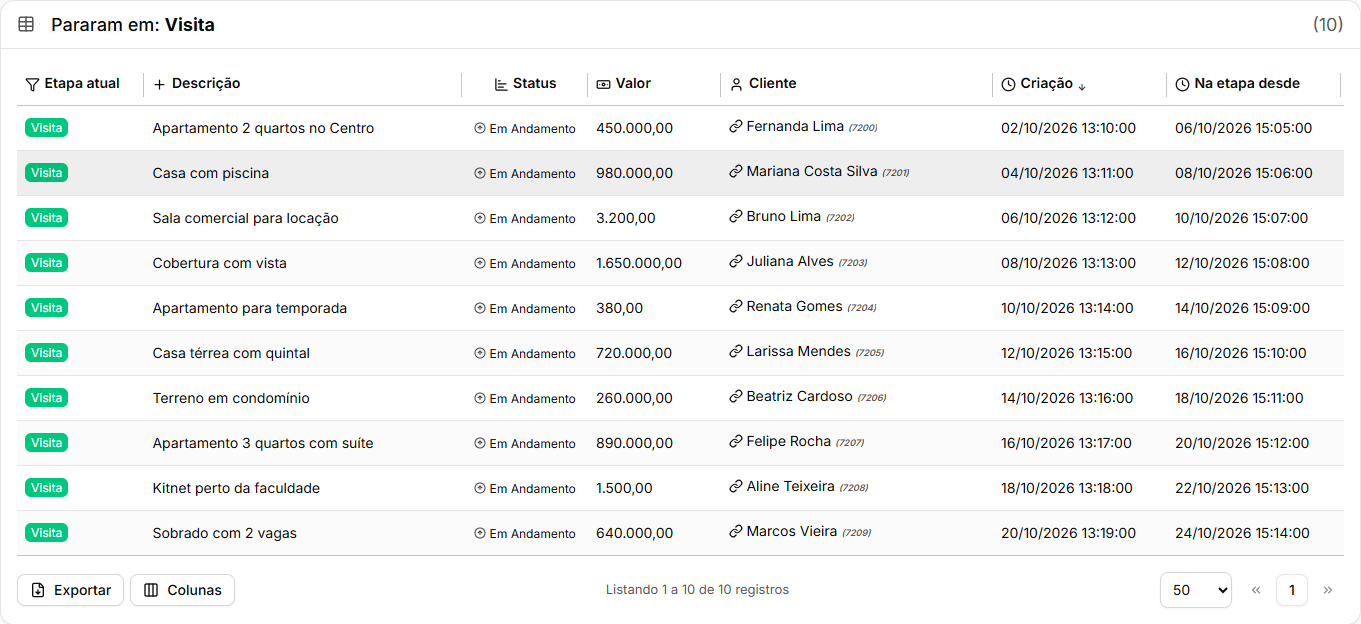
Clique numa barra, num cartão Pararam, num cartão Perdidos ou num cartão do Desfecho da base para abrir, logo abaixo, a lista dos negócios que formaram aquele número. A lista usa os mesmos filtros do painel, então a quantidade bate com o número clicado. A única exceção é a Razão do ganho / perda: com ela marcada, a lista traz só os negócios daquela razão.
| Coluna
| O que mostra
|
|---|
| Etapa atual
| A etapa em que o negócio está hoje.
|
| Descrição
| O título do negócio.
|
| Status
| Em Andamento, Ganho, Perdido ou Prorrogado.
|
| Valor
| O valor do negócio.
|
| Cliente
| O cliente do negócio.
|
| Criação
| Data de cadastro do negócio.
|
| Na etapa desde
| Data em que o negócio entrou na etapa atual.
|
| Motivo
| Só na lista de Perdidos: a razão da perda e a descrição.
|
| Data Status
| Só na lista de Perdidos: a data em que o negócio foi marcado como perdido.
|
Outras colunas, como Origem, Tags, Contato, E-mail, Potencial, Último Histórico e Imóveis, podem ser ligadas no botão **Colunas**, no rodapé da lista. O botão **Exportar**, ao lado, baixa a lista em CSV ou XLS. Dê dois cliques num negócio para abrir o cadastro dele.
---
#### **Opções**
O botão de engrenagem ao lado de **Gerar** abre o menu de opções do painel, com a opção **Imprimir Relatório**. A folha impressa traz, no topo, a base do funil e o período usados. O funil não tem exportação para planilha, porque não é uma tabela. Para levar os negócios para a planilha, use o botão **Exportar** da lista que abre ao clicar numa barra ou cartão.
---
#### **Perguntas frequentes**
➜ **Por que a soma de Pararam e Perdidos não bate com a barra?** A barra conta todos os negócios que chegaram à etapa. Pararam e Perdidos contam só os que ficaram nela. Os que seguiram para a próxima etapa, ou foram ganhos ali, não entram nesses dois cartões.
➜ **Qual base devo usar?** Use Leads recebidos no período para medir a entrada do mês, Em atendimento no período para olhar a carteira aberta e Transitaram no funil no período para ver o movimento do funil, inclusive de negócios antigos.
➜ **Filtrei por Razão do ganho / perda e o funil não mudou. Está certo?** Sim. A razão recorta só a lista de negócios que abre ao clicar numa barra ou cartão. Os números do funil continuam os mesmos.
➜ **Posso ver dois funis ao mesmo tempo?** Não. O painel é de um funil por vez. Troque o funil no chip Situação.
➜ **Um negócio voltou de etapa. Onde ele aparece?** Ele conta até a etapa mais adiantada por onde passou, desde que o sistema tenha registrado essa passagem. Antes do início desse registro, vale a etapa em que ele está hoje.
➜ **Consigo exportar o painel para planilha?** O funil não, ele pode ser impresso pelo menu de opções. A lista de negócios que abre ao clicar numa barra ou cartão tem o botão Exportar, em CSV ou XLS.