Relatório de Vendas
Os Relatórios de Venda reúnem os números dos contratos de venda do período: quanto foi vendido, por quem, de que tipo de imóvel, em quais bairros, de que origem vieram as vendas e em que situação estão os pagamentos.
No dia a dia, o gestor usa a tela para acompanhar o VGV e a comissão da imobiliária, comparar o desempenho com o ano anterior, ver o ranking de corretores e equipes e entender de onde vem o faturamento das vendas.
Para ver o relatório, seu grupo de usuários precisa da permissão Relatórios > Comercial e Marketing > Relatórios de Venda. O relatório também depende do módulo Financeiro no plano contratado.
Navegação no módulo

Rotina: Relatórios > Comercial e Marketing > Relatórios de Venda
A tela abre com o título Estatísticas de Contratos de Venda e já vem gerada com o último mês, de um mês atrás até hoje, pela data de cadastro dos contratos.
Se o seu usuário não tem acesso a todos os contratos de venda, os quadros somam apenas os contratos que você pode ver.
Filtros
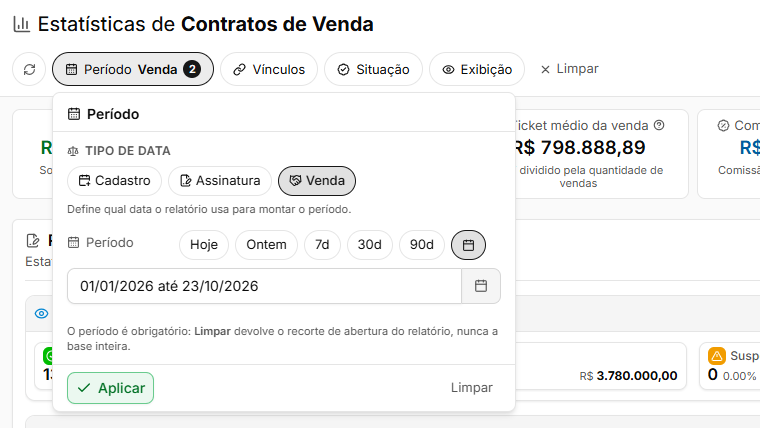
A barra abaixo do título tem quatro chips: Período, Vínculos, Situação e Exibição. O chip Período mostra, ao lado do nome, o tipo de data em uso.
Filtro | O que faz |
|---|---|
Tipo de Data | No chip Período. Escolhe qual data do contrato monta o período: Cadastro, Assinatura ou Venda. Começa em Cadastro. |
Período | Intervalo de datas, com os atalhos Hoje, Ontem, 7d, 30d e 90d. O período é obrigatório: ao limpar, ele volta para o último mês. |
Responsável | No chip Vínculos. Mostra só os contratos dos corretores responsáveis escolhidos. |
Equipe | No chip Vínculos. Mostra só os contratos das equipes escolhidas. |
Empresa | No chip Vínculos. Mostra só os contratos das empresas escolhidas. |
Situação do Contrato | No chip Situação. Mostra só os contratos nas situações escolhidas, como Ativo, Concluído, Suspenso ou Cancelado. Sem nenhuma marcada, entram todas. |
Origem | No chip Situação. Mostra só as vendas cujo negócio veio das origens escolhidas. Contratos sem negócio vinculado ficam de fora ao filtrar por origem. |
Exibição | Liga a chave Contar também o angariador, que muda só o quadro Contratos por Corretores. |
Alguns quadros consideram sempre os contratos Ativos e Concluídos e não seguem o filtro de Situação. Eles têm um ícone de ajuda ao lado do título que avisa isso: Meta vs Realizado, Ciclo de Venda, Ranking de Equipes, Vendas por Mês, Evolução Mensal de Comissão de Venda, Top Compradores, Top Proprietários e Contratos por Corretores.
Como gerar
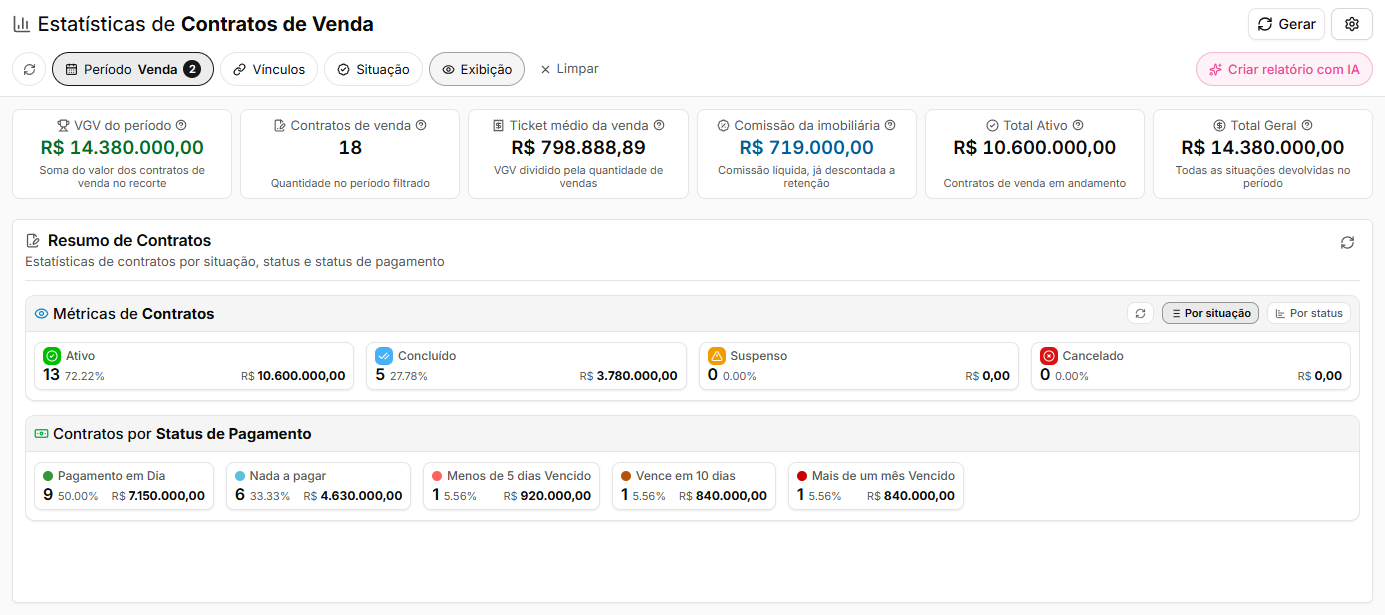
1. Clique no chip Período, escolha o Tipo de Data e as datas e clique em Aplicar. O relatório é gerado de novo com o período escolhido.
2. Se quiser recortar mais, abra os chips Vínculos ou Situação, escolha as opções e clique em Aplicar.
3. Para gerar de novo com os filtros como estão, clique em Gerar, no canto superior direito, ou no botão de recarregar, no começo da barra de filtros.
Cada quadro também tem o seu próprio botão de recarregar, no canto direito do título.
Cartões de resumo e Resumo de Contratos
Cartão | O que mostra |
|---|---|
VGV do período | Soma do valor dos contratos de venda no recorte dos filtros. |
Contratos de venda | Quantidade de contratos de venda no período filtrado. |
Ticket médio da venda | VGV dividido pela quantidade de vendas. |
Comissão da imobiliária | Comissão líquida das vendas, já descontada a retenção de nota fiscal. |
Total Ativo | Valor dos contratos de venda na situação Ativo, ou seja, em andamento. |
Total Geral | Valor dos contratos de todas as situações que o período trouxe. |
Sem filtro de Situação, o VGV do período e o Total Geral somam contratos de todas as situações, inclusive cancelados. Para ver só o que foi vendido de fato, marque Ativo e Concluído em Situação do Contrato.
O quadro Resumo de Contratos mostra as Métricas de Contratos, com a quantidade, o percentual e o valor de cada situação. Os botões Por situação e Por status trocam a visão. Logo abaixo, Contratos por Status de Pagamento separa os contratos pela situação das faturas, como Pagamento em Dia, Vence em 10 dias ou Mais de um mês Vencido. Clicando num cartão, a listagem de contratos de venda abre com aquele recorte.
Indicadores do período
Quadro | O que mostra |
|---|---|
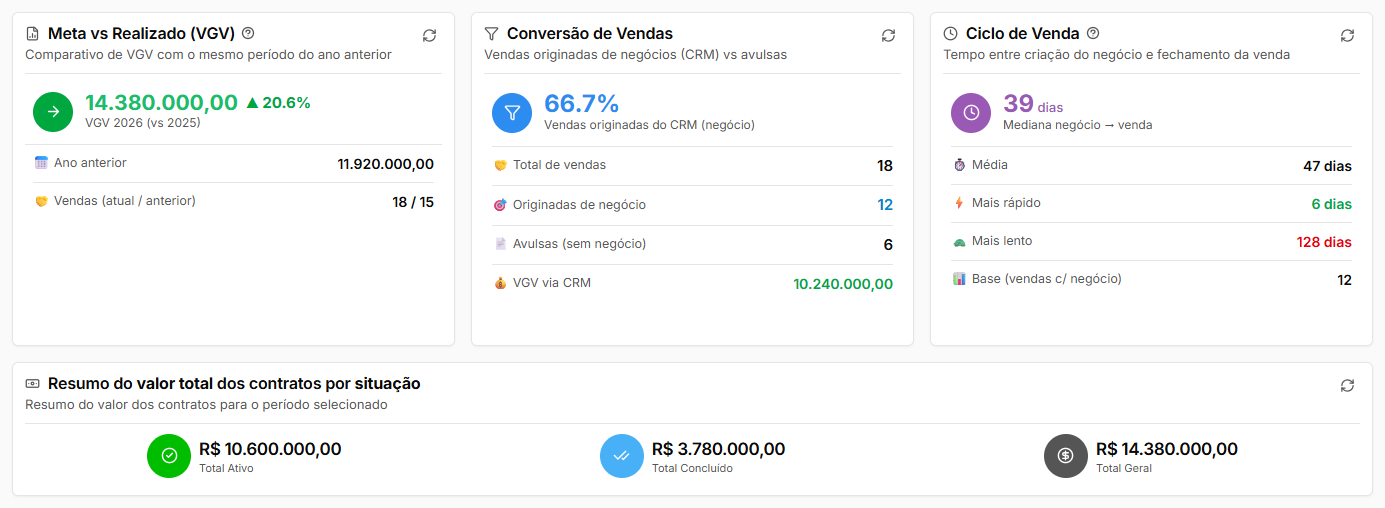
Meta vs Realizado (VGV) | O VGV do período comparado com o mesmo período do ano anterior, com o percentual de crescimento ou queda e a quantidade de vendas dos dois anos. |
Conversão de Vendas | Percentual das vendas que nasceram de um negócio, com o total de vendas, as originadas de negócio, as avulsas (sem negócio) e o VGV que veio pelo CRM. |
Ciclo de Venda | Quantos dias se passaram entre a criação do negócio e o cadastro do contrato: a mediana em destaque, a média, a venda mais rápida, a mais lenta e quantas vendas com negócio entraram na conta. |
Resumo por situação | O quadro Resumo do valor total dos contratos por situação traz o valor de cada situação e o Total Geral. Clicando numa caixa, a listagem de contratos de venda abre naquela situação. |
Corretores e equipes
Quadro | O que mostra |
|---|---|
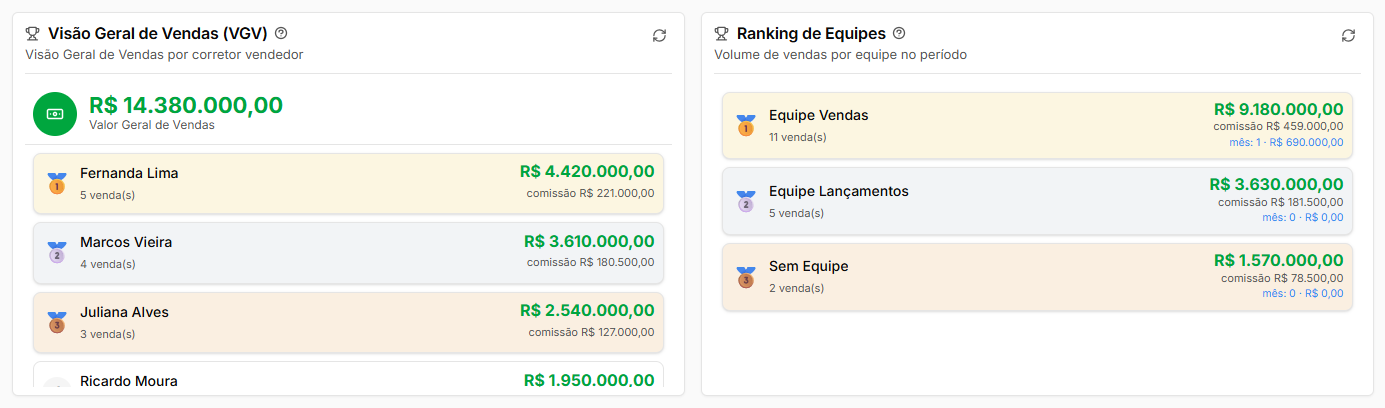
Visão Geral de Vendas (VGV) | O VGV do período e o ranking dos corretores vendedores, com vendas, valor e comissão. O valor de cada contrato é dividido igualmente entre os corretores vendedores do contrato. Venda sem corretor vendedor aparece em Sem corretor comissionado. |
Ranking de Equipes | O volume de vendas de cada equipe no período, com a comissão e, na última linha, as vendas da equipe no mês atual. |
Contratos por Corretores | Fica no fim do relatório. Para cada corretor vendedor comissionado: Valor Total, Comissão (líquida da imobiliária), Comissão do Corretor (a lançada para ele no contrato) e Total de contratos. Aqui o valor do contrato conta inteiro para cada vendedor. |
No chip Exibição, a chave Contar também o angariador faz cada venda contar também para quem angariou o imóvel no quadro Contratos por Corretores:
- O angariador é o comissionado do tipo Captador/Angariador do contrato. Sem ele, valem os captadores do cadastro do imóvel, que aparecem com comissão zero.
- Se o angariador for o próprio vendedor, a venda conta uma vez só.
- O rodapé conta cada contrato uma vez, então a soma das linhas pode passar do total.
- Com um corretor filtrado, aparece só a linha dele, com as vendas em que ele é vendedor ou angariador.
Evolução, origem e compradores
Quadro | O que mostra |
|---|---|
Vendas por Mês | Quantidade de vendas em cada mês, comparando o ano do fim do período com os dois anos anteriores. |
Evolução Mensal de Comissão | O quadro Evolução Mensal de Comissão de Venda mostra a comissão da imobiliária em cada mês do período, sem acumular. |
Receita Recebida por Mês | Receita recebida pela imobiliária em cada mês, nos últimos 3 anos, somando os planos de contas de receita escolhidos em Configurações Financeiras. Não segue os filtros de Situação e Origem. |
Contratos por Tipo de Origem | Valor total, comissão e quantidade de contratos pela origem do negócio. Venda sem origem aparece em Não informado. |
Top Compradores | Quem mais comprou no período, com valor, comissão e quantidade de contratos. Quando o contrato tem mais de um comprador, o valor é dividido pela participação de cada um. |
Top Proprietários | Quem mais vendeu imóveis no período, com a mesma divisão pela participação no contrato. |
Nos quadros Contratos por Tipo de Origem, Top Compradores e Top Proprietários, os botões Ordenar por trocam a ordem da lista entre VGV, Comissão e Quantidade, sem gerar o relatório de novo.
Vendas por tipo, status e local
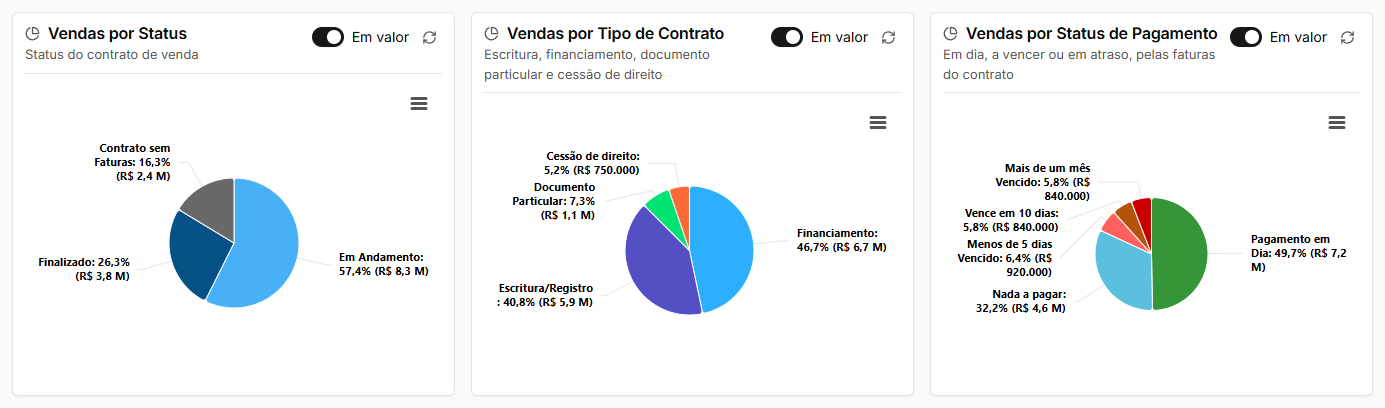
Quadro | O que mostra |
|---|---|
Vendas por Status | Os contratos pelo status, como Em Andamento, Finalizado ou Contrato sem Faturas. |
Vendas por Tipo de Contrato | Escritura/Registro, Financiamento, Documento Particular e Cessão de direito. |
Status de Pagamento | O quadro Vendas por Status de Pagamento mostra se as faturas do contrato estão em dia, a vencer ou em atraso. |
Vendas por Tipo de Imóvel | Apartamento, casa, terreno e os demais tipos do imóvel vendido. Imóvel sem tipo aparece como Tipo não informado. |
Categoria de Imóvel | O quadro Vendas por Categoria de Imóvel mostra o valor vendido em cada categoria, como residencial, comercial ou rural. Imóvel sem categoria aparece como Categoria não informada. |
Vendas por Bairro | Onde a imobiliária mais vende: bairro e cidade do imóvel, quantidade de vendas, valor vendido com a participação no total e ticket médio. Imóvel sem bairro aparece como Bairro não informado. |
Os gráficos de pizza têm o interruptor Em valor, que já vem ligado. Ligado, cada fatia representa o valor vendido. Desligado, cada fatia representa a quantidade de vendas. Ao passar o mouse sobre uma fatia, aparecem a porcentagem, a quantidade de contratos, o valor, o ticket médio e a comissão.
Uma única venda de valor alto pode ocupar quase a pizza inteira no modo em valor. Desligue Em valor para ver quantas vendas cada fatia teve.
Opções
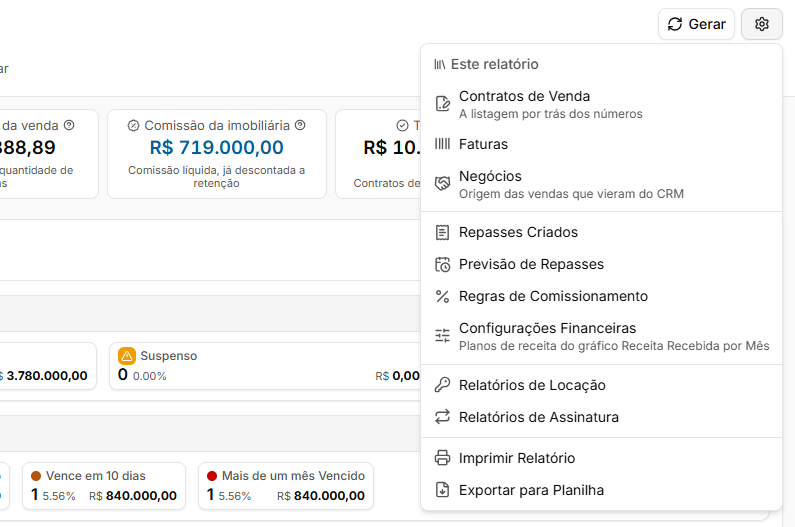
O botão de engrenagem, ao lado de Gerar, abre o menu de opções do relatório:
Opção | O que faz |
|---|---|
Este relatório | Atalhos para Contratos de Venda, Faturas, Negócios, Repasses Criados, Previsão de Repasses, Regras de Comissionamento, Configurações Financeiras, Relatórios de Locação e Relatórios de Assinatura. Cada atalho só aparece para quem tem acesso à tela. |
Imprimir Relatório | Imprime a tela. No papel, o período usado aparece abaixo do título. |
Exportar para Planilha | Baixa as tabelas do relatório em uma planilha do Excel. |
Perguntas frequentes
➜ Qual Tipo de Data devo usar? Use Venda para ver o que foi vendido em cada período, Assinatura para a data em que o contrato foi assinado e Cadastro para a data em que o contrato foi lançado no sistema, que é o padrão da tela.
➜ Por que o Valor Total do quadro Contratos por Corretores é diferente do VGV? O quadro Visão Geral de Vendas divide o contrato entre os vendedores. O quadro por corretor conta o valor inteiro para cada um.
➜ Com o angariador ligado, a soma das linhas não bate com o total. É esperado: a mesma venda conta para o vendedor e para o angariador, e o rodapé conta cada contrato uma vez.
➜ Marquei uma situação e alguns quadros não mudaram. Por quê? Esses quadros consideram sempre os contratos Ativos e Concluídos. O ícone de ajuda ao lado do título avisa quais são.
➜ Por que aparece "Categoria não informada" ou "Tipo não informado"? Há imóveis vendidos sem categoria ou sem tipo no cadastro. Preencha esses campos no cadastro do imóvel para que a venda passe para a fatia certa.
➜ Não encontro o que preciso neste relatório. Use o botão Criar relatório com IA, na barra de filtros, para descrever o relatório que você quer ver. Ele aparece quando o seu plano inclui relatórios personalizados e você tem permissão para criá-los.