# Classificação
O menu de Classificação permite organizar os imóveis do sistema em categorias estruturadas, como tipos, grupos e finalidades. Essa configuração é essencial para padronizar cadastros, facilitar buscas, otimizar filtros no site e garantir que cada imóvel seja exibido de forma correta nos portais e no próprio sistema.
Nesta seção, é possível criar, editar e gerenciar classificações que serão utilizadas em todos os cadastros de imóveis.
# Como cadastrar uma categoria de imóvel?
As categorias de imóveis permitem agrupar os imóveis conforme sua estrutura e características gerais, facilitando a organização interna, o uso de filtros no sistema e a identificação correta do tipo de imóvel durante o cadastro e a publicação.
---
##### **1. Como acessar**
[](https://ajuda.apresenta.me/uploads/images/gallery/2025-12/oP2image.png)
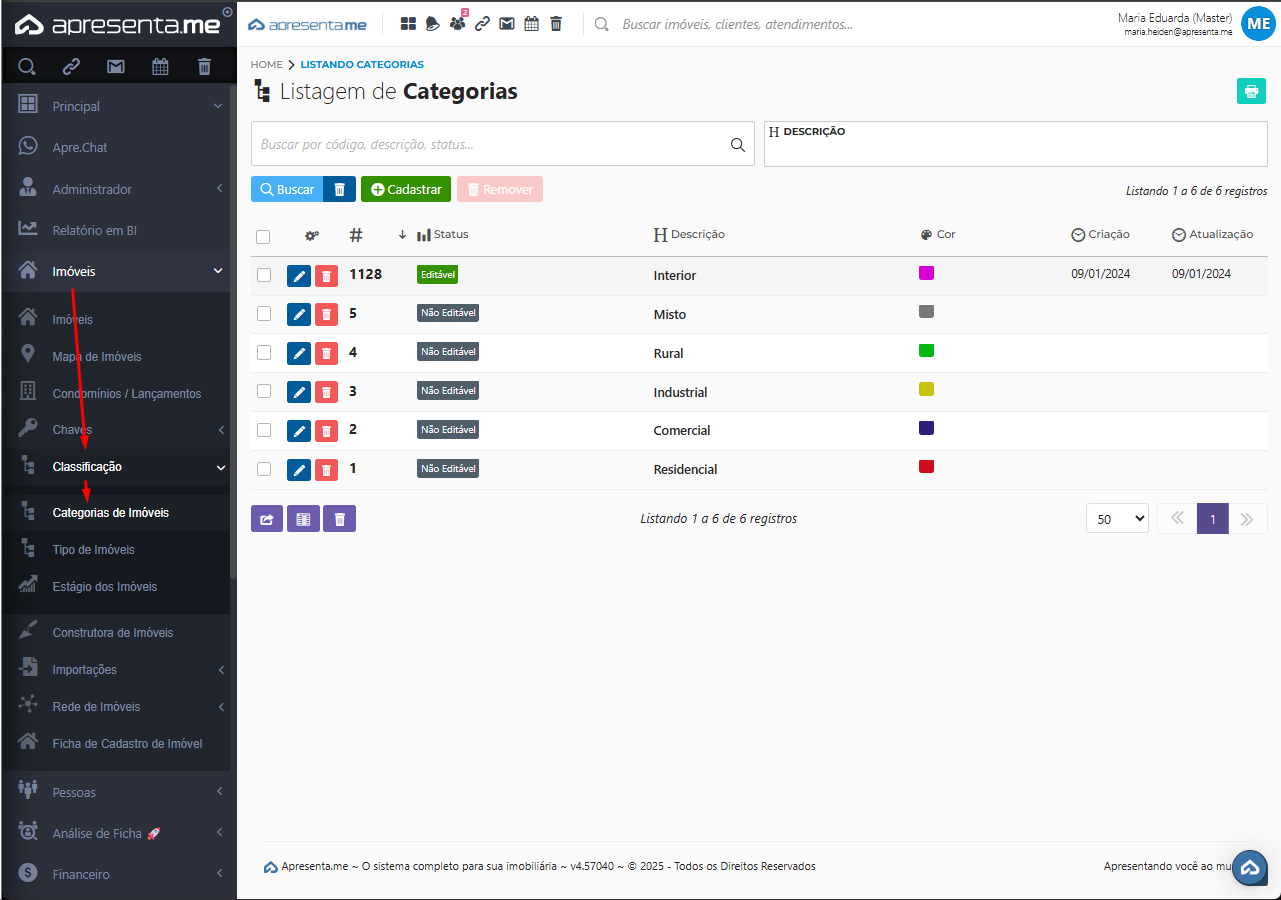
No sistema, acesse o caminho Imóveis > Classificação > Categorias de Imóveis.
A tela exibirá a listagem completa de categorias cadastradas, incluindo:
- categorias padrão do sistema (não editáveis);
- categorias criadas manualmente pela imobiliária (editáveis).
Nessa mesma tela estará disponível a opção Cadastrar, utilizada para criar uma nova categoria.
---
##### **2 Como cadastrar**
[](https://ajuda.apresenta.me/uploads/images/gallery/2025-12/LXmimage.png)
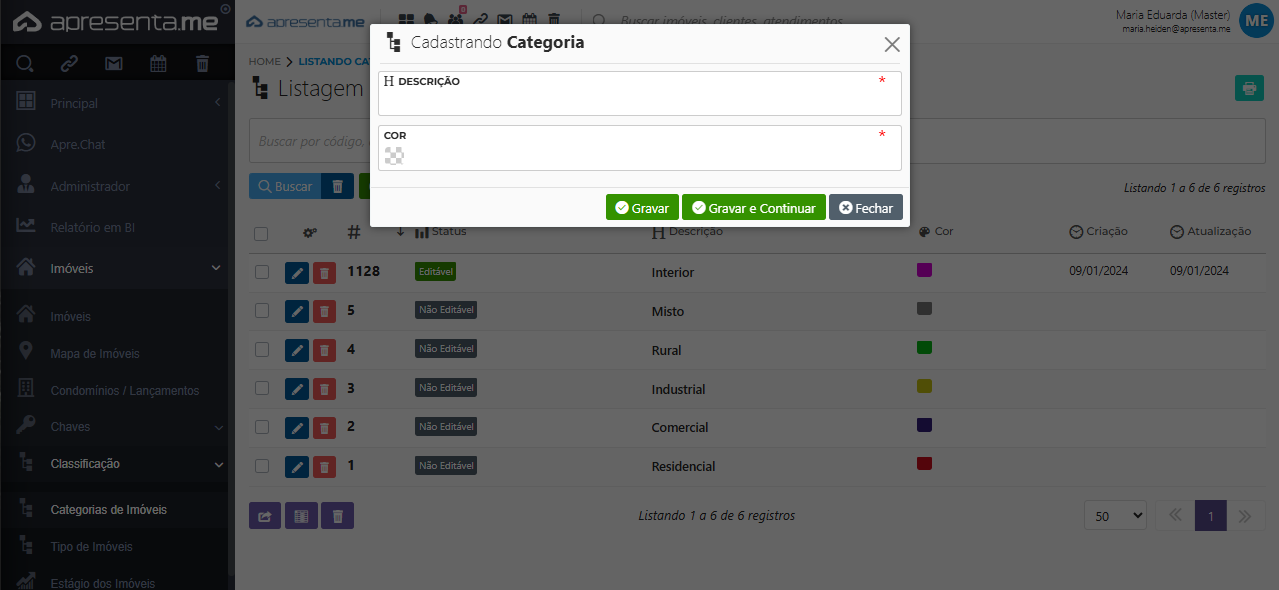
Ao clicar em Cadastrar, será aberta a tela de criação da categoria, onde devem ser informados:
- **Descrição:** nome da categoria que será utilizada nos cadastros de imóveis;
- **Cor:** cor que representará visualmente a categoria no sistema.
Após preencher os campos necessários, finalize o processo clicando em Gravar.
---
##### **3 Observações**
Na tela de categorias, é possível visualizar informações importantes sobre cada item, como:
- **ID da categoria**;
- **Status:** indica se a categoria é editável ou não editável;
- **Descrição:** nome da categoria;
- **Cor:** cor de identificação;
- **Data de criação**;
- **Data de atualização**.
Esses dados ajudam a manter o controle e a padronização das categorias utilizadas no sistema.
# Como cadastrar um Tipo de Imóvel?
Os tipos de imóveis funcionam como subgrupos dentro das categorias. Eles permitem classificar os imóveis de forma mais detalhada e estruturada, garantindo organização, padronização e facilitando filtros tanto no sistema quanto no site.
---
##### **1 Como acessar**
[](https://ajuda.apresenta.me/uploads/images/gallery/2025-12/ipoimage.png)
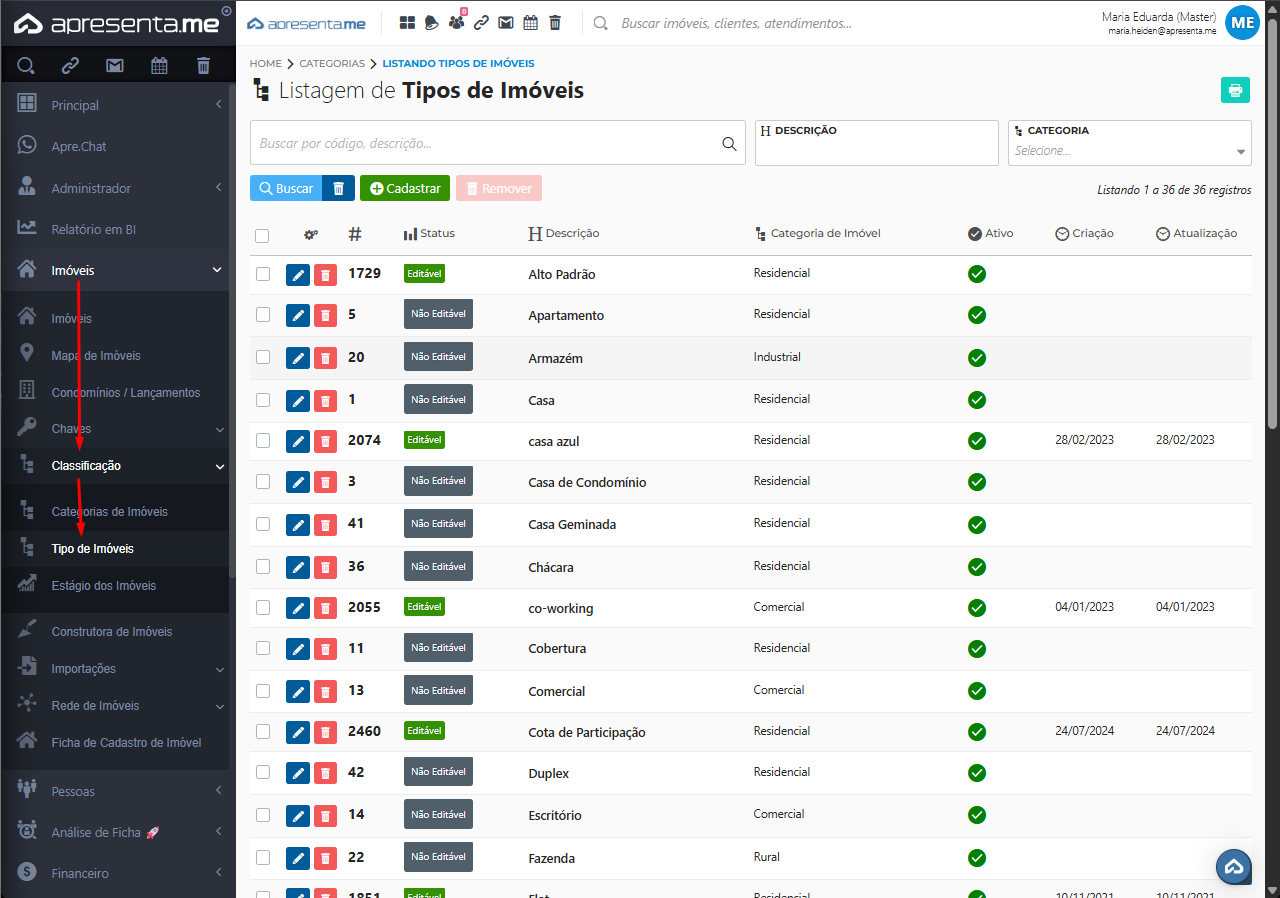
Acesse o caminho Imóveis > Classificação > Tipo de Imóveis.
Nessa tela, será exibida a listagem completa de tipos já cadastrados no sistema. É possível aplicar filtros para visualizar apenas os tipos vinculados a uma categoria específica.
Na mesma tela estará disponível a opção Cadastrar, utilizada para criar um novo tipo de imóvel.
---
##### **2 Como cadastrar**
[](https://ajuda.apresenta.me/uploads/images/gallery/2025-12/3qBimage.png)
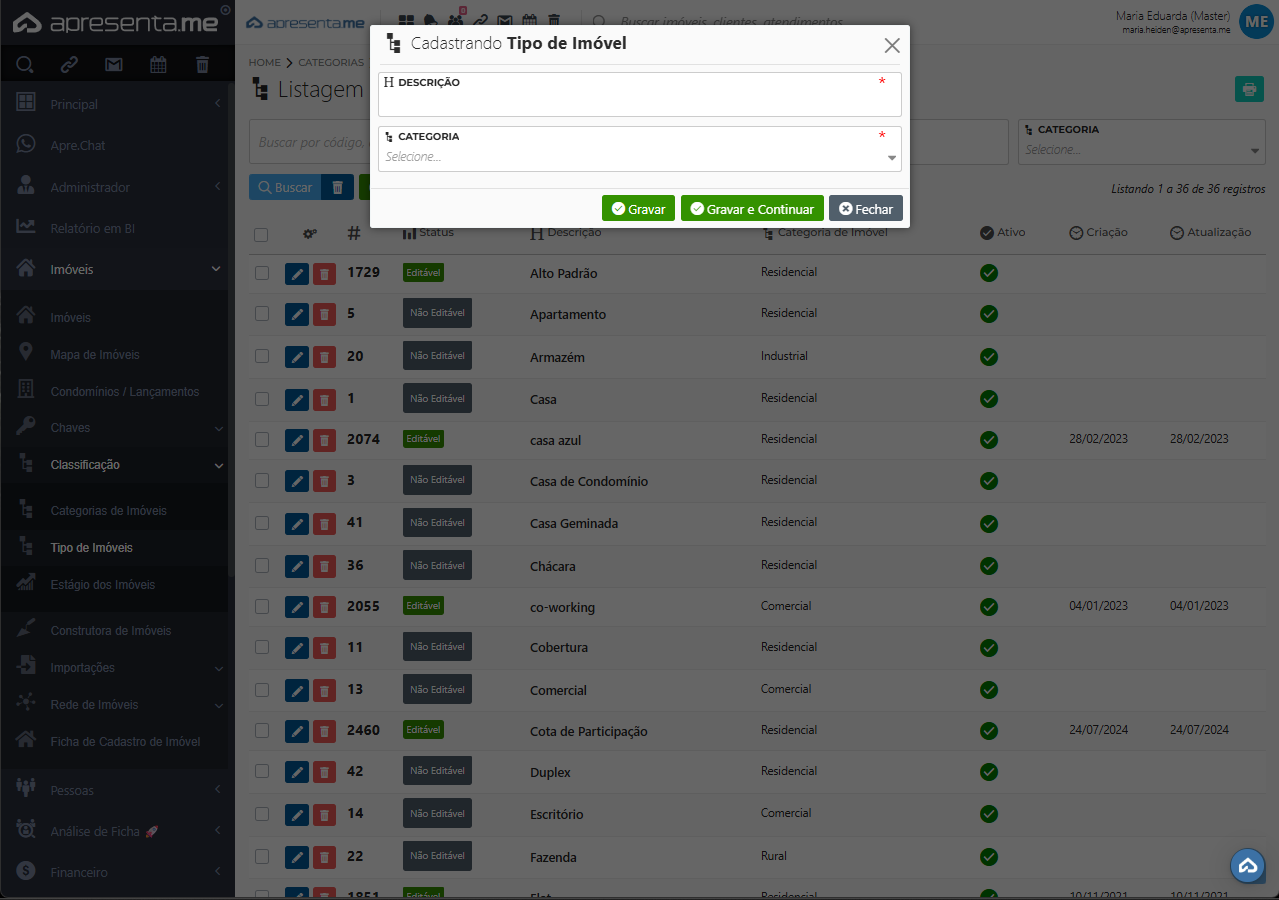
Ao selecionar Cadastrar, será aberta a tela de registro do tipo de imóvel. Preencha os seguintes campos:
- **Descrição:** nome do tipo de imóvel que deseja criar.
- **Categoria:** selecione a categoria previamente cadastrada à qual esse tipo estará vinculado.
Após preencher os campos necessários, clique em Gravar. O novo tipo de imóvel estará disponível para uso nos cadastros.
# Como cadastrar um novo estágio dos imóveis?
Os estágios dos imóveis permitem classificar em qual fase o imóvel ou empreendimento se encontra, como “Pronto”, “Em construção”, “Lançamento”, entre outros. Essa informação é utilizada tanto para organização interna quanto para exibição no site e nos portais, facilitando filtros, buscas e identificação rápida do status do imóvel.
---
##### **1 Como acessar**
[](https://ajuda.apresenta.me/uploads/images/gallery/2025-12/8jGimage.png)
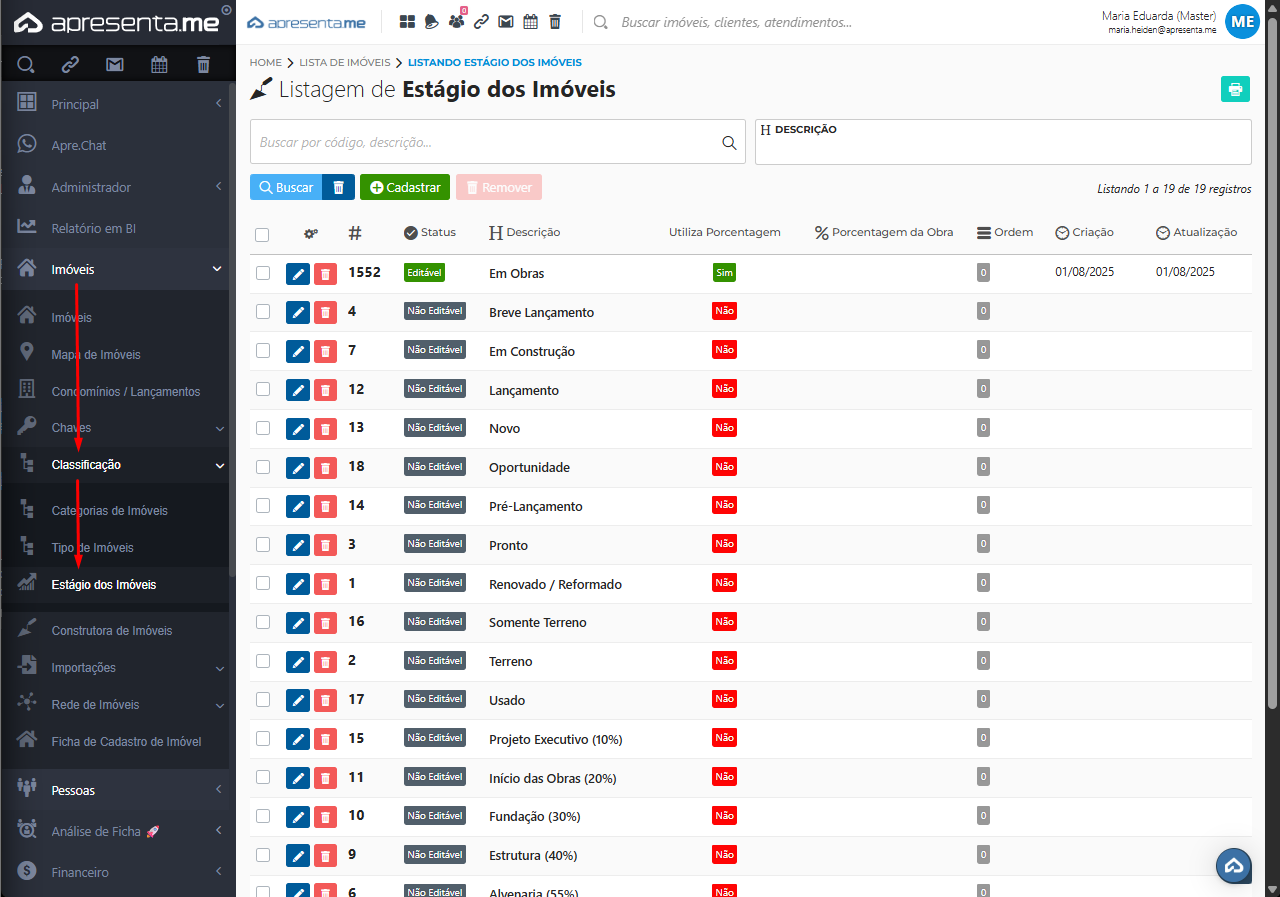
Para acessar a listagem de estágios, vá em Imóveis > Classificação > Estágios dos Imóveis.
Nesta tela, serão exibidos todos os estágios cadastrados no sistema, incluindo:
- estágios padrão do sistema (não editáveis);
- estágios criados manualmente pela imobiliária (editáveis).
Nessa mesma tela está disponível a opção Cadastrar, utilizada para criar um novo estágio.
---
##### **2 Como cadastrar**
[](https://ajuda.apresenta.me/uploads/images/gallery/2025-12/tliimage.png)
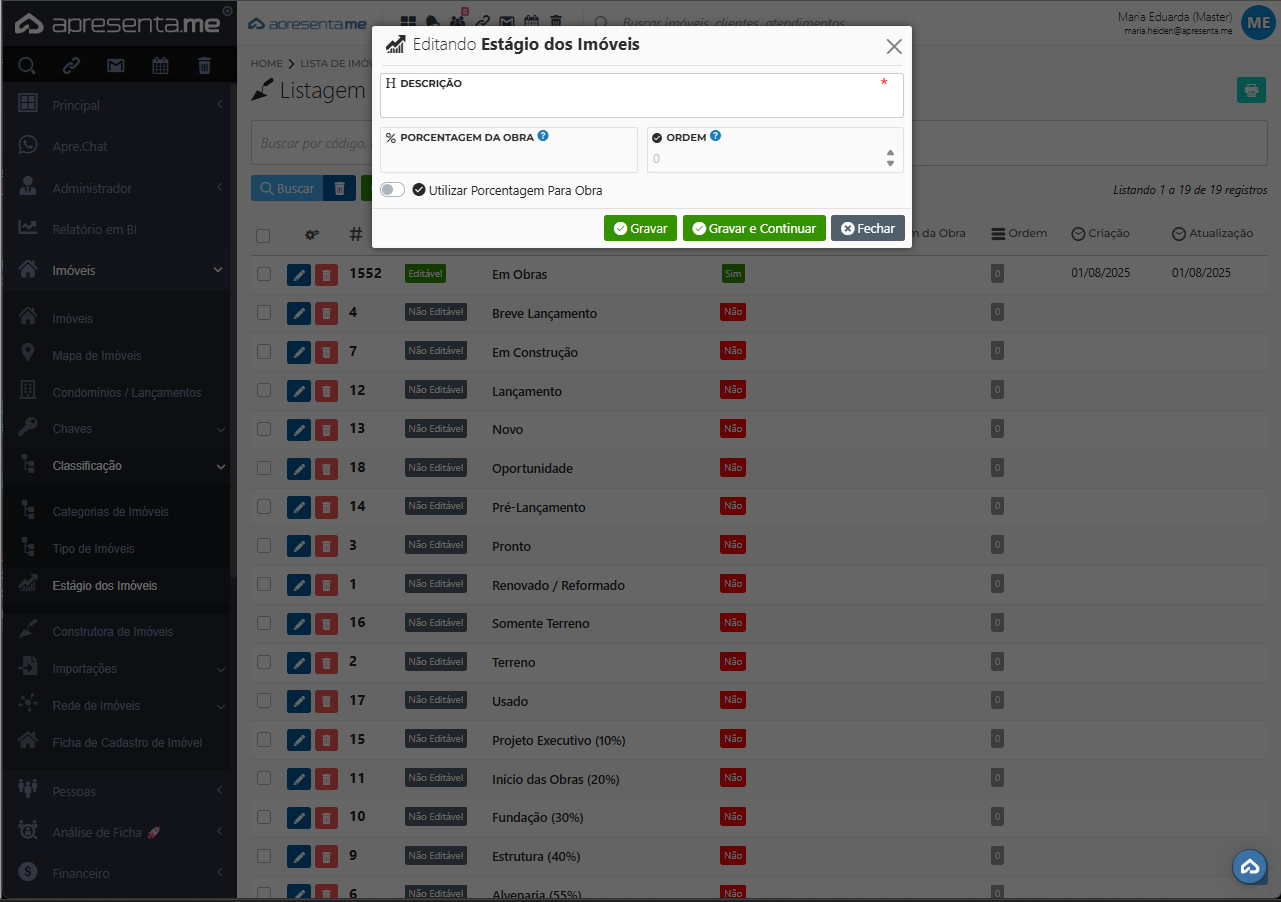
Ao clicar em Cadastrar, será aberta a tela de criação do estágio. Preencha as seguintes informações:
- **Descrição:** informe o nome do estágio que deseja cadastrar.
Se desejar utilizar o controle de progresso da obra, ative a opção correspondente. Quando ativada, serão exibidos os seguintes campos adicionais:
- **Porcentagem da Obra:** selecione um valor entre 0 e 100, representando o percentual de avanço da obra.
- **Ordem:** define a ordem de exibição dos estágios com porcentagem. Estágios com valores maiores serão listados primeiro.
Após preencher os dados necessários, clique em Gravar para concluir o cadastro.
#####