É importante sempre verificar se o imóvel já possui uma chave cadastrada antes de criar uma nova, evitando duplicidade de informações e garantindo a consistência do controle de chaves no sistema.
--- ##### **4. Como saber se a chave está cadastrada no imóvel** Para verificar se um imóvel já possui uma chave cadastrada, acesse o cadastro do imóvel e vá até a aba Informações para Imobiliária. Nesta aba, há um campo específico chamado Chaves, onde é possível visualizar todas as chaves vinculadas ao imóvel, incluindo referência, descrição, local e indicação de chave principal. [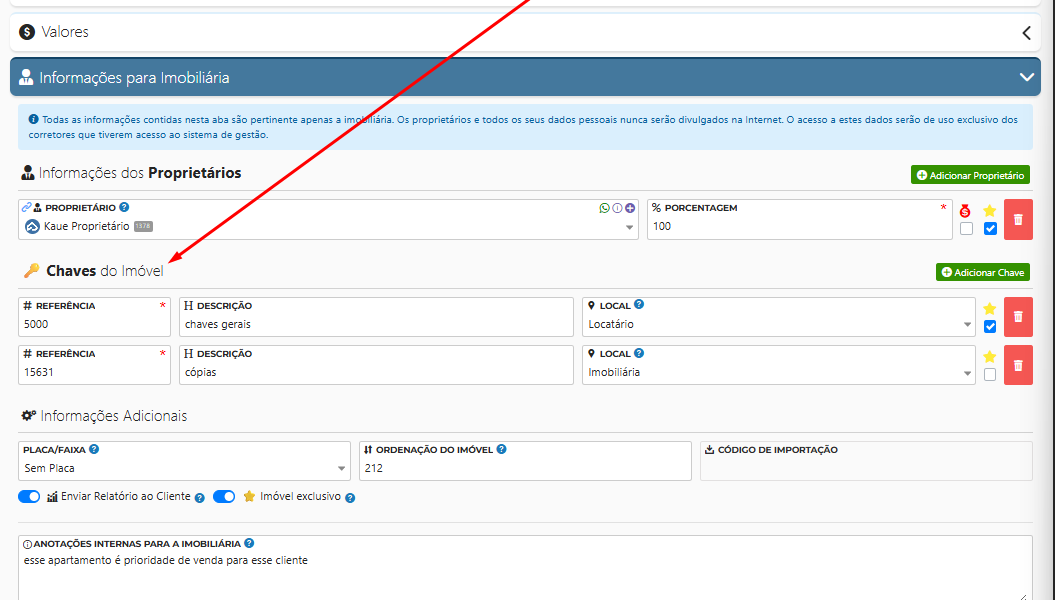](https://ajuda.apresenta.me/uploads/images/gallery/2025-11/bboimage.png) # Como cadastrar uma Movimentação de Chaves? A movimentação de chaves é um processo essencial para garantir controle, segurança e rastreabilidade sobre as chaves dos imóveis sob responsabilidade da imobiliária. Registrar corretamente a saída, devolução ou transferência permite acompanhar quem está com a chave, quando retirou e quando deve devolver, evitando perdas ou extravios. --- #### **1 Como acessar** 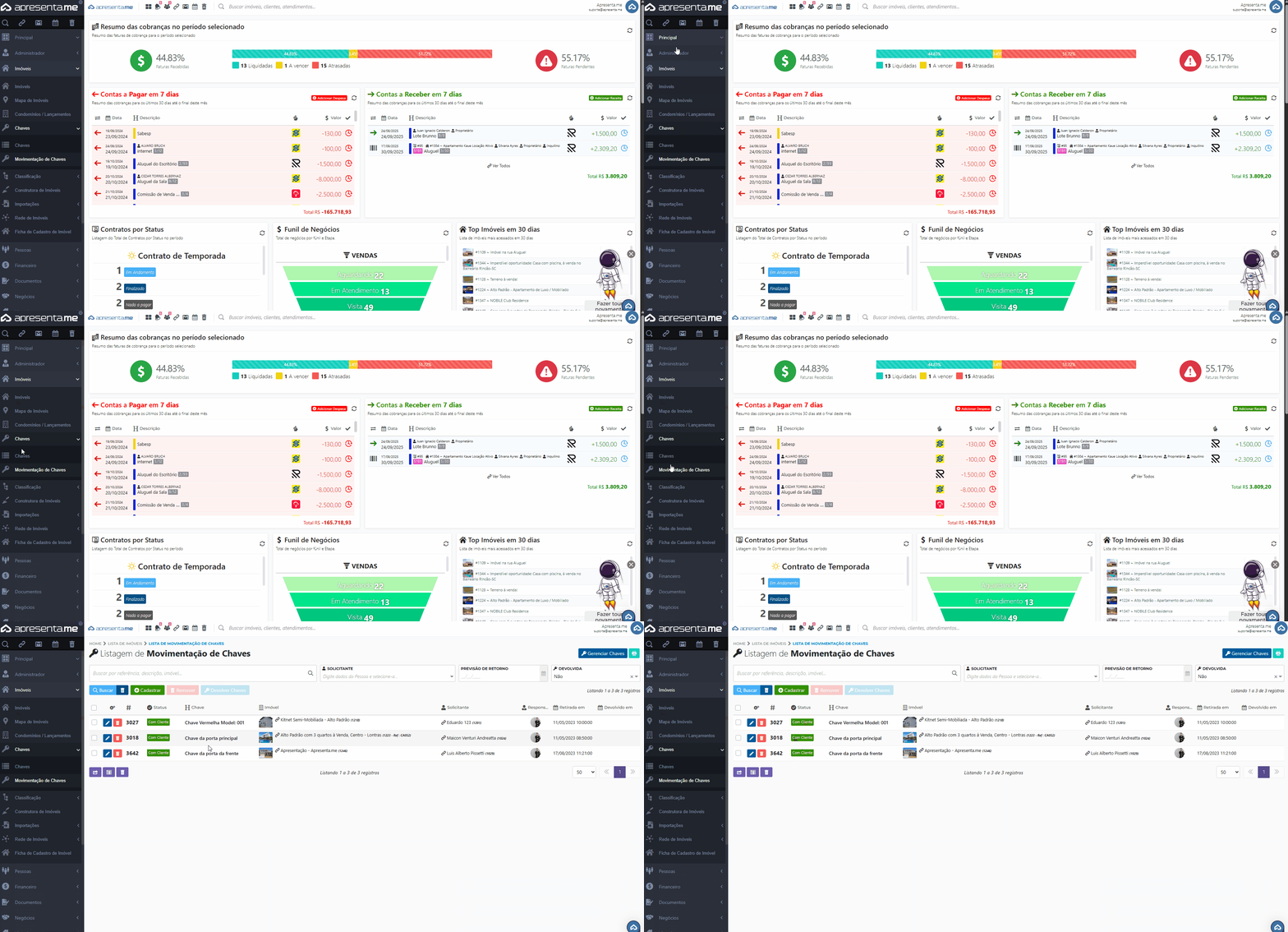Acesse o menu Imóveis > Chaves > Movimentação das Chaves. Nesta tela, é exibida a listagem de todas as movimentações registradas no sistema. É possível aplicar filtros por Solicitante, por previsão de retorno ou por Status da Chave (Devolvida: sim/não). Essa área centraliza todo o controle de circulação das chaves na imobiliária. --- #### **2 Como criar a movimentação** [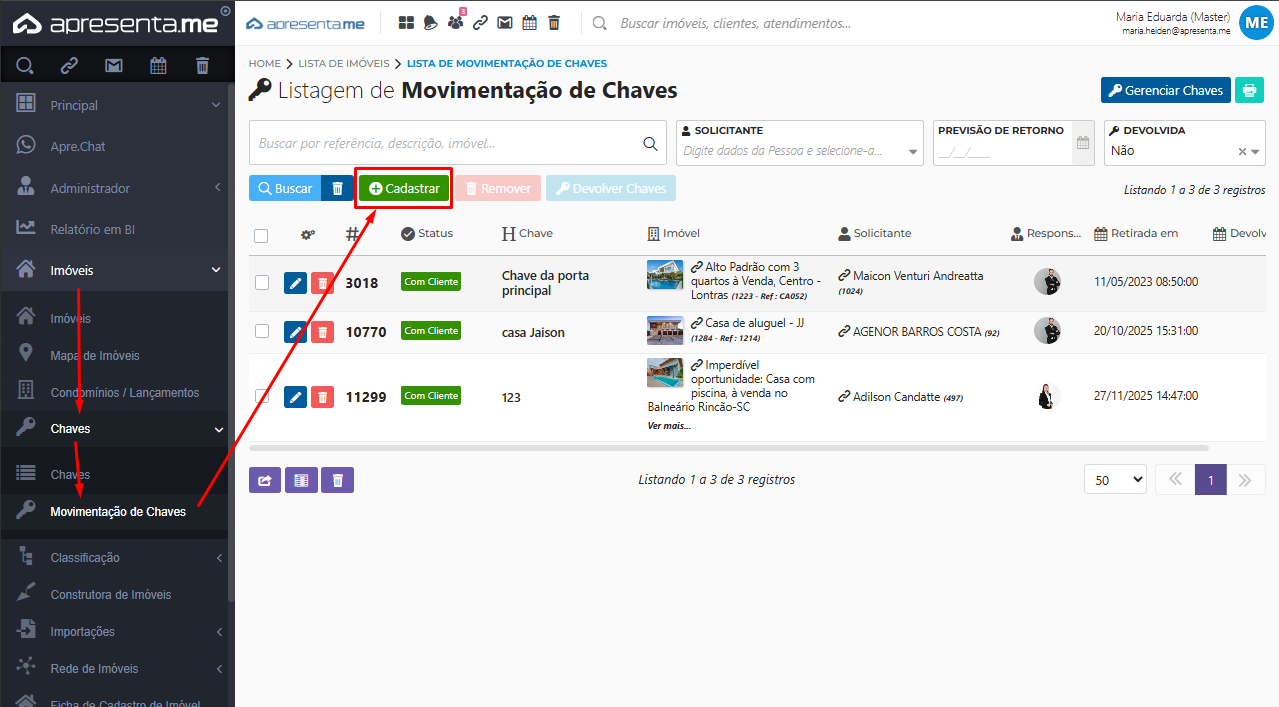](https://ajuda.apresenta.me/uploads/images/gallery/2025-12/eGUimage.png) Na tela de Movimentação das Chaves, clique em Cadastrar. O sistema abrirá a tela de cadastro da movimentação, dividida em duas abas: Principal e Solicitante. [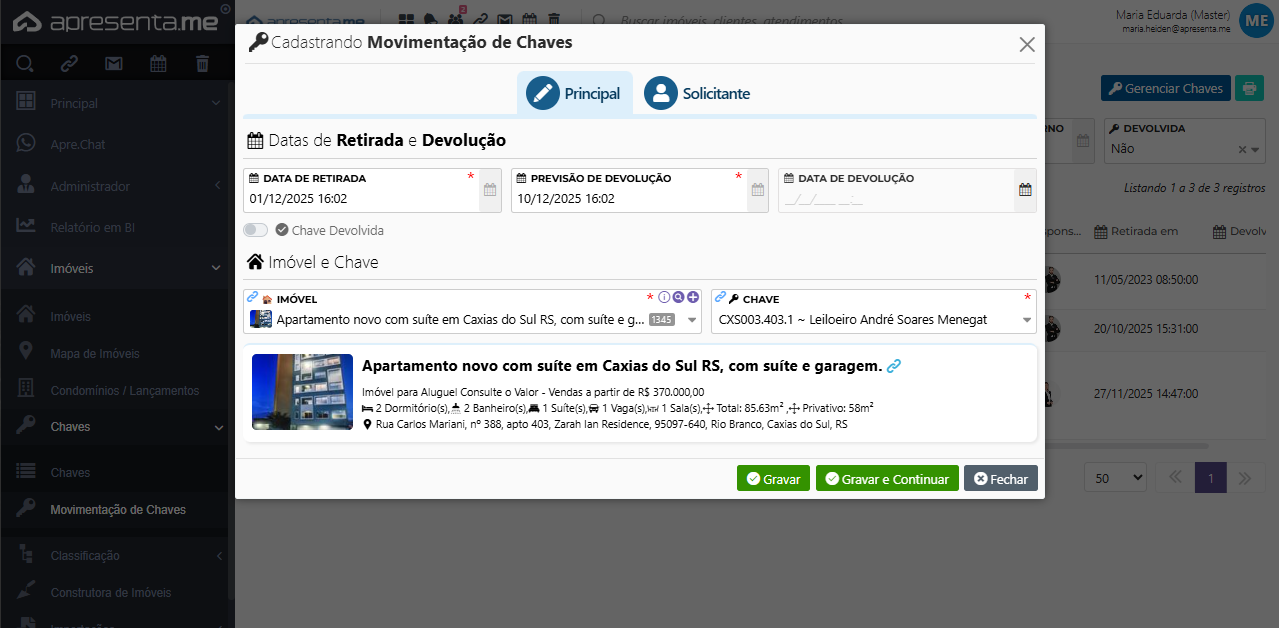](https://ajuda.apresenta.me/uploads/images/gallery/2025-12/BVCimage.png) Na Aba Principal preencha os seguintes campos: - **Data de Retirada:** data em que a chave será retirada da imobiliária. - **Data de Devolução:** data prevista para devolução da chave. - **Imóvel:** selecione o imóvel ao qual a chave pertence. - **Chave:** selecione a chave que será movimentada. Após preencher esses campos, clique em Gravar e Continuar para avançar à próxima aba. [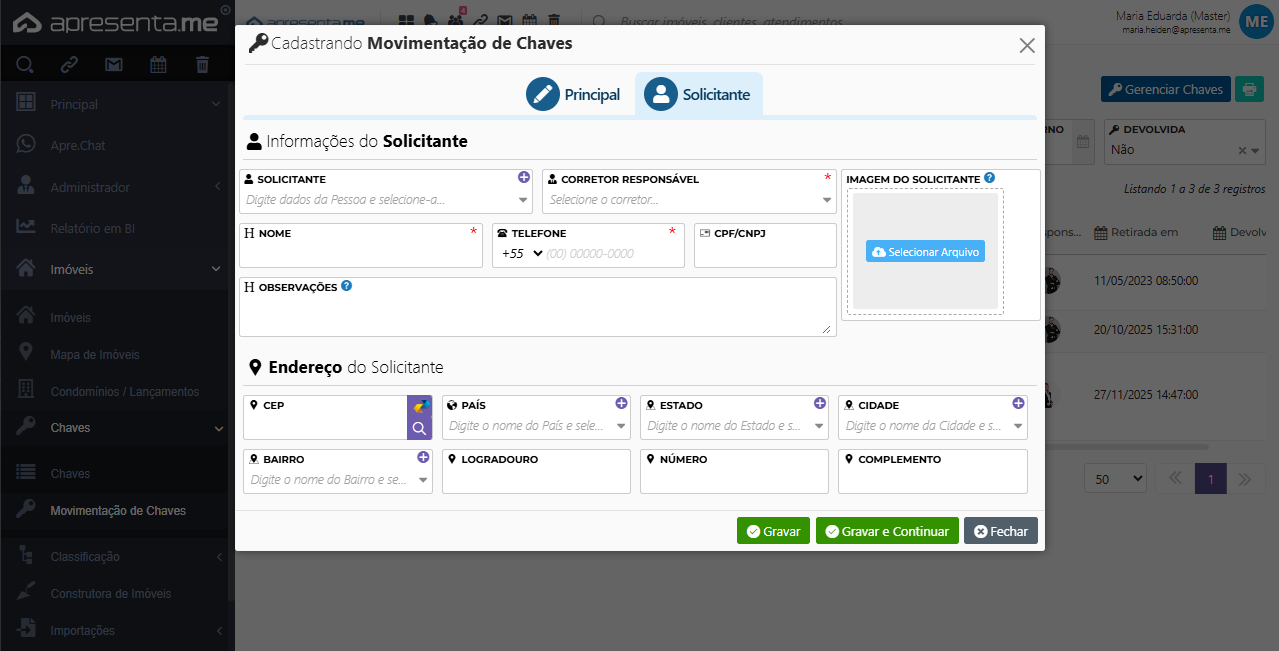](https://ajuda.apresenta.me/uploads/images/gallery/2025-12/1zWimage.png) Na Aba Solicitante informe os dados referentes à pessoa responsável pela retirada da chave: - **Solicitante:** permite vincular uma pessoa já cadastrada no sistema. - **Corretor Responsável:** define o corretor que autorizou ou acompanhou a liberação da chave. - **Nome:** nome da pessoa que está retirando a chave. - **Telefone:** telefone do solicitante. - **CPF/CNPJ:** documento da pessoa responsável pela retirada. - **Imagem do solicitante:** permite anexar uma foto, caso desejado. - **Observações:** campo para registrar informações complementares (ex.: “Retirada para pintura”). - **Endereço do solicitante:** espaço opcional para preencher os dados de endereço. Após concluir o preenchimento, clique novamente em Gravar e Continuar. --- ##### **3 Ações após o cadastro** Após gravar as informações, o sistema disponibilizará as seguintes opções: - **Emitir Requisição:** permite gerar um documento/recibo de retirada da chave, utilizando um modelo configurado no sistema. - **Devolver:** registra que a chave foi devolvida para a imobiliária, encerrando a movimentação. Com isso, o registro da movimentação de chaves estará finalizado e devidamente registrado no sistema. --- #### **Observações:** - Para acompanhar todas as movimentações realizadas, utilize a tela geral de Movimentações de Chaves, onde é possível visualizar o histórico completo. - O sistema exibe todas as entradas, saídas e devoluções, incluindo datas, responsáveis e observações registradas. - Esse acompanhamento centralizado facilita o controle interno, auditoria e rastreabilidade do uso das chaves na imobiliária. # Como cadastrar a devolução da chave para a imobiliária? A devolução de chaves é um processo essencial para manter o controle, a segurança e a rastreabilidade das chaves dos imóveis gerenciados pela imobiliária. Registrar corretamente a devolução garante que a chave esteja disponível para uso futuro e evita extravios. --- #### **1 Como acessar** [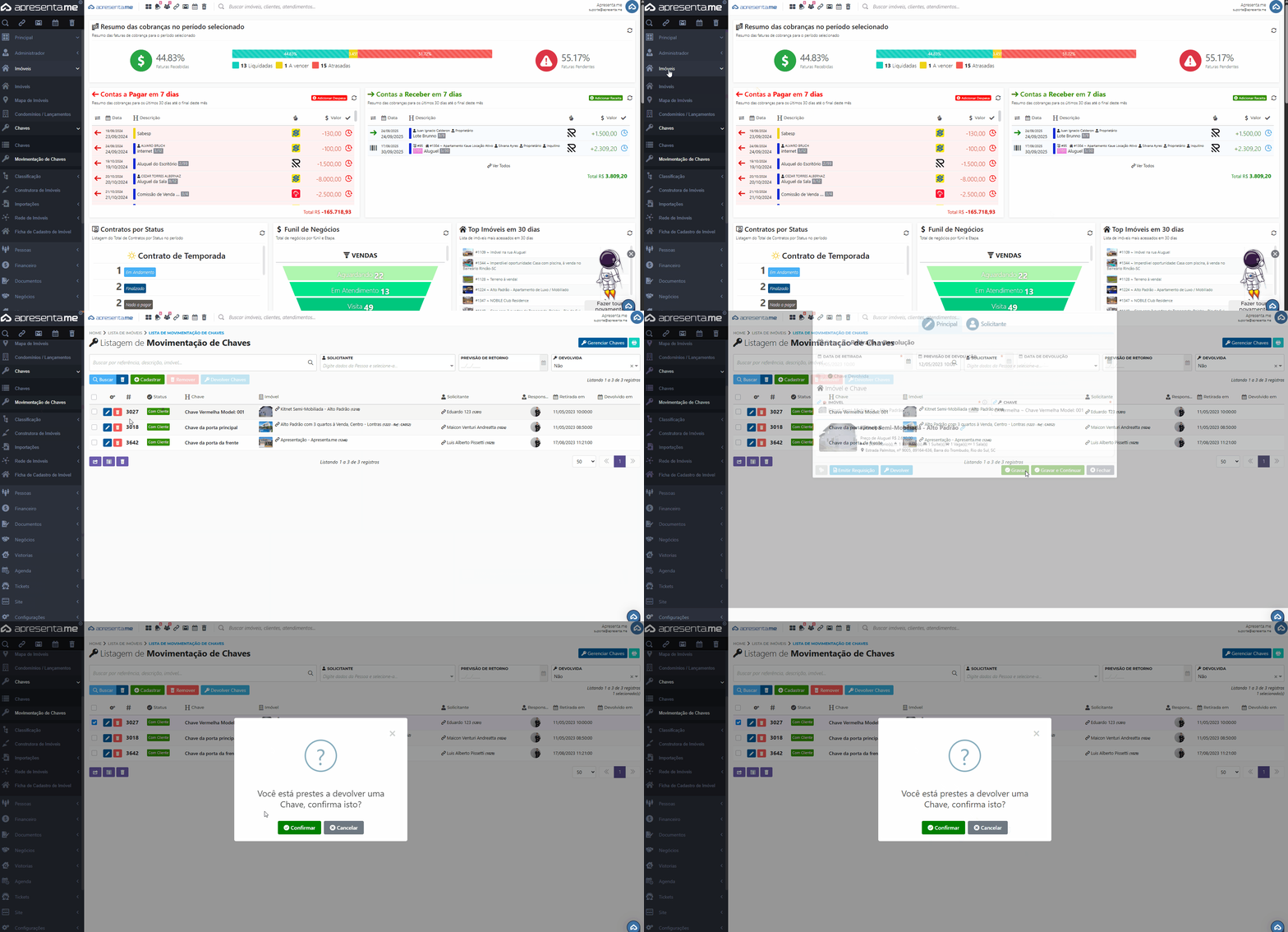](https://ajuda.apresenta.me/uploads/images/gallery/2025-09/chaves-devolver.gif) No sistema, acesse o menu Imóveis > Chaves > Movimentação das Chaves. Nesta tela, estão listadas todas as movimentações registradas. É possível filtrar para localizar rapidamente as chaves que ainda estão fora da imobiliária. --- #### **2 Localizar a Chave** [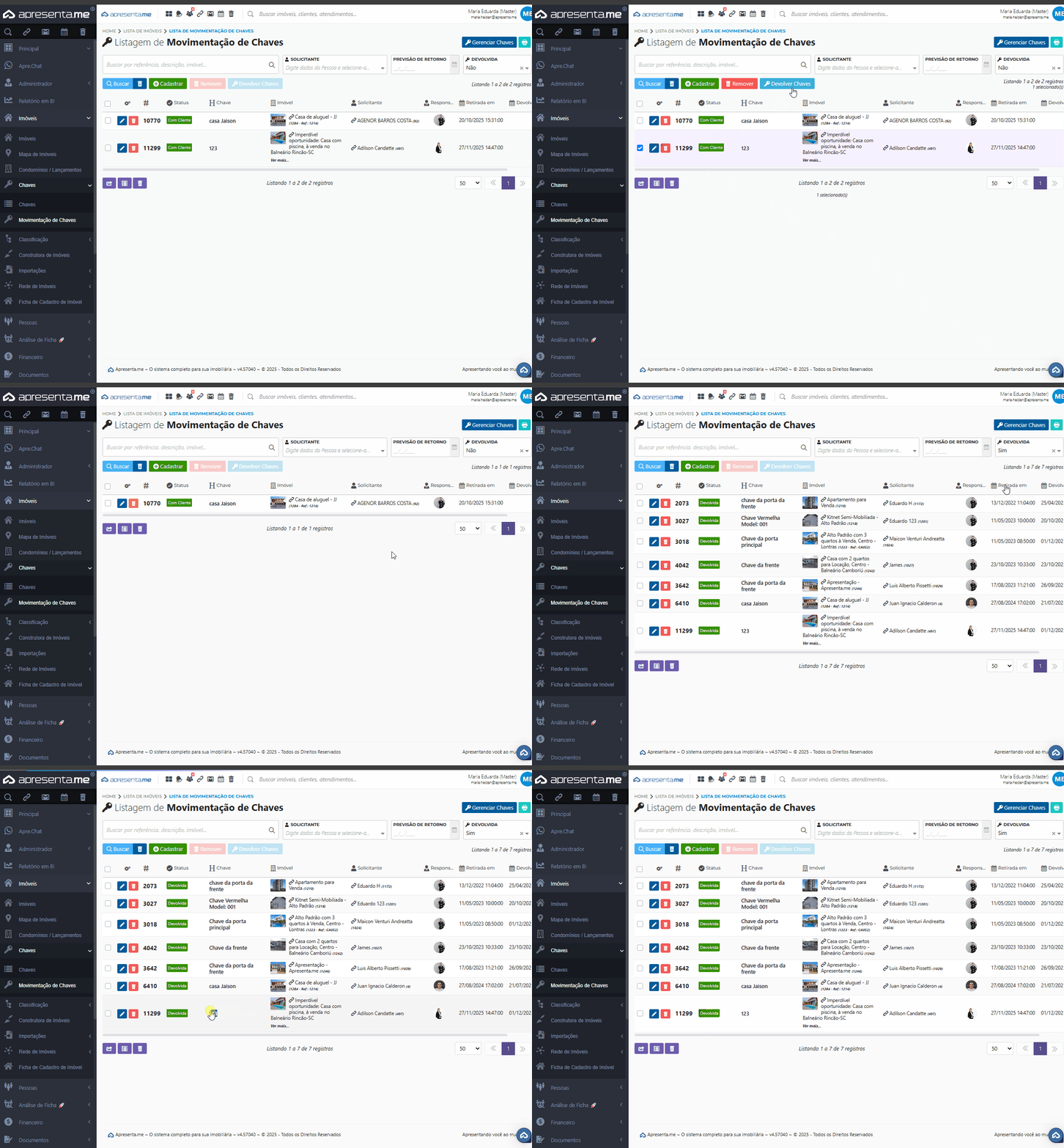](https://ajuda.apresenta.me/uploads/images/gallery/2025-12/devolver-chaver.gif) Na listagem, localize a chave que está atualmente movimentada. Você pode pesquisar por: - nome do solicitante; - previsão de retorno; - status de devolução (Devolvida: Sim/Não). Após identificar a movimentação desejada, selecione o registro e clique em Devolver Chave. O sistema exibirá uma solicitação de confirmação. Basta confirmar a operação para registrar a devolução. Após isso, a chave estará oficialmente marcada como devolvida. Para visualizar apenas as chaves já devolvidas, utilize o filtro Devolvida: Sim. # Claviculário de Chaves O claviculário de chaves é um recurso que permite representar, dentro do sistema, o quadro físico de chaves da sua imobiliária. Com ele, você organiza visualmente quais chaves estão penduradas em quais ganchos, replicando a estrutura real do claviculário em tela. No dia a dia, o módulo facilita o controle de localização das chaves dos imóveis. Em vez de consultar o quadro físico, você acessa o sistema e visualiza ou reposiciona cada chave no gancho correspondente, mantendo o registro atualizado para toda a equipe. O claviculário é configurado neste módulo e suas chaves são movimentadas na rotina de Movimentação de Chaves. Você pode cadastrar mais de um claviculário para separar, por exemplo, as chaves de locação das chaves de venda. #### **1. Navegação no módulo** [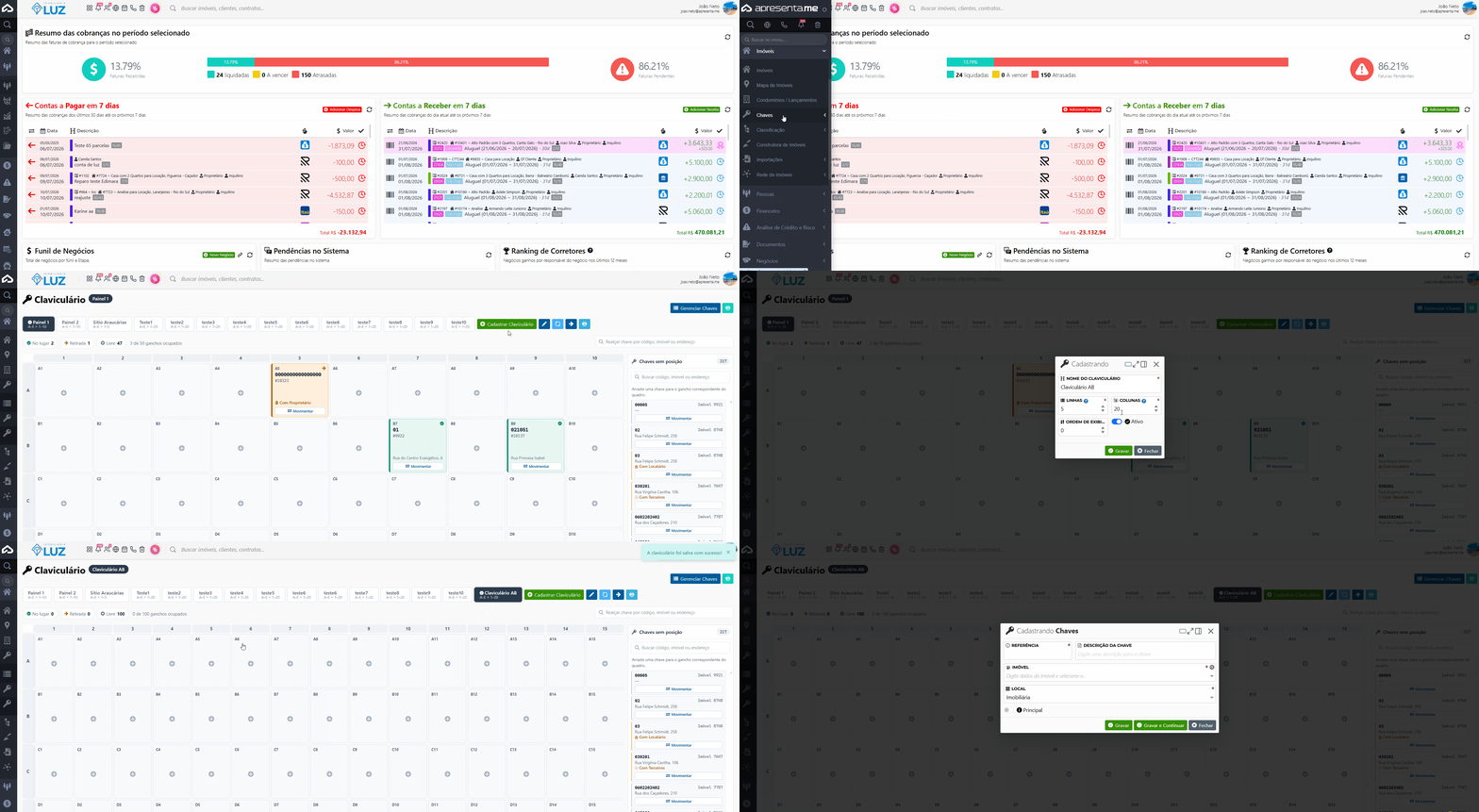](https://ajuda.apresenta.me/uploads/images/gallery/2026-07/claviculario.gif) **Rotina:** Imóveis > Chaves > Claviculário #### **2. Como funciona** [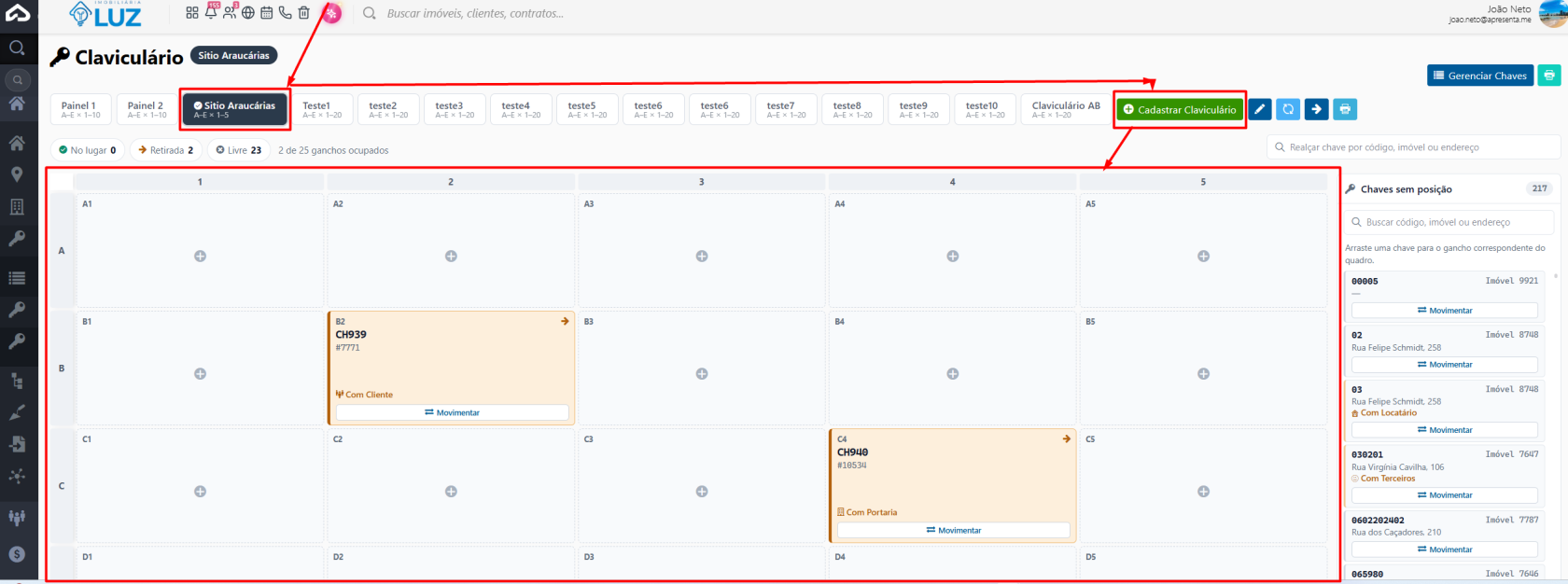](https://ajuda.apresenta.me/uploads/images/gallery/2026-07/eMZimage.png)A tela principal exibe todos os claviculários cadastrados. Cada quadro aparece com seu nome e a grade de ganchos configurada, permitindo visualizar as chaves posicionadas. Quando nenhum claviculário foi cadastrado ainda, o sistema exibe a mensagem orientando você a criar um quadro com a mesma quantidade de linhas e colunas do claviculário físico antes de começar a posicionar as chaves. No topo da tela há dois botões: **Gerenciar Chaves**, que direciona para o módulo de movimentação, e **Cadastrar Claviculário**, que abre o formulário de criação de um novo quadro.A lógica do claviculário é espelhar o quadro físico que você já tem na imobiliária. Antes de cadastrar, conte quantas linhas e colunas o seu quadro real possui para configurar as dimensões corretamente.
#### **3. Cadastrando um claviculário** 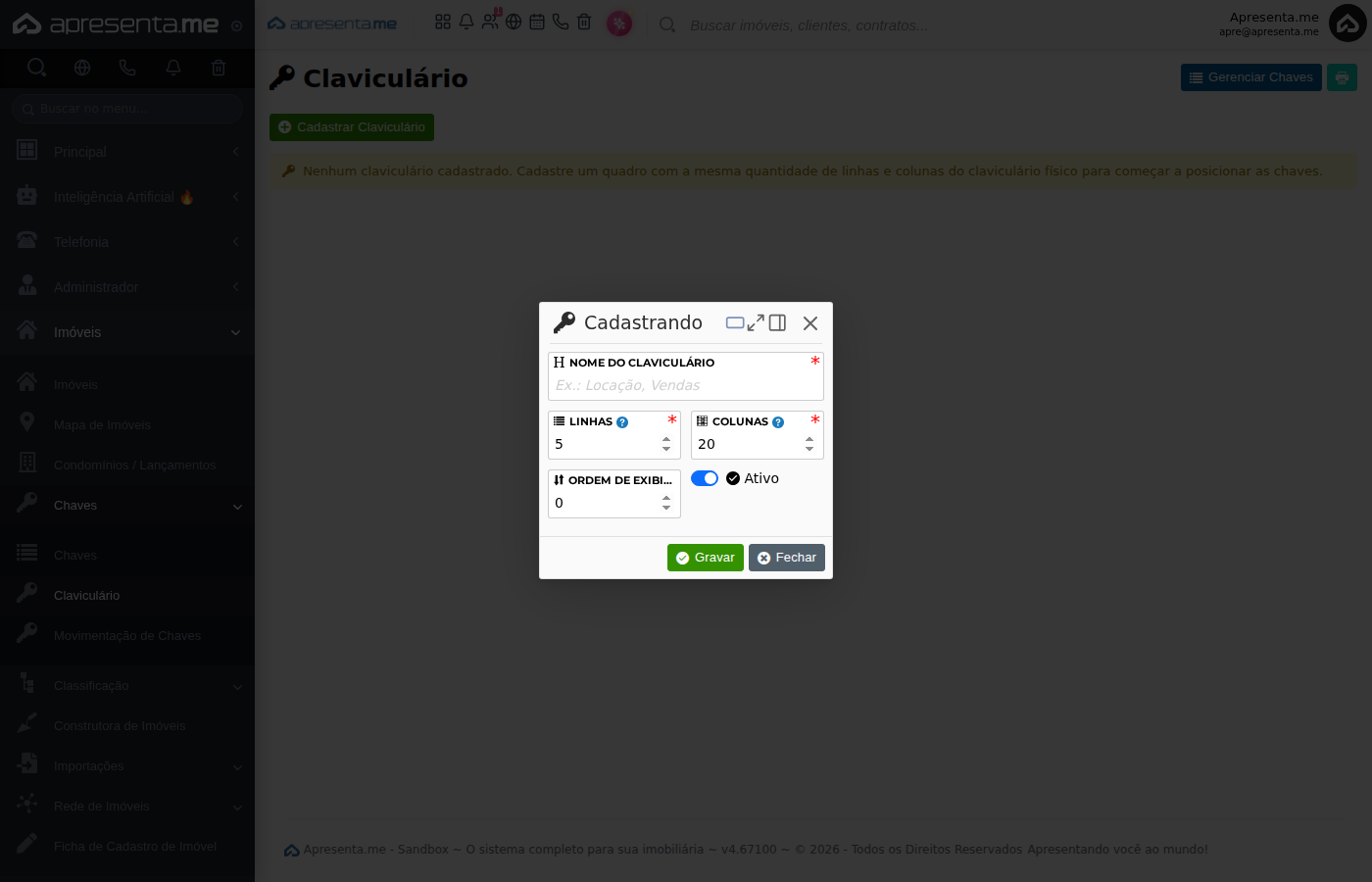Ao clicar em **Cadastrar Claviculário**, uma janela é aberta com o formulário de criação. Preencha os campos para definir o nome e as dimensões do quadro. Após rolar a janela, você encontra os campos de dimensão e a opção de ativar ou desativar o claviculário.| Campo | Descrição | Obrigatório |
|---|---|---|
| Nome do claviculário | Identifica o quadro na listagem e nas telas de movimentação. Use um nome que ajude a equipe a distinguir os quadros, como "Locação" ou "Vendas". O próprio sistema sugere esses exemplos no campo. | Sim |
| Total de linhas | Número de fileiras horizontais de ganchos que o seu quadro físico possui. Deve refletir exatamente a estrutura real para que o posicionamento das chaves faça sentido. | Sim |
| Total de colunas | Número de colunas verticais de ganchos do quadro físico. Junto com o total de linhas, define a grade completa do claviculário no sistema. | Sim |
| Posição | Define a ordem de exibição deste claviculário em relação aos demais cadastrados. Útil quando você tem mais de um quadro e quer controlar qual aparece primeiro. | Não |
| Ativo | Quando desativado, o claviculário deixa de aparecer nas telas de movimentação de chaves. Use para arquivar quadros que não estão mais em uso sem precisar excluí-los. | Não |
Atenção: se você alterar o número de linhas ou colunas de um claviculário que já possui chaves posicionadas, as chaves que estiverem além dos novos limites podem ficar sem posição visível. Revise o posicionamento após qualquer alteração de dimensão.
#### **4. Claviculário cadastrado e posicionamento de chaves** [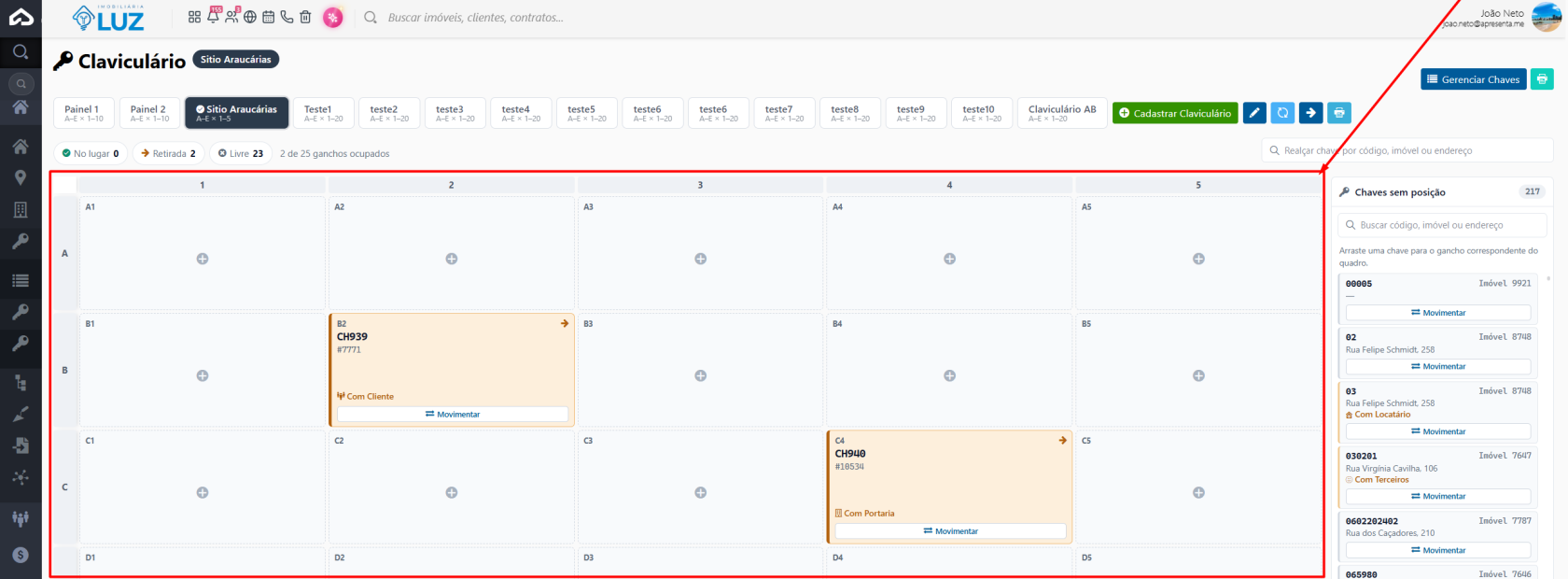](https://ajuda.apresenta.me/uploads/images/gallery/2026-07/QUgimage.png)Após salvar, o claviculário aparece na listagem com sua grade de ganchos. Cada célula da grade representa um gancho físico. Para posicionar ou remover uma chave de um gancho, acesse a rotina de **Movimentação de Chaves** pelo botão no topo da tela ou pelo menu **Imóveis > Chaves > Movimentação de Chaves**. [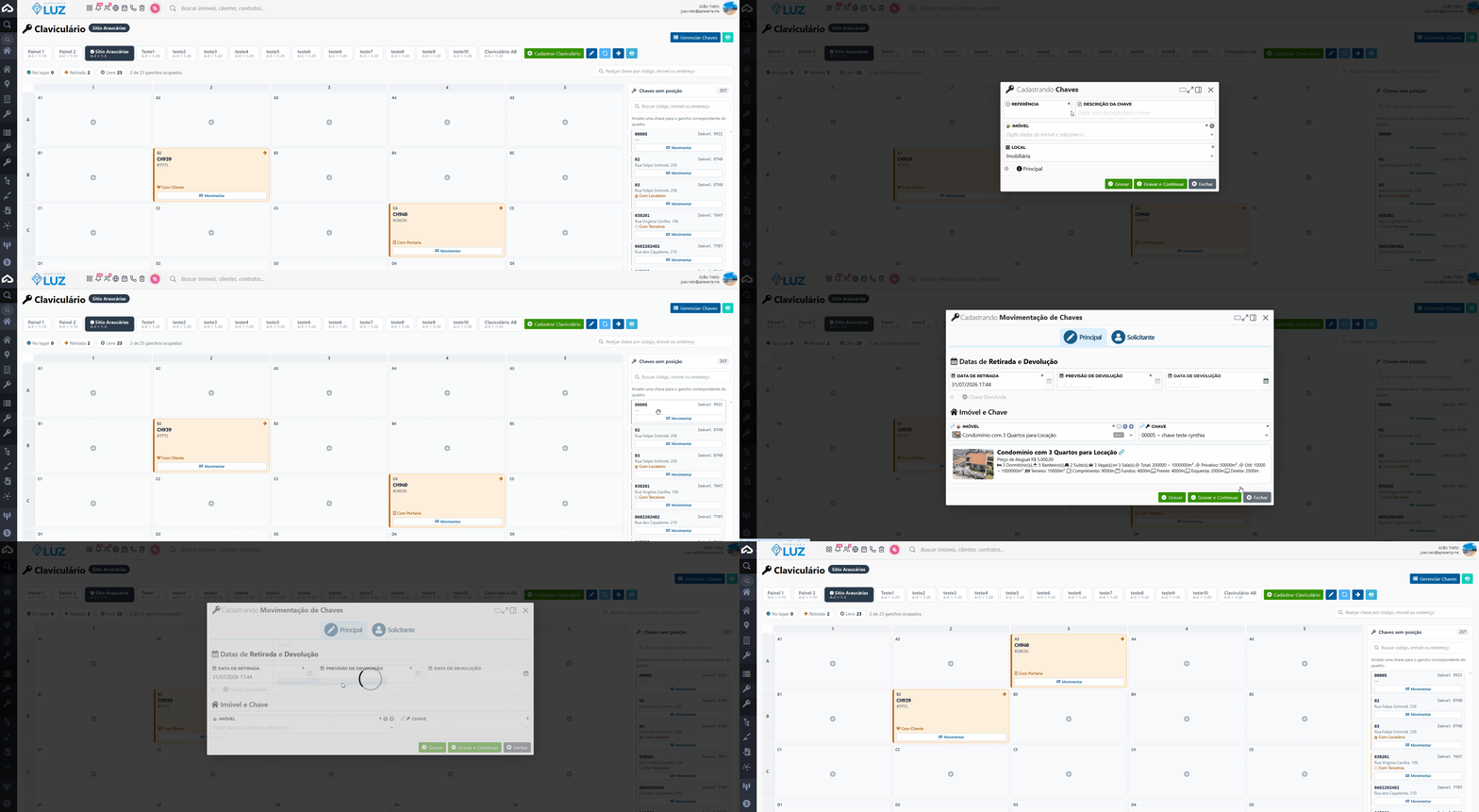](https://ajuda.apresenta.me/uploads/images/gallery/2026-07/claviculario2.gif)Boa prática: cadastre um claviculário para cada setor ou finalidade da imobiliária. Isso facilita encontrar a chave certa sem precisar percorrer todo o quadro.
Para excluir um claviculário, você precisa da permissão de gerenciamento do claviculário. Para apenas visualizar, basta a permissão de acesso. Fale com o administrador do sistema caso precise ajustar seu nível de acesso.
#### **5. Perguntas frequentes** **Posso ter mais de um claviculário cadastrado?** Sim. Você pode cadastrar quantos claviculários precisar. Use nomes distintos, como "Locação" e "Vendas", e defina a posição de cada um para controlar a ordem de exibição. **O que acontece se eu desativar um claviculário?** Ele deixa de aparecer nas telas de movimentação de chaves, mas não é excluído. As chaves vinculadas a ele permanecem registradas. Você pode reativá-lo a qualquer momento. **Como posiciono uma chave no claviculário?** O posicionamento é feito na rotina de Movimentação de Chaves, acessível pelo menu Imóveis > Chaves > Movimentação de Chaves ou pelo botão "Gerenciar Chaves" no topo da tela do claviculário. **Quantas linhas e colunas devo colocar?** Use exatamente as mesmas dimensões do seu quadro físico. Conte as fileiras e as colunas do claviculário real antes de preencher o formulário. Dimensões incorretas dificultam o posicionamento e a localização das chaves. **Posso excluir um claviculário que já tem chaves posicionadas?** A exclusão requer a permissão de gerenciamento do claviculário. Antes de excluir, recomenda-se remover as chaves posicionadas no quadro para evitar inconsistências no registro de localização.