Chaves
Nesta seção é apresentada a funcionalidade de registro e controle de chaves dentro do sistema Apresenta.me. O recurso permite à imobiliária organizar e acompanhar a localização das chaves de cada imóvel, garantindo mais segurança, rastreabilidade e eficiência no gerenciamento interno.
- Como cadastrar uma chave?
- Como cadastrar uma Movimentação de Chaves?
- Como cadastrar a devolução da chave para a imobiliária?
Como cadastrar uma chave?
O registro das chaves permite que a imobiliária mantenha um controle claro, organizado e rastreável das chaves dos imóveis. Esse processo garante maior segurança e facilita a gestão interna, permitindo identificar rapidamente a localização de cada chave e quem está em posse dela.
1 Como acessar as Chaves
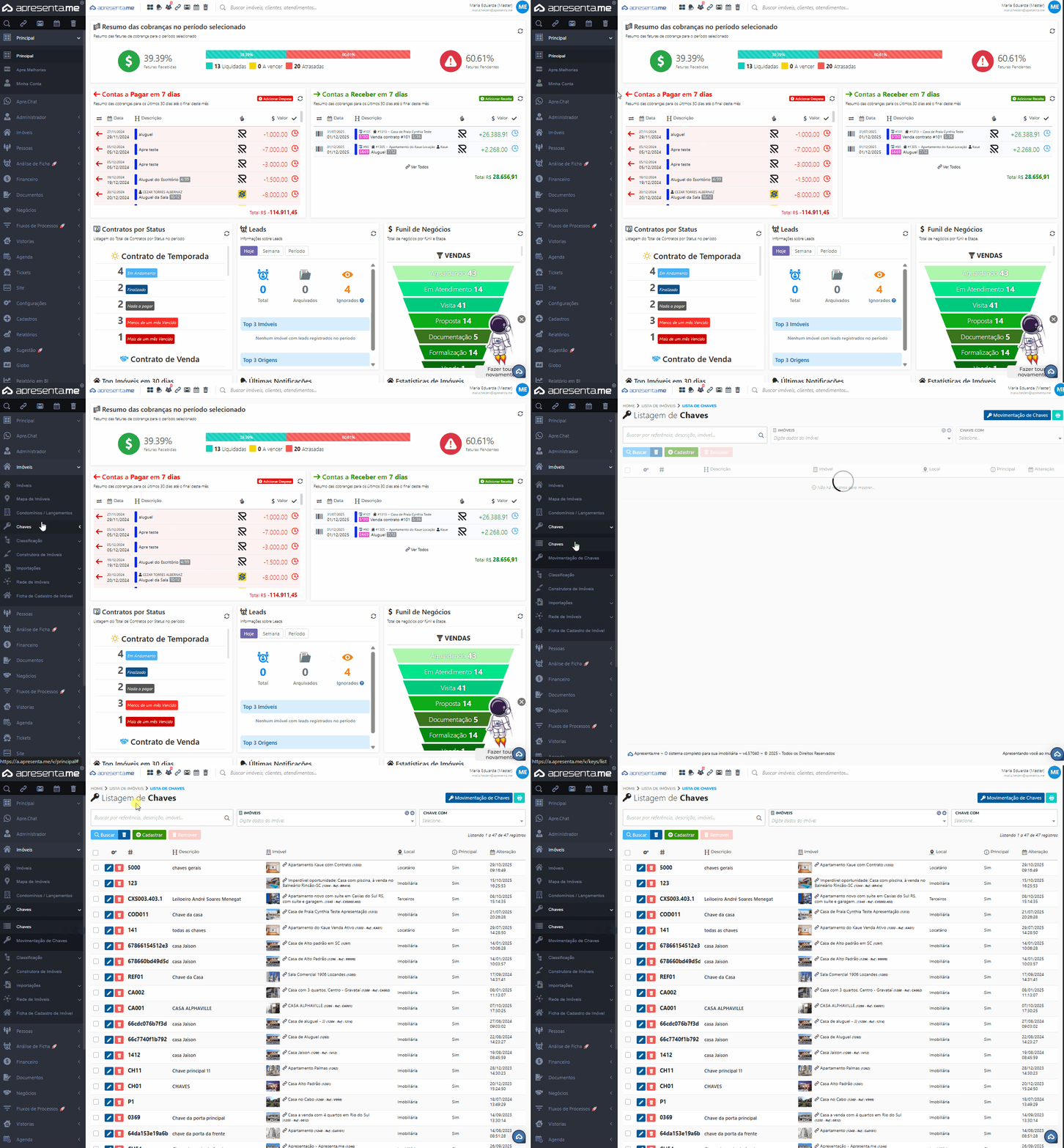
Para iniciar o cadastro de uma nova chave, clique na opção Cadastrar, localizada na parte superior da tela. O sistema abrirá o formulário para o registro da chave.
2 Preencher campos
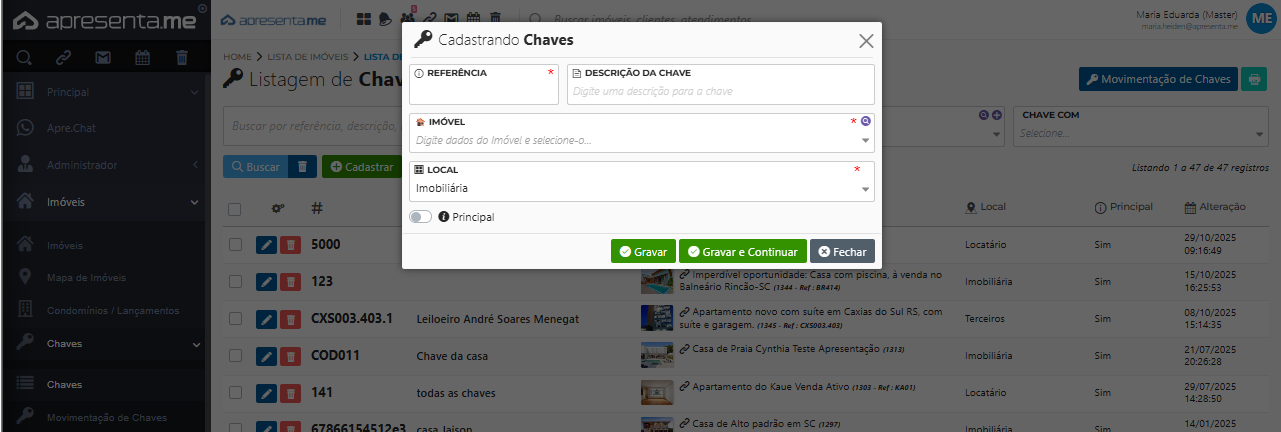
Ao cadastrar uma chave, o sistema disponibiliza os seguintes campos para preenchimento:
- Referência: campo utilizado para definir uma identificação única para a chave, conforme o padrão adotado pela imobiliária.
- Descrição da Chave: permite registrar uma descrição breve da chave, como por exemplo “Chave do portão” ou “Entrada social”.
- Imóvel: indica a qual imóvel a chave pertence. Após o vínculo, a chave também ficará disponível na aba de chaves dentro do cadastro do imóvel.
- Local: campo destinado a informar onde a chave está armazenada ou com quem ela se encontra.
- Principal: quando ativado, indica que essa é a chave principal do imóvel.
Após preencher as informações necessárias, finalize o processo clicando em Gravar ou Gravar e continuar. A partir desse momento, a chave estará registrada no sistema e vinculada ao imóvel correspondente.
3 Observações Gerais
- As chaves cadastradas no sistema ficam disponíveis tanto na listagem geral de Imóveis > Chaves quanto dentro do próprio cadastro do imóvel ao qual pertencem.
- Também é possível cadastrar uma chave diretamente pelo imóvel. Ao realizar o registro dentro da aba de chaves do imóvel, ela será automaticamente exibida na listagem geral de chaves.
- Manter as informações de localização e responsáveis sempre atualizadas é fundamental para garantir a rastreabilidade e evitar perdas ou inconsistências no controle.
- O uso de referências padronizadas facilita a identificação rápida das chaves no sistema.
- Caso o imóvel possua mais de uma chave, recomenda-se definir qual delas é a chave principal, garantindo clareza no controle interno.
É importante sempre verificar se o imóvel já possui uma chave cadastrada antes de criar uma nova, evitando duplicidade de informações e garantindo a consistência do controle de chaves no sistema.
4. Como saber se a chave está cadastrada no imóvel
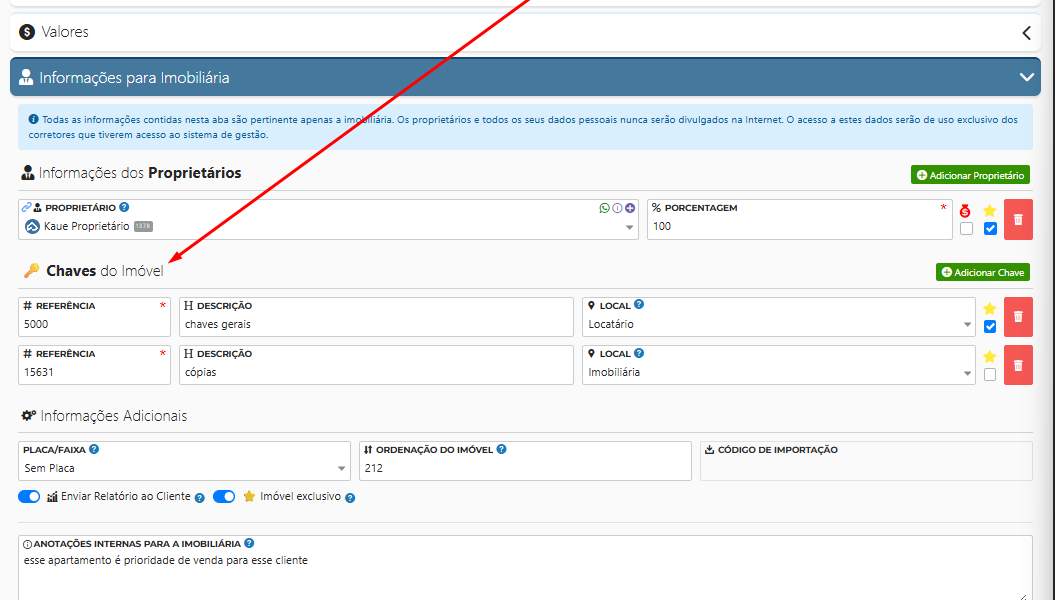
Para verificar se um imóvel já possui uma chave cadastrada, acesse o cadastro do imóvel e vá até a aba Informações para Imobiliária. Nesta aba, há um campo específico chamado Chaves, onde é possível visualizar todas as chaves vinculadas ao imóvel, incluindo referência, descrição, local e indicação de chave principal.
Como cadastrar uma Movimentação de Chaves?
A movimentação de chaves é um processo essencial para garantir controle, segurança e rastreabilidade sobre as chaves dos imóveis sob responsabilidade da imobiliária. Registrar corretamente a saída, devolução ou transferência permite acompanhar quem está com a chave, quando retirou e quando deve devolver, evitando perdas ou extravios.
1 Como acessar

2 Como criar a movimentação
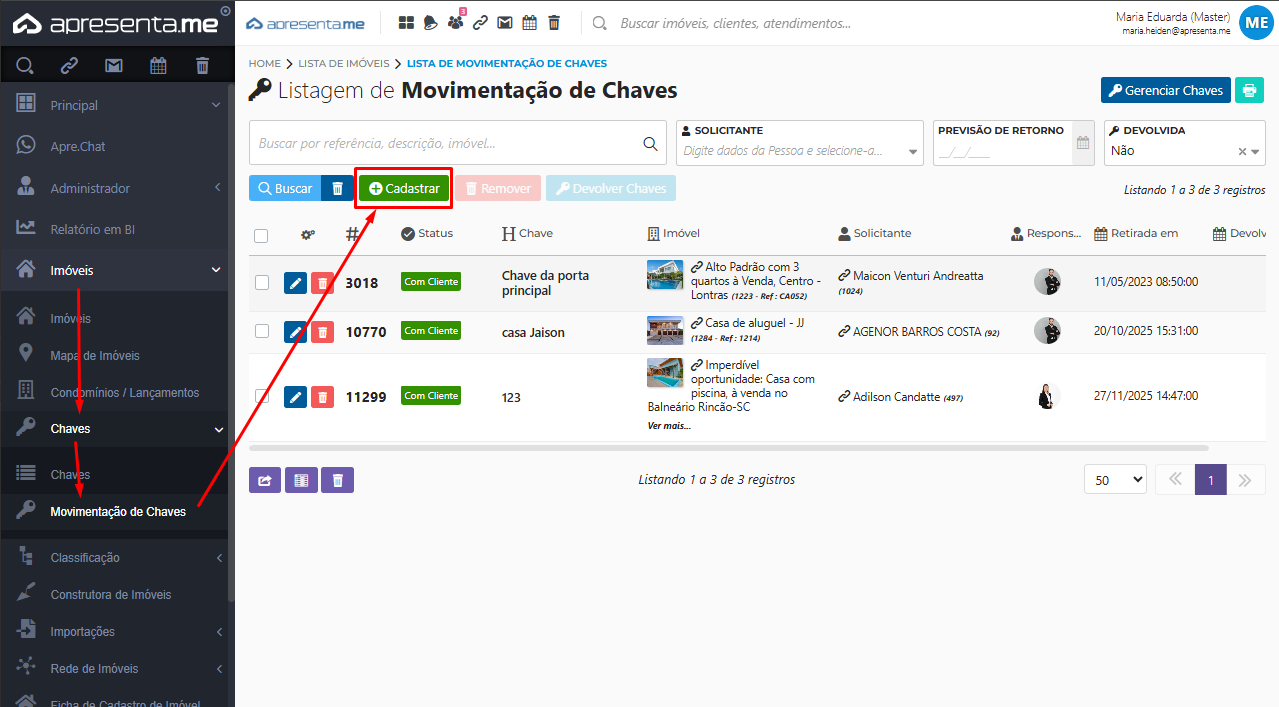
Na tela de Movimentação das Chaves, clique em Cadastrar.
O sistema abrirá a tela de cadastro da movimentação, dividida em duas abas: Principal e Solicitante.
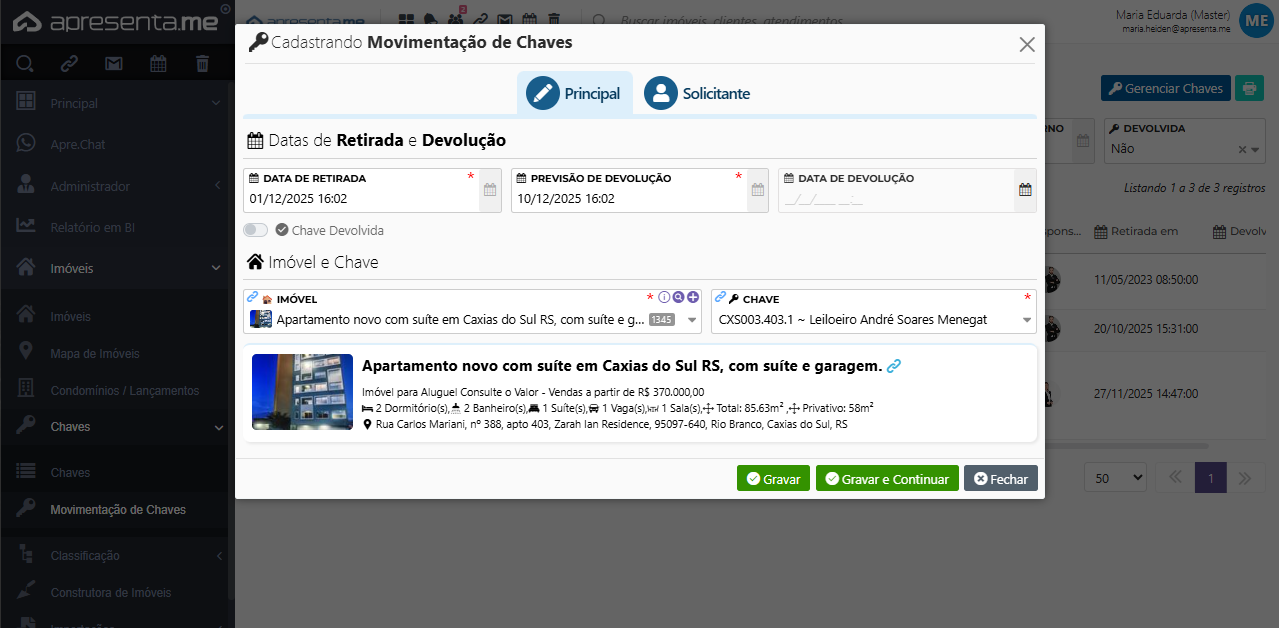
Na Aba Principal preencha os seguintes campos:
- Data de Retirada: data em que a chave será retirada da imobiliária.
- Data de Devolução: data prevista para devolução da chave.
- Imóvel: selecione o imóvel ao qual a chave pertence.
- Chave: selecione a chave que será movimentada.
Após preencher esses campos, clique em Gravar e Continuar para avançar à próxima aba.
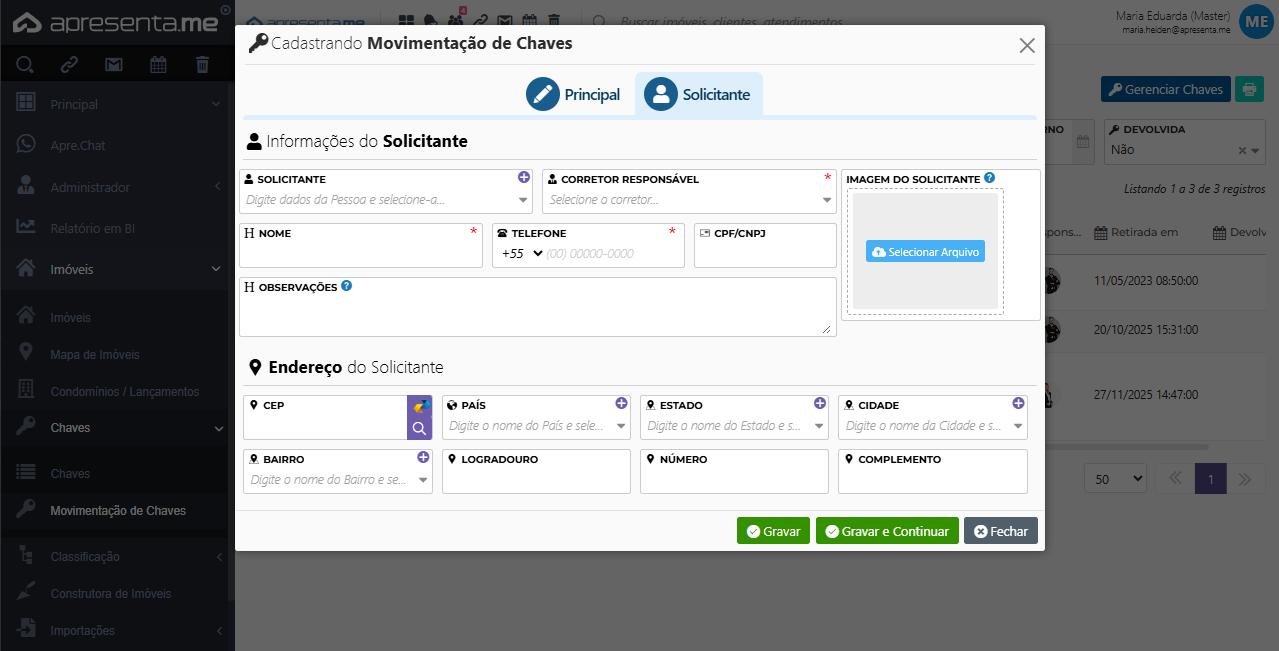
Na Aba Solicitante informe os dados referentes à pessoa responsável pela retirada da chave:
- Solicitante: permite vincular uma pessoa já cadastrada no sistema.
- Corretor Responsável: define o corretor que autorizou ou acompanhou a liberação da chave.
- Nome: nome da pessoa que está retirando a chave.
- Telefone: telefone do solicitante.
- CPF/CNPJ: documento da pessoa responsável pela retirada.
- Imagem do solicitante: permite anexar uma foto, caso desejado.
- Observações: campo para registrar informações complementares (ex.: “Retirada para pintura”).
- Endereço do solicitante: espaço opcional para preencher os dados de endereço.
Após concluir o preenchimento, clique novamente em Gravar e Continuar.
3 Ações após o cadastro
Após gravar as informações, o sistema disponibilizará as seguintes opções:
- Emitir Requisição: permite gerar um documento/recibo de retirada da chave, utilizando um modelo configurado no sistema.
- Devolver: registra que a chave foi devolvida para a imobiliária, encerrando a movimentação.
Com isso, o registro da movimentação de chaves estará finalizado e devidamente registrado no sistema.
Observações:
- Para acompanhar todas as movimentações realizadas, utilize a tela geral de Movimentações de Chaves, onde é possível visualizar o histórico completo.
- O sistema exibe todas as entradas, saídas e devoluções, incluindo datas, responsáveis e observações registradas.
- Esse acompanhamento centralizado facilita o controle interno, auditoria e rastreabilidade do uso das chaves na imobiliária.
Como cadastrar a devolução da chave para a imobiliária?
A devolução de chaves é um processo essencial para manter o controle, a segurança e a rastreabilidade das chaves dos imóveis gerenciados pela imobiliária. Registrar corretamente a devolução garante que a chave esteja disponível para uso futuro e evita extravios.
1 Como acessar
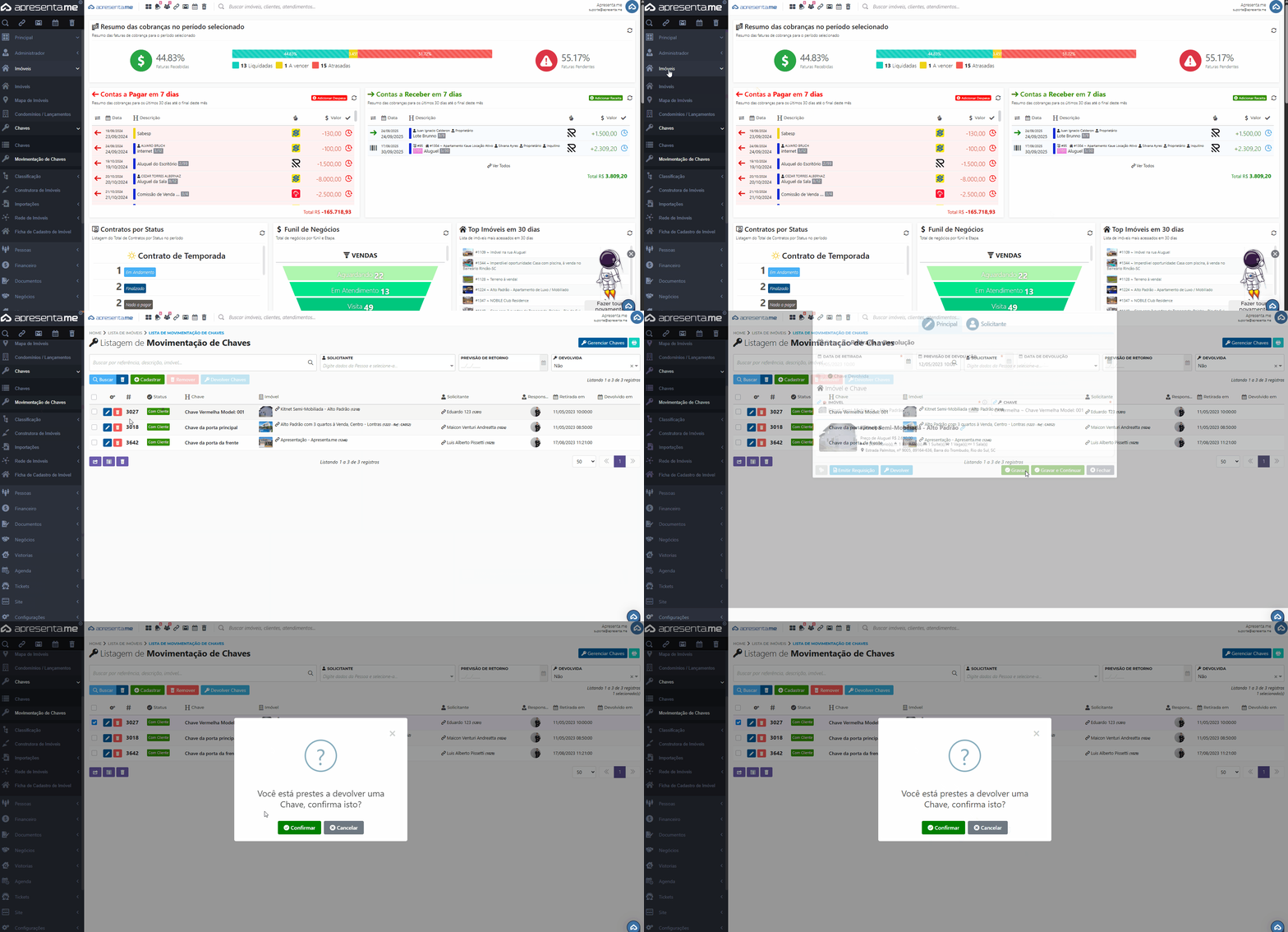
No sistema, acesse o menu Imóveis > Chaves > Movimentação das Chaves.
Nesta tela, estão listadas todas as movimentações registradas. É possível filtrar para localizar rapidamente as chaves que ainda estão fora da imobiliária.
2 Localizar a Chave
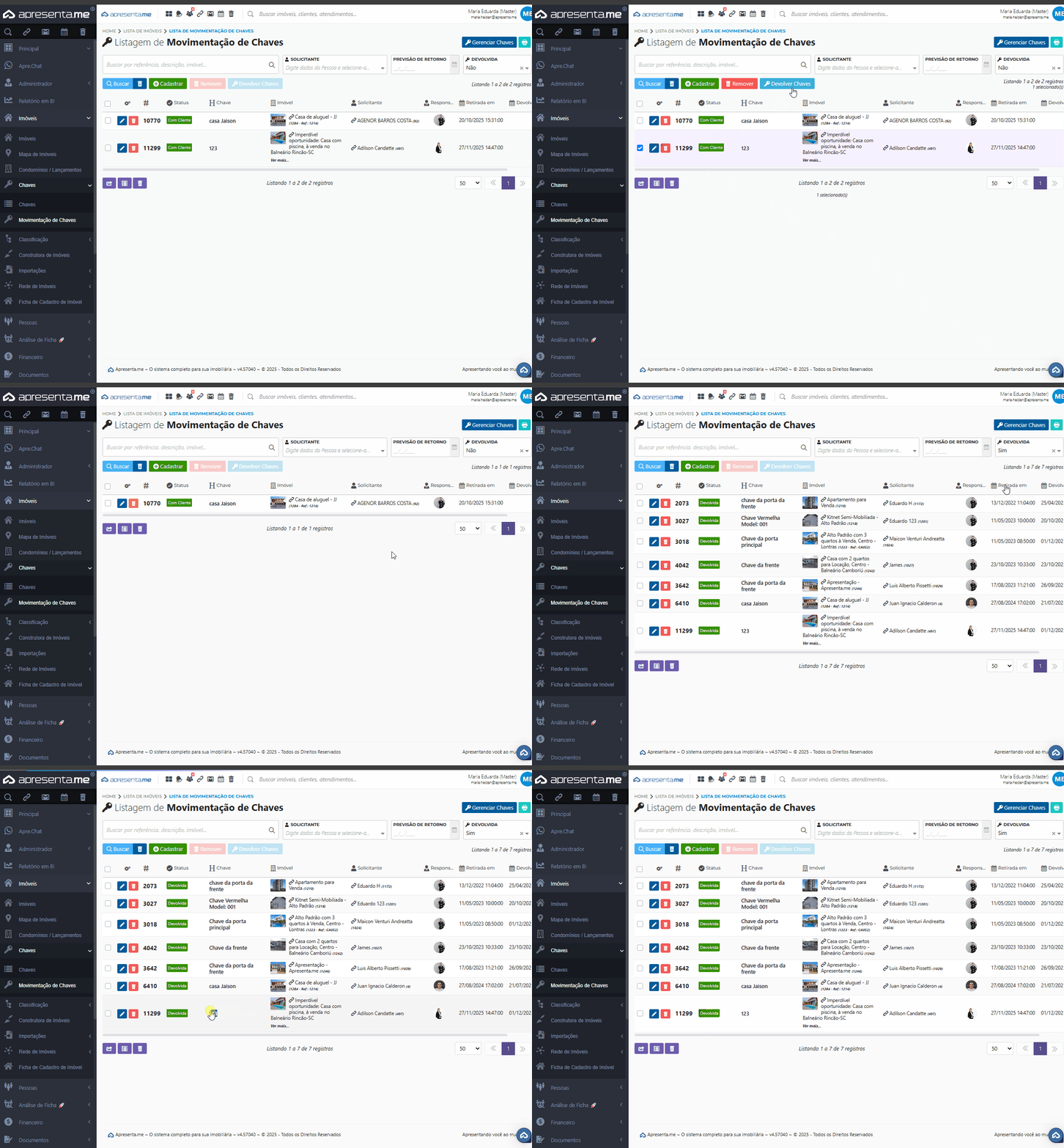
Na listagem, localize a chave que está atualmente movimentada. Você pode pesquisar por:
- nome do solicitante;
- previsão de retorno;
- status de devolução (Devolvida: Sim/Não).
Após identificar a movimentação desejada, selecione o registro e clique em Devolver Chave.
O sistema exibirá uma solicitação de confirmação. Basta confirmar a operação para registrar a devolução.
Após isso, a chave estará oficialmente marcada como devolvida.
Para visualizar apenas as chaves já devolvidas, utilize o filtro Devolvida: Sim.