Chatbot
Chatbot
O módulo de Chatbot (ChatBot) do Apre.Chat permite criar fluxos de conversa automatizados usando um editor visual com nós e conexões. Com ele, você configura respostas automáticas para guiar o cliente pelo atendimento, coletar informações, distribuir para setores ou operadores específicos e até integrar com dados do Apresenta.me.
Os fluxos são ativados automaticamente quando um novo contato inicia uma conversa, podendo ser configurados por conexão WhatsApp. O sistema possui modelos prontos para imobiliárias (Venda, Locação, Venda/Locação e Geral) e permite simular o fluxo antes de ativá-lo.
Rotina: ChatBot
1. Navegação no módulo
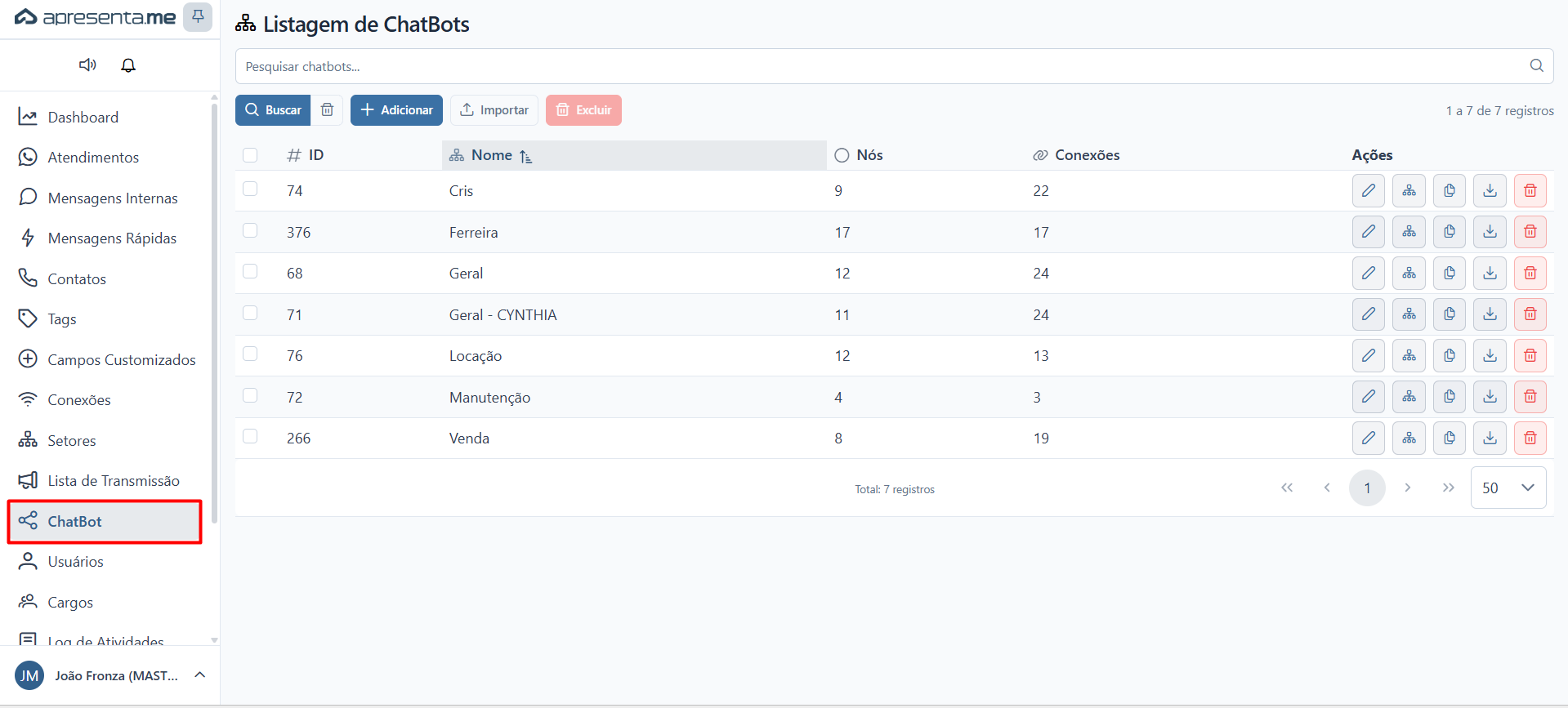
Para acessar, clique em ChatBot no menu lateral esquerdo do Apre.Chat.
2. Como funciona
A tela principal exibe todos os fluxos de chatbot cadastrados em uma lista. Cada fluxo tem um nome e pode ser editado, duplicado, exportado ou excluído. O botão Adicionar cria um novo fluxo.
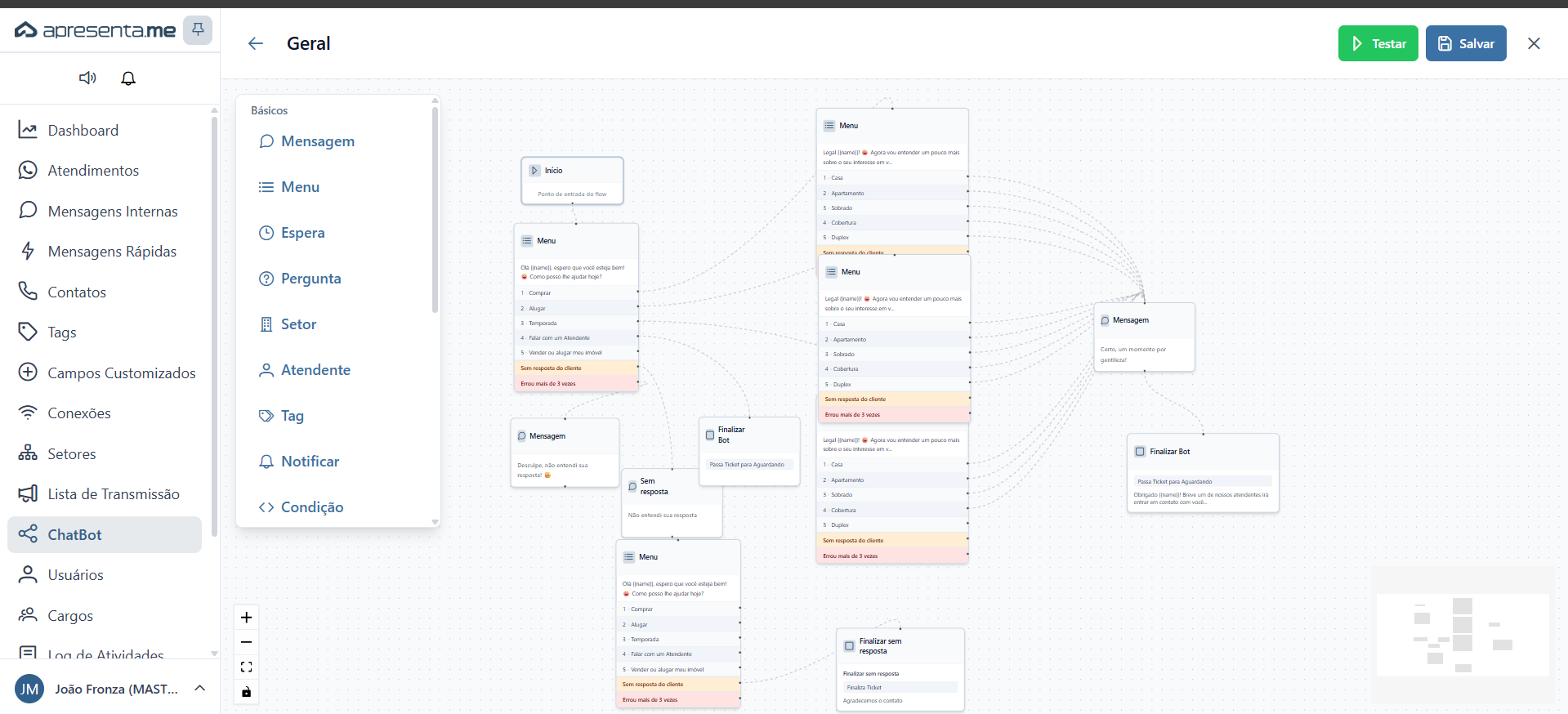
Ao criar ou abrir um fluxo, você acessa o editor visual com arrastar e soltar (drag-and-drop), onde você conecta nós para definir o caminho da conversa.
3. Criando um fluxo de chatbot

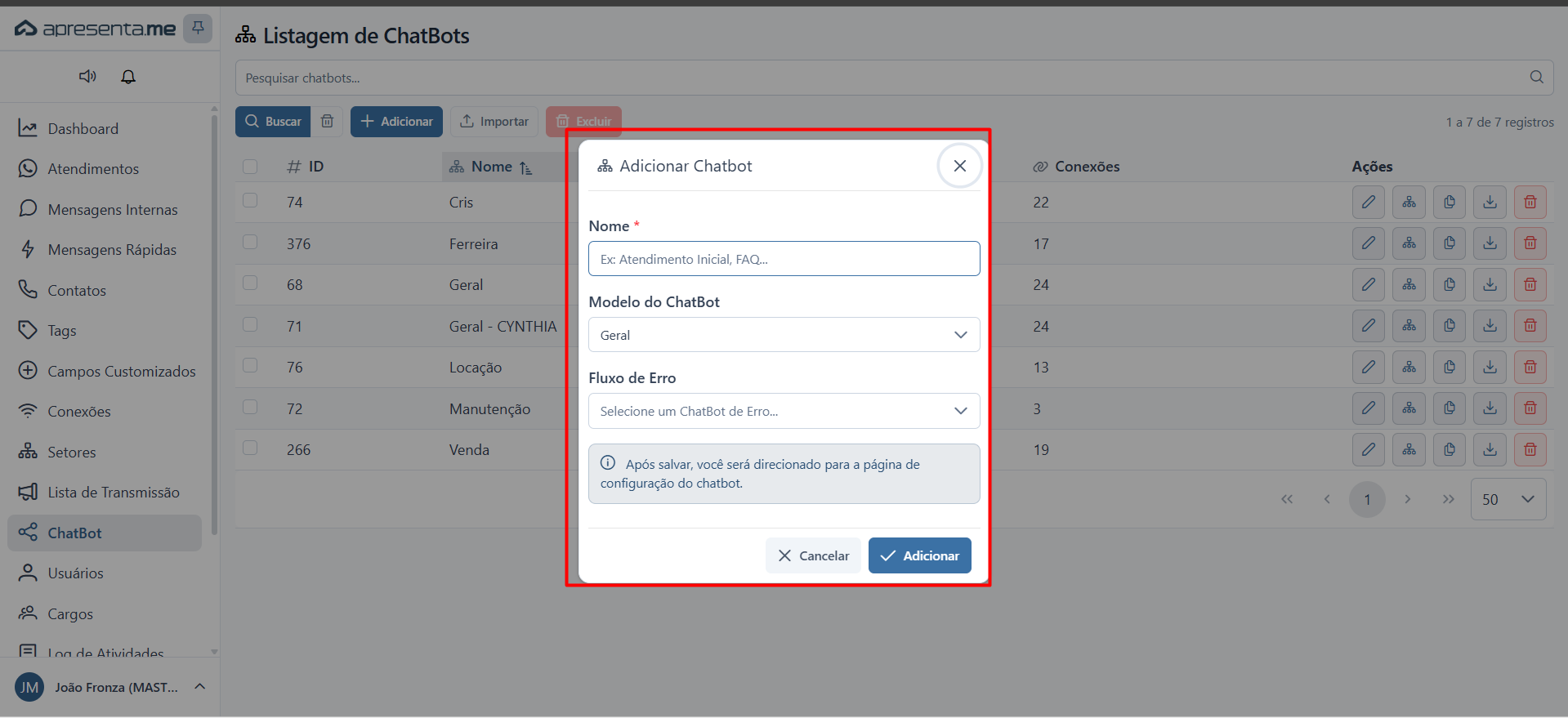
Ao clicar em Adicionar, um formulário solicita:
Campo | Descrição | Obrigatório |
|---|---|---|
Nome | Nome identificador do fluxo. Exemplos: "Atendimento Geral", "Bot de Vendas", "Triagem Inicial". | Sim |
Modelo do ChatBot | Modelo pré-configurado para usar como ponto de partida. Disponíveis: Venda, Locação, Venda/Locação e Geral. Você pode iniciar do zero sem selecionar nenhum modelo. | Não |
Os modelos prontos já incluem nós comuns para imobiliárias, como coleta de nome, interesse (compra/locação), faixa de valor e direcionamento para corretor. Use como base e adapte conforme sua operação.
4. Editor visual de fluxos
O editor é uma tela com área infinita onde você posiciona e conecta nós. Cada nó representa uma etapa do fluxo:
Tipo de nó | O que faz |
|---|---|
Início | Ponto de entrada do fluxo. Todo fluxo começa aqui. |
Mensagem | Envia uma mensagem de texto, imagem, vídeo ou arquivo para o contato. |
Opções | Apresenta botões ou um menu numerado para o contato escolher. Cada opção leva a um caminho diferente no fluxo. |
Coletar informação | Aguarda uma resposta do contato e armazena o valor em um campo customizado ou variável do fluxo. |
Condição | Verifica um valor e direciona o fluxo com base na condição (ex: se o contato digitou "1", siga por este caminho). |
Transferir para setor | Encaminha o atendimento para um setor específico. |
Transferir para operador | Encaminha o atendimento para um operador específico. |
Encerrar atendimento | Finaliza o ticket automaticamente após concluir o fluxo. |
Aguardar | Aguarda um tempo antes de continuar o fluxo. |
Integração com Apresenta.me | Cria ou atualiza registros no sistema Apresenta.me (Lead, Pessoa, Negócio) com os dados coletados no fluxo. |
Use o nó de Integração com o Apresenta.me para criar leads automaticamente quando o cliente interagir com o chatbot, sem necessidade de lançamento manual pelo corretor.
5. Fluxo de erro
Cada fluxo pode ter um Fluxo de Erro configurado no cabeçalho do editor. Quando o bot não entende a resposta do cliente (resposta fora das opções esperadas), o sistema redireciona automaticamente para esse fluxo alternativo.
Um fluxo de erro não pode ser excluído enquanto estiver vinculado a outros fluxos. Remova os vínculos antes de tentar excluir.
6. Simulação do fluxo
O editor possui um modo de Simulação que permite testar o fluxo sem enviar mensagens reais. Você pode simular a conversa inserindo respostas manualmente para verificar se os caminhos estão corretos antes de ativar o bot.
Use a simulação sempre que criar ou editar um fluxo importante. Ela ajuda a identificar nós desconectados, caminhos sem saída ou condições mal configuradas.
7. Exportar, importar e duplicar
- Exportar , faz o download do fluxo em formato JSON para backup ou reutilização em outra empresa.
- Importar , carrega um arquivo JSON de fluxo exportado anteriormente.
- Duplicar , cria uma cópia exata do fluxo com o sufixo " - clone" no nome. Útil para criar variações sem alterar o original.
8. Ativando o chatbot em uma conexão
Para que o chatbot seja acionado automaticamente nos novos atendimentos, acesse o módulo de Conexões, edite a conexão desejada e configure o campo Chatbot padrão para selecionar o fluxo que será ativado.
Você pode ter fluxos diferentes para conexões diferentes. Por exemplo, um bot de Vendas para o número de vendas e um bot de Locação para o número de locação.
9. Perguntas frequentes
O chatbot funciona fora do horário comercial?
Sim. O chatbot responde 24 horas por dia, 7 dias por semana, independente do horário dos operadores.
O operador pode assumir o atendimento enquanto o chatbot está ativo?
Sim. Qualquer operador pode assumir o ticket a qualquer momento. Ao assumir, o chatbot é desativado para aquele atendimento.
Posso usar o chatbot para enviar arquivos?
Sim. O nó de Mensagem suporta envio de imagens, vídeos e documentos além de texto simples.
O chatbot cria leads no Apresenta.me automaticamente?
Sim, desde que você configure o nó de Integração com Apresenta.me no fluxo com os campos de mapeamento corretos.