Carteira e Locação
- Painel de estatísticas dos imóveis
- Relatório de Locação
- Relatório de Temporada
- Relatório de disponibilidade de imóveis
- Relatório de entrada e saída de temporada
- Relatório de ocupação e vacância
- Relatório de imóveis parados
- Relatório de contratos a vencer
Painel de estatísticas dos imóveis
O Painel de Estatísticas de Imóveis apresenta uma visão geral da carteira da imobiliária, reunindo informações sobre quantidade de imóveis, categorias, finalidades, valores, status, bloqueios, captação e proprietários.
O painel é voltado para a análise da composição e da saúde da carteira, ajudando a identificar quais tipos de imóveis possuem maior procura, onde existe necessidade de novas captações e quais registros precisam de atenção.
Navegação no Módulo
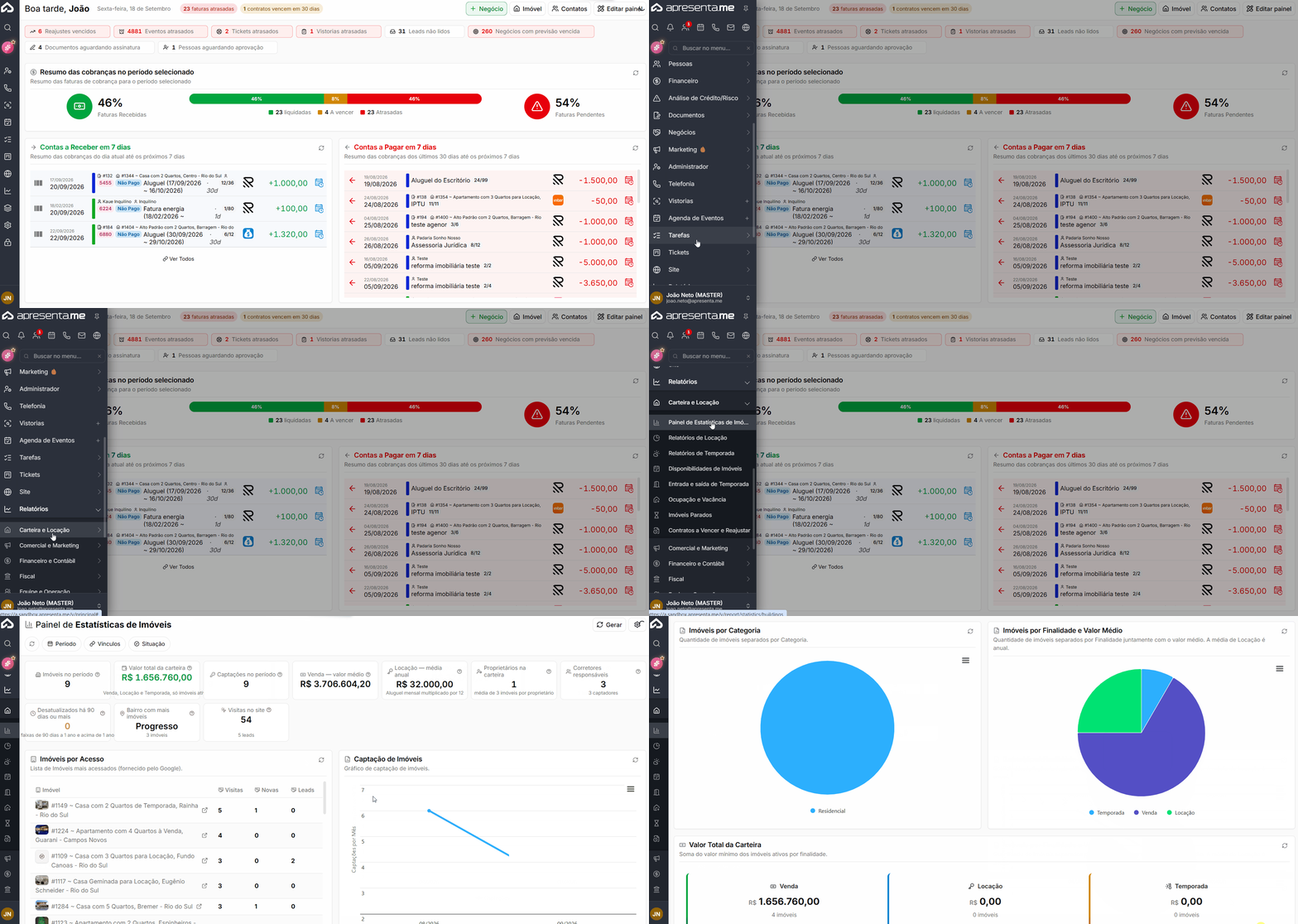
Rotina: Relatórios > Carteira e Locação > Painel de Estatísticas de Imóveis
Ao acessar o painel, os indicadores são apresentados em diferentes blocos, cada um analisando uma característica específica da carteira.
Imóveis mais acessados
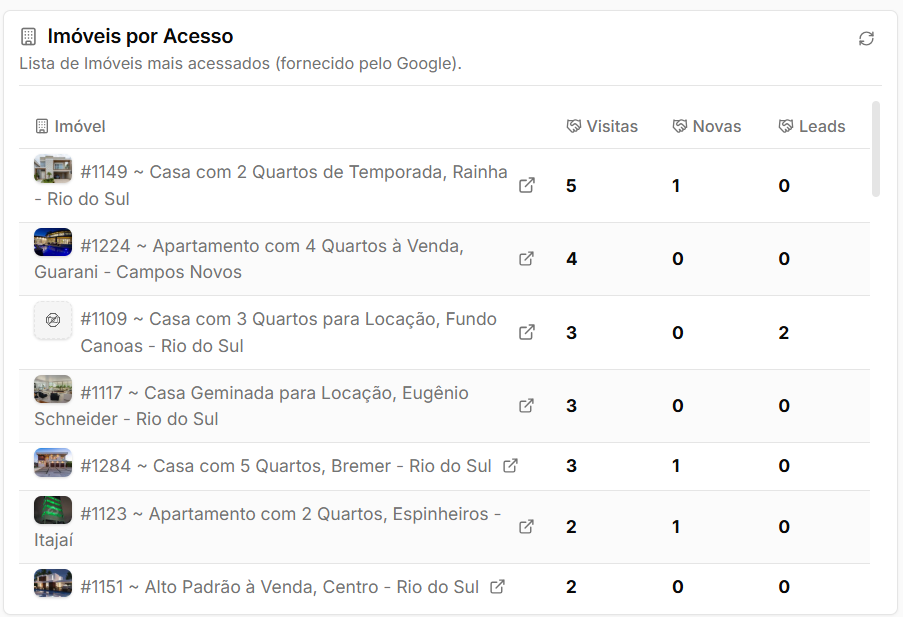
Este bloco apresenta os imóveis que receberam mais acessos no site, utilizando os dados disponibilizados pelo Google.
Informação | Descrição |
|---|---|
Imóvel | Identifica o imóvel que recebeu acessos no site. |
Quantidade de acessos | Informa o volume de visitas registradas para o imóvel. |
Abrir cadastro | Permite acessar diretamente o cadastro do imóvel no sistema. |
Visualizar no site | Permite conferir como o imóvel está sendo apresentado ao público. |
Esse indicador ajuda a identificar quais imóveis estão despertando maior interesse dos visitantes.
Um imóvel com muitos acessos e poucos contatos pode indicar a necessidade de revisar informações como valor, fotos, descrição ou condições comerciais. Já imóveis com poucos acessos podem precisar de maior divulgação ou revisão da apresentação.
Captação de imóveis
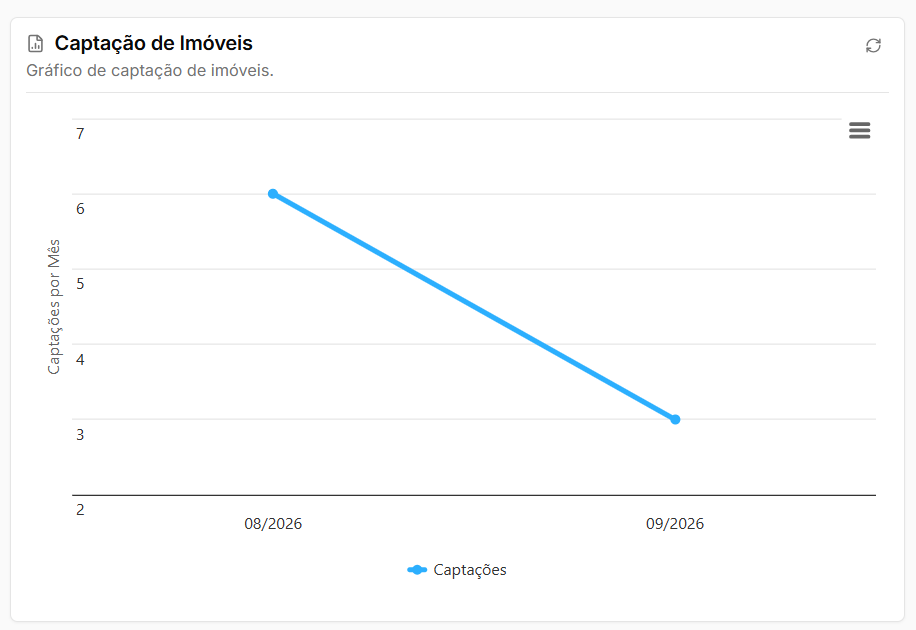
O bloco de Captação de Imóveis apresenta a evolução dos imóveis captados ao longo do tempo e o detalhamento por responsável pela captação.
Informação | Descrição |
|---|---|
Evolução da captação | Demonstra como a entrada de novos imóveis na carteira variou ao longo do período. |
Captador | Identifica o usuário responsável pela captação. |
Quantidade captada | Informa quantos imóveis foram captados por cada responsável. |
Esse relatório pode ser utilizado para acompanhar o crescimento da carteira e analisar o desempenho da equipe nas atividades de captação.
Imóveis por categoria
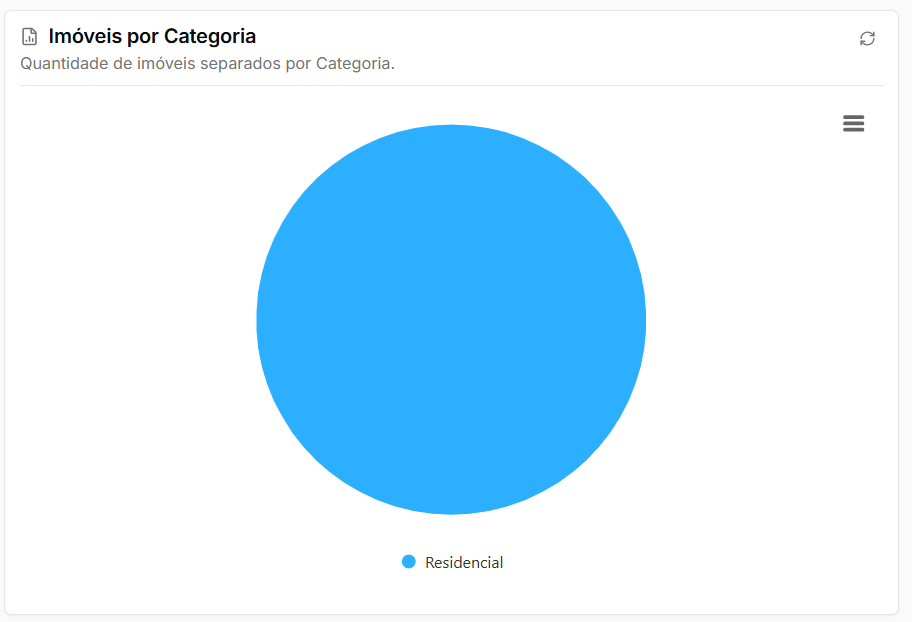
Apresenta a quantidade de imóveis agrupados conforme suas categorias.
Informação | Descrição |
|---|---|
Categoria | Identifica a classificação utilizada no cadastro dos imóveis. |
Quantidade | Informa quantos imóveis da carteira pertencem àquela categoria. |
Essa visualização ajuda a entender a composição da carteira e identificar categorias com grande concentração ou com poucos imóveis disponíveis.
Imóveis por finalidade
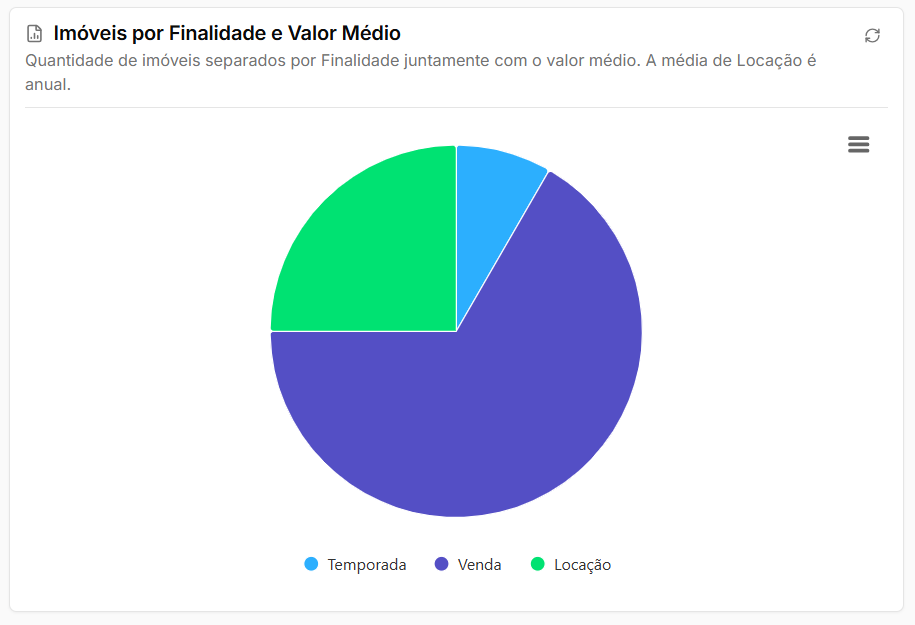
Este indicador agrupa os imóveis conforme a finalidade cadastrada e apresenta também o valor médio de cada grupo.
Informação | Descrição |
|---|---|
Finalidade | Agrupa os imóveis entre venda, locação, temporada, permuta ou demais finalidades disponíveis. |
Quantidade de imóveis | Informa quantos imóveis estão cadastrados em cada finalidade. |
Valor médio | Apresenta o valor médio dos imóveis pertencentes àquela finalidade. |
Para imóveis de locação, o valor médio é apresentado de forma anualizada.
Esse bloco ajuda a identificar o perfil predominante da carteira e comparar a quantidade e os valores médios entre diferentes finalidades.
Valor total por finalidade
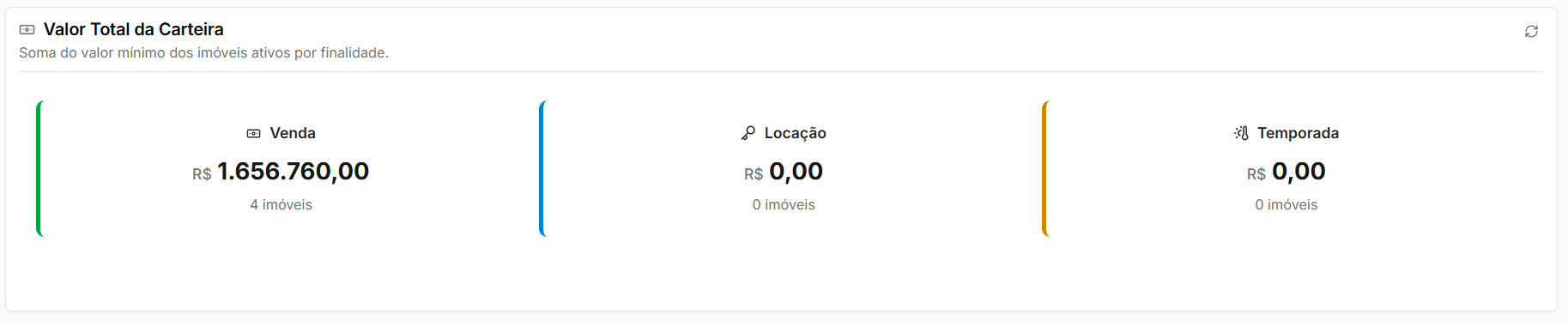
O bloco apresenta a soma dos valores dos imóveis ativos, agrupados conforme sua finalidade.
Informação | Descrição |
|---|---|
Finalidade | Identifica o grupo analisado. |
Valor total | Soma o valor mínimo dos imóveis ativos pertencentes àquela finalidade. |
Esse indicador permite visualizar financeiramente o tamanho do estoque de imóveis disponível para comercialização.
Imóveis por status
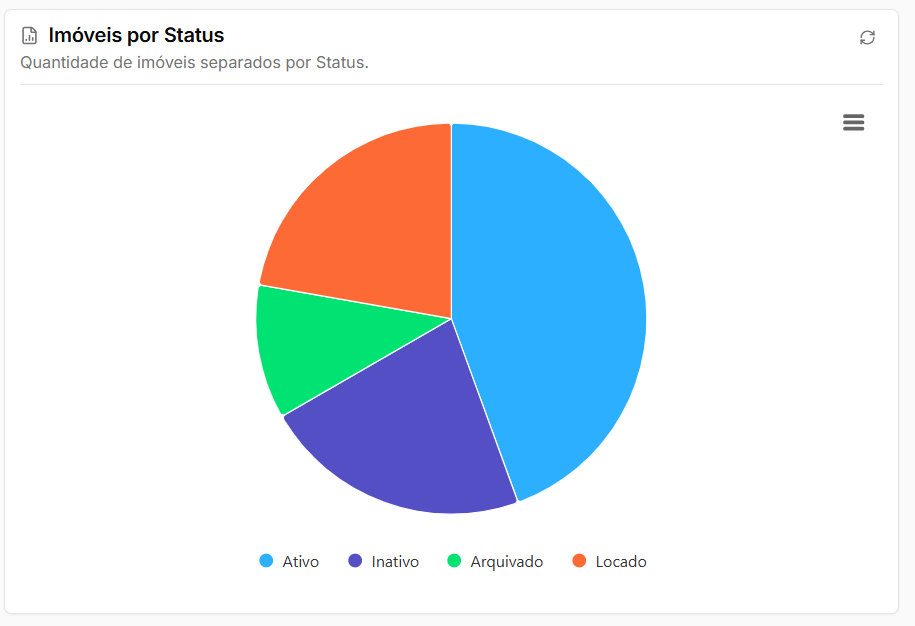
Apresenta a quantidade de imóveis agrupados conforme a situação atual de cada cadastro.
Status | Descrição |
|---|---|
Ativo | Imóvel disponível e ativo na carteira. |
Locado | Imóvel que se encontra em situação de locação. |
Inativo | Imóvel que permanece cadastrado, mas não está ativo para utilização. |
Arquivado | Imóvel armazenado no sistema como registro arquivado. |
Esse bloco ajuda a avaliar a situação geral da carteira e identificar uma quantidade elevada de imóveis que não estão atualmente disponíveis.
Imóveis por tipo de bloqueio
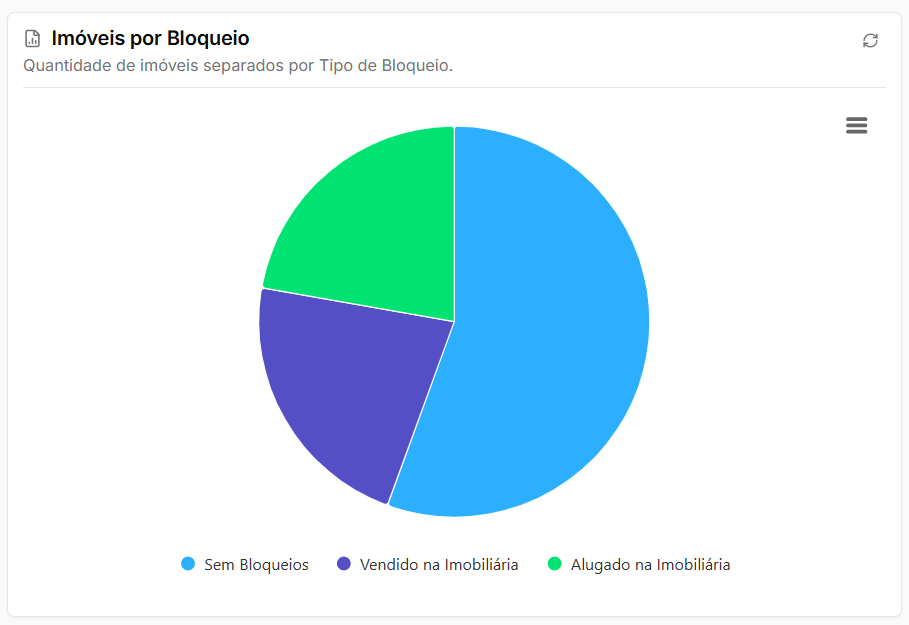
Apresenta a quantidade de imóveis agrupados conforme o tipo de bloqueio aplicado.
Informação | Descrição |
|---|---|
Tipo de bloqueio | Identifica o motivo ou configuração responsável pelo bloqueio do imóvel. |
Quantidade | Informa quantos imóveis possuem aquele tipo de bloqueio. |
Esse indicador ajuda a entender por que determinados imóveis cadastrados não estão disponíveis para publicação ou comercialização.
Ranking de proprietários
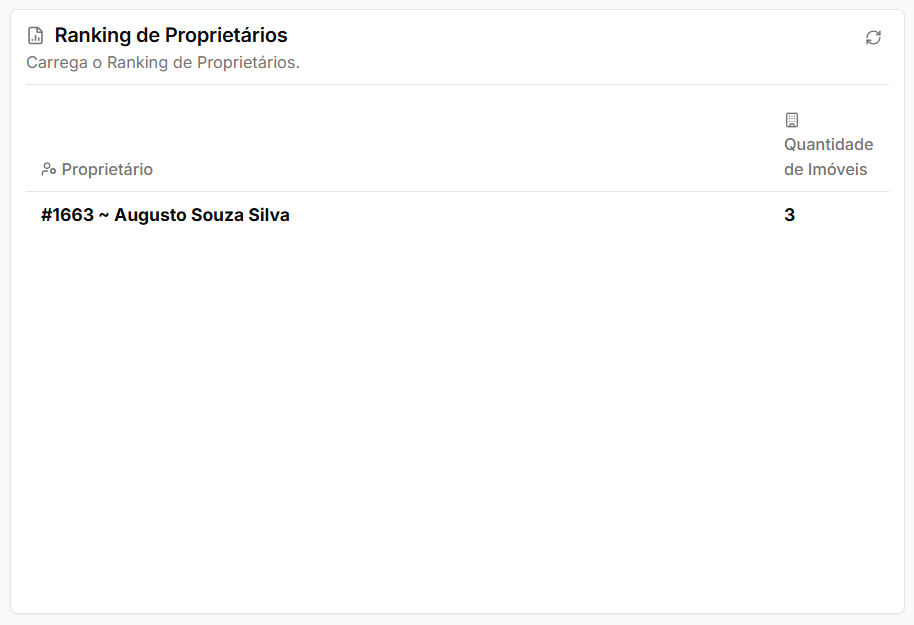
O ranking apresenta os proprietários que possuem maior quantidade de imóveis vinculados à carteira.
Informação | Descrição |
|---|---|
Proprietário | Identifica o proprietário cadastrado. |
Quantidade de imóveis | Informa quantos imóveis da carteira estão vinculados a ele. |
Esse relatório facilita a identificação dos proprietários com maior participação dentro da carteira da imobiliária.
Como utilizar o painel no dia a dia
Os diferentes indicadores podem ser utilizados em conjunto para apoiar a análise da carteira.
Objetivo | Como utilizar o painel |
|---|---|
Identificar oportunidades de captação | Compare os imóveis mais acessados com a quantidade disponível por categoria para identificar segmentos com muita procura e pouca oferta. |
Acompanhar a equipe de captação | Utilize o bloco de captação para analisar a quantidade de imóveis captados e os responsáveis. |
Revisar a carteira | Consulte os imóveis por status e por tipo de bloqueio para identificar registros que não estão sendo utilizados. |
Analisar a composição da carteira | Utilize os indicadores por categoria e finalidade para entender onde estão concentrados os imóveis. |
Acompanhar proprietários importantes | Utilize o ranking para identificar os proprietários com maior quantidade de imóveis vinculados. |
Perguntas frequentes
➜ De onde vêm os dados dos imóveis mais acessados?
Os dados de acesso apresentados nesse bloco são obtidos por meio das informações fornecidas pelo Google.
➜ Por que o valor médio de locação aparece anualizado?
Porque o painel apresenta a média dos imóveis de locação considerando o valor anual, facilitando a comparação com os demais indicadores de valor.
➜ O relatório considera imóveis inativos?
Depende do indicador analisado. O bloco de Valor total por finalidade, por exemplo, considera os imóveis ativos, enquanto o relatório de Imóveis por status apresenta também registros inativos e arquivados.
➜ Qual é a diferença entre este painel e a listagem de imóveis?
A listagem apresenta cada imóvel individualmente. O Painel de Estatísticas de Imóveis consolida as informações e apresenta indicadores sobre a composição da carteira.
➜ Posso identificar quais imóveis possuem maior procura?
Sim. Utilize o bloco Imóveis mais acessados para consultar quais imóveis receberam mais visitas no site.
➜ Consigo acompanhar a captação por corretor?
Sim. O bloco de Captação de Imóveis apresenta a evolução da captação e o detalhamento por responsável.
➜ Este painel apresenta faturamento da imobiliária?
Não. O painel é voltado para a análise da carteira de imóveis, considerando quantidade, valores cadastrados, situação e captação. Informações de receita e faturamento devem ser consultadas nos relatórios financeiros ou de locação correspondentes.
Relatório de Locação
Os Relatórios de Locação apresentam uma visão financeira e operacional da carteira de locações anuais da imobiliária.
Enquanto outros relatórios mostram a composição da carteira de imóveis, esta tela ajuda a acompanhar quanto a operação de locação gera de receita, como estão evoluindo os contratos, qual é o valor médio dos aluguéis e qual o nível de inadimplência do período.
Navegação no Módulo
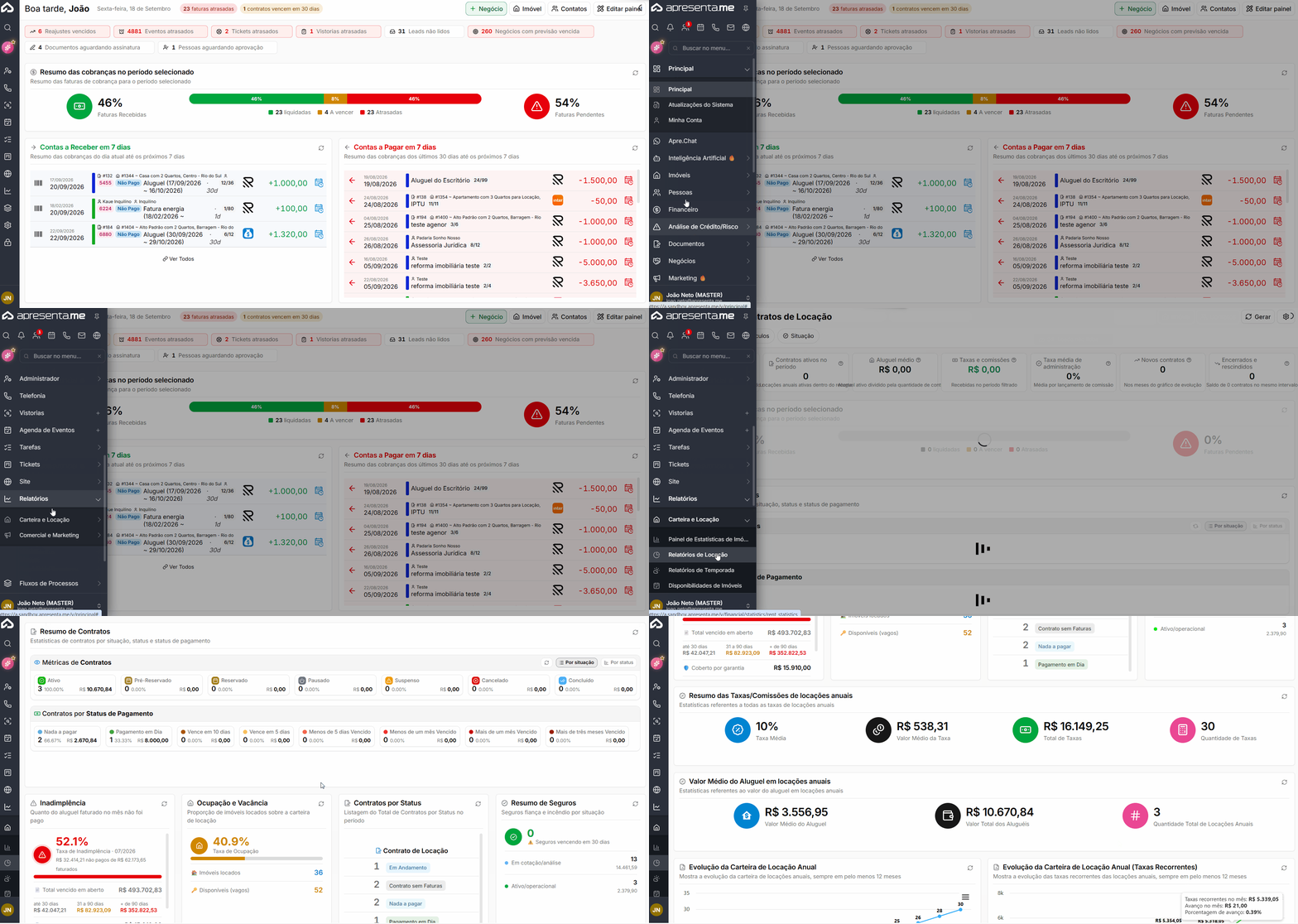
Rotina: Relatórios > Carteira e Locação > Relatórios de Locação
Ao acessar a tela, os indicadores são apresentados em diferentes blocos, permitindo acompanhar o desempenho da carteira de locações anuais.
Inadimplência do mês
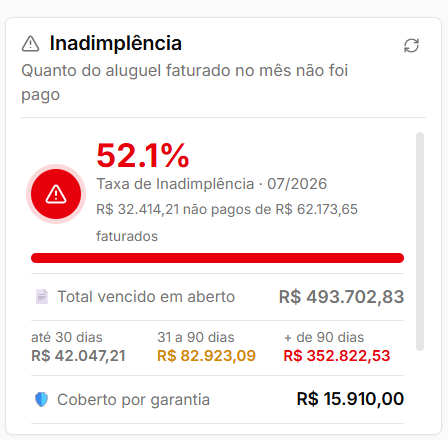
Este indicador apresenta quanto do valor de aluguel faturado no mês ainda não foi pago.
Informação | Descrição |
|---|---|
Valor faturado | Representa os valores de aluguel gerados no período. |
Valor não recebido | Corresponde à parcela do faturamento que permanece em aberto. |
Inadimplência | Demonstra a proporção dos valores que ainda não foram pagos. |
Esse indicador permite acompanhar rapidamente quanto da receita esperada no mês ainda não foi recebida.
Para consultar os registros individualmente, utilize o relatório específico de inadimplências.
Taxas e comissões

Este bloco reúne informações relacionadas às taxas de administração e comissões geradas pelas locações anuais.
Indicador | Descrição |
|---|---|
Porcentagem média das taxas | Apresenta o percentual médio das taxas cobradas pela imobiliária nos contratos de locação. |
Valor médio das taxas | Demonstra quanto cada lançamento de taxa ou comissão representa, em média. |
Total recebido no período | Soma os valores efetivamente recebidos referentes às taxas e comissões no período analisado. |
Quantidade de taxas/comissões | Informa quantos lançamentos de taxas ou comissões foram considerados no relatório. |
A quantidade de taxas e comissões não representa necessariamente a quantidade de contratos de locação. Um mesmo contrato pode gerar mais de um lançamento no período.
Esse bloco ajuda a acompanhar quanto a operação de locação está gerando de receita para a imobiliária.
Valor do aluguel

Apresenta estatísticas relacionadas aos valores dos aluguéis cadastrados nas locações anuais.
Informação | Descrição |
|---|---|
Valor dos aluguéis | Considera os valores de aluguel vinculados às locações anuais. |
Valor médio | Permite acompanhar o valor médio dos contratos da carteira. |
Esse indicador pode ser analisado juntamente com o bloco de Taxas e Comissões para entender se o crescimento da receita está relacionado ao aumento da quantidade de contratos ou ao aumento do valor médio das locações.
Evolução da carteira de locações
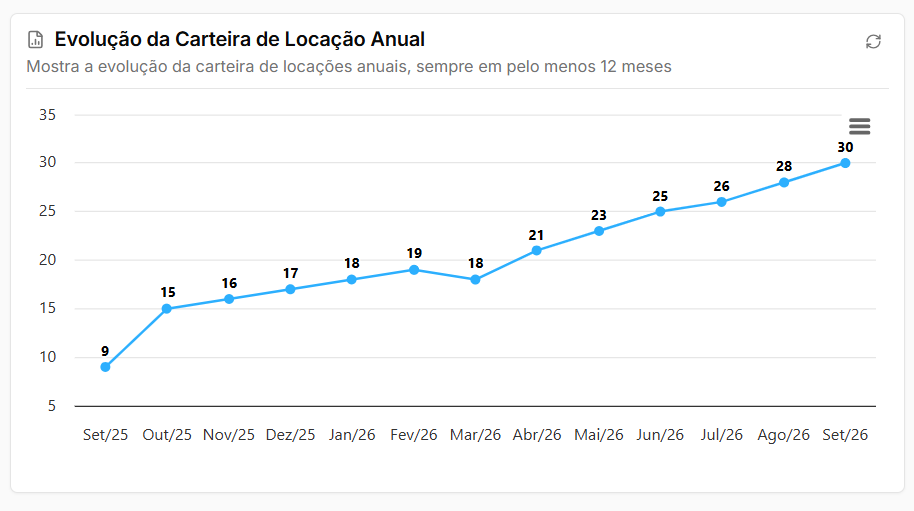
O gráfico apresenta a evolução da quantidade de locações anuais ao longo do tempo.
A análise utiliza uma janela de no mínimo 12 meses, permitindo acompanhar o comportamento da carteira em um período mais amplo.
Informação | Descrição |
|---|---|
Período | Apresenta a evolução mensal dentro da janela analisada. |
Quantidade de locações | Demonstra o tamanho da carteira de locações ao longo do tempo. |
Esse gráfico permite identificar se a carteira está crescendo, permanecendo estável ou diminuindo.
Evolução das taxas recorrentes
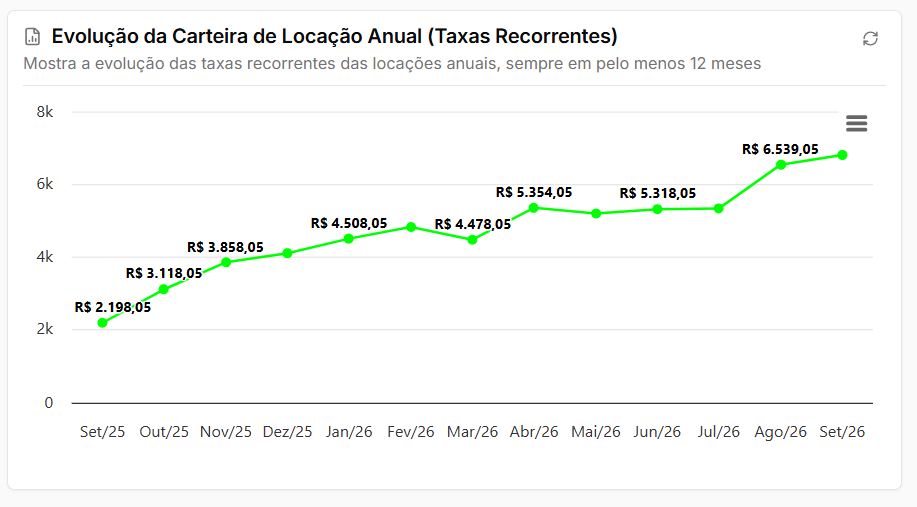
Apresenta a evolução das receitas recorrentes provenientes das taxas das locações anuais.
Assim como o gráfico da carteira, utiliza uma janela mínima de 12 meses.
Informação | Descrição |
|---|---|
Período | Demonstra a evolução das taxas ao longo dos meses. |
Taxas recorrentes | Representa os valores recorrentes relacionados à administração das locações. |
Esse indicador ajuda a acompanhar a evolução da receita recorrente gerada pela carteira administrada.
Contratos novos e rescindidos
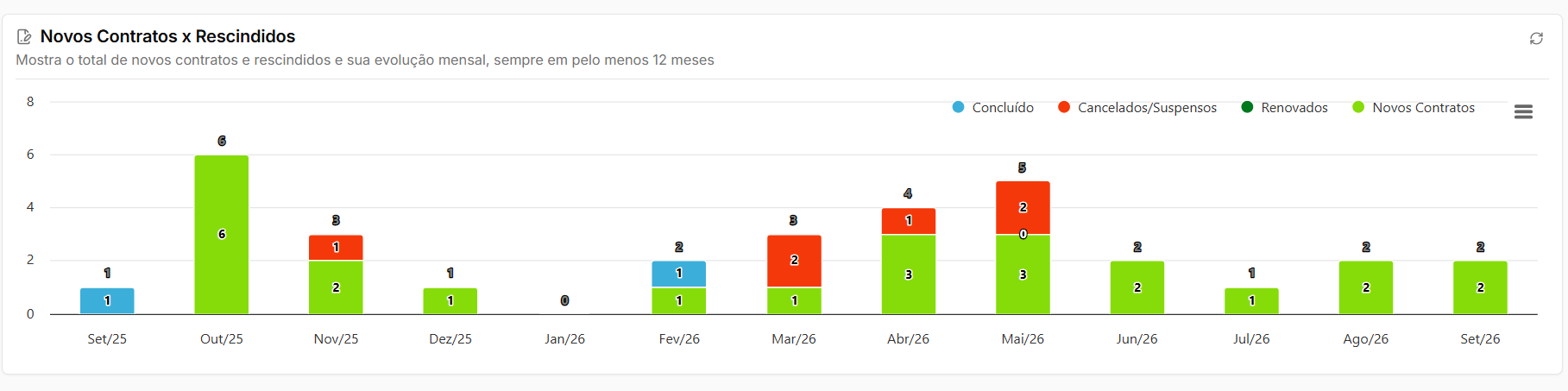
Este bloco compara a entrada de novos contratos com as rescisões realizadas ao longo do período.
Indicador | Descrição |
|---|---|
Contratos novos | Quantidade de novas locações iniciadas no período. |
Contratos rescindidos | Quantidade de contratos encerrados no período. |
Evolução mensal | Permite comparar mensalmente as entradas e saídas da carteira. |
A análise utiliza uma janela mínima de 12 meses.
Quando a quantidade de novos contratos permanece superior às rescisões, a tendência é de crescimento da carteira. Quando as rescisões passam a superar as novas locações, a quantidade de contratos administrados pode diminuir.
Ranking de proprietários
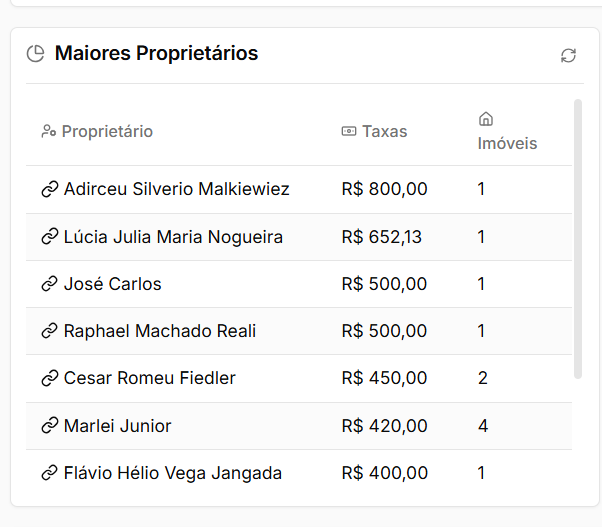
O ranking apresenta os proprietários com maior participação na operação de locação.
Informação | Descrição |
|---|---|
Proprietário | Identifica o proprietário vinculado aos contratos. |
Receita com taxa de administração | Demonstra quanto de receita de administração está relacionado àquele proprietário. |
Total de imóveis locados | Informa quantos imóveis locados estão vinculados ao proprietário. |
Esse indicador ajuda a identificar os proprietários que possuem maior participação na receita e na quantidade de imóveis administrados.
Ranking de inquilinos
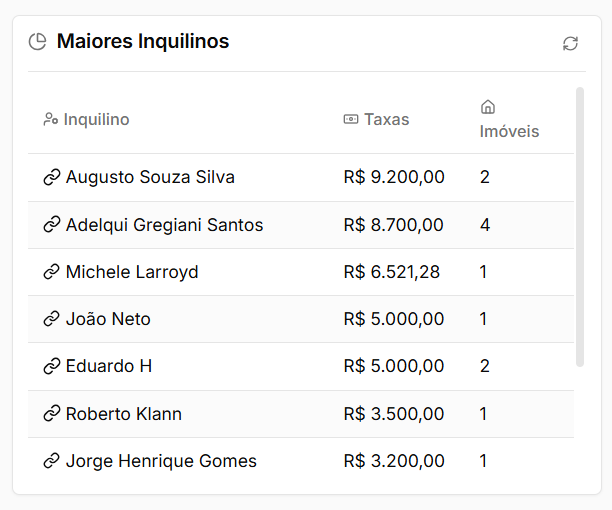
Apresenta os inquilinos da carteira conforme sua participação nas locações administradas.
Informação | Descrição |
|---|---|
Inquilino | Identifica o locatário vinculado ao contrato. |
Participação na carteira | Permite visualizar quais inquilinos possuem maior peso dentro dos valores acompanhados pelo relatório. |
Esse ranking auxilia na identificação dos contratos e inquilinos com maior representatividade dentro da carteira.
Como utilizar os Relatórios de Locação
Os indicadores podem ser analisados em conjunto para acompanhar diferentes aspectos da operação.
Objetivo | Como utilizar o relatório |
|---|---|
Acompanhar a receita recorrente | Consulte a evolução das taxas recorrentes para verificar como a receita de administração está se comportando ao longo dos meses. |
Antecipar redução da carteira | Compare contratos novos e rescindidos para identificar se as saídas estão superando as novas locações. |
Analisar as taxas praticadas | Utilize a porcentagem média e o valor médio das taxas para avaliar a receita gerada pelos contratos. |
Acompanhar inadimplência | Utilize o indicador de inadimplência do mês para verificar quanto do aluguel faturado permanece em aberto. |
Identificar proprietários relevantes | Consulte o ranking de proprietários para acompanhar quem possui maior participação na receita e na carteira. |
Perguntas frequentes
➜ Este relatório inclui locações de temporada? Não. Os indicadores apresentados são voltados às locações anuais. As informações de temporada devem ser consultadas nos relatórios específicos.
➜ Por que a quantidade de taxas não é igual à quantidade de contratos? Porque um mesmo contrato pode gerar mais de um lançamento de taxa ou comissão durante o período analisado.
➜ Por que os gráficos trabalham com pelo menos 12 meses? Porque a janela mínima de análise é de um ano, permitindo visualizar a evolução da carteira e reduzir o impacto de variações pontuais de um único mês.
➜ A inadimplência mostrada aqui é a mesma do relatório detalhado de inadimplências? Aqui a inadimplência é apresentada como um indicador consolidado do mês. Para consultar os contratos e valores individualmente, utilize o Extrato de Inadimplências.
➜ Consigo acompanhar se a carteira está crescendo? Sim. Utilize principalmente os gráficos de Evolução da Carteira de Locações e Contratos Novos e Rescindidos.
➜ Consigo ver quanto a imobiliária recebe em taxas de administração? Sim. O bloco de Taxas e Comissões apresenta informações como valor médio, percentual médio e total recebido no período.
➜ Qual é a diferença deste relatório para o DRE? O DRE apresenta o resultado contábil da empresa de forma mais ampla. Os Relatórios de Locação são voltados especificamente para o desempenho da carteira de locações anuais.
Relatório de Temporada
Os Relatórios de Temporada apresentam o desempenho da operação de locações por diária.
Diferente da locação anual, a temporada trabalha com contratos mais curtos e forte variação ao longo do ano. Por isso, o relatório ajuda a acompanhar quantidade de locações, valor das diárias, receita de taxas e sazonalidade, permitindo comparar períodos e avaliar o resultado de cada temporada.
Navegação no Módulo
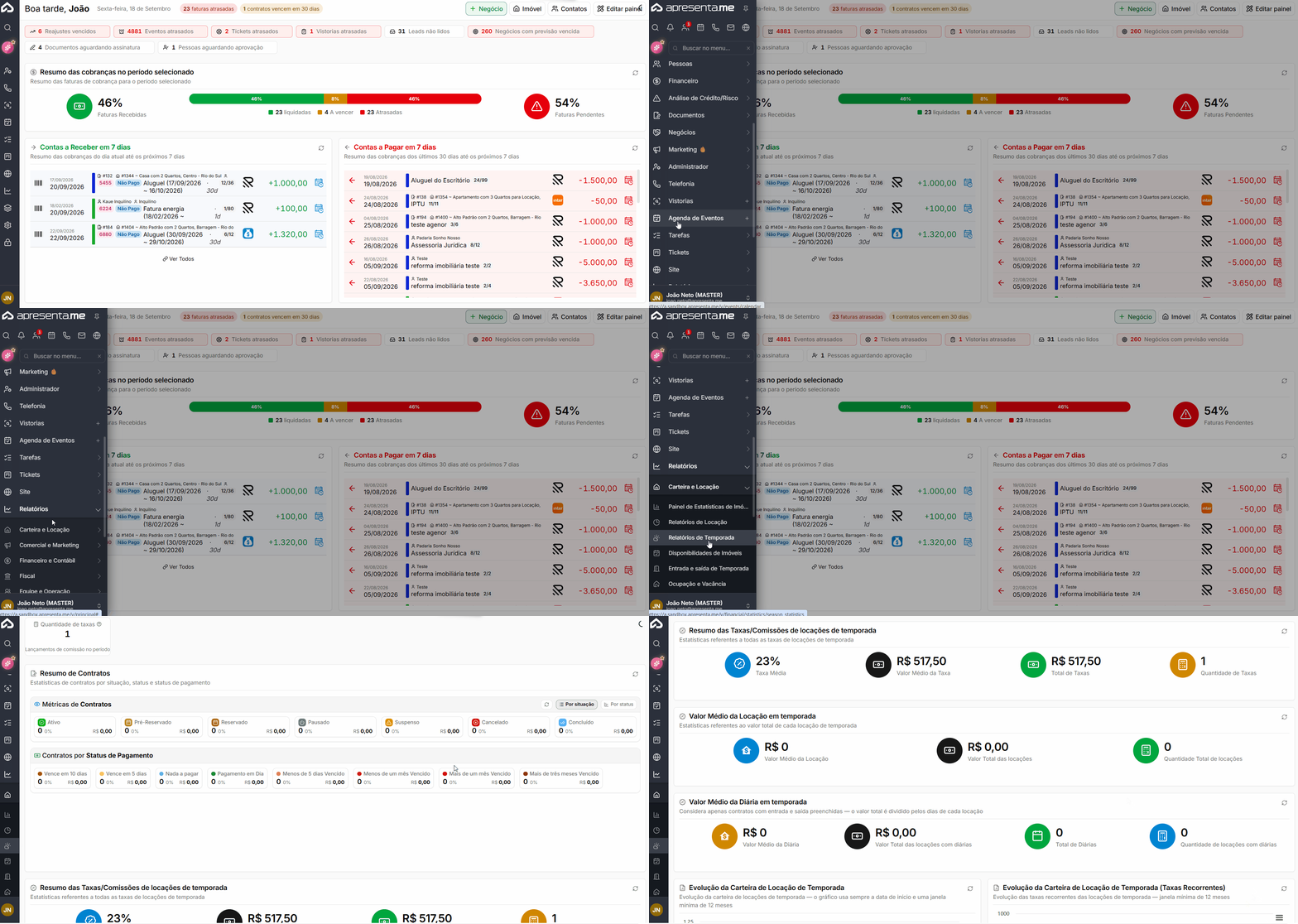
Rotina: Relatórios > Carteira e Locação > Relatórios de Temporada
Ao acessar a tela, os indicadores são apresentados em diferentes blocos relacionados às locações de temporada.
Taxas e comissões
Este bloco reúne as informações relacionadas às taxas de administração e comissões geradas pelos contratos de temporada.
Indicador | Descrição |
|---|---|
Porcentagem média das taxas | Apresenta o percentual médio cobrado pela imobiliária nos contratos de temporada. |
Valor médio de cada lançamento de taxa | Demonstra quanto cada lançamento de taxa ou comissão representa, em média. |
Total recebido no período | Soma os valores efetivamente recebidos referentes às taxas e comissões no período analisado. |
Quantidade de taxas/comissões | Informa quantos lançamentos de taxas ou comissões foram considerados. |
Como os contratos de temporada normalmente possuem duração menor, o resultado da operação também deve ser analisado considerando o volume de locações realizadas no período.
Valor das locações
Apresenta as estatísticas relacionadas ao valor total dos contratos de temporada.
Informação | Descrição |
|---|---|
Valor das locações | Considera o valor total dos contratos de temporada do período. |
Valor médio | Demonstra quanto cada estadia representa, em média. |
Esse indicador permite acompanhar o valor médio gerado por cada locação realizada.
Valor da diária
Este indicador calcula o valor médio das diárias dos contratos de temporada.
Para realizar o cálculo, são considerados apenas contratos que possuam as datas de entrada e saída preenchidas.
Informação | Descrição |
|---|---|
Valor da diária | Resultado da divisão do valor da locação pela quantidade de dias do contrato. |
Total considerado | Soma somente os contratos que possuem as informações necessárias para o cálculo da diária. |
Contratos sem as datas de entrada ou saída preenchidas não são considerados no cálculo do valor da diária. Caso o indicador apresente um resultado diferente do esperado, confira se os contratos estão com essas informações preenchidas corretamente.
O valor da diária pode ser utilizado como referência para analisar os preços praticados e auxiliar na definição dos valores de futuras temporadas.
Evolução da carteira de temporada
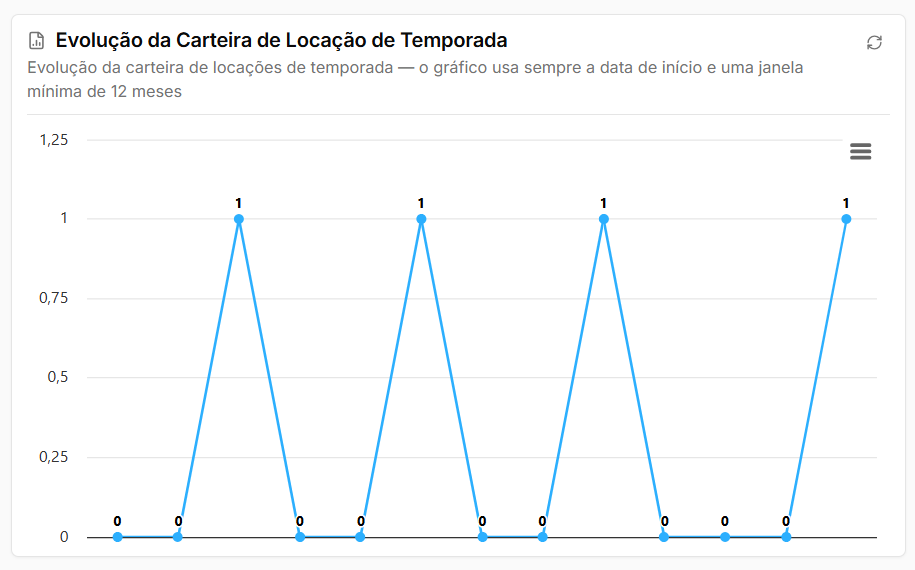
O gráfico apresenta a evolução das locações de temporada ao longo do tempo.
Informação | Descrição |
|---|---|
Data considerada | O relatório utiliza a data de início do contratopara posicioná-lo no período. |
Período de análise | A visualização trabalha com uma janela mínima de 12 meses. |
Evolução da carteira | Permite acompanhar a quantidade de locações de temporada ao longo dos meses. |
Esse gráfico ajuda a identificar o crescimento ou redução da operação de temporada em diferentes períodos.
Evolução das taxas recorrentes
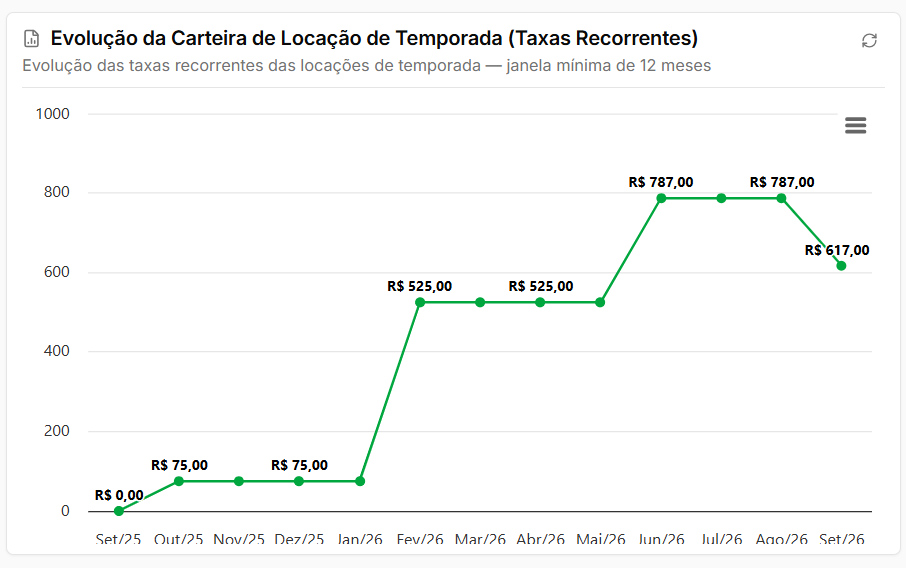
Este bloco apresenta a evolução das taxas relacionadas às locações de temporada.
Informação | Descrição |
|---|---|
Período | Demonstra a evolução mensal dentro da janela selecionada. |
Taxas | Apresenta os valores das taxas geradas pelas locações de temporada. |
A análise também utiliza uma janela mínima de 12 meses, permitindo observar o comportamento da receita ao longo do tempo.
Distribuição mensal de contratos
A Distribuição Mensal de Contratos apresenta quantos contratos de temporada foram iniciados em cada mês.
Informação | Descrição |
|---|---|
Mês | Identifica o período em que os contratos foram iniciados. |
Quantidade de contratos | Informa quantas locações de temporada começaram naquele mês. |
Período mínimo | A análise utiliza uma janela mínima de 12 meses. |
Esse indicador facilita a identificação da sazonalidade da operação, mostrando os períodos com maior e menor concentração de locações.
Ao selecionar um período maior, também é possível comparar diferentes anos e avaliar o comportamento das temporadas anteriores.
Ranking de proprietários
O ranking apresenta os proprietários com maior participação na receita de taxas de administração dos contratos de temporada.
Informação | Descrição |
|---|---|
Proprietário | Identifica o proprietário vinculado aos contratos de temporada. |
Receita de taxa de administração | Demonstra quanto de receita de administração foi gerado pelos contratos vinculados ao proprietário no período. |
Esse indicador ajuda a identificar quais proprietários possuem maior representatividade dentro da operação de temporada.
Como utilizar os Relatórios de Temporada
Os indicadores podem ser analisados em conjunto para apoiar o planejamento da operação.
Objetivo | Como utilizar o relatório |
|---|---|
Analisar a precificação | Utilize o Valor da Diária para acompanhar o valor médio praticado nos contratos. |
Identificar sazonalidade | Consulte a Distribuição Mensal de Contratos para visualizar os meses com maior e menor quantidade de locações. |
Comparar temporadas | Selecione um período que abranja mais de um ano para comparar a distribuição dos contratos entre diferentes temporadas. |
Acompanhar receita | Utilize os blocos de Taxas e Comissões e Evolução das Taxas para analisar os valores gerados pela operação. |
Identificar proprietários relevantes | Consulte o Ranking de Proprietáriospara visualizar quem possui maior participação na receita de administração. |
Perguntas frequentes
➜ Este relatório inclui locações anuais? Não. Os indicadores são voltados exclusivamente para os contratos de temporada.
➜ Por que alguns contratos não aparecem no cálculo do valor da diária? Porque o cálculo depende das datas de entrada e saída. Contratos sem essas informações não podem ter a quantidade de dias calculada e ficam fora desse indicador.
➜ Como comparo a temporada deste ano com a do ano passado? Selecione um período que englobe os dois anos. A Distribuição Mensal de Contratos permitirá comparar o comportamento das temporadas.
➜ Qual data é utilizada no gráfico de evolução? A data de início do contrato.
➜ Por que os gráficos utilizam pelo menos 12 meses? Porque a análise trabalha com uma janela mínima de um ano, permitindo visualizar melhor a sazonalidade da operação.
➜ Onde consulto os check-ins e check-outs do período? Utilize o relatório de Entrada e Saída de Temporada, voltado para o acompanhamento operacional das entradas e saídas.
➜ Onde consulto a disponibilidade dos imóveis de temporada? Utilize o relatório de Disponibilidades de Imóveis, que apresenta o calendário de disponibilidade por imóvel.
➜ Consigo saber quais proprietários geram mais receita de temporada? Sim. O Ranking de Proprietários apresenta os proprietários com maior receita de taxa de administração no período.
Relatório de disponibilidade de imóveis
O relatório de Disponibilidades de Imóveis apresenta um calendário consolidado da carteira de temporada. Cada linha representa um imóvel e cada coluna corresponde a um dia do período selecionado, permitindo visualizar rapidamente quando o imóvel está disponível, reservado, pré-reservado ou bloqueado.
Essa visão facilita consultas de disponibilidade sem precisar abrir cada imóvel individualmente.
Navegação no Módulo
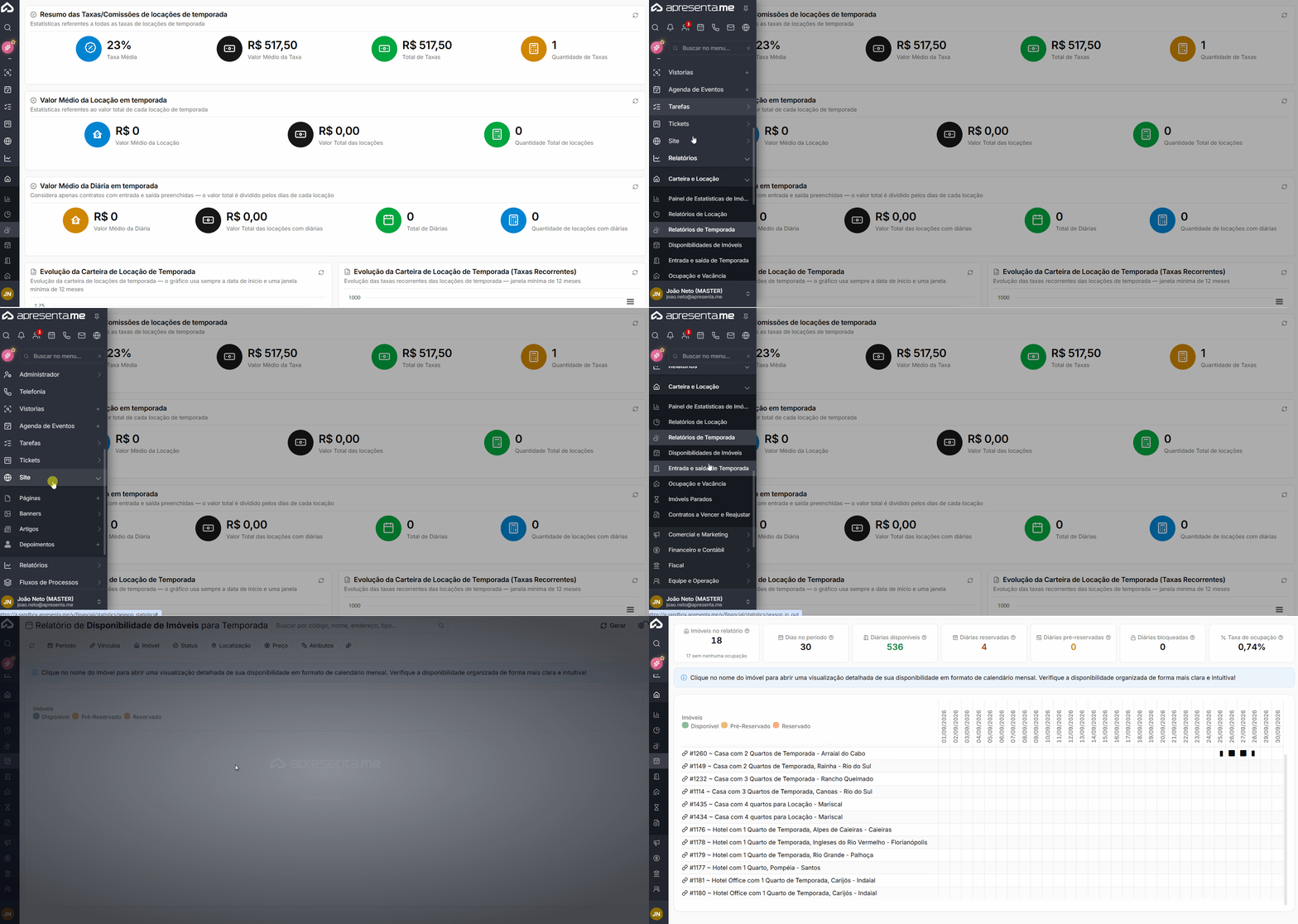
Rotina: Relatórios > Carteira e Locação > Disponibilidades de Imóveis
Defina o período e os filtros desejados e clique em Gerar para montar o calendário.
Indicadores do topo

Antes da grade de disponibilidade, o relatório apresenta indicadores gerais do período selecionado.
Indicador | Descrição |
|---|---|
Imóveis no relatório | Quantidade de imóveis de temporada ativos que atendem aos filtros selecionados. |
Dias no período | Quantidade de dias existentes entre a data inicial e final informadas. |
Diárias disponíveis | Dias em que os imóveis estão livres, sem reserva, pré-reserva ou bloqueio. |
Diárias reservadas | Dias vinculados a contratos de temporada. O cálculo considera também os dias de entrada e saída. |
Diárias pré-reservadas | Dias vinculados a uma pré-reserva, mas que ainda não possuem contrato de temporada confirmado. |
Diárias bloqueadas | Dias definidos como indisponíveis sem contrato, como uso do proprietário, manutenção ou reforma. |
Taxa de ocupação | Relação entre as diárias consideradas ocupadas e o total de diárias do período. |
As diárias bloqueadas também são consideradas indisponíveis no cálculo da ocupação, mas não representam necessariamente receita. Por isso, analise a Taxa de Ocupação juntamente com a quantidade de Diárias Bloqueadas.
Entender o calendário
Abaixo dos indicadores é apresentada a grade de disponibilidade.
Cada imóvel é identificado pelo seu código e título, enquanto as colunas representam os dias do período selecionado.
Situação | Descrição |
|---|---|
Disponível | O imóvel está livre para receber uma nova reserva. |
Reservado | Existe um contrato de temporada para aquela data. |
Pré-reservado | A data está temporariamente reservada, mas ainda não existe um contrato confirmado. |
Bloqueado | O imóvel está indisponível por algum motivo que não corresponde a uma locação. |
A visualização permite analisar toda a carteira de temporada em uma única tela.
Identificar períodos disponíveis
O calendário também pode ser utilizado para identificar oportunidades dentro da carteira.
Situação | Como interpretar |
|---|---|
Pequenos períodos livres entre reservas | Podem indicar intervalos de poucos dias que ainda podem ser aproveitados para novas locações. |
Imóvel livre durante grande parte do período | Pode indicar baixa ocupação daquele imóvel. |
Grande concentração de reservas em poucos imóveis | Pode indicar que determinados imóveis estão recebendo maior procura enquanto outros permanecem disponíveis. |
Grande quantidade de bloqueios | Pode indicar que parte importante da carteira está indisponível por decisão do proprietário ou por questões operacionais. |
Utilizar os filtros
O relatório utiliza filtros semelhantes aos disponíveis na listagem de imóveis, permitindo reduzir a carteira exibida no calendário.
Filtro | Descrição |
|---|---|
Tipo | Permite consultar somente determinados tipos de imóvel. |
Localização | Permite filtrar por informações de localização, conforme os campos disponíveis. |
Condomínio | Restringe o relatório aos imóveis de determinado condomínio. |
Características | Permite utilizar características cadastradas nos imóveis para refinar a consulta. |
Situação / Status | Define quais situações dos imóveis deverão ser consideradas. |
Busca | Permite localizar imóveis utilizando informações como código, nome, endereço ou tipo. |
Período | Define as datas que serão apresentadas nas colunas do calendário. |
Depois de definir os filtros desejados, clique em Gerar para atualizar a visualização.
Como utilizar no dia a dia
O relatório pode auxiliar diferentes rotinas da operação de temporada.
Objetivo | Como utilizar o relatório |
|---|---|
Consultar disponibilidade rapidamente | Filtre pelo tipo, localização ou características desejadas e consulte os imóveis disponíveis no período informado pelo cliente. |
Identificar períodos livres entre reservas | Observe pequenos intervalos disponíveis entre duas estadias já confirmadas. |
Analisar imóveis com baixa ocupação | Identifique imóveis que permanecem disponíveis durante grande parte do período. |
Acompanhar bloqueios | Consulte a quantidade de diárias bloqueadas para entender quanto da indisponibilidade não está relacionada a contratos. |
Planejar a alta temporada | Compare as diárias disponíveis, reservadas e pré-reservadas antes do início do período de maior procura. |
Perguntas frequentes
➜ O dia de saída conta como reservado? Sim. As Diárias Reservadas consideram os dias de entrada e de saída do contrato.
➜ Qual é a diferença entre reservado e pré-reservado? Reservado indica que existe um contrato de temporada. Pré-reservado representa um período temporariamente segurado antes da confirmação do contrato.
➜ O que é uma diária bloqueada? É uma data em que o imóvel foi marcado como indisponível sem existir um contrato de temporada, como em casos de uso do proprietário, manutenção ou reforma.
➜ Quais imóveis aparecem no relatório? Os imóveis ativos de temporada que atendem aos filtros utilizados na geração do relatório.
➜ A Taxa de Ocupação considera os bloqueios? Sim. As datas bloqueadas são consideradas indisponíveis. Por isso, é importante analisar a taxa juntamente com o indicador de Diárias Bloqueadas.
➜ Consigo pesquisar por imóvel específico? Sim. Utilize o campo de busca para localizar imóveis por informações como código, nome, endereço ou tipo.
➜ Como vejo somente imóveis de determinado bairro ou tipo? Utilize os filtros disponíveis antes de clicar em Gerar.
➜ Qual é a diferença entre este relatório e o de Ocupação e Vacância? O relatório de Disponibilidades de Imóveis é voltado à temporada e apresenta a situação dos imóveis dia a dia. Já o relatório de Ocupação e Vacância é utilizado para analisar a carteira de locação anual em percentuais.
Relatório de entrada e saída de temporada
O relatório de Entrada e Saída de Temporada é voltado para o acompanhamento operacional dos contratos de temporada.
Ele reúne, em uma única tela, informações sobre check-ins, check-outs, valores pagos, valores pendentes, situação financeira, imóveis e envolvidos, ajudando a equipe a organizar entregas de chave, cobranças e preparação dos imóveis.
Navegação no Módulo
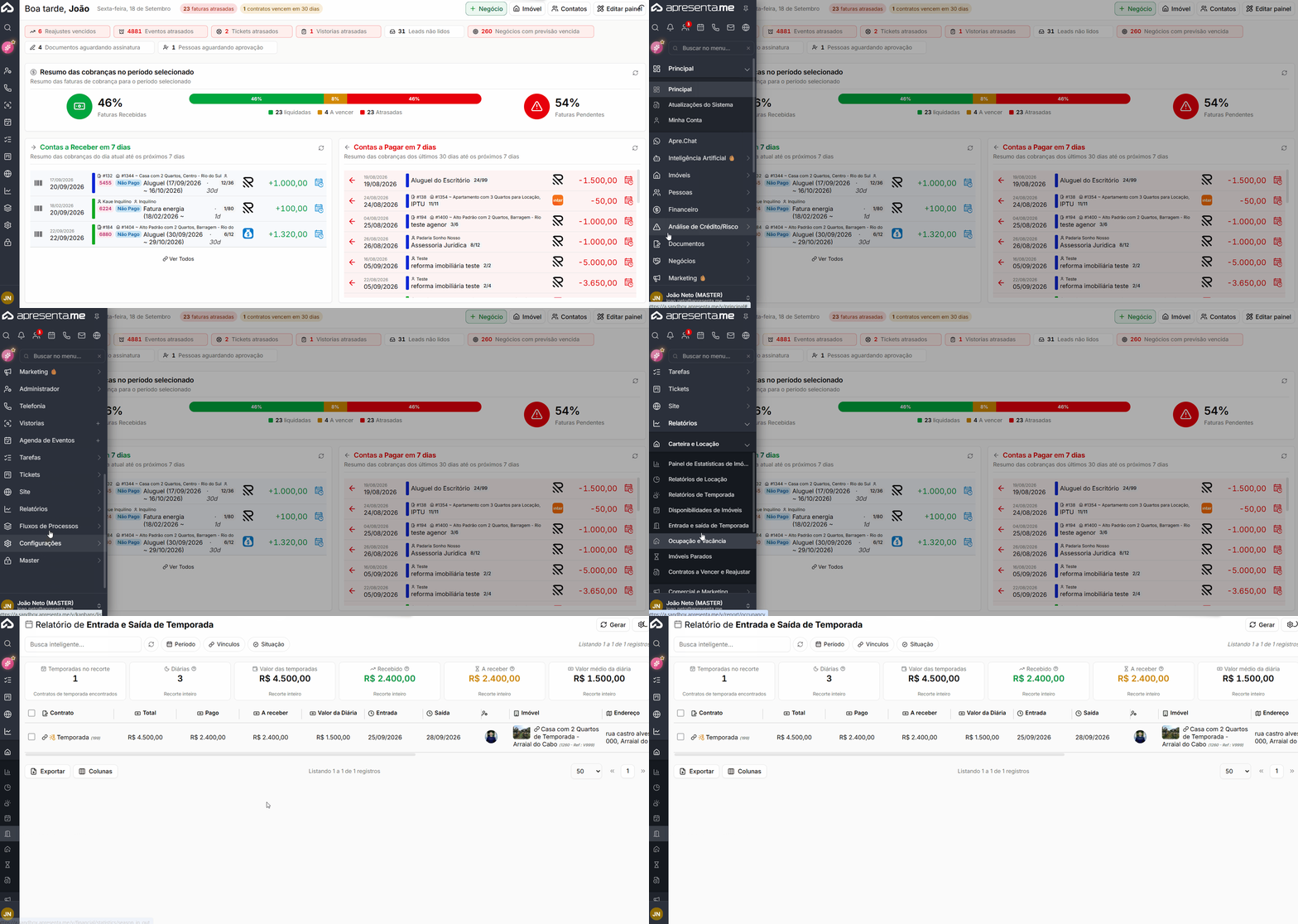
Rotina: Relatórios > Carteira e Locação > Entrada e saída de Temporada
A listagem apresenta os contratos de temporada conforme o período consultado.
Identificação do contrato
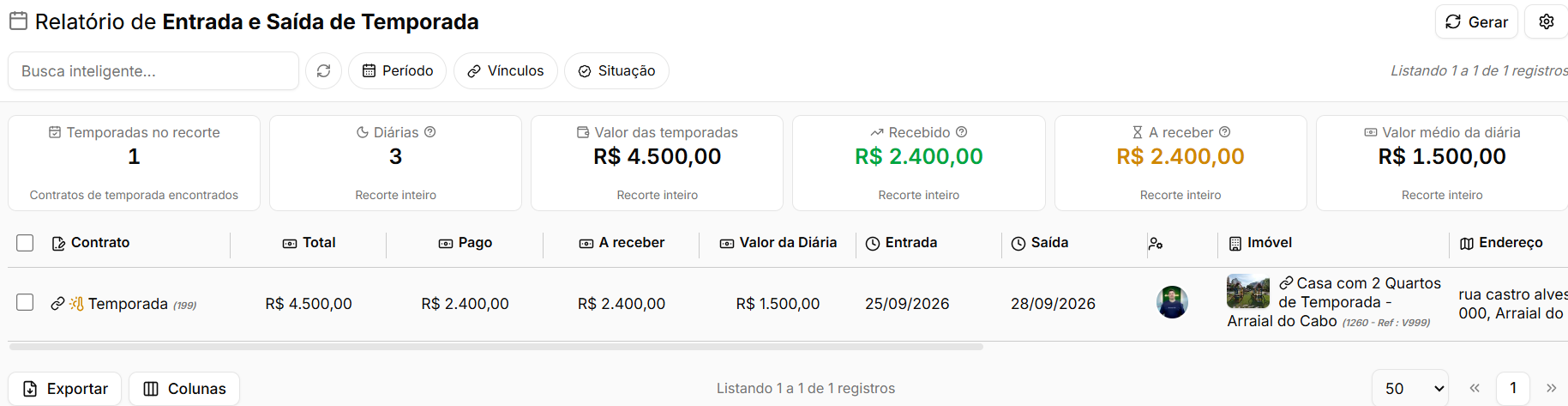
Campo | Descrição |
|---|---|
Cód. Interno | Código interno utilizado para identificar o registro no sistema. |
Contrato | Identificação do contrato de temporada. |
Referência | Código de referência relacionado ao contrato. |
Criado em | Data em que o contrato foi cadastrado no sistema. |
Datas da estadia
As datas de entrada e saída ajudam a organizar toda a operação relacionada à hospedagem.
Campo | Descrição |
|---|---|
Entrada | Data prevista para o início da estadia e realização do check-in. |
Saída | Data prevista para o encerramento da estadia e realização do check-out. |
Essas informações podem ser utilizadas para organizar entrega e devolução de chaves, limpeza e preparação do imóvel para a próxima locação.
Valores da locação
O relatório também apresenta a situação financeira de cada contrato.
Campo | Descrição |
|---|---|
Total | Valor total da locação de temporada. |
Pago | Valor que já foi recebido referente ao contrato. |
A receber | Saldo que ainda permanece pendente de recebimento. |
Valor da Diária | Valor correspondente à diária daquele contrato. |
Antes da entrega da chave, confira principalmente a coluna A receber. Ela permite identificar contratos que ainda possuem valores pendentes antes do início da estadia.
Situação do contrato e do pagamento
O relatório apresenta tanto a situação operacional do contrato quanto sua situação financeira.
Campo | Descrição |
|---|---|
Status | Indica a situação atual do contrato. |
Data do Status | Informa quando a situação do contrato foi alterada pela última vez. |
Status de pagamento | Apresenta a situação financeira do contrato. |
Data do Status de pagamento | Informa quando a situação do pagamento sofreu sua última alteração. |
Essas informações ajudam a identificar rapidamente contratos que exigem atenção antes da entrada ou saída do hóspede.
Imóvel e envolvidos
A listagem também reúne as principais informações relacionadas ao imóvel e às pessoas envolvidas.
Campo | Descrição |
|---|---|
Imóvel | Identifica o imóvel utilizado na locação de temporada. |
Endereço | Apresenta o endereço relacionado ao imóvel. |
Tags | Exibe as tags vinculadas ao registro. |
Inquilino | Identifica o responsável pela locação. |
Proprietários | Apresenta os proprietários vinculados ao imóvel. |
Faturas e próximos vencimentos
As informações de cobrança também ficam disponíveis diretamente na listagem.
Campo | Descrição |
|---|---|
Faturas | Apresenta as faturas geradas para o contrato de temporada. |
Próximo Vencimento | Informa a próxima data de vencimento que ainda está em aberto. |
Essas informações permitem conferir rapidamente se ainda existem cobranças pendentes antes da estadia.
Como utilizar no dia a dia
O relatório pode ser utilizado para organizar diferentes etapas da operação de temporada.
Objetivo | Como utilizar o relatório |
|---|---|
Preparar os check-ins | Consulte os contratos com entrada prevista para o dia e confira valores, pagamento e imóvel. |
Organizar os check-outs | Utilize a data de saída para identificar quais imóveis serão liberados. |
Planejar a limpeza | Compare as saídas e próximas entradas para identificar imóveis que precisam ser preparados rapidamente. |
Acompanhar cobranças | Consulte A receber, Status de pagamento e Próximo Vencimentopara identificar pendências. |
Identificar trocas no mesmo dia | Compare as datas de entrada e saída para localizar imóveis que possuem saída e novo check-in na mesma data. |
Perguntas frequentes
➜ Este relatório mostra reservas futuras? Sim. A listagem apresenta os contratos de temporada conforme o período consultado, permitindo acompanhar tanto estadias anteriores quanto futuras.
➜ Qual é a diferença para o relatório de Disponibilidades de Imóveis? O relatório de Disponibilidades de Imóveis apresenta o calendário completo da carteira, incluindo períodos livres, reservados, pré-reservados e bloqueados. O Entrada e Saída de Temporada apresenta os contratos existentes e suas informações operacionais e financeiras.
➜ O que representa a coluna Pago? Ela apresenta o valor que já foi recebido referente ao contrato. As faturas permitem consultar as cobranças relacionadas com maior detalhe.
➜ O que significa a data apresentada junto ao status? É a data da última alteração daquela situação, tanto para o status do contrato quanto para o status de pagamento.
➜ Consigo ver o proprietário do imóvel? Sim. A listagem apresenta tanto o Inquilino quanto os Proprietários vinculados ao imóvel.
➜ Como identifico contratos com saldo pendente?
Consulte a coluna A receber e o Status de pagamento.
➜ Como identifico imóveis com entrada e saída no mesmo dia? Compare as colunas de Entrada e Saída dos contratos. Quando uma saída coincide com uma nova entrada, a equipe pode se organizar para realizar a preparação do imóvel no intervalo.
➜ Onde acompanho os resultados financeiros da temporada? Utilize os Relatórios de Temporada, que apresentam indicadores como taxas, valor das locações, valor da diária e evolução da carteira.
Relatório de ocupação e vacância
O relatório de Ocupação e Vacância apresenta quanto da carteira de locação anual está ocupada e quanto permanece disponível.
A análise é feita tanto pela quantidade de imóveis quanto pelo valor dos aluguéis, permitindo identificar situações em que poucos imóveis vagos representam uma parcela significativa da receita potencial da carteira.
Navegação no Módulo
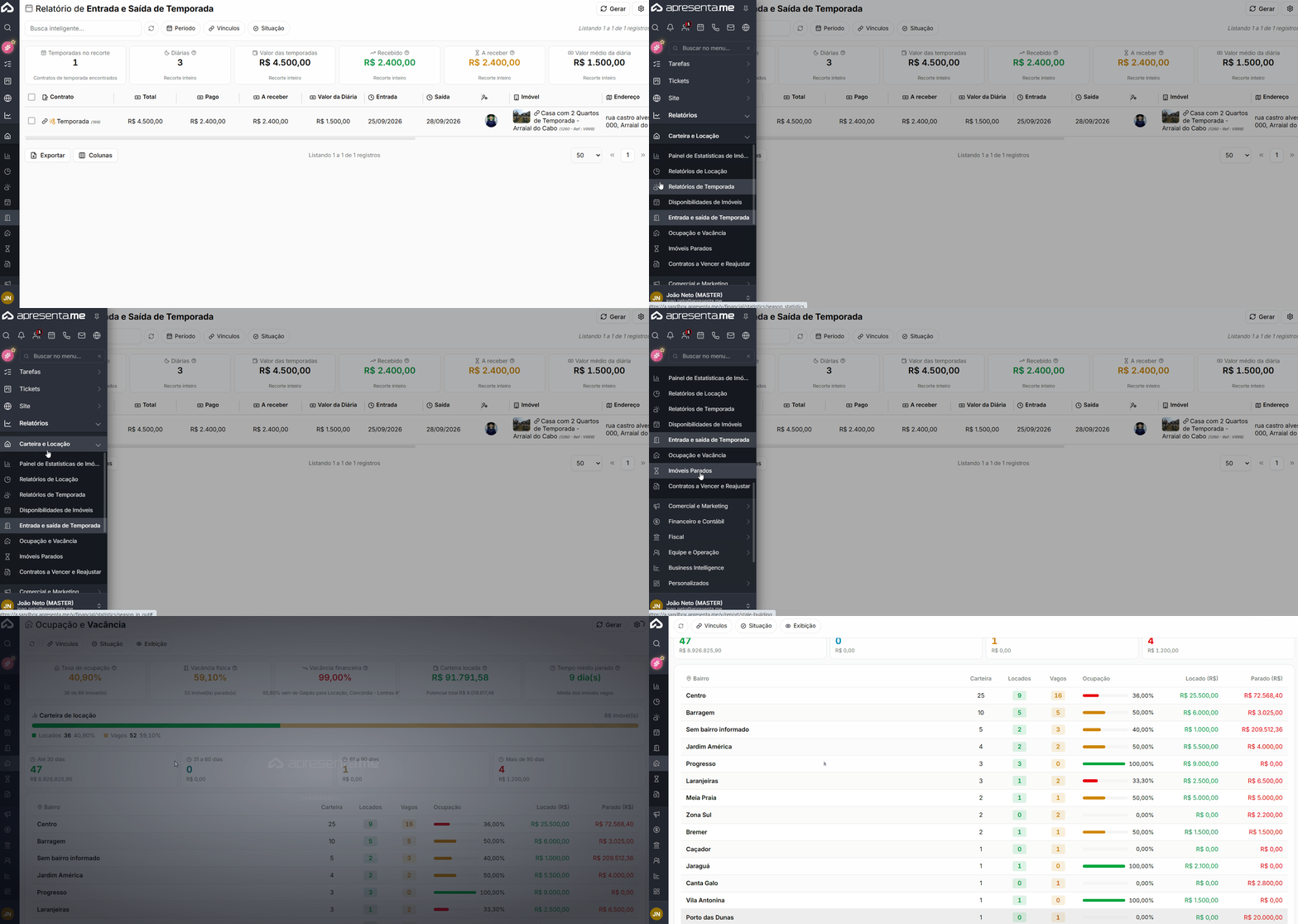
Rotina: Relatórios > Carteira e Locação > Ocupação e Vacância
Ao acessar o relatório, são apresentados os principais indicadores relacionados à ocupação da carteira de locação anual.
Taxa de ocupação

A Taxa de Ocupação representa a proporção de imóveis locados em relação à carteira considerada no relatório.
Indicador | Descrição |
|---|---|
Taxa de ocupação | Percentual de imóveis locados em relação à soma dos imóveis locados e disponíveis. |
Esse indicador permite acompanhar quanto da carteira está efetivamente ocupada.
Uma taxa mais alta indica maior utilização da carteira, enquanto uma taxa menor representa uma quantidade maior de imóveis disponíveis.
Vacância física
A Vacância Física apresenta a proporção de imóveis disponíveis em relação à carteira de locação.
Indicador | Descrição |
|---|---|
Vacância física | Percentual calculado com base na quantidade de imóveis disponíveis em relação à carteira considerada. |
Ela representa a vacância em quantidade de imóveis, funcionando como o complemento da taxa de ocupação.
Vacância financeira
A Vacância Financeira considera o valor dos aluguéis dos imóveis que estão disponíveis.
Indicador | Descrição |
|---|---|
Vacância financeira | Percentual correspondente ao valor dos aluguéis dos imóveis vagos em relação ao valor total de aluguel da carteira. |
Diferente da vacância física, esse indicador considera o peso financeiro de cada imóvel.
Vacância física e vacância financeira devem ser analisadas em conjunto. Um único imóvel com aluguel elevado pode representar um impacto financeiro maior do que vários imóveis de menor valor
Carteira locada
A Carteira Locada apresenta a soma dos valores de aluguel dos imóveis atualmente locados.
Indicador | Descrição |
|---|---|
Carteira locada | Soma dos valores de aluguel dos imóveis que se encontram locados. |
Esse valor permite visualizar o montante de aluguel atualmente vinculado aos imóveis ocupados da carteira.
Tempo médio parado
O Tempo Médio Parado apresenta uma estimativa de quantos dias os imóveis disponíveis permanecem sem locação.
Indicador | Descrição |
|---|---|
Tempo médio parado | Média de dias calculada a partir da última alteração de situação dos imóveis que permanecem disponíveis. |
O cálculo utiliza a última mudança de situação registrada no imóvel e, por isso, deve ser considerado um valor aproximado.
Esse indicador ajuda a identificar se os imóveis disponíveis estão entrando e saindo rapidamente da carteira ou permanecendo vagos por períodos prolongados.
Utilizar os filtros
O relatório permite aplicar filtros para analisar a vacância em diferentes recortes da carteira.
Filtro | Descrição |
|---|---|
Bairro | Permite analisar ocupação e vacância em regiões específicas. |
Tipo de imóvel | Permite comparar o desempenho entre diferentes tipos de imóveis. |
Captador | Permite analisar os imóveis conforme o responsável pela captação. |
Os filtros ajudam a identificar em quais grupos a vacância está mais concentrada.
Por exemplo, é possível verificar se determinado bairro possui uma quantidade maior de imóveis disponíveis ou se um tipo específico de imóvel permanece mais tempo sem locação.
Acessar os imóveis do indicador
Os indicadores do relatório também podem ser utilizados para acessar os registros que compõem cada resultado.
Ação | Descrição |
|---|---|
Imóveis locados | Abre a listagem dos imóveis considerados ocupados no relatório. |
Imóveis disponíveis | Abre a listagem dos imóveis considerados vagos. |
A listagem é apresentada já filtrada conforme o indicador selecionado, permitindo aprofundar a análise imóvel por imóvel.
Relatórios relacionados
A própria tela permite acessar outros relatórios que complementam a análise da carteira.
Relatório | Descrição |
|---|---|
Painel de Estatísticas de Imóveis | Apresenta a composição geral da carteira. |
Listagem de Imóveis | Permite consultar individualmente os imóveis considerados na análise. |
Relatórios de Locação | Apresenta indicadores financeiros e operacionais da carteira de locação anual. |
Imóveis Parados | Permite identificar individualmente quais imóveis permanecem disponíveis por mais tempo. |
Como utilizar no dia a dia
Os indicadores podem ser analisados em conjunto para identificar onde a carteira exige maior atenção.
Objetivo | Como utilizar o relatório |
|---|---|
Acompanhar a ocupação da carteira | Compare mensalmente a Taxa de Ocupação e a Vacância Física. |
Analisar o impacto financeiro da vacância | Compare a Vacância Física com a Vacância Financeira. |
Identificar onde estão os imóveis vagos | Utilize os filtros de bairro, tipo de imóvel e captador. |
Encontrar imóveis com maior tempo sem locação | Consulte o Tempo Médio Parado e aprofunde a análise no relatório de Imóveis Parados. |
Analisar os imóveis individualmente | Clique nos indicadores para abrir a listagem já filtrada. |
Perguntas frequentes
➜ Qual é a diferença entre Vacância Física e Vacância Financeira? A Vacância Física considera a quantidade de imóveis vagos. A Vacância Financeira considera o valor de aluguel desses imóveis em relação ao valor total da carteira.
➜ Por que a Vacância Financeira pode ser maior que a Vacância Física? Isso pode acontecer quando os imóveis vagos possuem valores de aluguel mais elevados do que a média da carteira.
➜ Quais imóveis são considerados na carteira de locação? Para o cálculo de ocupação e vacância, são considerados os imóveis locados e disponíveis que fazem parte da carteira analisada.
➜ Por que o Tempo Médio Parado é aproximado? Porque o cálculo utiliza a data da última alteração de situação registrada para cada imóvel disponível.
➜ Este relatório considera imóveis de temporada? Não. O relatório é voltado para a locação anual. Para temporada, utilize o relatório de Disponibilidades de Imóveis.
➜ Consigo visualizar quais imóveis estão vagos?
Sim. Os indicadores permitem abrir a listagem de imóveis já filtrada conforme a situação analisada.
➜ Como descubro se a vacância está concentrada em determinado bairro? Utilize o filtro Bairro e compare os indicadores apresentados para cada recorte.
➜ Como vejo há quanto tempo cada imóvel está parado? Utilize o relatório de Imóveis Parados, que apresenta o detalhamento individual dos imóveis disponíveis.
Relatório de imóveis parados
O relatório de Imóveis Parados apresenta quais imóveis da carteira de locação estão disponíveis há mais tempo e qual o impacto financeiro dessa vacância.
Enquanto o relatório de Ocupação e Vacância mostra o percentual da carteira parada, esta tela detalha quais imóveis estão nessa situação, há quantos dias e quanto representam em valor de aluguel.
Navegação no Módulo
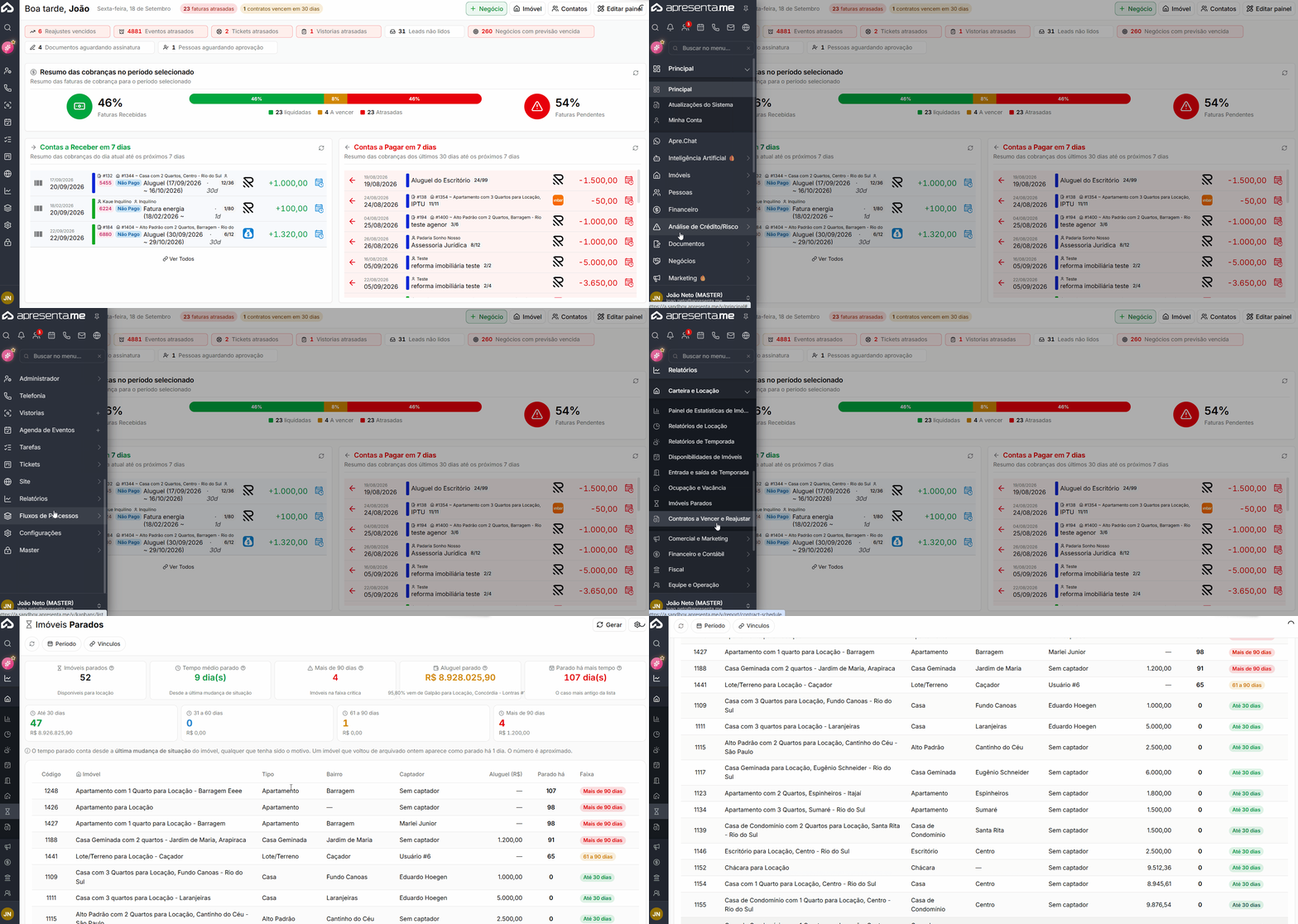
Rotina: Relatórios > Carteira e Locação > Imóveis Parados
O relatório apresenta indicadores gerais da carteira parada e, abaixo, a listagem individual dos imóveis.
Quais imóveis são considerados
O relatório considera imóveis que estejam disponíveis para locação.
Critério | Descrição |
|---|---|
Finalidade | O imóvel deve possuir finalidade de Aluguel. |
Situação | O imóvel deve estar na situação Ativo. |
Disponibilidade | O imóvel não pode estar locado. |
Imóveis locados não são considerados parados. Imóveis inativos ou arquivados também ficam fora deste relatório. Neste contexto, “parado” significa um imóvel ativo, disponível para aluguel e ainda sem locação.
Imóveis parados
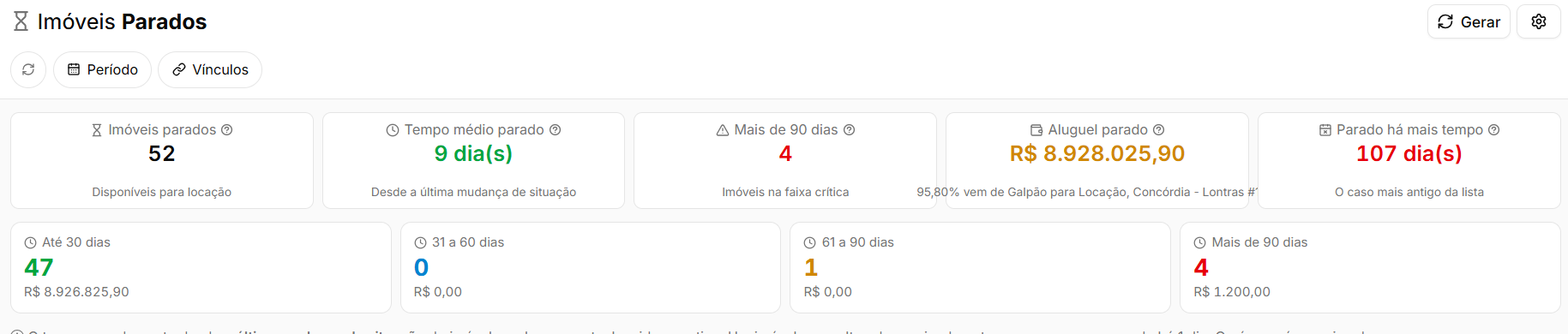
Este indicador apresenta a quantidade total de imóveis que atendem aos critérios do relatório.
Indicador | Descrição |
|---|---|
Imóveis parados | Quantidade de imóveis ativos para aluguel que permanecem disponíveis e sem locação. |
Esse número permite visualizar rapidamente o tamanho da carteira que atualmente não está gerando receita de locação.
Tempo médio parado
O Tempo Médio Parado apresenta uma estimativa da quantidade média de dias em que os imóveis permanecem disponíveis.
Indicador | Descrição |
|---|---|
Tempo médio parado | Média de dias calculada a partir da última mudança de situação registrada nos imóveis disponíveis. |
O valor é aproximado, pois utiliza como referência a última alteração de situação armazenada pelo sistema.
Quanto maior o tempo médio, maior tende a ser a necessidade de revisar as condições dos imóveis disponíveis.
Faixas de tempo parado
O relatório também separa os imóveis conforme o período em que permanecem disponíveis.
Informação | Descrição |
|---|---|
Faixas de tempo | Agrupam os imóveis conforme a quantidade de dias em que permanecem parados. |
Quantidade por faixa | Informa quantos imóveis estão dentro de cada período. |
Essa divisão facilita a priorização dos imóveis que estão há mais tempo disponíveis.
Imóveis recém-disponibilizados podem ainda estar dentro de um período normal de comercialização, enquanto imóveis parados por períodos maiores podem exigir revisão de preço, fotos, descrição ou estratégia de divulgação.
Aluguel parado
O indicador de Aluguel Parado apresenta a soma dos valores de aluguel dos imóveis disponíveis.
Indicador | Descrição |
|---|---|
Aluguel parado | Soma dos valores de aluguel dos imóveis considerados parados no relatório. |
Esse valor ajuda a dimensionar o impacto financeiro da vacância da carteira.
Ele pode ser utilizado, por exemplo, para demonstrar quanto de aluguel potencial está atualmente vinculado a imóveis que ainda não foram locados.
Parado há mais tempo
Este indicador apresenta o maior período de vacância encontrado no recorte atual.
Indicador | Descrição |
|---|---|
Parado há mais tempo | Maior quantidade de dias em que um imóvel permanece disponível sem locação. |
Esse dado ajuda a identificar os casos mais antigos e que podem exigir uma análise mais detalhada.
Analisar a listagem de imóveis
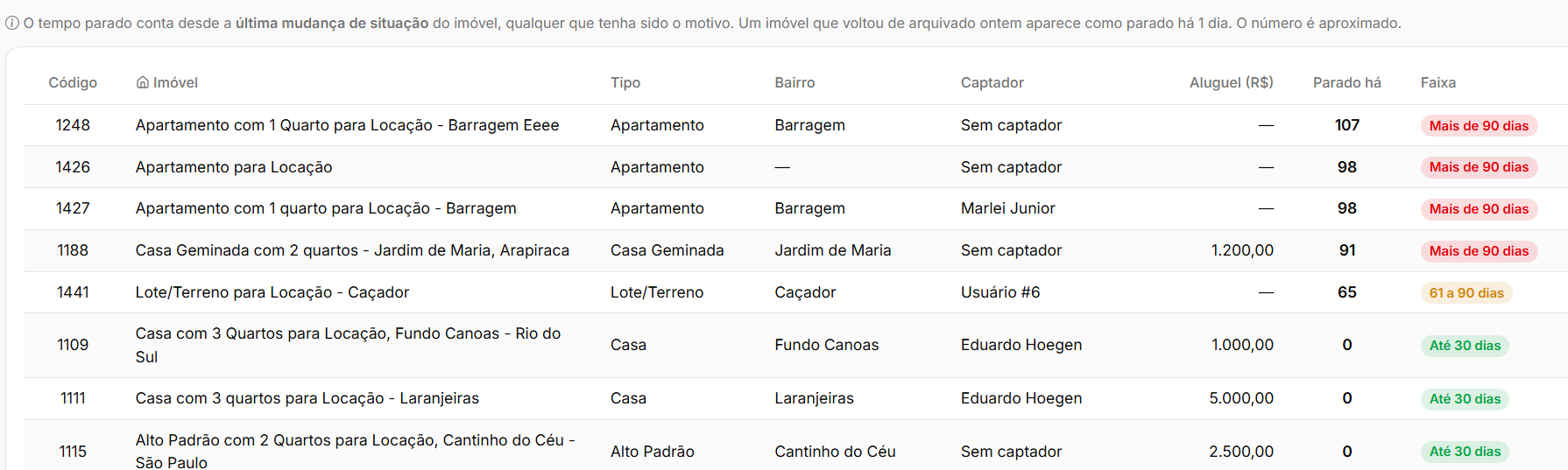
Abaixo dos indicadores, o relatório apresenta os imóveis considerados na análise.
Cada registro permite acessar diretamente o cadastro do imóvel para revisar suas informações.
A partir da listagem, é possível verificar itens como:
Informação | Como utilizar |
|---|---|
Valor do aluguel | Conferir se o preço ainda está adequado ao mercado. |
Fotos | Avaliar se a apresentação visual precisa ser atualizada. |
Descrição | Revisar as informações utilizadas na divulgação. |
Situação do imóvel | Confirmar se ele realmente continua disponível. |
Cadastro do imóvel | Acessar diretamente o registro para realizar ajustes. |
Relatórios relacionados
A tela possui atalhos para outras consultas que complementam a análise.
Relatório | Descrição |
|---|---|
Ocupação e Vacância | Apresenta o panorama geral da carteira locada e disponível em percentuais. |
Painel de Estatísticas de Imóveis | Apresenta a composição geral da carteira. |
Listagem de Imóveis | Permite consultar os imóveis individualmente utilizando os demais filtros disponíveis. |
Como utilizar no dia a dia
O relatório pode ser utilizado como uma lista de trabalho para revisão da carteira disponível.
Objetivo | Como utilizar o relatório |
|---|---|
Priorizar imóveis para revisão | Comece pelos imóveis que aparecem nas maiores faixas de tempo parado. |
Reavaliar valores | Compare o tempo de vacância com o valor do aluguel e as condições de imóveis semelhantes. |
Revisar os anúncios | Abra os imóveis com maior tempo parado e confira fotos, descrição e demais informações de divulgação. |
Dimensionar a vacância em valores | Utilize o indicador Aluguel Parado para visualizar o valor potencial atualmente sem locação. |
Revisar a carteira | Identifique imóveis muito antigos e confirme com o proprietário se ainda devem continuar disponíveis. |
Perguntas frequentes
➜ Imóveis de venda aparecem neste relatório? Não. O relatório considera imóveis com finalidade de Aluguel.
➜ Por que um imóvel que está disponível não aparece? Verifique se ele está com finalidade de aluguel, situação Ativo e se não está fora do recorte de filtros aplicado ao relatório.
➜ Imóveis locados aparecem na listagem? Não. Um imóvel locado não é considerado parado.
➜ Imóveis inativos ou arquivados aparecem? Não. O relatório considera os imóveis ativos e disponíveis para locação.
➜ Por que o Tempo Médio Parado é aproximado? Porque o cálculo utiliza a data da última mudança de situação registrada para o imóvel.
➜ O que representa o Aluguel Parado? É a soma dos valores de aluguel dos imóveis que permanecem disponíveis no relatório.
➜ Qual é a diferença entre Aluguel Parado e Vacância Financeira? A Vacância Financeira apresenta o impacto da vacância em percentual sobre a carteira. O Aluguel Parado apresenta o valor correspondente aos imóveis disponíveis.
➜ Consigo abrir o imóvel diretamente pelo relatório? Sim. A listagem permite acessar o cadastro de cada imóvel para realizar a análise e os ajustes necessários.
➜ Onde vejo o percentual total de imóveis vagos? Utilize o relatório de Ocupação e Vacância, que apresenta os indicadores de vacância física e financeira da carteira.
Relatório de contratos a vencer
O relatório de Contratos a Vencer e Reajustar reúne as principais pendências que exigem acompanhamento nos contratos de locação.
A tela permite identificar contratos que estão próximos do vencimento, reajustes que precisam ser aplicados e contratos já vencidos que continuam ativos sem renovação, facilitando a organização das ações da equipe.
Navegação no Módulo
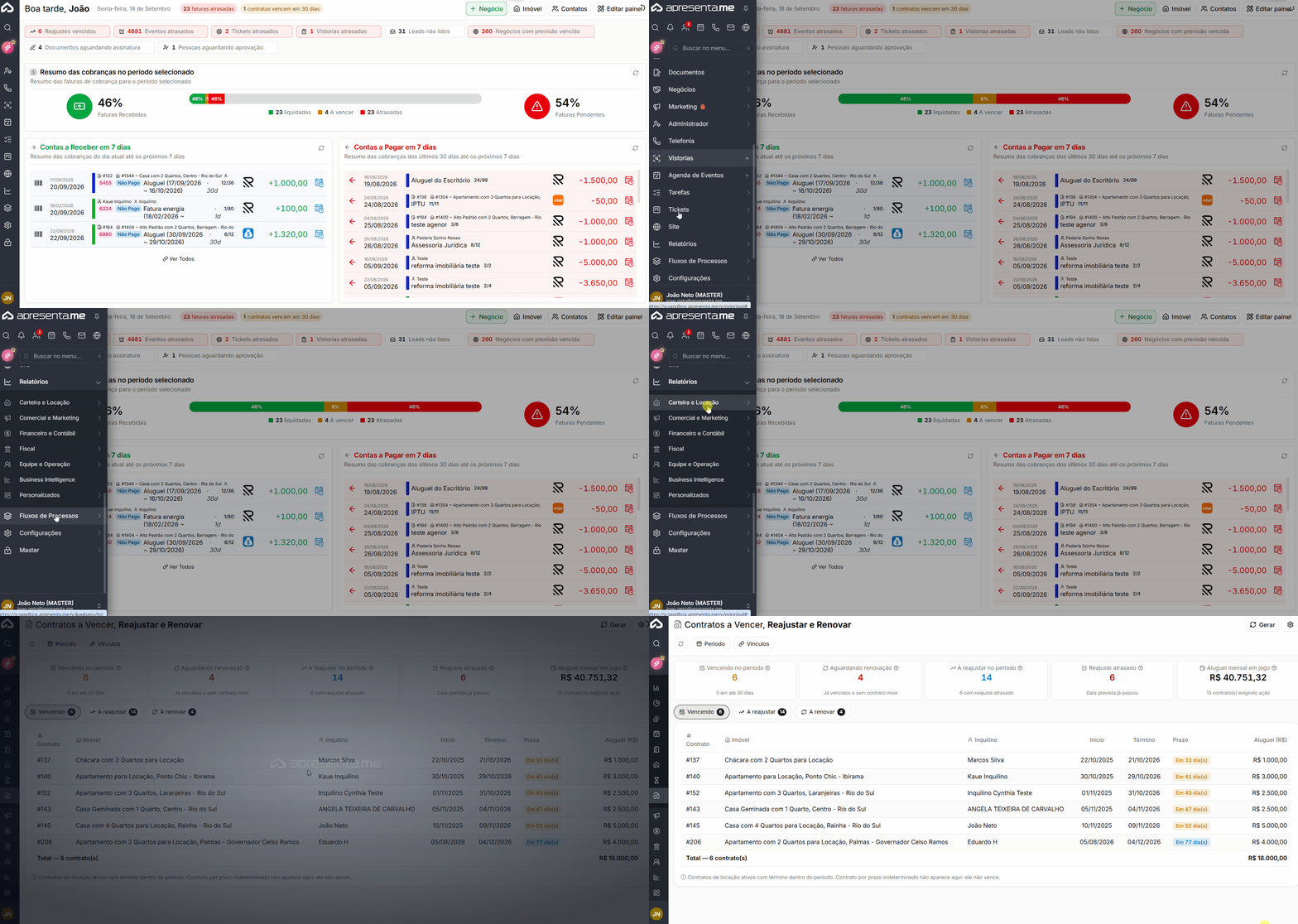
Rotina: Relatórios > Carteira e Locação > Contratos a Vencer e Reajustar
Ao acessar o relatório, os contratos são separados conforme o tipo de pendência identificada.
Entender os três recortes
O relatório organiza os contratos em três grupos principais.
Recorte | Descrição |
|---|---|
Vencendo | Contratos de locação ativos com término previsto dentro do período consultado. |
A reajustar | Contratos que possuem reajuste previsto até o final do período ou que já possuem reajuste atrasado. |
A renovar | Contratos que já venceram, continuam ativos e ainda não tiveram a renovação gerada. |
Esses recortes ajudam a separar as ações que precisam ser realizadas em cada contrato.
Vencendo no período

O indicador Vencendo no período apresenta os contratos ativos cuja data de término está dentro do período consultado.
Indicador | Descrição |
|---|---|
Vencendo no período | Quantidade de contratos ativos com vencimento dentro do intervalo analisado. |
Esses contratos podem exigir contato antecipado com proprietário e inquilino para definir se haverá renovação, encerramento ou outras alterações.
Aguardando renovação
O indicador apresenta os contratos que já chegaram ao fim, mas continuam ativos sem que uma renovação tenha sido gerada.
Indicador | Descrição |
|---|---|
Aguardando renovação | Contratos vencidos que permanecem ativos e estão na situação Aguardando Renovação. |
Esse grupo ajuda a identificar contratos que precisam ser regularizados após o vencimento.
A reajustar no período
Este indicador apresenta os contratos que possuem reajuste ativo e com data prevista até o final do período consultado.
Indicador | Descrição |
|---|---|
A reajustar no período | Contratos cujo reajuste está previsto para ocorrer dentro do período e ainda não foi aplicado. |
Ele permite antecipar os reajustes antes que a data prevista seja ultrapassada.
Reajuste atrasado
O indicador Reajuste atrasado apresenta os contratos cuja data prevista de reajuste já passou e a atualização ainda não foi aplicada.
Indicador | Descrição |
|---|---|
Reajuste atrasado | Contratos com reajuste previsto para uma data anterior à atual e que ainda permanecem sem atualização. |
O Reajuste atrasado merece atenção especial, pois representa uma atualização que já deveria ter sido aplicada ao contrato. Quanto mais tempo permanecer pendente, maior pode ser a diferença entre o valor atualmente cobrado e o valor que deveria estar vigente.
Aluguel mensal em jogo
O indicador Aluguel mensal em jogo apresenta o total de aluguel mensal relacionado aos contratos que possuem alguma das pendências consideradas no relatório.
Indicador | Descrição |
|---|---|
Aluguel mensal em jogo | Soma do aluguel atual dos contratos que aparecem em pelo menos um dos recortes do relatório. |
Quando um mesmo contrato aparece em mais de um recorte, ele é considerado apenas uma vez no cálculo do Aluguel mensal em jogo. O indicador representa o total mensal envolvido nas pendências, e não a soma individual de cada recorte.
Analisar a listagem
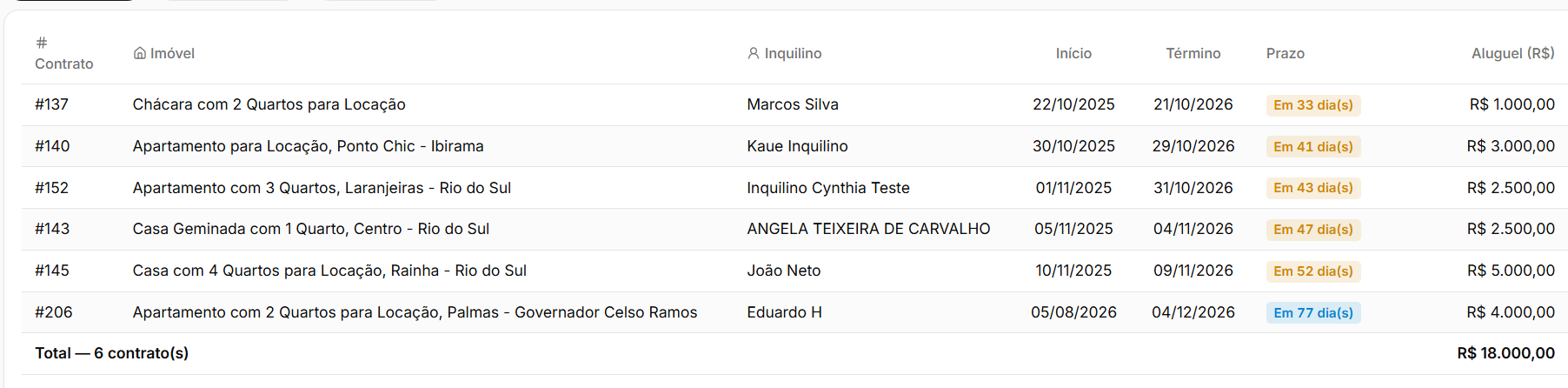
Cada grupo apresenta os contratos correspondentes àquela situação.
A partir da listagem, é possível acessar diretamente o contrato e realizar a ação necessária.
Situação | Ação possível |
|---|---|
Contrato vencendo | Avaliar renovação, encerramento ou demais providências antes do término. |
Aguardando renovação | Acessar o contrato e realizar o processo de renovação. |
A reajustar | Conferir os dados e aplicar o reajuste previsto. |
Reajuste atrasado | Regularizar o reajuste que já ultrapassou a data prevista. |
Encerramento da locação | Registrar a rescisão quando aplicável. |
Relatórios relacionados
A tela disponibiliza atalhos para consultas que complementam a análise dos contratos.
Relatório | Descrição |
|---|---|
Pendências dos Contratos | Apresenta uma visão consolidada das pendências existentes nos contratos. |
Listagem de Contratos | Permite consultar os contratos individualmente utilizando os demais filtros disponíveis. |
Como utilizar no dia a dia
O relatório pode ser utilizado como uma rotina de acompanhamento dos contratos de locação.
Objetivo | Como utilizar o relatório |
|---|---|
Priorizar pendências | Comece pelos contratos com Reajuste atrasadoe depois trate os reajustes previstos para o período. |
Planejar renovações | Consulte os contratos vencendo para iniciar as conversas antes da data de término. |
Regularizar contratos vencidos | Utilize o indicador Aguardando renovação para identificar contratos que continuam ativos sem renovação. |
Dimensionar os valores envolvidos | Consulte o Aluguel mensal em jogo para visualizar quanto de aluguel está relacionado às pendências atuais. |
Perguntas frequentes
➜ Um contrato pode aparecer em mais de um recorte? Sim. Um contrato pode, por exemplo, estar próximo do vencimento e também possuir reajuste pendente.
➜ Se um contrato aparecer em dois recortes, ele é contado duas vezes no Aluguel mensal em jogo? Não. Cada contrato é considerado apenas uma vez nesse indicador.
➜ O que significa Aguardando Renovação? Significa que o contrato já venceu, continua ativo e ainda não teve a renovação gerada.
➜ Qual é a diferença entre A reajustar e Reajuste atrasado? A reajustar apresenta contratos com reajuste previsto até o final do período consultado. Reajuste atrasado indica que a data prevista já passou e o reajuste ainda não foi aplicado.
➜ Contratos encerrados aparecem no relatório? Não. Os recortes apresentados consideram contratos ativos.
➜ Consigo abrir o contrato diretamente pelo relatório?
Sim. As listagens permitem acessar o contrato correspondente para realizar a ação necessária.
➜ Para que serve o Aluguel mensal em jogo? Ele apresenta a soma dos valores mensais dos contratos que possuem pelo menos uma pendência no relatório.
➜ Qual é a diferença para o quadro de Contratos a Vencer da tela inicial? O quadro da tela inicial funciona como um resumo. O relatório de Contratos a Vencer e Reajustar apresenta os diferentes tipos de pendência, os contratos envolvidos e os respectivos valores.