# Cargos
# Cargos
O módulo de Cargos do Apre.Chat permite criar e gerenciar perfis de permissões para os usuários da plataforma. Cada cargo define quais funcionalidades o usuário pode acessar e quais ações pode realizar, como visualizar atendimentos de outros operadores, transferir tickets, gerenciar conexões ou acessar configurações administrativas.
Ao criar um usuário, você atribui um cargo a ele. Os cargos são totalmente personalizáveis, permitindo criar perfis com permissões específicas para cada função da equipe.
**Rotina:** Cargos
#### **1. Navegação no módulo**
[](https://ajuda.apresenta.me/uploads/images/gallery/2026-06/JSSimage.png)
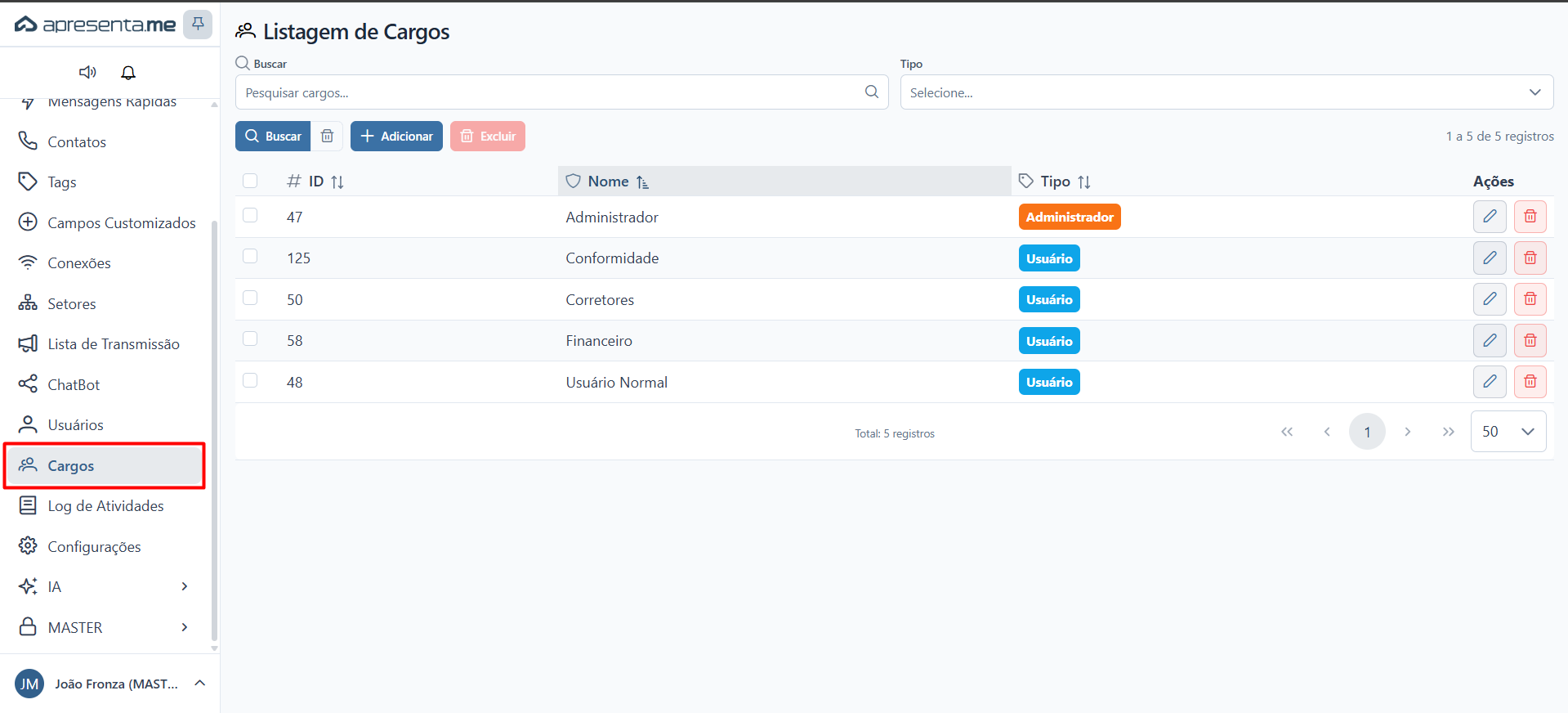
Para acessar, clique em **Cargos** no menu lateral esquerdo do Apre.Chat.
#### **2. Como funciona**
A tela principal exibe todos os cargos cadastrados em uma lista. Cada cargo mostra o nome e pode ser editado ou excluído. O botão **Adicionar** cria um novo cargo.
Cargos padrão do sistema (como Administrador) podem existir e não podem ser excluídos. Você pode criar quantos cargos personalizados precisar.
#### **3. Criando um cargo**
Ao criar ou editar um cargo, você define:
| Campo
| Descrição
| Obrigatório
|
|---|
| Nome
| Nome do cargo como aparecerá no cadastro de usuários. Exemplos: "Administrador", "Operador", "Supervisor", "Líder de Atendimento".
| Sim
|
| Observação
| Descrição interna sobre o cargo e suas responsabilidades. Visível apenas na gestão de cargos.
| Não
|
| Permissões
| Lista de funcionalidades que o cargo pode acessar. Cada permissão controla uma função específica do sistema.
| Sim
|
#### **4. Sistema de permissões**
As permissões são organizadas por módulo e determinam o que o usuário pode fazer em cada área do sistema. Exemplos de grupos de permissões:
- **Atendimentos (Tickets)** , visualizar tickets de outros usuários, transferir, encerrar, reabrir.
- **Contatos** , criar, editar, excluir e bloquear contatos.
- **Conexões** , gerenciar conexões WhatsApp.
- **Setores** , criar e gerenciar setores.
- **Usuários** , criar, editar e desativar usuários.
- **Cargos** , criar e gerenciar cargos.
- **ChatBot** , criar e editar fluxos de chatbot.
- **Transmissões** , criar e gerenciar listas de transmissão.
- **Configurações** , acessar configurações gerais do sistema.
Cuidado ao conceder permissões administrativas como gerenciar usuários e conexões. Limite essas permissões apenas para gestores e administradores da operação.
#### **5. Perfis típicos de cargo**
Sugestões de perfis para imobiliárias:
| Perfil
| Permissões sugeridas
|
|---|
| Administrador
| Acesso total a todos os módulos e configurações.
|
| Supervisor
| Visualizar tickets de todos os operadores, transferir, encerrar. Acesso a relatórios e Dashboard. Sem acesso a configurações de conexão.
|
| Operador
| Gerenciar apenas os próprios atendimentos. Sem acesso a usuários, conexões ou cargos.
|
#### **6. Perguntas frequentes**
**Posso excluir um cargo que está em uso por usuários?**
Não. O sistema bloqueia a exclusão de cargos vinculados a usuários ativos. Altere o cargo dos usuários para outro antes de excluir o cargo.
**Um usuário pode ter mais de um cargo?**
Não. Cada usuário possui exatamente um cargo. Se precisar de permissões diferentes, crie um cargo específico com as permissões desejadas.
**Posso duplicar um cargo existente?**
Não há botão de duplicar diretamente, mas você pode criar um novo cargo e configurar as permissões manualmente com base em outro existente.
**As alterações de permissão em um cargo afetam os usuários imediatamente?**
Sim. As permissões são aplicadas em tempo real. O usuário pode precisar atualizar a página para ver as novas permissões em vigor.