Campanhas e Chatbot
Listas de transmissão e fluxos de chatbot.
Lista de Transmissão
Lista de Transmissão
A Lista de Transmissão permite enviar uma mesma mensagem para múltiplos contatos simultaneamente, como uma campanha de WhatsApp. Cada contato recebe a mensagem de forma individual, sem saber que outros também foram incluídos no envio.
É ideal para comunicados em massa, campanhas de prospecção, avisos de lançamento de imóveis, lembretes de visita ou qualquer situação em que você precise alcançar vários contatos ao mesmo tempo de forma personalizada.
Rotina: Lista de Transmissão
1. Navegação no módulo
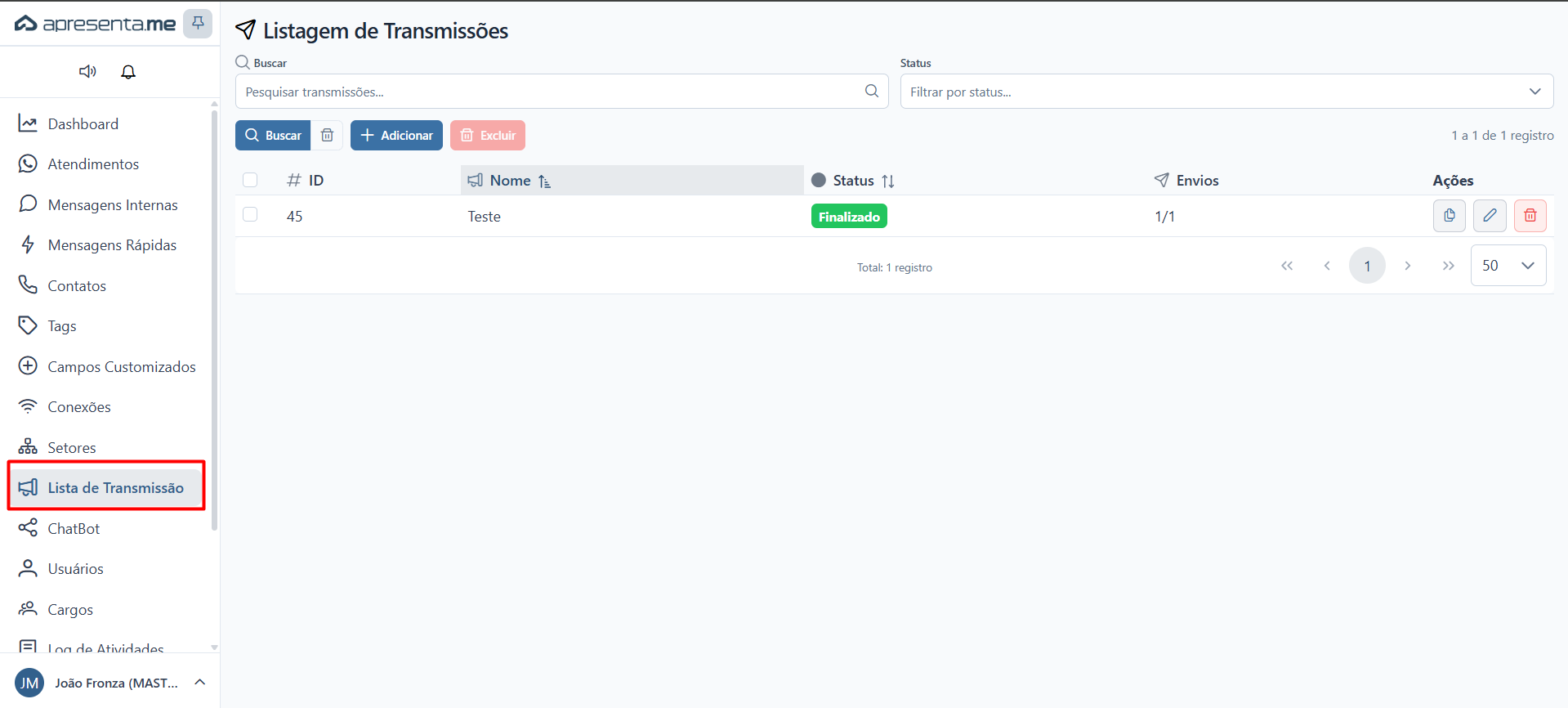
Para acessar, clique em Lista de Transmissão no menu lateral esquerdo do Apre.Chat.
2. Como funciona
A tela principal exibe todas as transmissões cadastradas em formato de cartões. Cada cartão mostra o nome da transmissão, o status atual e o progresso de envio (enviados / total de contatos).
Três status são possíveis:
Status | Significado |
|---|---|
Pendente | A transmissão foi criada mas ainda não iniciou o envio. |
Pausado | O envio foi pausado manualmente ou parou por algum motivo. Pode ser retomado. |
Finalizado | Todos os contatos da lista receberam a mensagem. |
Quatro ações estão disponíveis em cada cartão:
- Iniciar/Pausar , inicia ou pausa o envio da transmissão.
- Editar , abre o formulário para editar a transmissão.
- Duplicar , cria uma cópia da transmissão com todos os contatos e configurações, com o sufixo " - clone" no nome.
- Excluir , remove a transmissão.
3. Criando uma transmissão
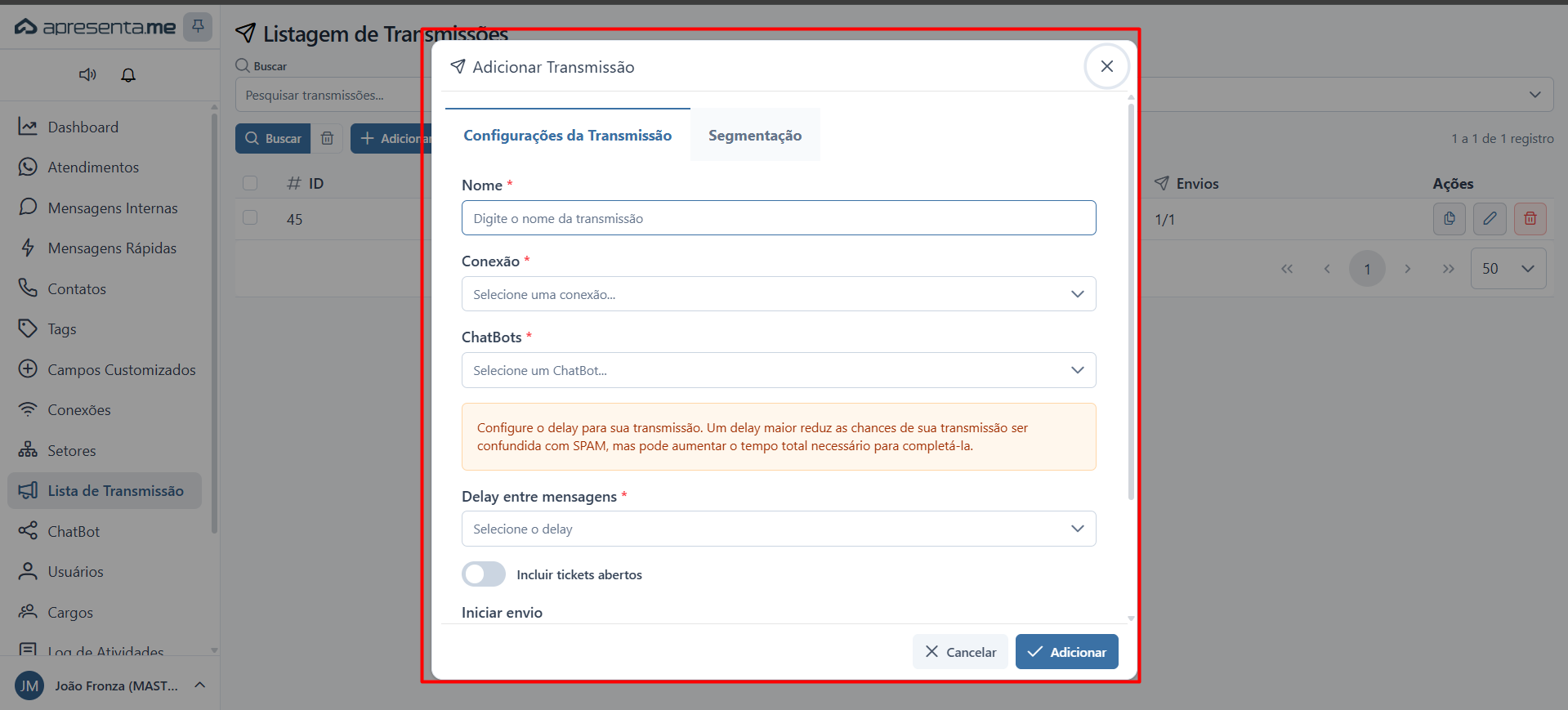
Ao clicar em Adicionar, um formulário é aberto com as configurações da transmissão:
Campo | Descrição | Obrigatório |
|---|---|---|
Nome | Nome identificador da transmissão. Mínimo de 3 caracteres. Exemplos: "Lançamento Florais", "Clientes Ativos Maio", "Visita Imóvel 205". | Sim |
Conexão WhatsApp | Número de WhatsApp que enviará as mensagens. Deve estar conectado e ativo. | Sim |
Mensagem / Chatbot | Texto da mensagem a ser enviada ou fluxo de ChatBot que será acionado para cada contato da lista. | Sim |
Intervalo entre envios | Tempo de espera em segundos entre cada envio individual. Recomendamos valores maiores para evitar bloqueio pelo WhatsApp. Exemplo: 10 a 30 segundos. | Não |
Aceitar atendimentos abertos | Quando ativado, a transmissão será enviada mesmo para contatos que já possuem um atendimento aberto no sistema. | Não |
Contatos | Lista de contatos que receberão a mensagem. Selecione individualmente ou importe de um grupo. | Sim |
Use intervalos de tempo entre os envios para evitar que o WhatsApp interprete a transmissão como spam e bloqueie o número. Recomendamos intervalos de 10 a 30 segundos para transmissões maiores.
4. Pausando e retomando
Você pode pausar uma transmissão em andamento a qualquer momento clicando no botão de pause no cartão. Os contatos que ainda não receberam a mensagem ficam com status Pendente e serão enviados quando a transmissão for retomada.
Ao pausar uma transmissão, os envios em processamento na fila são removidos automaticamente e os contatos voltam ao status Pendente. Isso garante que nenhuma mensagem seja enviada em duplicidade ao retomar.
5. Duplicando uma transmissão
O botão Duplicar cria uma cópia exata da transmissão com todos os contatos e configurações. A cópia recebe o sufixo " - clone" no nome e inicia com status Pausado. Útil para reutilizar listas de contatos em campanhas futuras sem precisar recriar tudo.
6. Perguntas frequentes
Os contatos sabem que fazem parte de uma transmissão?
Não. Cada contato recebe a mensagem individualmente, como se fosse uma conversa privada. Diferente dos grupos do WhatsApp, onde todos veem as mensagens dos demais.
Posso usar templates Meta na transmissão?
Sim. Para conexões via API Oficial Meta, você pode usar um ChatBot com Template Meta para envios fora da janela de 24 horas.
Qual o limite de contatos por transmissão?
Não há limite técnico definido no sistema. Porém, transmissões muito grandes (acima de 500 contatos) devem usar intervalos maiores entre envios para evitar bloqueio do número.
O que acontece se a transmissão falhar no meio do envio?
Os contatos que já receberam ficam com status Enviado. Os que não receberam ficam Pendente. Retome a transmissão clicando em Iniciar para continuar de onde parou.
Chatbot
Chatbot
O módulo de Chatbot (ChatBot) do Apre.Chat permite criar fluxos de conversa automatizados usando um editor visual com nós e conexões. Com ele, você configura respostas automáticas para guiar o cliente pelo atendimento, coletar informações, distribuir para setores ou operadores específicos e até integrar com dados do Apresenta.me.
Os fluxos são ativados automaticamente quando um novo contato inicia uma conversa, podendo ser configurados por conexão WhatsApp. O sistema possui modelos prontos para imobiliárias (Venda, Locação, Venda/Locação e Geral) e permite simular o fluxo antes de ativá-lo.
Rotina: ChatBot
Navegação no módulo
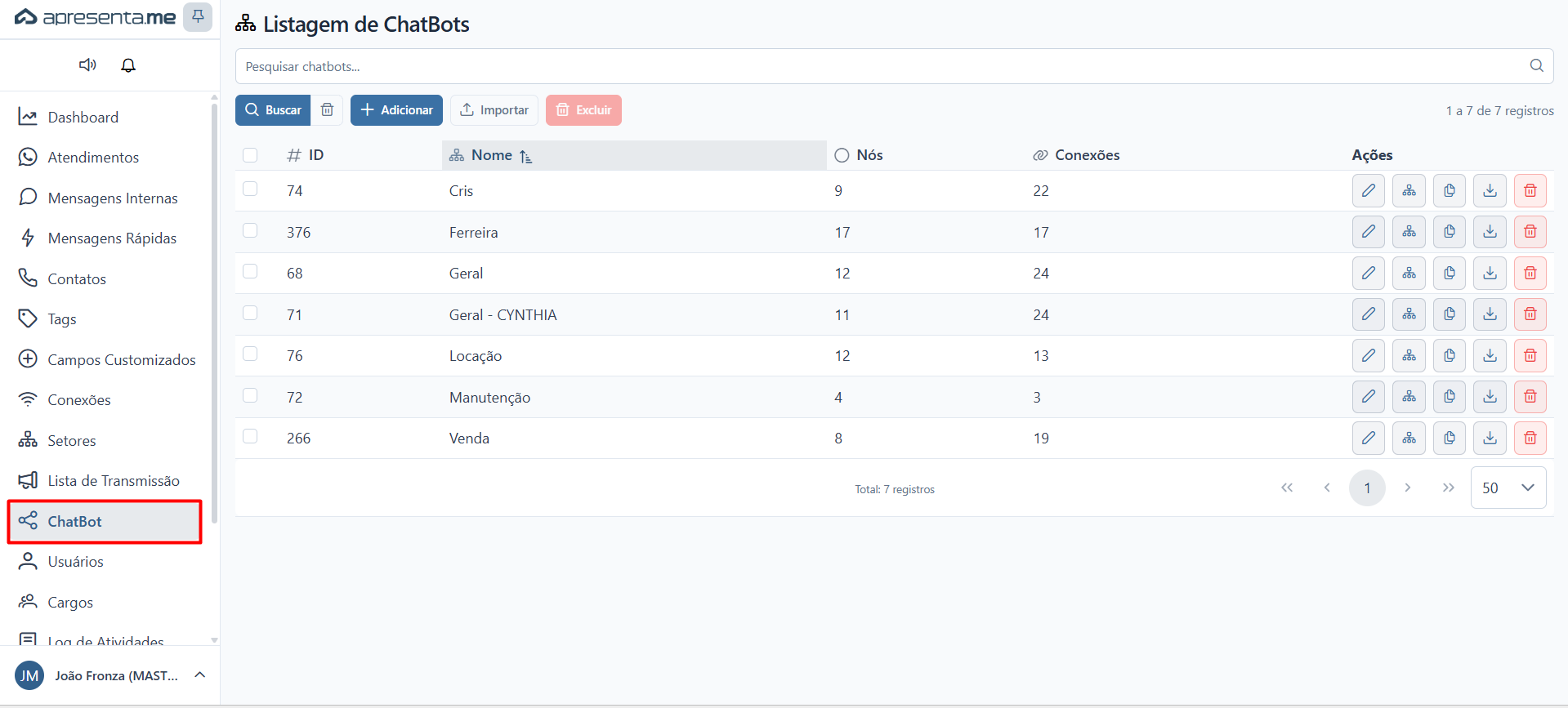
Para acessar, clique em ChatBot no menu lateral esquerdo do Apre.Chat.
Como funciona
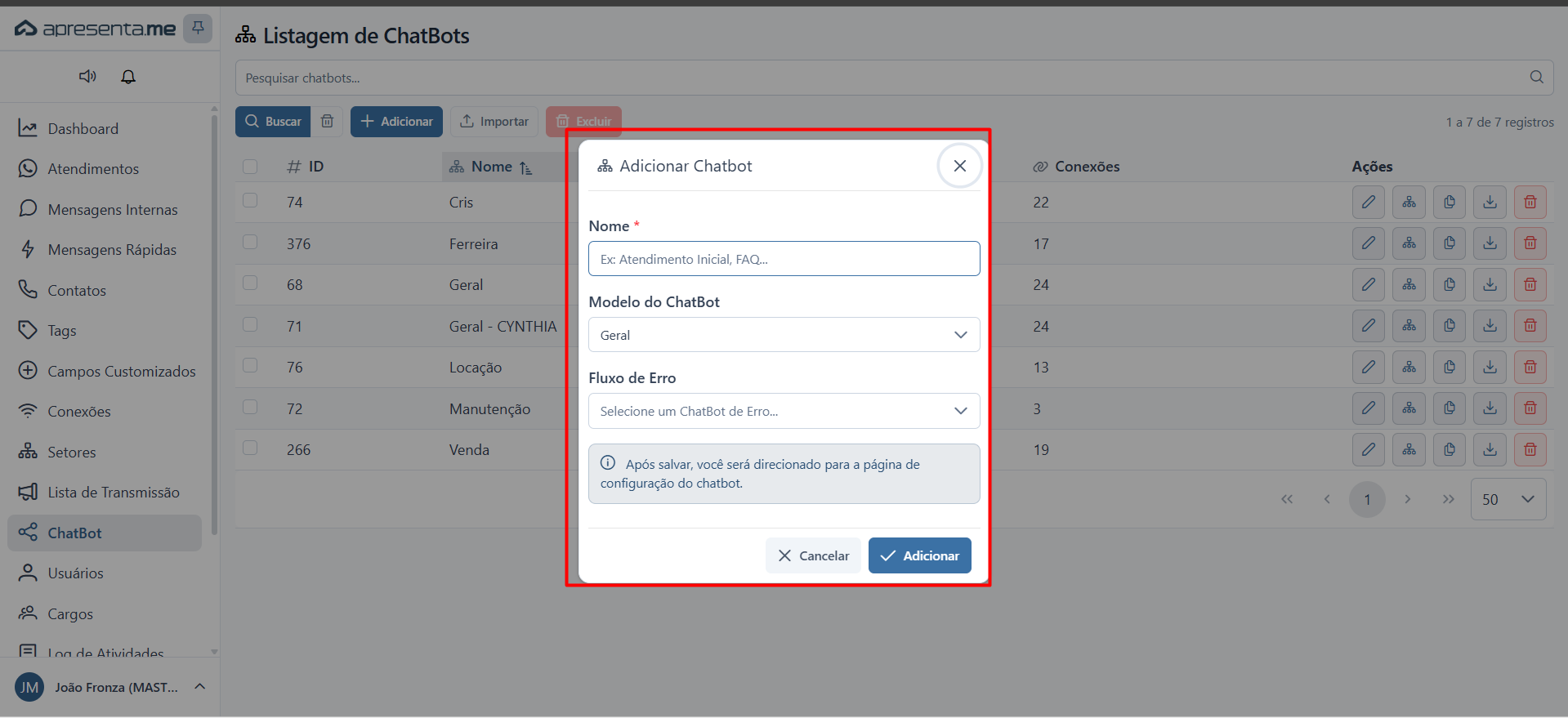
A tela principal exibe todos os fluxos de chatbot cadastrados em uma lista. Cada fluxo tem um nome e pode ser editado, duplicado, exportado ou excluído. O botão Adicionar cria um novo fluxo.
Ao criar ou abrir um fluxo, você acessa o editor visual com arrastar e soltar (drag-and-drop), onde você conecta nós para definir o caminho da conversa.
Criando um fluxo de chatbot
Ao clicar em Adicionar, um formulário solicita:
Campo | Descrição | Obrigatório |
|---|---|---|
Nome | Nome identificador do fluxo. Exemplos: "Atendimento Geral", "Bot de Vendas", "Triagem Inicial". | Sim |
Modelo do ChatBot | Modelo pré-configurado para usar como ponto de partida. Disponíveis: Venda, Locação, Venda/Locação e Geral. Você pode iniciar do zero sem selecionar nenhum modelo. | Não |
Os modelos prontos já incluem nós comuns para imobiliárias, como coleta de nome, interesse (compra/locação), faixa de valor e direcionamento para corretor. Use como base e adapte conforme sua operação.
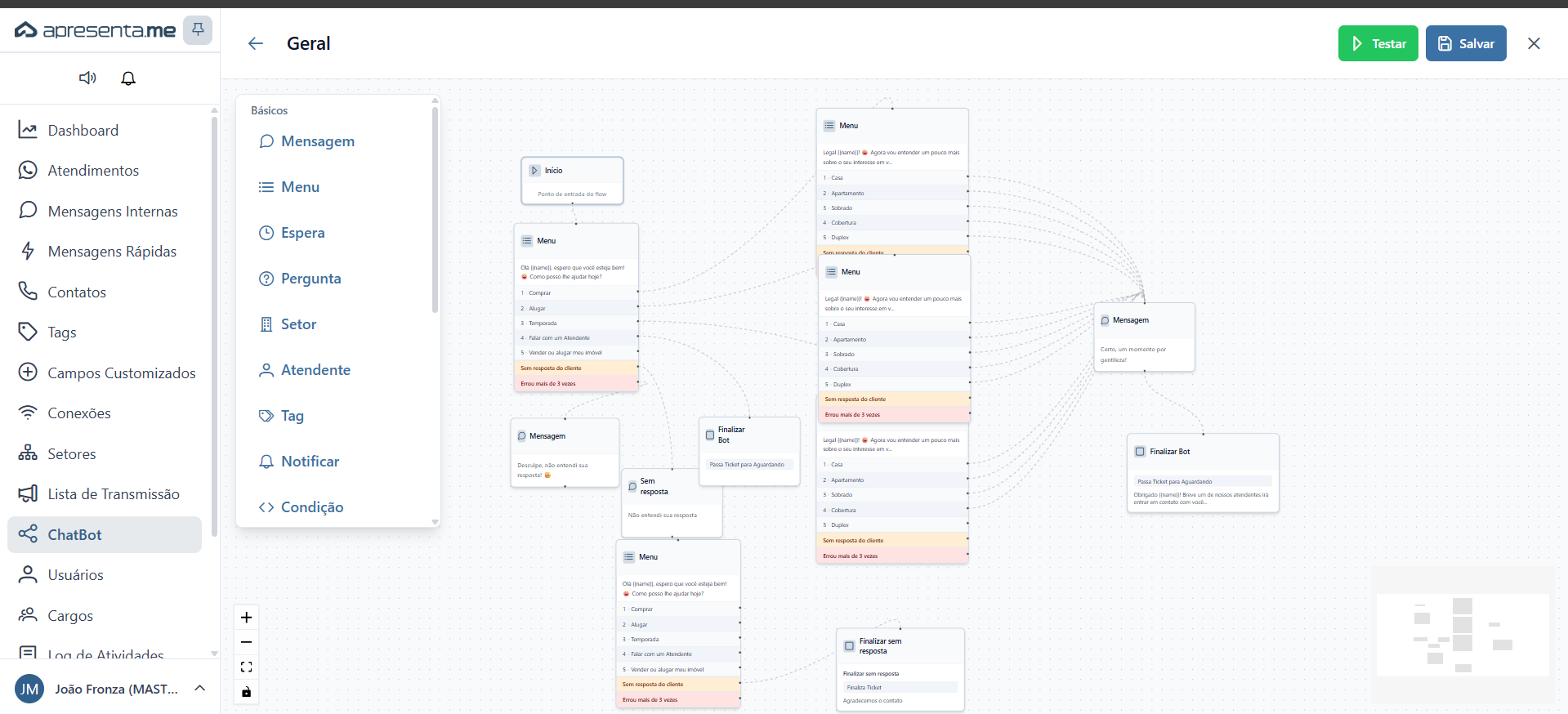
Editor visual de fluxos
O editor é uma tela com área infinita onde você posiciona e conecta nós. Cada nó representa uma etapa do fluxo:
Tipo de nó | O que faz |
|---|---|
Início | Ponto de entrada do fluxo. Todo fluxo começa aqui. |
Mensagem | Envia uma mensagem de texto, imagem, vídeo ou arquivo para o contato. |
Opções | Apresenta botões ou um menu numerado para o contato escolher. Cada opção leva a um caminho diferente no fluxo. |
Coletar informação | Aguarda uma resposta do contato e armazena o valor em um campo customizado ou variável do fluxo. |
Condição | Verifica um valor e direciona o fluxo com base na condição (ex: se o contato digitou "1", siga por este caminho). |
Transferir para setor | Encaminha o atendimento para um setor específico. |
Transferir para operador | Encaminha o atendimento para um operador específico. |
Encerrar atendimento | Finaliza o ticket automaticamente após concluir o fluxo. |
Aguardar | Aguarda um tempo antes de continuar o fluxo. |
Integração com Apresenta.me | Cria ou atualiza registros no sistema Apresenta.me (Lead, Pessoa, Negócio) com os dados coletados no fluxo. |
Use o nó de Integração com o Apresenta.me para criar leads automaticamente quando o cliente interagir com o chatbot, sem necessidade de lançamento manual pelo corretor.
Fluxo de erro
Cada fluxo pode ter um Fluxo de Erro configurado no cabeçalho do editor. Quando o bot não entende a resposta do cliente (resposta fora das opções esperadas), o sistema redireciona automaticamente para esse fluxo alternativo.
Um fluxo de erro não pode ser excluído enquanto estiver vinculado a outros fluxos. Remova os vínculos antes de tentar excluir.
Simulação do fluxo
O editor possui um modo de Simulação que permite testar o fluxo sem enviar mensagens reais. Você pode simular a conversa inserindo respostas manualmente para verificar se os caminhos estão corretos antes de ativar o bot.
Use a simulação sempre que criar ou editar um fluxo importante. Ela ajuda a identificar nós desconectados, caminhos sem saída ou condições mal configuradas.
Exportar, importar e duplicar
- Exportar , faz o download do fluxo em formato JSON para backup ou reutilização em outra empresa.
- Importar , carrega um arquivo JSON de fluxo exportado anteriormente.
- Duplicar , cria uma cópia exata do fluxo com o sufixo " - clone" no nome. Útil para criar variações sem alterar o original.
Ativando o chatbot em uma conexão
Para que o chatbot seja acionado automaticamente nos novos atendimentos, acesse o módulo de Conexões, edite a conexão desejada e configure o campo Chatbot padrão para selecionar o fluxo que será ativado.
Você pode ter fluxos diferentes para conexões diferentes. Por exemplo, um bot de Vendas para o número de vendas e um bot de Locação para o número de locação.
Perguntas frequentes
O chatbot funciona fora do horário comercial?
Sim. O chatbot responde 24 horas por dia, 7 dias por semana, independente do horário dos operadores.
O operador pode assumir o atendimento enquanto o chatbot está ativo?
Sim. Qualquer operador pode assumir o ticket a qualquer momento. Ao assumir, o chatbot é desativado para aquele atendimento.
Posso usar o chatbot para enviar arquivos?
Sim. O nó de Mensagem suporta envio de imagens, vídeos e documentos além de texto simples.
O chatbot cria leads no Apresenta.me automaticamente?
Sim, desde que você configure o nó de Integração com Apresenta.me no fluxo com os campos de mapeamento corretos.