Como cadastrar novas localizações no sistema
A tela de Localização permite cadastrar e organizar as informações geográficas utilizadas no sistema.
Por meio dela, é possível gerenciar Países, Estados, Cidades e Bairros, mantendo essas informações disponíveis para utilização em cadastros de imóveis, pessoas e demais rotinas que utilizam localização.
Navegação no módulo

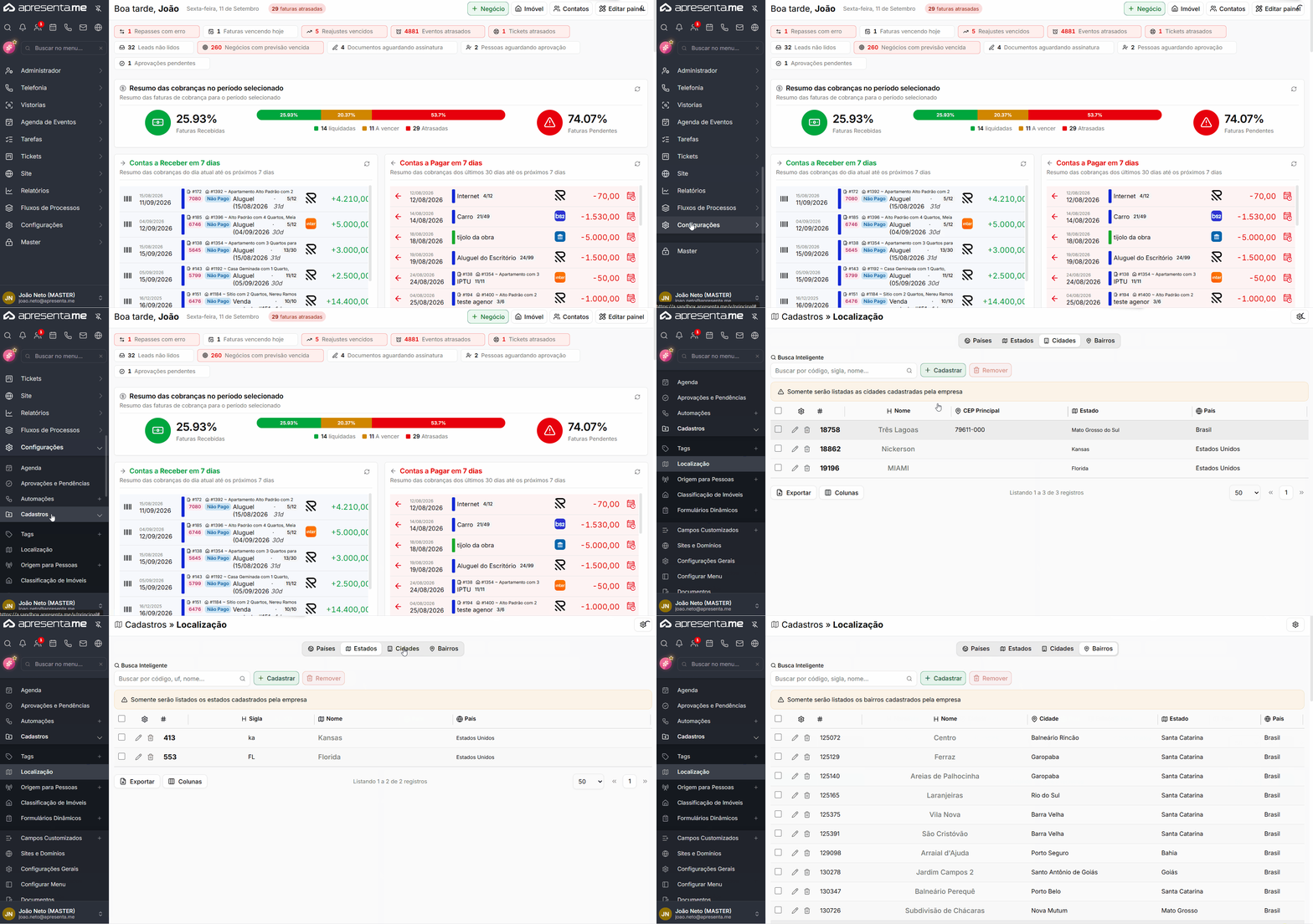
Rotina: Cadastros → Localização
Como funciona
Ao acessar a tela de Localização, o sistema disponibiliza quatro abas:
→ Países: permite cadastrar e consultar os países utilizados pela empresa.
→ Estados: permite cadastrar os estados e vinculá-los ao respectivo país.
→ Cidades: permite cadastrar cidades e relacioná-las ao estado e ao país correspondente.
→ Bairros: permite cadastrar os bairros e vinculá-los à respectiva cidade, estado e país.
Países
Na aba Países, são exibidos os países cadastrados pela empresa. Clique em “cadastrar” para cadastrar um novo.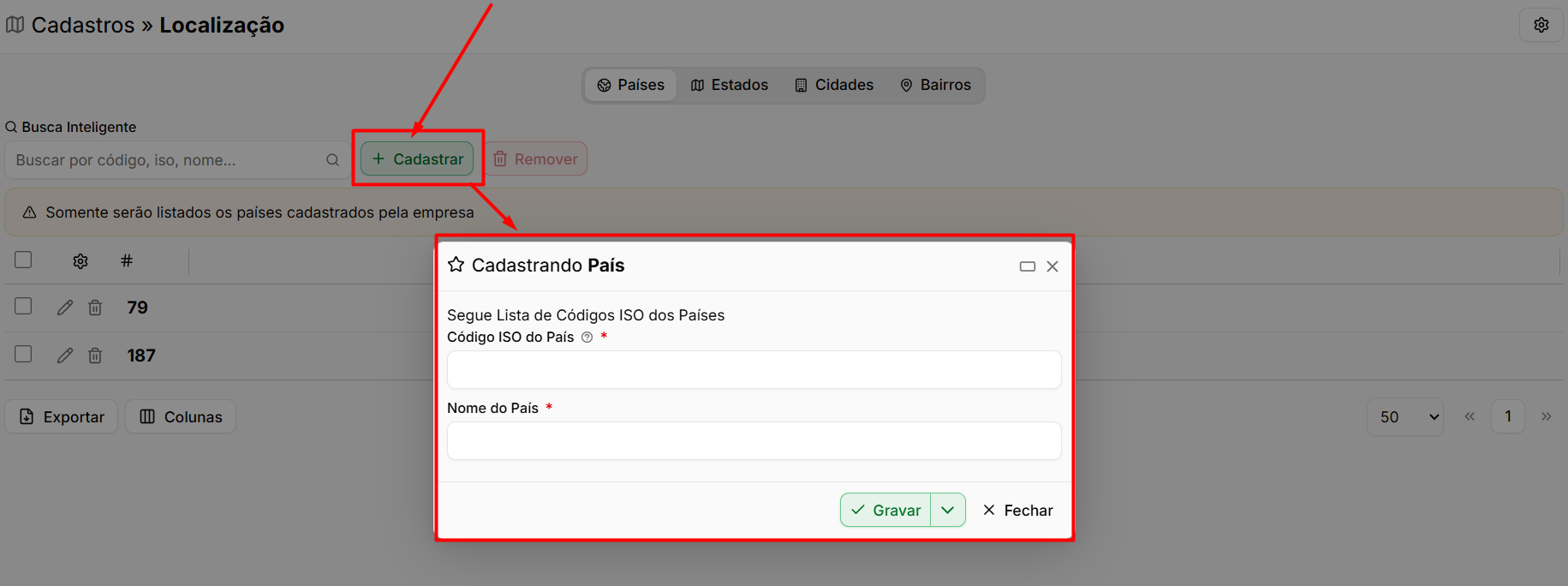
Campo | Descrição |
|---|---|
Código ISO do País | Informe o código ISO utilizado para identificar o país. |
Nome do País | Informe o nome completo do país que será cadastrado. |
Estados
Na aba Estados, são apresentados os estados cadastrados pela empresa. clique em "cadastrar" para cadastrar um novo.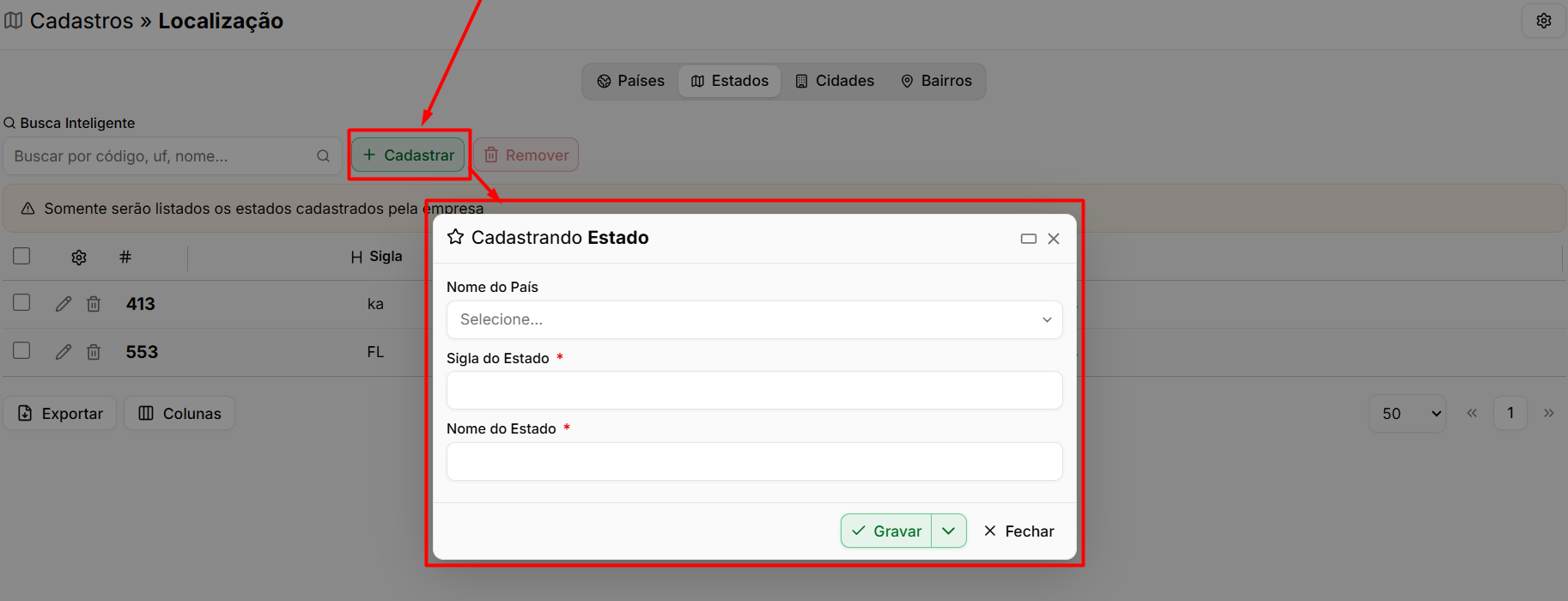
Campo | Descrição |
|---|---|
Nome do País | Selecione o país ao qual o estado pertence. |
Sigla do Estado | Informe a sigla utilizada para identificar o estado, como SC, PR ou SP. |
Nome do Estado | Informe o nome completo do estado que será cadastrado. |
Cidades
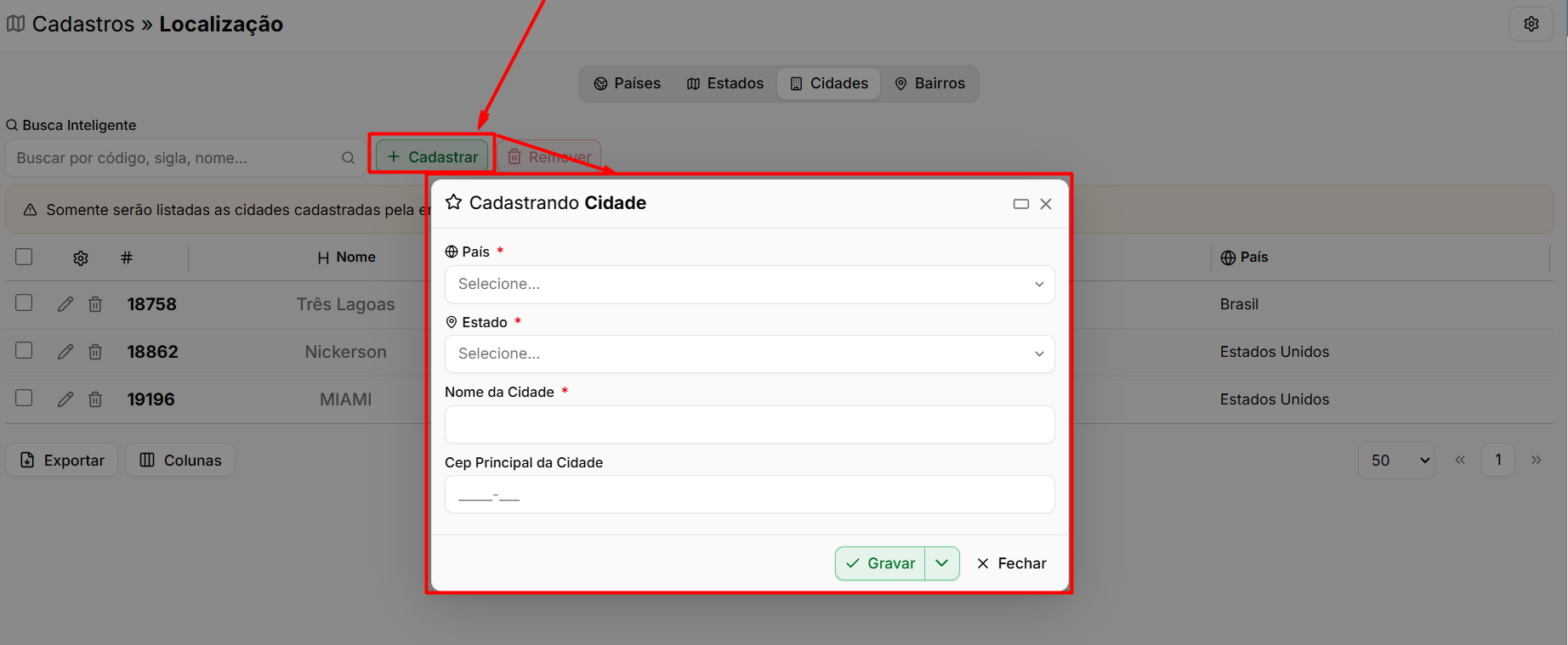
Na aba Cidades, é possível cadastrar e consultar as cidades utilizadas pela empresa. Clique em “cadastrar” para cadastrar uma nova.
Campo | Descrição |
|---|---|
País | Selecione o país ao qual a cidade pertence. |
Estado | Selecione o estado correspondente à cidade. |
Nome da Cidade | Informe o nome completo da cidade que será cadastrada. |
CEP Principal da Cidade | Informe o CEP principal utilizado como referência para a cidade. |
Gravar | Salva o cadastro da cidade no sistema. |
Fechar | Fecha a janela sem concluir o cadastro. |
Bairros
Na aba Bairros, são exibidos os bairros cadastrados pela empresa. clique em "cadastrar" para cadastrar um novo.
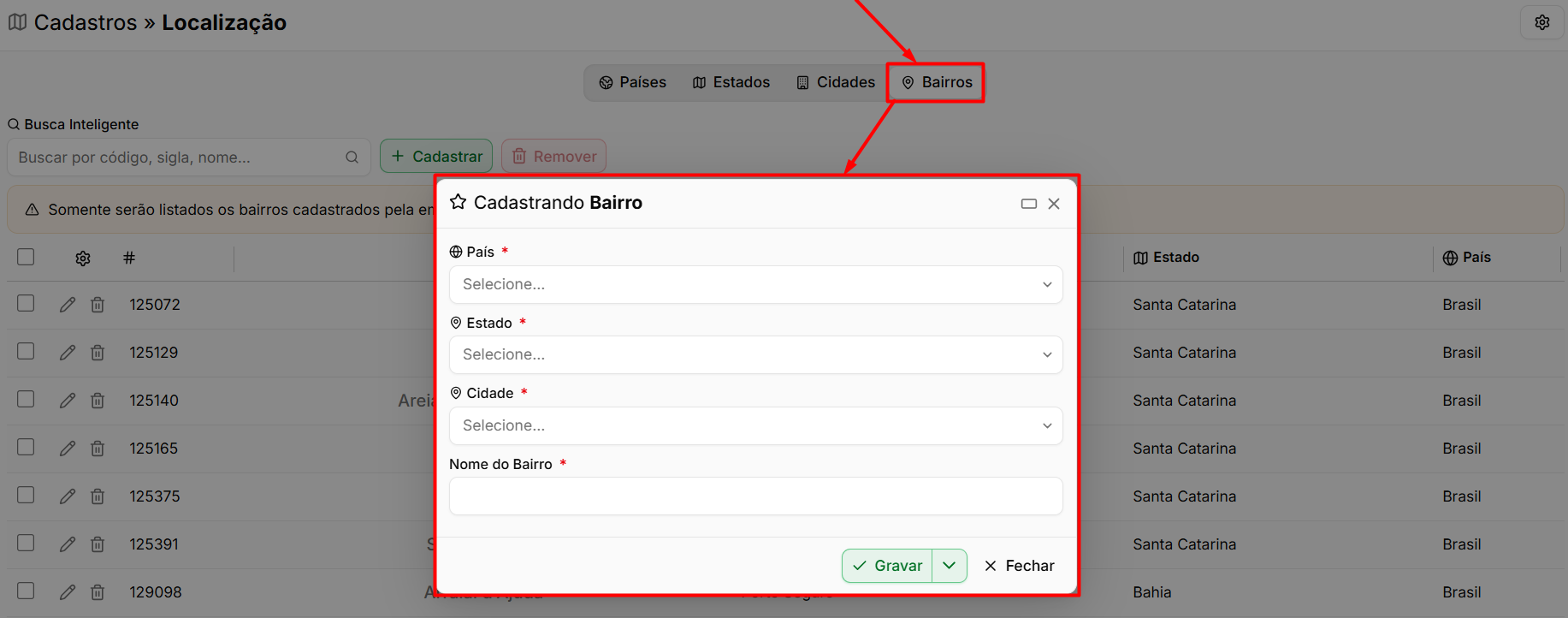
Campo | Descrição |
|---|---|
País | Selecione o país ao qual o bairro pertence. |
Estado | Selecione o estado correspondente à localização do bairro. |
Cidade | Selecione a cidade onde o bairro está localizado. |
Nome do Bairro | Informe o nome do bairro que será cadastrado. |
Gravar | Salva o cadastro do bairro no sistema. |
Fechar | Fecha a janela sem concluir o cadastro. |
Editando uma localização
Para alterar um cadastro existente, localize o registro desejado e clique no ícone de lápis.
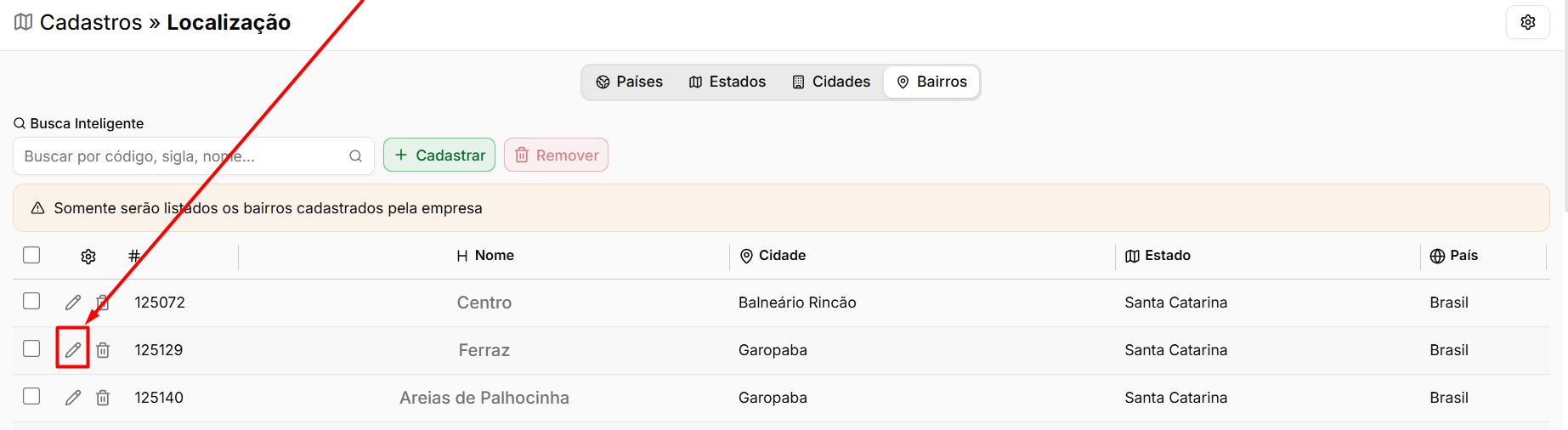
Realize as alterações necessárias e salve as informações.
Removendo uma localização
Para remover um registro, selecione o item desejado e utilize o ícone de lixeira ou o botão Remover, quando a ação estiver disponível.
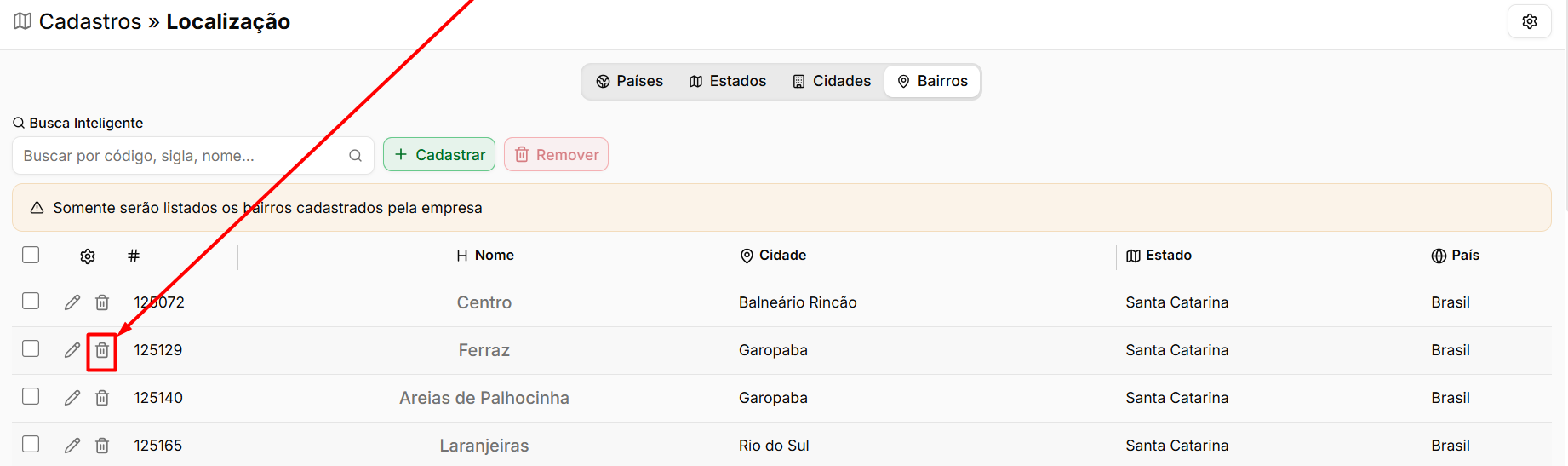
Antes de realizar a exclusão, é importante verificar se a localização está sendo utilizada em outros cadastros do sistema.
Perguntas frequentes
➜ Qual é a ordem correta para cadastrar as localizações? O ideal é seguir a hierarquia País → Estado → Cidade → Bairro.
➜ Posso cadastrar cidades de outros países? Sim. A cidade deverá ser vinculada ao estado e ao país correspondentes.
➜ Por que não aparecem todas as cidades, estados ou países existentes? A tela informa que são apresentados os registros cadastrados pela própria empresa.
➜ Posso editar uma localização já cadastrada? Sim. Utilize o ícone de lápis disponível ao lado do registro.
➜ Posso remover uma localização? Quando a exclusão estiver disponível, utilize o ícone de lixeira ou o botão Remover.
➜ Para que serve o campo de Busca Inteligente? Ele facilita a localização de registros por informações como código, sigla ou nome.
➜ Posso exportar os registros? Sim. Nas abas que disponibilizam a opção Exportar, é possível gerar um arquivo com os dados da listagem.