# Como cadastrar e gerenciar as origens das pessoas
O módulo de origens para pessoas permite que você cadastre as fontes pelas quais novos contatos chegam à sua empresa, como indicação, portal imobiliário, redes sociais ou qualquer outro canal de captação. Com essas origens cadastradas, é possível identificar de onde veio cada proprietário, inquilino ou lead no momento do cadastro.
No dia a dia, essa informação ajuda gestores e corretores a entenderem quais canais de captação geram mais contatos e a manter os cadastros organizados e rastreáveis desde o primeiro momento.
As origens cadastradas aqui ficam disponíveis como opção de seleção durante o cadastro de qualquer pessoa no sistema. Você também pode desabilitar as origens padrão do sistema pelas configurações gerais de pessoas, deixando apenas as origens personalizadas da sua empresa.
---
#### **Navegação no módulo**
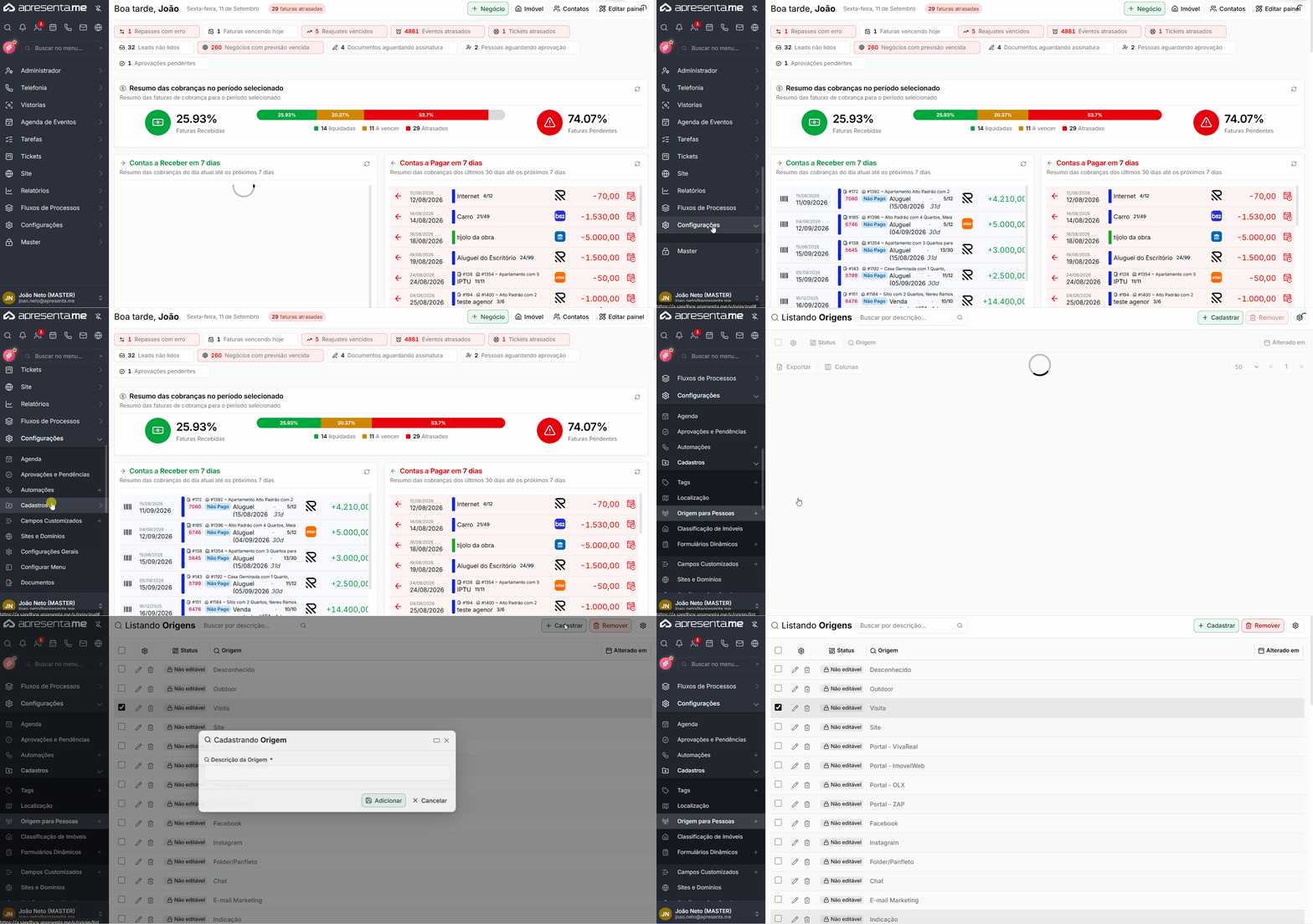**Rotina:** Configurações > Cadastros > Origem para pessoas
---
#### **Como funciona**
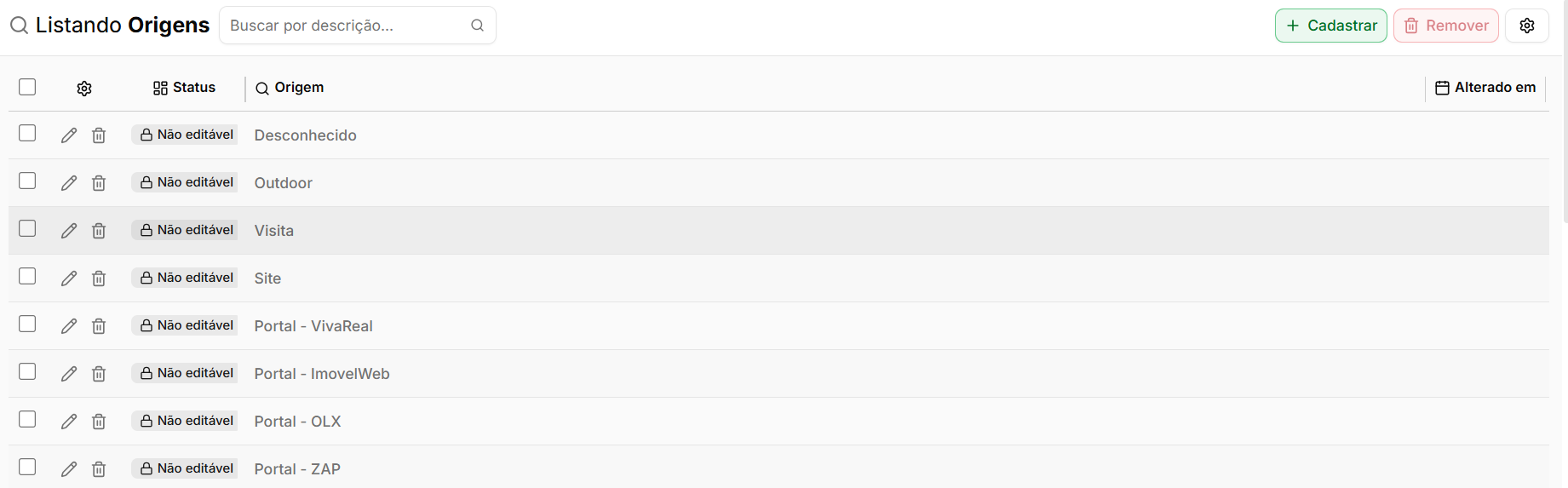
Ao acessar a tela de **Origens**, o sistema apresenta a listagem das origens já cadastradas.
[](https://ajuda.apresenta.me/uploads/images/gallery/2026-09/YOKimage.png)
Nesta tela, é possível pesquisar origens existentes, cadastrar novas opções e, quando permitido, editar ou remover registros. As origens podem ser utilizadas posteriormente em outros cadastros do sistema para identificar de onde veio determinado contato ou atendimento.
| **Campo**
| **Descrição**
|
|---|
| **Status**
| Indica se a origem pode ou não ser editada.
|
| **Origem**
| Apresenta o nome da origem cadastrada.
|
| **Alterado em**
| Exibe a data da última alteração realizada no registro, quando disponível.
|
---
#### **Cadastrando uma nova origem**
Para cadastrar uma nova origem, clique em **Cadastrar**.
[](https://ajuda.apresenta.me/uploads/images/gallery/2026-09/fmEimage.png)
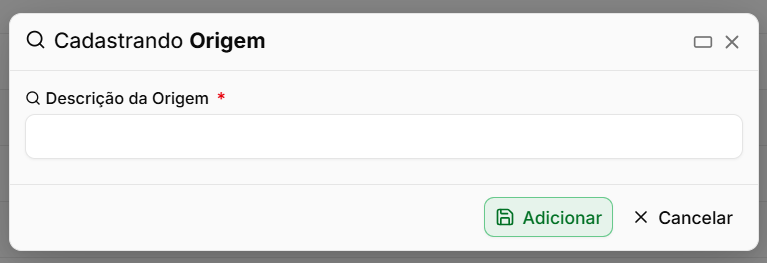
O sistema abrirá a tela **Cadastrando Origem**, onde deverá ser informada a descrição da nova opção.
→ **Descrição da Origem:** informe o nome que será utilizado para identificar a origem no sistema, como **Instagram**, **Indicação**, **Campanha Google**, **Facebook** ou outra opção utilizada pela imobiliária.
[](https://ajuda.apresenta.me/uploads/images/gallery/2026-09/iYvimage.png)
A descrição deve ser clara e facilitar a identificação da procedência do contato ou atendimento.
---
#### **Editando ou excluindo uma origem**
Quando o registro permitir alteração ou exclusão, clique no ícone de lápis ou lixeira ao lado da origem desejada.
[](https://ajuda.apresenta.me/uploads/images/gallery/2026-09/XLlimage.png)
Se for editar, altere o que for preciso e salve; se for excluir, confirme a exclusão.
Info: o sistema não deixa excluir origens não editáveis.
---
#### **Perguntas frequentes**
➜ **Para que serve o cadastro de Origens?** Serve para identificar de onde vieram os contatos, leads ou atendimentos registrados no sistema.
➜ **Posso cadastrar minhas próprias origens?** Sim. Clique em **Cadastrar**, informe a descrição da origem e selecione **Adicionar**.
➜ **Por que algumas origens aparecem como Não editável?** Porque são registros padrão do sistema e não podem ser alterados pela imobiliária.
➜ **Posso editar uma origem criada por mim?** Quando o registro estiver disponível para edição, utilize o ícone de **lápis**.
➜ **Posso excluir uma origem?** Quando a exclusão estiver disponível, utilize o ícone de **lixeira** ou selecione o registro e clique em **Remover**.
➜ **Posso criar uma origem para cada campanha de marketing?** Sim. Isso pode facilitar a identificação de quais campanhas estão gerando contatos para a imobiliária.