Cadastros
- Como cadastrar novas tags no sistema
- Como cadastrar e gerenciar as origens das pessoas
- Como cadastrar novas localizações no sistema
- Como criar novos formulários dinâmicos no sistema
Como cadastrar novas tags no sistema
No dia a dia, as tags facilitam buscas rápidas e agrupamentos personalizados. Em vez de depender apenas dos filtros padrão do sistema, você cria suas próprias categorias e as aplica onde precisar.
Navegação no módulo
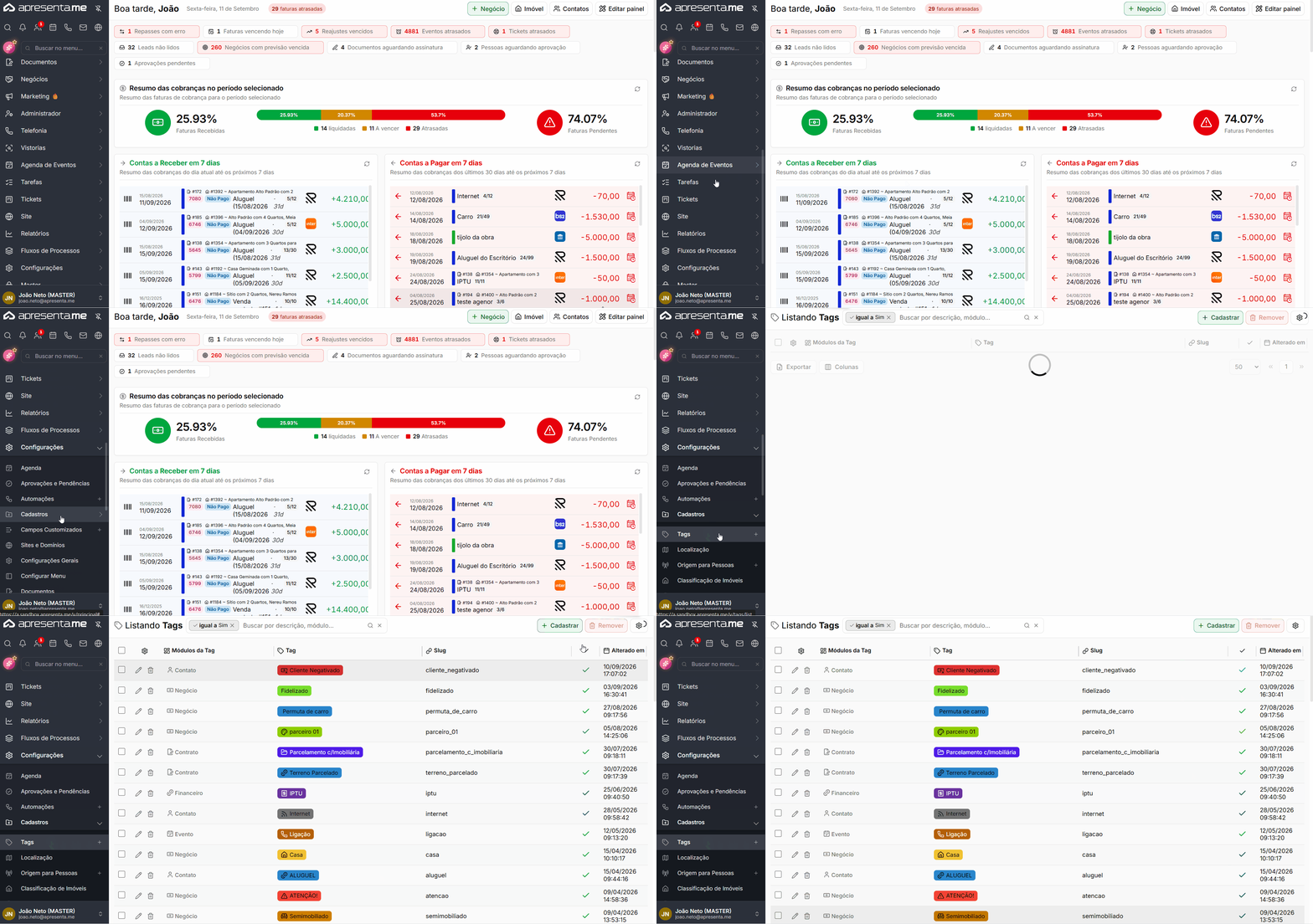
Rotina: Configurações > Cadastros > Tags
Como funciona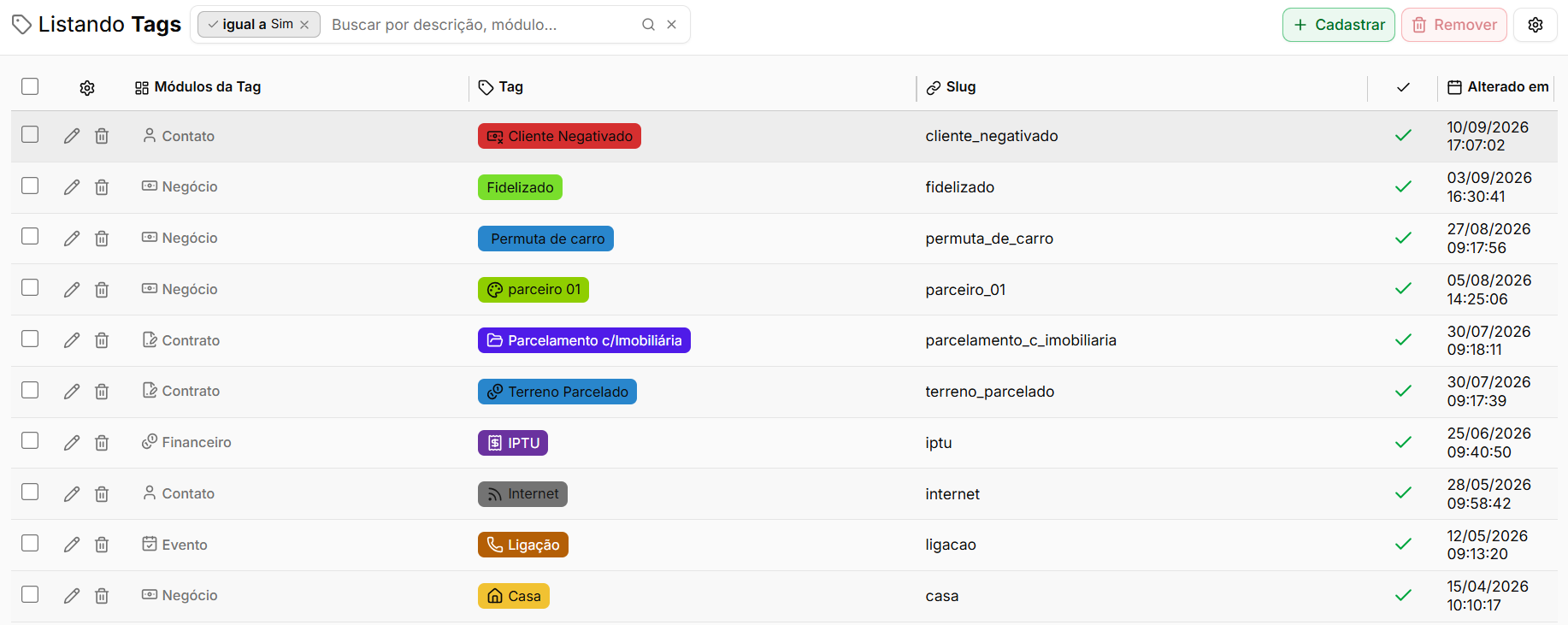 Ao acessar o módulo, você encontra a listagem de todas as tags já cadastradas no sistema. A tela exibe cada tag com suas informações principais e oferece ações para editar ou excluir registros existentes. Para cadastrar uma nova tag, clique no botão de criação disponível na parte superior da tela.
Use esta listagem para revisar as tags existentes antes de criar uma nova. Isso evita duplicidades e mantém a organização consistente para toda a equipe.
Cadastrando uma nova tag


Ao clicar para criar uma nova tag, o formulário de cadastro é exibido. Preencha os campos conforme a tabela abaixo e salve para que a tag fique disponível em todo o sistema.
Campo | Descrição | Obrigatório |
|---|---|---|
Nome | Identifica a tag no sistema. Escolha um nome curto e descritivo para facilitar o reconhecimento por toda a equipe, por exemplo: "Locação Comercial", "VIP" ou "Pendente de Vistoria". | Sim |
Evite criar tags com nomes muito genéricos, como "Outros" ou "Geral". Tags pouco descritivas dificultam os filtros e perdem utilidade ao longo do tempo.
Depois de salvar, a tag fica imediatamente disponível para ser aplicada aos registros do sistema, sem necessidade de nenhuma etapa adicional de ativação.
Perguntas frequentes
➜ Posso usar a mesma tag em diferentes tipos de registros, como imóveis e pessoas? Sim. Uma vez cadastrada, a tag fica disponível globalmente no sistema e pode ser aplicada a qualquer tipo de registro que aceite classificação por tags.
➜ O que acontece com os registros que usam uma tag que foi excluída? A exclusão de uma tag remove o vínculo dela com todos os registros aos quais estava associada. Antes de excluir, verifique se a tag ainda está em uso para evitar perda de classificações importantes.
➜ Existe um limite de tags que posso cadastrar? Não há informação de limite indicada neste módulo. Caso tenha dúvidas sobre restrições do seu plano, entre em contato com o suporte da Apresenta.me.
➜ Posso editar o nome de uma tag já cadastrada? Sim. Na listagem de tags, utilize a ação de edição disponível ao lado do registro. A alteração do nome é refletida automaticamente em todos os registros que já utilizam essa tag.
Como cadastrar e gerenciar as origens das pessoas
O módulo de origens para pessoas permite que você cadastre as fontes pelas quais novos contatos chegam à sua empresa, como indicação, portal imobiliário, redes sociais ou qualquer outro canal de captação. Com essas origens cadastradas, é possível identificar de onde veio cada proprietário, inquilino ou lead no momento do cadastro.
No dia a dia, essa informação ajuda gestores e corretores a entenderem quais canais de captação geram mais contatos e a manter os cadastros organizados e rastreáveis desde o primeiro momento.
As origens cadastradas aqui ficam disponíveis como opção de seleção durante o cadastro de qualquer pessoa no sistema. Você também pode desabilitar as origens padrão do sistema pelas configurações gerais de pessoas, deixando apenas as origens personalizadas da sua empresa.
Navegação no módulo

Rotina: Configurações > Cadastros > Origem para pessoas
Como funciona
Ao acessar a tela de Origens, o sistema apresenta a listagem das origens já cadastradas.
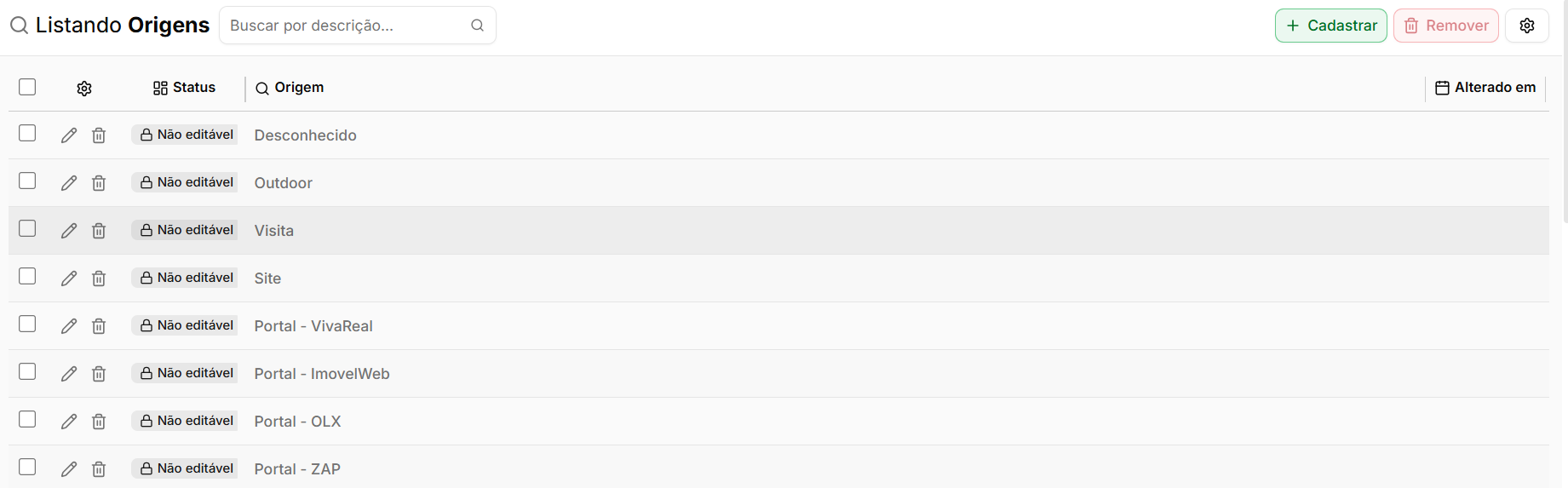
Nesta tela, é possível pesquisar origens existentes, cadastrar novas opções e, quando permitido, editar ou remover registros. As origens podem ser utilizadas posteriormente em outros cadastros do sistema para identificar de onde veio determinado contato ou atendimento.
Campo | Descrição |
|---|---|
Status | Indica se a origem pode ou não ser editada. |
Origem | Apresenta o nome da origem cadastrada. |
Alterado em | Exibe a data da última alteração realizada no registro, quando disponível. |
Cadastrando uma nova origem
Para cadastrar uma nova origem, clique em Cadastrar.

O sistema abrirá a tela Cadastrando Origem, onde deverá ser informada a descrição da nova opção.
→ Descrição da Origem: informe o nome que será utilizado para identificar a origem no sistema, como Instagram, Indicação, Campanha Google, Facebook ou outra opção utilizada pela imobiliária.
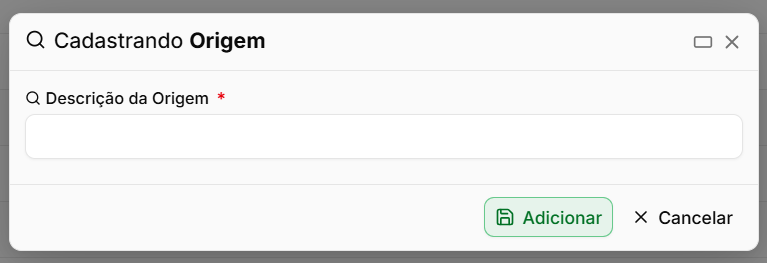
A descrição deve ser clara e facilitar a identificação da procedência do contato ou atendimento.
Editando ou excluindo uma origem
Quando o registro permitir alteração ou exclusão, clique no ícone de lápis ou lixeira ao lado da origem desejada.

Se for editar, altere o que for preciso e salve; se for excluir, confirme a exclusão.
Info: o sistema não deixa excluir origens não editáveis.
Perguntas frequentes
➜ Para que serve o cadastro de Origens? Serve para identificar de onde vieram os contatos, leads ou atendimentos registrados no sistema.
➜ Posso cadastrar minhas próprias origens? Sim. Clique em Cadastrar, informe a descrição da origem e selecione Adicionar.
➜ Por que algumas origens aparecem como Não editável? Porque são registros padrão do sistema e não podem ser alterados pela imobiliária.
➜ Posso editar uma origem criada por mim? Quando o registro estiver disponível para edição, utilize o ícone de lápis.
➜ Posso excluir uma origem? Quando a exclusão estiver disponível, utilize o ícone de lixeira ou selecione o registro e clique em Remover.
➜ Posso criar uma origem para cada campanha de marketing? Sim. Isso pode facilitar a identificação de quais campanhas estão gerando contatos para a imobiliária.
Como cadastrar novas localizações no sistema
A tela de Localização permite cadastrar e organizar as informações geográficas utilizadas no sistema.
Por meio dela, é possível gerenciar Países, Estados, Cidades e Bairros, mantendo essas informações disponíveis para utilização em cadastros de imóveis, pessoas e demais rotinas que utilizam localização.
Navegação no módulo

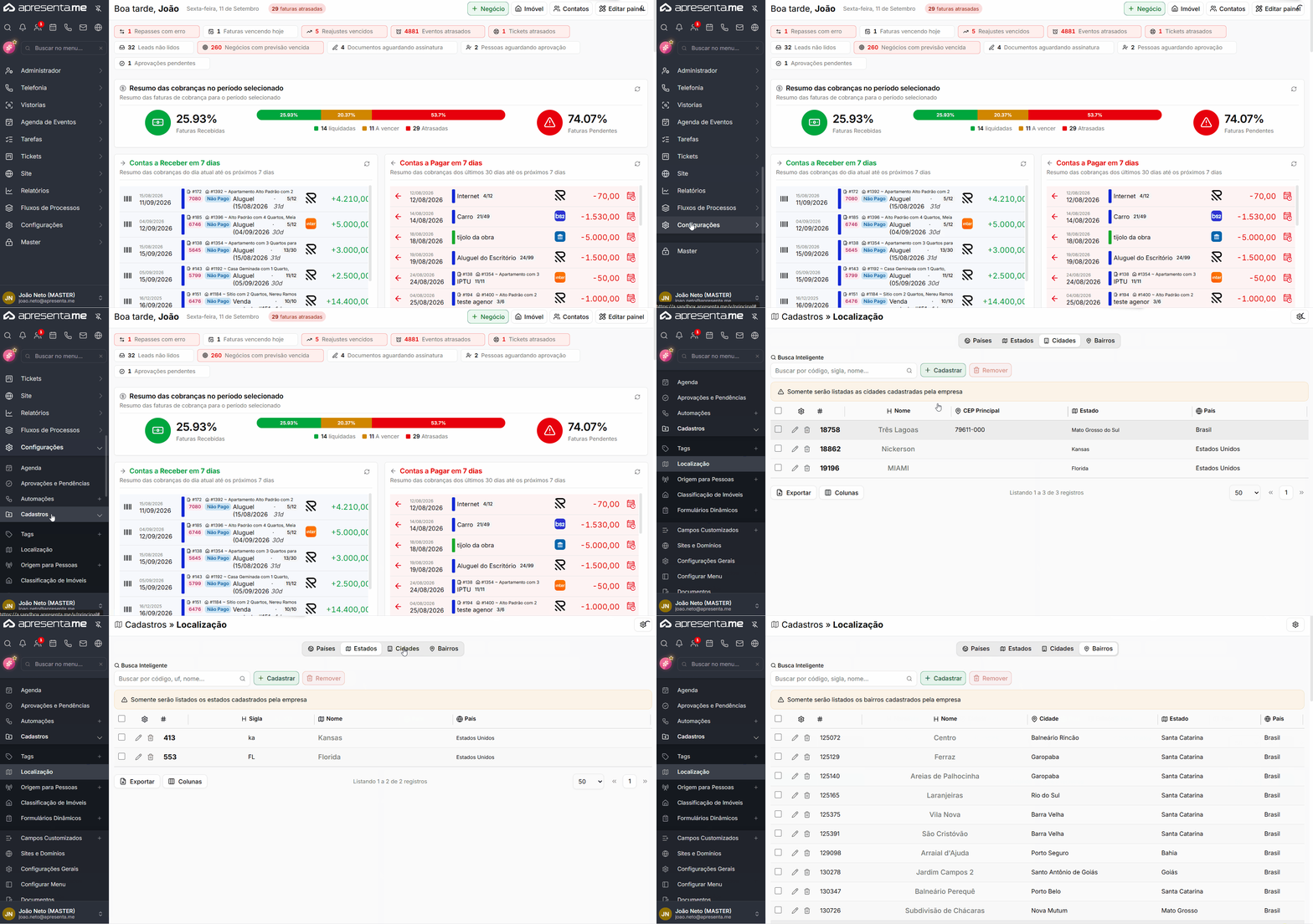
Rotina: Cadastros → Localização
Como funciona
Ao acessar a tela de Localização, o sistema disponibiliza quatro abas:
→ Países: permite cadastrar e consultar os países utilizados pela empresa.
→ Estados: permite cadastrar os estados e vinculá-los ao respectivo país.
→ Cidades: permite cadastrar cidades e relacioná-las ao estado e ao país correspondente.
→ Bairros: permite cadastrar os bairros e vinculá-los à respectiva cidade, estado e país.
Países
Na aba Países, são exibidos os países cadastrados pela empresa. Clique em “cadastrar” para cadastrar um novo.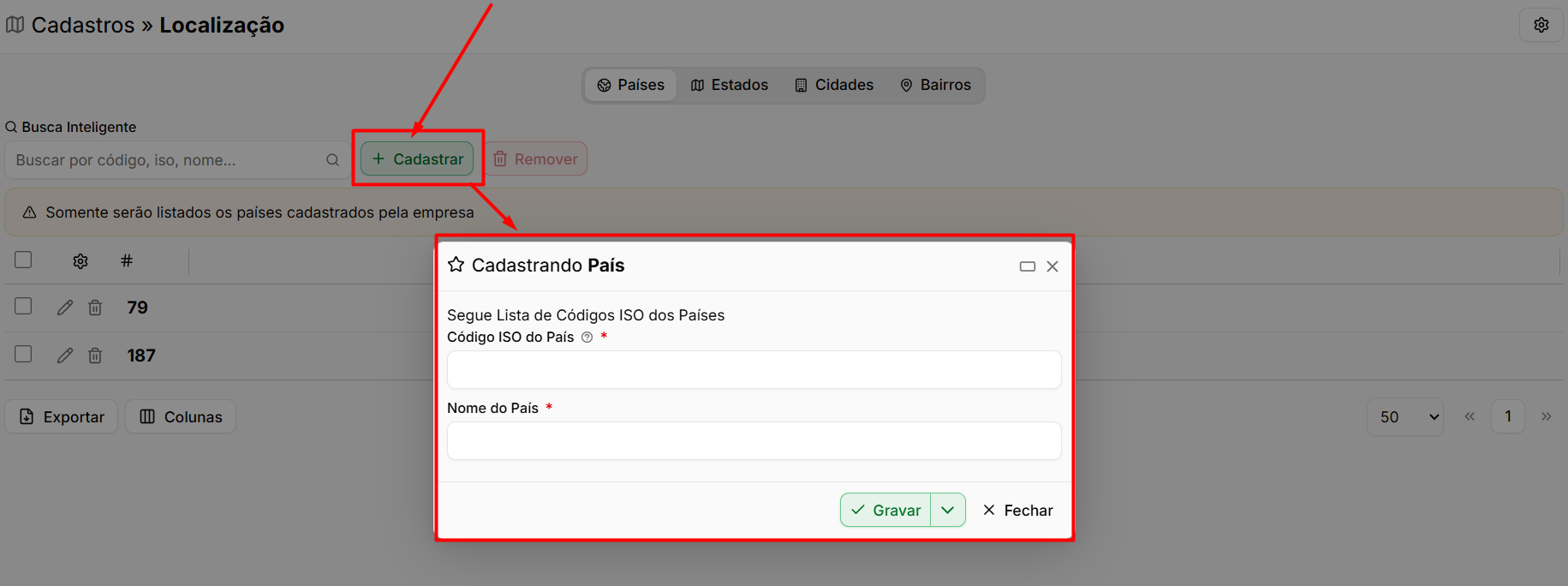
Campo | Descrição |
|---|---|
Código ISO do País | Informe o código ISO utilizado para identificar o país. |
Nome do País | Informe o nome completo do país que será cadastrado. |
Estados
Na aba Estados, são apresentados os estados cadastrados pela empresa. clique em "cadastrar" para cadastrar um novo.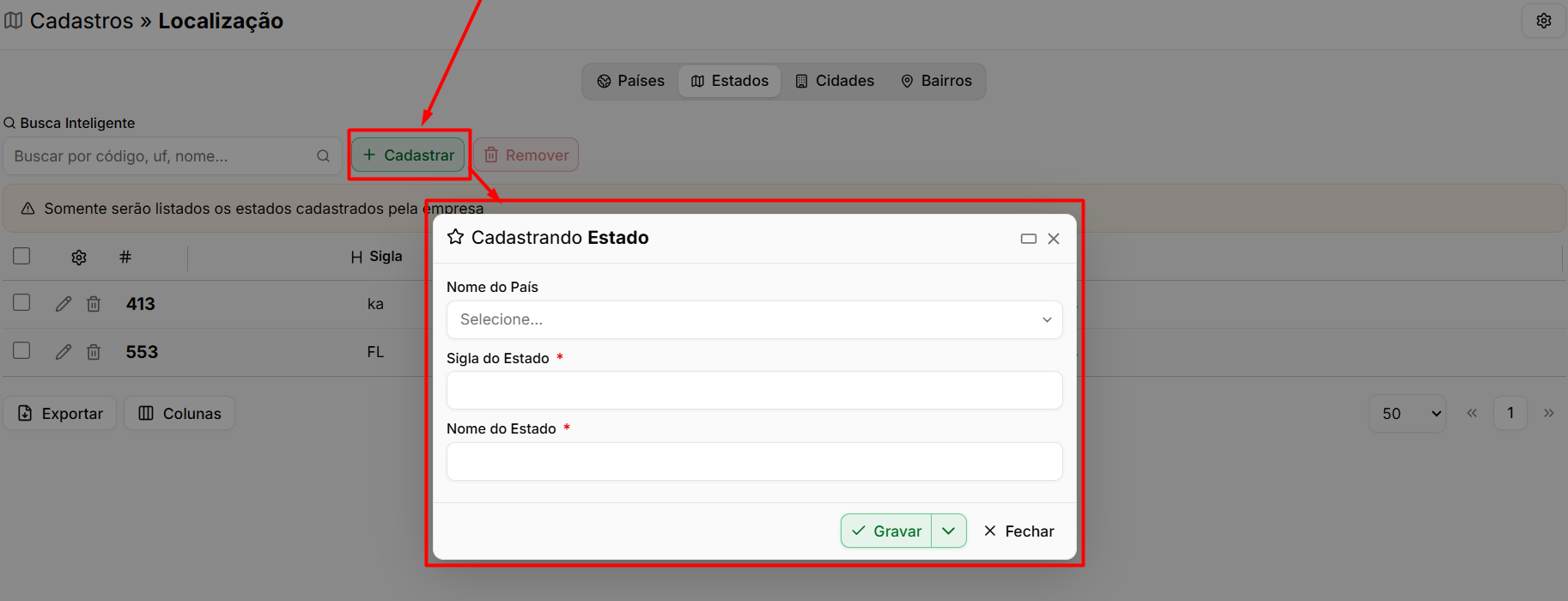
Campo | Descrição |
|---|---|
Nome do País | Selecione o país ao qual o estado pertence. |
Sigla do Estado | Informe a sigla utilizada para identificar o estado, como SC, PR ou SP. |
Nome do Estado | Informe o nome completo do estado que será cadastrado. |
Cidades
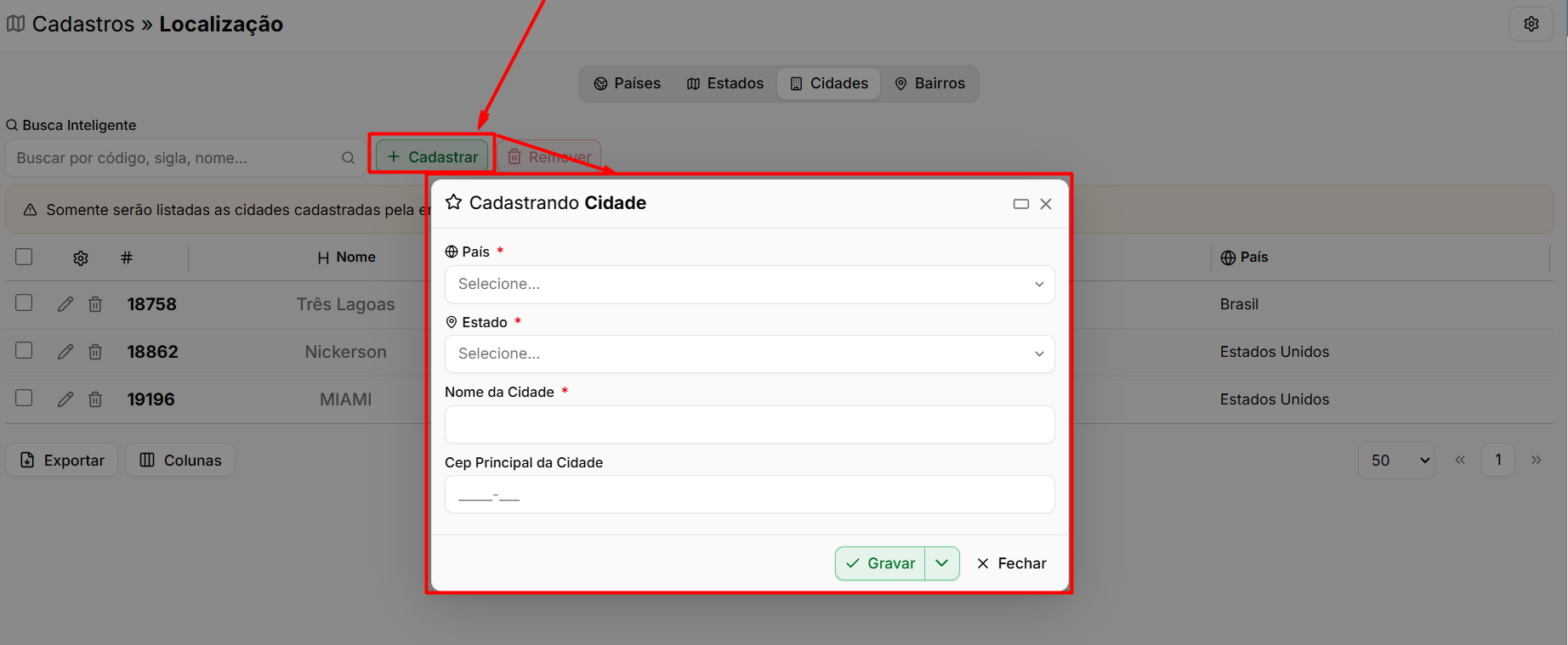
Na aba Cidades, é possível cadastrar e consultar as cidades utilizadas pela empresa. Clique em “cadastrar” para cadastrar uma nova.
Campo | Descrição |
|---|---|
País | Selecione o país ao qual a cidade pertence. |
Estado | Selecione o estado correspondente à cidade. |
Nome da Cidade | Informe o nome completo da cidade que será cadastrada. |
CEP Principal da Cidade | Informe o CEP principal utilizado como referência para a cidade. |
Gravar | Salva o cadastro da cidade no sistema. |
Fechar | Fecha a janela sem concluir o cadastro. |
Bairros
Na aba Bairros, são exibidos os bairros cadastrados pela empresa. clique em "cadastrar" para cadastrar um novo.
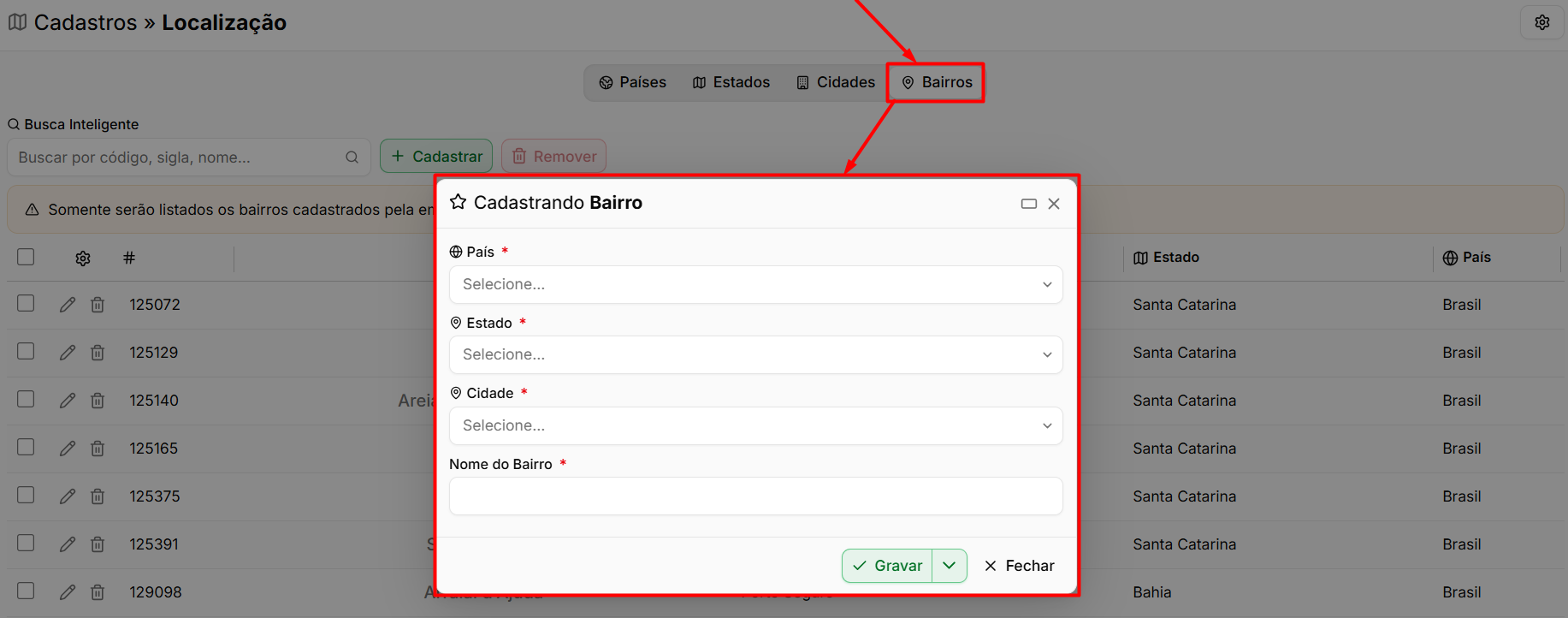
Campo | Descrição |
|---|---|
País | Selecione o país ao qual o bairro pertence. |
Estado | Selecione o estado correspondente à localização do bairro. |
Cidade | Selecione a cidade onde o bairro está localizado. |
Nome do Bairro | Informe o nome do bairro que será cadastrado. |
Gravar | Salva o cadastro do bairro no sistema. |
Fechar | Fecha a janela sem concluir o cadastro. |
Editando uma localização
Para alterar um cadastro existente, localize o registro desejado e clique no ícone de lápis.
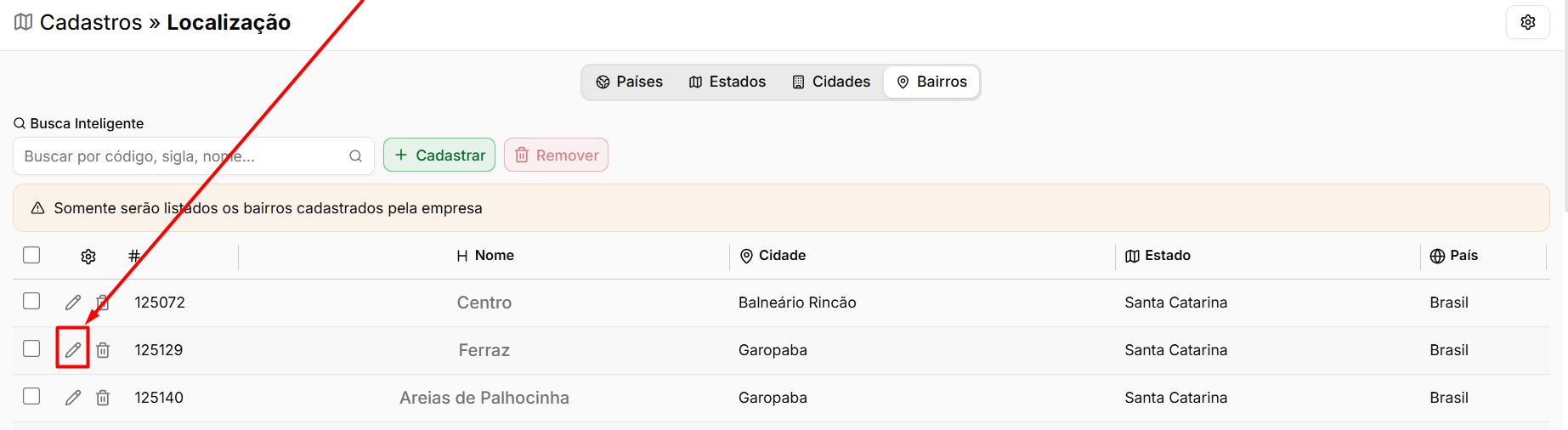
Realize as alterações necessárias e salve as informações.
Removendo uma localização
Para remover um registro, selecione o item desejado e utilize o ícone de lixeira ou o botão Remover, quando a ação estiver disponível.
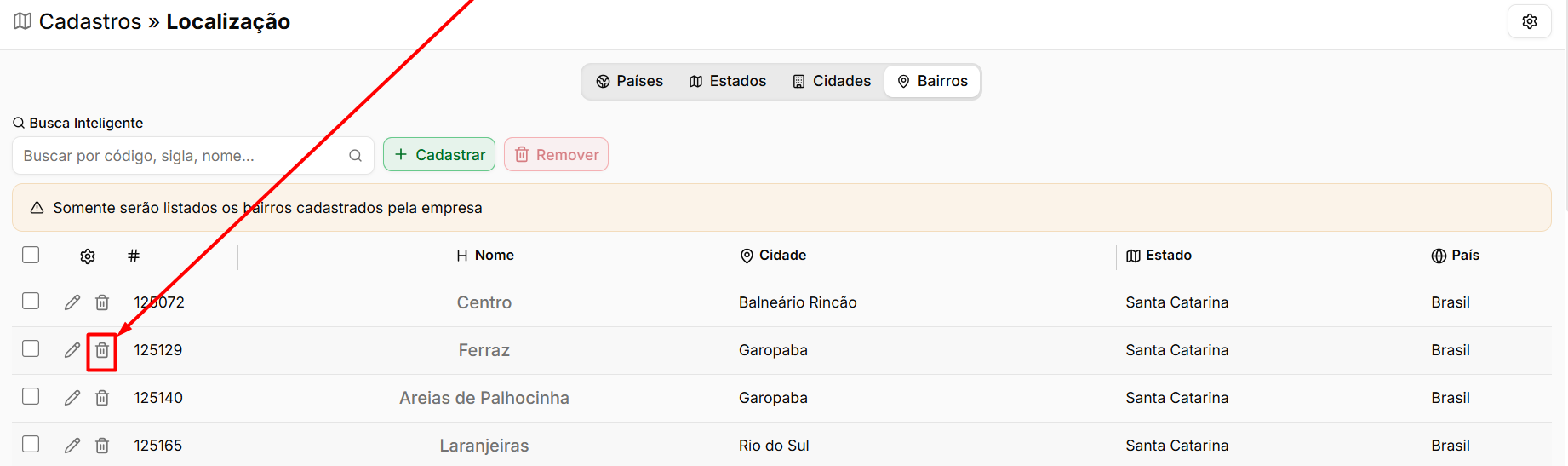
Antes de realizar a exclusão, é importante verificar se a localização está sendo utilizada em outros cadastros do sistema.
Perguntas frequentes
➜ Qual é a ordem correta para cadastrar as localizações? O ideal é seguir a hierarquia País → Estado → Cidade → Bairro.
➜ Posso cadastrar cidades de outros países? Sim. A cidade deverá ser vinculada ao estado e ao país correspondentes.
➜ Por que não aparecem todas as cidades, estados ou países existentes? A tela informa que são apresentados os registros cadastrados pela própria empresa.
➜ Posso editar uma localização já cadastrada? Sim. Utilize o ícone de lápis disponível ao lado do registro.
➜ Posso remover uma localização? Quando a exclusão estiver disponível, utilize o ícone de lixeira ou o botão Remover.
➜ Para que serve o campo de Busca Inteligente? Ele facilita a localização de registros por informações como código, sigla ou nome.
➜ Posso exportar os registros? Sim. Nas abas que disponibilizam a opção Exportar, é possível gerar um arquivo com os dados da listagem.
Como criar novos formulários dinâmicos no sistema
Formulários dinâmicos permitem que você crie formulários personalizados para capturar informações de leads diretamente pelo sistema. Com eles, você define quais campos serão exibidos, o nome do formulário e como as respostas serão organizadas.
No dia a dia, esses formulários são usados para coletar dados de interessados em imóveis, cadastros de clientes ou qualquer outra informação que precise ser estruturada antes de entrar no fluxo de atendimento. Cada formulário registra quantos leads já responderam, facilitando o acompanhamento.
Os formulários são configurados em Configurações e podem ser vinculados a outras áreas do sistema, como landing pages ou fluxos de atendimento. Os registros ficam disponíveis na listagem para edição, duplicação ou remoção a qualquer momento.
Navegação no módulo

Rotina: Configurações > Cadastros > Formulários Dinâmicos
Como funciona
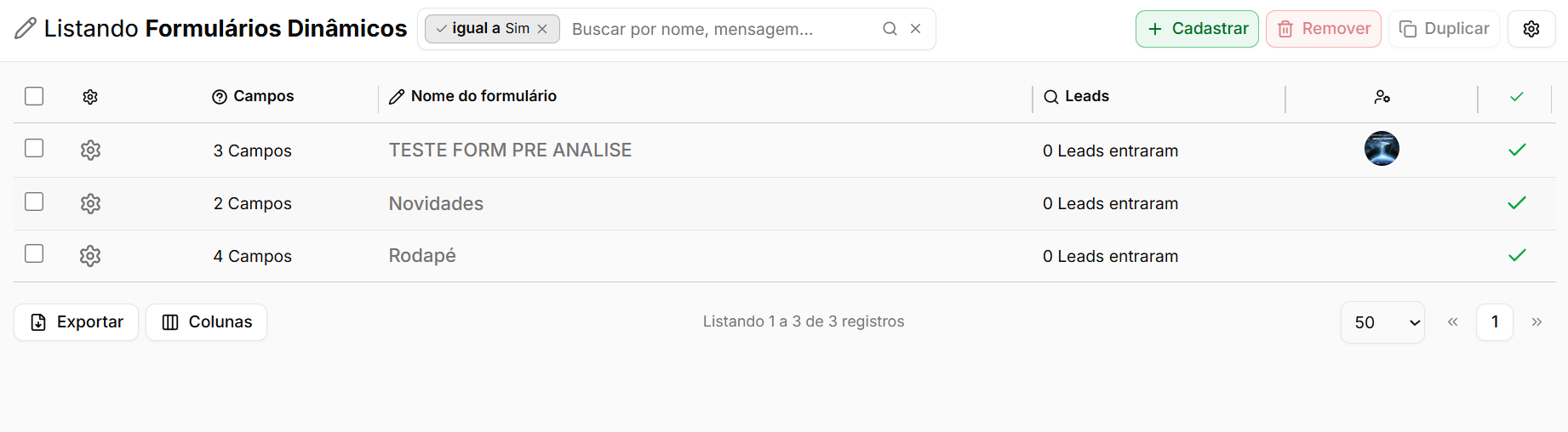 Ao acessar o módulo, você vê a listagem de todos os formulários cadastrados. Para cada formulário, o sistema exibe o nome, a quantidade de campos configurados e o número de leads que já responderam. A partir dessa tela, você pode cadastrar um novo formulário, duplicar um existente ou remover os que não são mais utilizados.
Use a opção "Duplicar" para reaproveitar a estrutura de um formulário já configurado. Isso economiza tempo quando você precisa criar variações com pequenas diferenças.
Cadastrando um novo formulário

Clique em Cadastrar para abrir a janela de criação. Nela, você define o nome do formulário e adiciona os campos que serão exibidos para quem preencher. O formulário pode ter quantos campos forem necessários, e cada campo pode ser configurado individualmente.

Role a janela para baixo para ver todas as opções de configuração disponíveis. As seções adicionais permitem ajustar detalhes de cada campo inserido no formulário.
Campo | Descrição | Obrigatório |
|---|---|---|
Nome do formulário | Identificação do formulário na listagem e nas áreas onde ele for vinculado. Use um nome claro que indique a finalidade, como "Cadastro de Interessados" ou "Formulário de Contato do Site". | Sim |
Campos | Conjunto de perguntas ou informações que o formulário vai coletar. Cada campo adicionado aparece para quem preencher o formulário. A quantidade de campos fica visível na listagem principal. | Sim |
Remover um formulário exclui permanentemente os dados de configuração. Verifique se o formulário não está em uso antes de removê-lo.
Aba Campos
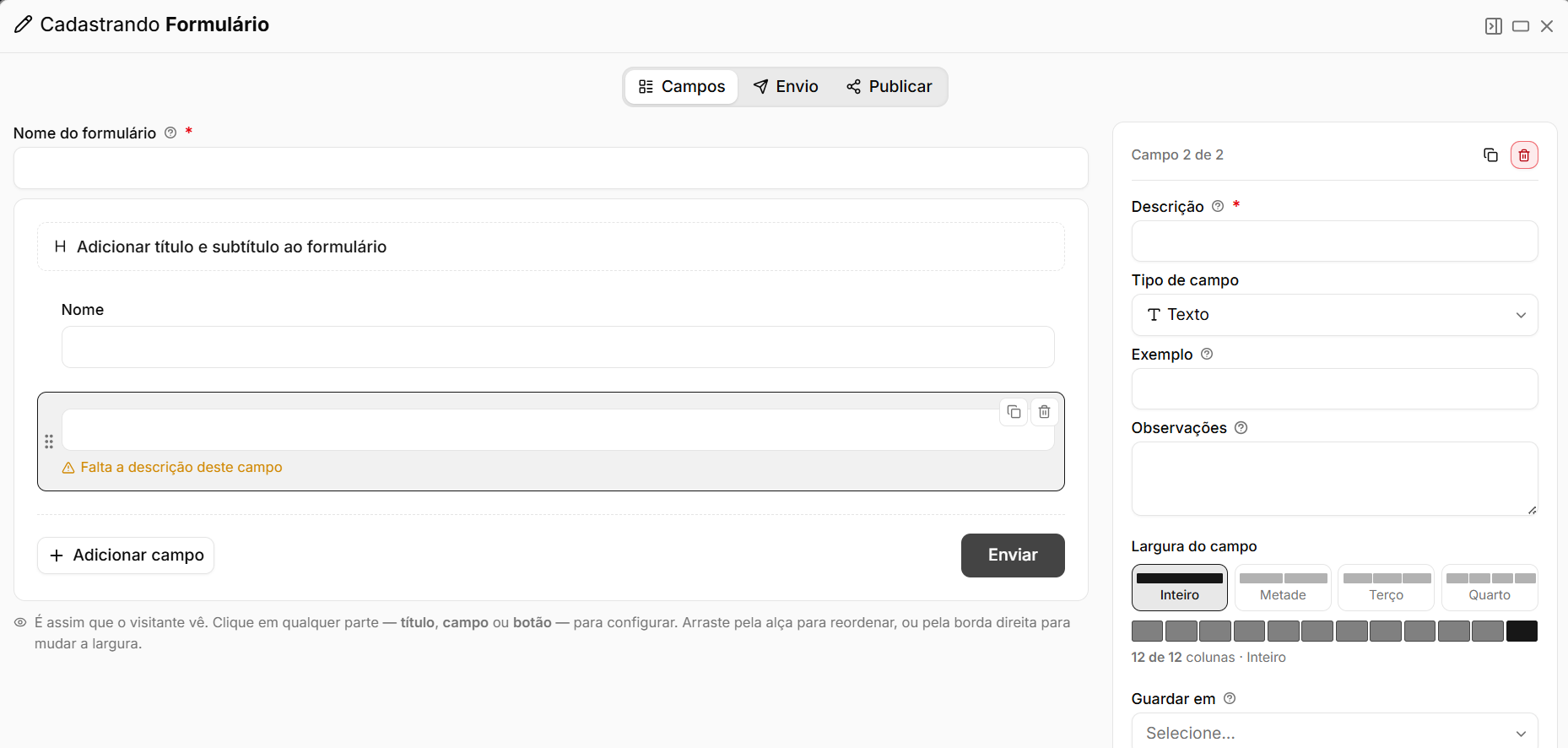
Na aba Campos, é realizada a montagem do formulário e a configuração das informações que serão preenchidas pelo visitante. É possível definir o nome do formulário, adicionar título e subtítulo, criar novos campos e reorganizá-los conforme necessário.
Campo | Descrição |
|---|---|
Descrição | Define o nome ou a pergunta que será apresentada no formulário. |
Tipo de campo | Define o formato da informação que será preenchida, como texto ou outro tipo disponível. |
Exemplo | Permite informar um exemplo para orientar o preenchimento do campo. |
Observações | Permite adicionar instruções ou informações complementares sobre o campo. |
Largura do campo | Define quanto espaço o campo ocupará no formulário, podendo ser inteiro, metade, terço ou quarto. |
Guardar em | Define onde a informação preenchida nesse campo será armazenada no sistema. |
Também é possível duplicar, excluir, adicionar novos campos e alterar a ordem deles. A área central apresenta uma prévia de como o formulário será visualizado pelo visitante.
Aba de Envio
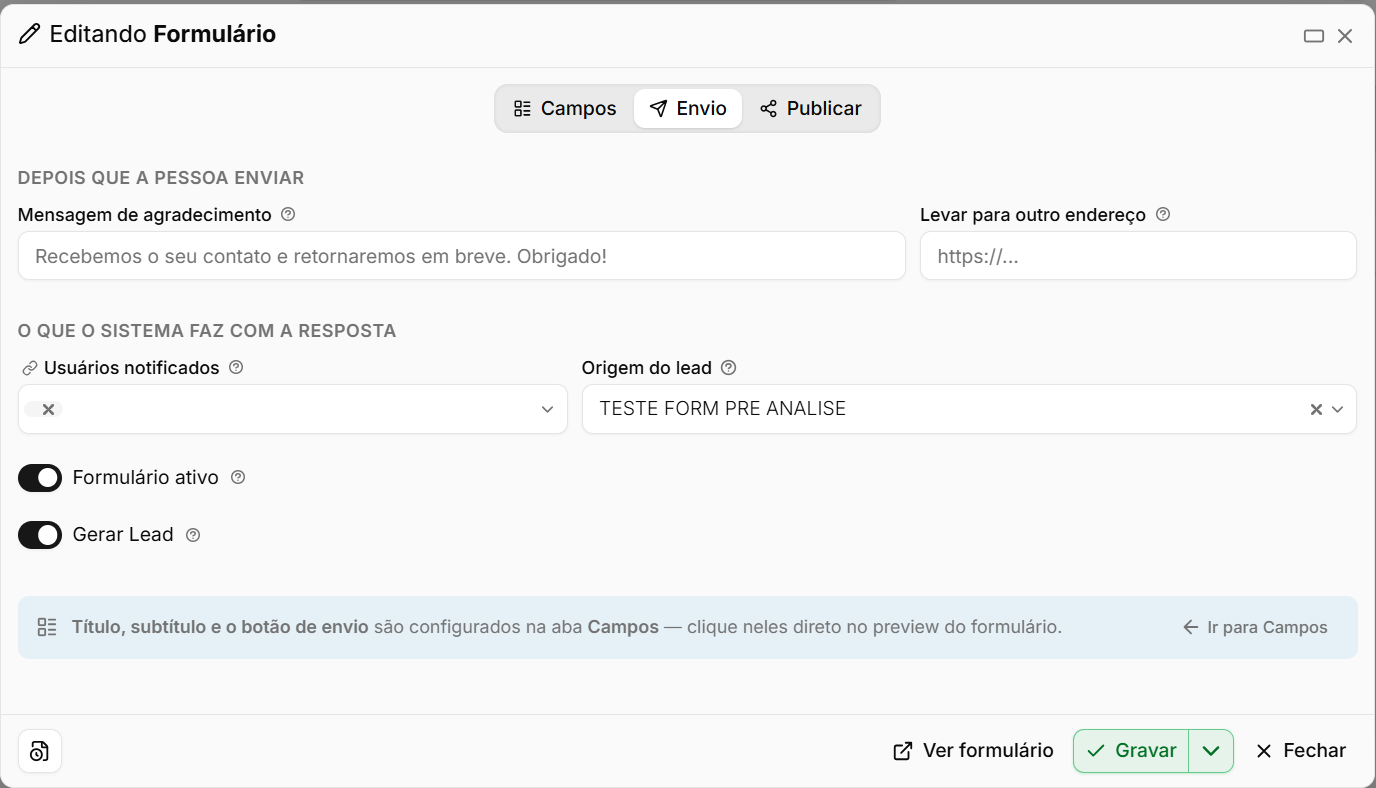
Na aba Envio, são definidas as ações que acontecerão depois que o visitante enviar o formulário e como o sistema deverá tratar a resposta recebida.
Campo | Descrição |
|---|---|
Mensagem de agradecimento | Define a mensagem exibida ao visitante após o envio do formulário. |
Levar para outro endereço | Permite informar uma URL para redirecionar o visitante após o envio. |
Usuários notificados | Define quais usuários receberão uma notificação quando houver uma nova resposta no formulário. |
Origem do lead | Define a origem que será atribuída ao lead gerado a partir do formulário. |
Formulário ativo | Define se o formulário ficará disponível para utilização. |
Gerar Lead | Quando habilitado, cria um lead no sistema a partir das informações enviadas pelo formulário. |
Após ajustar as configurações, clique em Gravar para salvar as alterações. A opção Ver formulário permite visualizar como o formulário será apresentado ao visitante.
Aba de Publicação
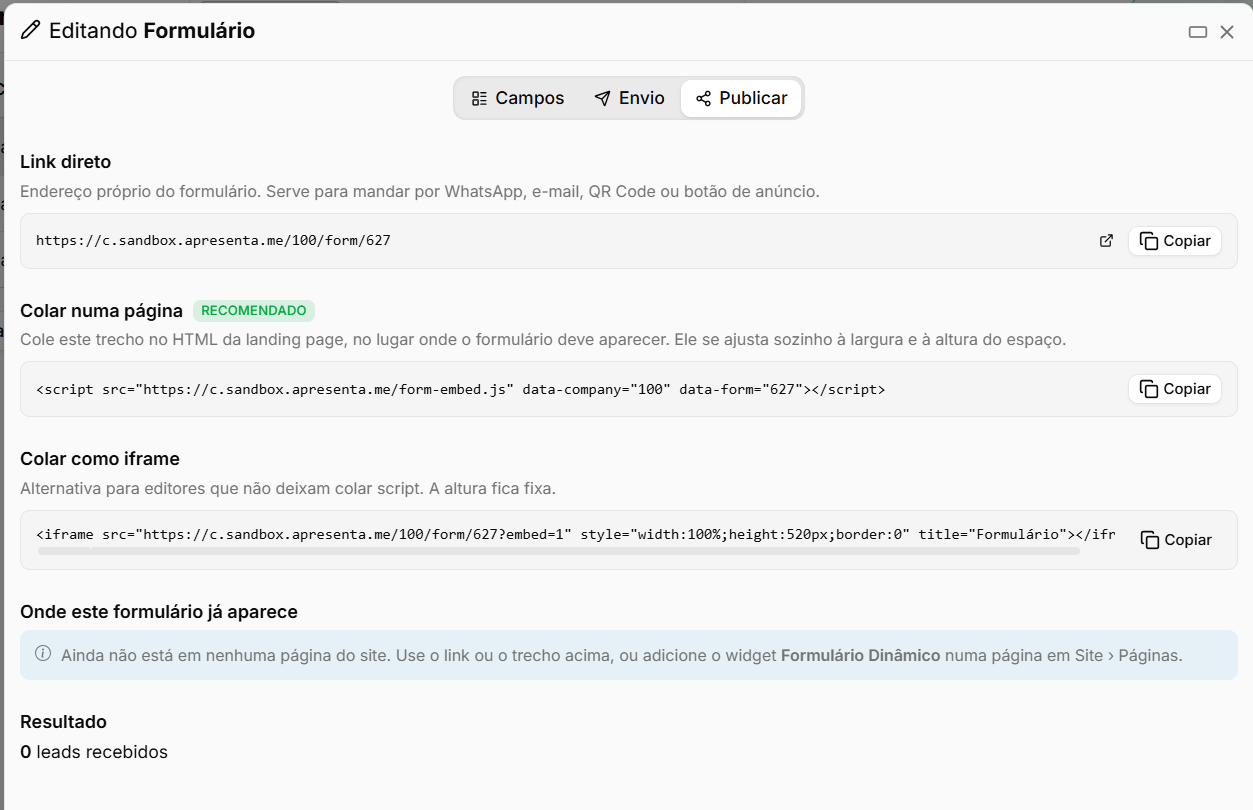
Na aba Publicar, são disponibilizadas as formas de compartilhamento e incorporação do formulário, permitindo escolher como ele será acessado pelos visitantes.
Opção | Descrição |
|---|---|
Link direto | Disponibiliza o endereço próprio do formulário, que pode ser compartilhado por WhatsApp, e-mail, QR Code, anúncios ou outros canais. |
Colar numa página | Fornece um código para inserir o formulário diretamente em uma página do site. Essa é a opção recomendada e o formulário se ajusta automaticamente ao espaço disponível. |
Colar como iframe | Disponibiliza um código alternativo em iframe para páginas ou editores que não permitem o uso do script de incorporação. |
Copiar | Copia o link ou código correspondente para que ele possa ser utilizado em outro local. |
Na seção Onde este formulário já aparece, o sistema informa em quais páginas do site o formulário já está sendo utilizado.
Em Resultado, é possível acompanhar a quantidade de leads recebidos por meio desse formulário.
Resultado após o cadastro
Após salvar, o novo formulário aparece imediatamente na listagem. Você pode ver o nome, a quantidade de campos configurados e o contador de leads que já responderam. A partir daí, é possível editar o formulário a qualquer momento clicando diretamente no registro.
Acompanhe o contador de leads de cada formulário para identificar quais estão gerando mais interesse e priorizar o atendimento.
Perguntas frequentes
➜ Posso alterar os campos de um formulário depois que ele já recebeu respostas? Sim, você pode editar o formulário a qualquer momento. Os leads já registrados permanecem na contagem, mas novos preenchimentos usarão a versão atualizada dos campos.
➜ O que acontece quando duplico um formulário? O sistema cria uma cópia com a mesma estrutura de campos e o mesmo nome. O contador de leads da cópia começa do zero. Você pode renomear e ajustar os campos da cópia sem afetar o original.
➜ Existe um limite de campos por formulário? Não há limite indicado na tela. Você pode adicionar quantos campos forem necessários para cada formulário.
➜ O número de leads exibido na listagem é atualizado automaticamente? Sim, o contador de leads é atualizado conforme novos preenchimentos chegam, sem necessidade de ação manual.
➜ Como sei quais formulários estão ativos ou inativos? A listagem exibe a situação de cada formulário. Use o filtro disponível na tela para visualizar somente os ativos ou somente os inativos, conforme a sua necessidade.