O sistema trabalha com regras ordenadas. A primeira regra que corresponder às características do imóvel será usada para gerar o título. Você pode reordenar as regras arrastando pelo canto esquerdo de cada uma (faixa pontilhada).
#### **3. Entendendo as regras de título** Cada regra funciona como um filtro com um modelo de título associado. Quando um imóvel é salvo, o sistema percorre a lista de regras de cima para baixo e aplica o modelo da primeira regra cujos filtros (finalidade e tipo de imóvel) correspondam ao imóvel. Se nenhuma regra específica corresponder, o sistema usa a regra mais genérica, que normalmente é deixada como última da lista com filtros abertos para "Todas" as finalidades e "Todos" os tipos.Boa prática: crie as regras mais específicas no topo da lista e deixe uma regra genérica (com finalidade "Todas" e tipo "Todos") ao final, como regra padrão para os casos não cobertos pelas demais.
#### **4. Cadastrando uma nova regra de título** Clique em **Adicionar nova regra para título público** (ou para uso interno, conforme a aba ativa) para incluir uma nova regra na lista. Preencha os campos conforme descrito abaixo:| Campo | Descrição | Obrigatório |
|---|---|---|
| Finalidades | Define para quais finalidades de negócio (como Locação ou Temporada) a regra será aplicada. Selecione uma ou mais finalidades. Se quiser que a regra valha para qualquer finalidade, escolha "Todas". | Sim |
| Tipos de imóvel | Filtra a regra por categoria do imóvel (como Casa, Apartamento, Sala Comercial). Escolha um ou mais tipos, ou selecione "Todos" para que a regra cubra qualquer tipo. | Sim |
| Modelo pronto | Lista suspensa com sugestões de modelos de título pré-configurados. Ao selecionar um, o campo "Modelo do título" é preenchido automaticamente como ponto de partida. Você pode aceitar o modelo ou editá-lo livremente. | Não |
| Modelo do título | Campo onde você monta o formato do título usando texto livre e variáveis dinâmicas. Digite **@** para abrir o seletor de variáveis disponíveis, como tipo de imóvel, bairro, número de dormitórios, cidade, nome do proprietário, entre outras. O sistema substitui cada variável pelo valor real do imóvel ao gerar o título. | Sim |
Logo abaixo do campo "Modelo do título" aparece uma **prévia** do título gerado com dados de exemplo. Use essa prévia para conferir se o formato ficou como esperado antes de salvar.
#### **5. Visualizando as regras configuradas** [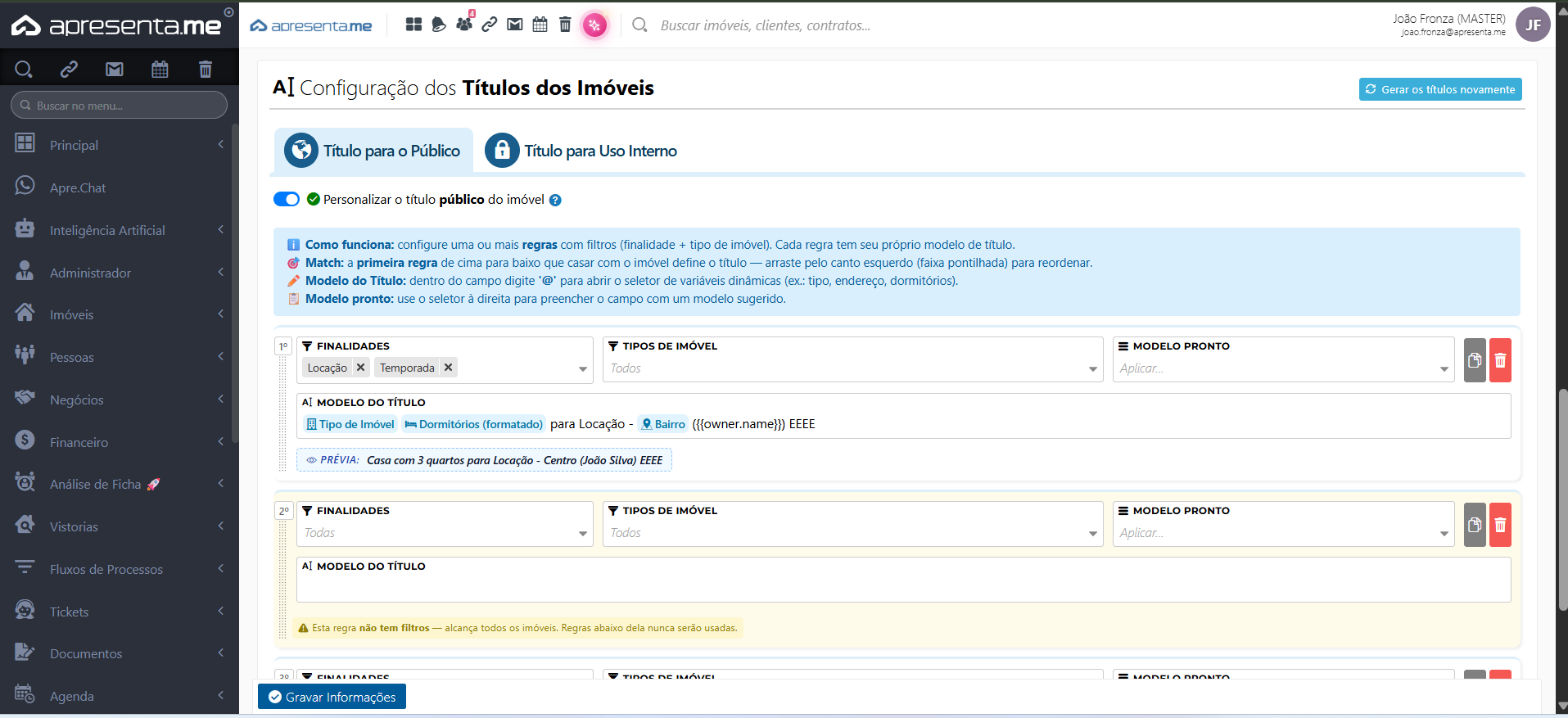](https://ajuda.apresenta.me/uploads/images/gallery/2026-06/CJeimage.png) Após criar as regras, elas aparecem numeradas na ordem em que serão avaliadas pelo sistema. A numeração (1º, 2º, 3º...) indica a prioridade de cada regra. Você pode reordenar arrastando qualquer regra pela faixa pontilhada no canto esquerdo, sem precisar recriar nada.A ordem das regras é decisiva. Se uma regra genérica estiver acima de uma específica, a genérica sempre será aplicada primeiro e a regra específica nunca será alcançada. Revise a ordenação sempre que adicionar uma nova regra.
#### **6. Salvando e aplicando as configurações** Após configurar todas as regras desejadas, clique em **Gravar Informações** no final da página para salvar. Se quiser regenerar os títulos de imóveis que já estavam cadastrados antes da configuração, use o botão **Gerar os títulos novamente**, disponível no topo da seção. Esse botão aplica as regras atuais a toda a base de imóveis existente.O botão "Gerar os títulos novamente" sobrescreve os títulos de todos os imóveis cadastrados com base nas regras atuais. Se houver títulos editados manualmente nos imóveis, eles serão substituídos. Certifique-se de que as regras estão corretas antes de usar essa opção.
#### **7. Perguntas frequentes** **Posso ter regras diferentes para o título público e para o título interno?** Sim. As abas "Título para o Público" e "Título para Uso Interno" são independentes. Você configura regras separadas para cada contexto, permitindo, por exemplo, incluir o nome do proprietário no título interno sem que essa informação apareça para os clientes. **O que acontece se nenhuma regra corresponder ao imóvel?** Se nenhuma regra cadastrada corresponder à finalidade e ao tipo do imóvel, o sistema não gera título automático para aquele cadastro. Para evitar isso, mantenha sempre uma regra genérica no final da lista, com finalidade "Todas" e tipo "Todos". **Como insiro variáveis dinâmicas no modelo de título?** No campo "Modelo do título", posicione o cursor onde deseja inserir a variável e digite **@**. Uma lista de variáveis disponíveis será exibida, como tipo de imóvel, bairro, cidade, número de dormitórios, suítes e outras informações do cadastro do imóvel. Clique na variável desejada para inseri-la. **Posso usar um modelo sugerido e depois ajustá-lo?** Sim. A lista suspensa "Modelo pronto" preenche o campo "Modelo do título" com uma sugestão, mas o campo continua editável. Você pode alterar o texto, remover variáveis, adicionar novas ou reorganizar a ordem dos elementos conforme a necessidade da sua imobiliária. **A configuração de títulos afeta os imóveis já cadastrados?** As novas regras passam a valer automaticamente para imóveis cadastrados a partir daquele momento. Para aplicar as regras aos imóveis já existentes, é necessário clicar em **Gerar os títulos novamente** após salvar as configurações.