O sistema trabalha com regras ordenadas. A primeira regra que corresponder às características do imóvel será usada para gerar o título. Você pode reordenar as regras arrastando pelo canto esquerdo de cada uma (faixa pontilhada).
#### **3. Entendendo as regras de título** Cada regra funciona como um filtro com um modelo de título associado. Quando um imóvel é salvo, o sistema percorre a lista de regras de cima para baixo e aplica o modelo da primeira regra cujos filtros (finalidade e tipo de imóvel) correspondam ao imóvel. Se nenhuma regra específica corresponder, o sistema usa a regra mais genérica, que normalmente é deixada como última da lista com filtros abertos para "Todas" as finalidades e "Todos" os tipos.Boa prática: crie as regras mais específicas no topo da lista e deixe uma regra genérica (com finalidade "Todas" e tipo "Todos") ao final, como regra padrão para os casos não cobertos pelas demais.
#### **4. Cadastrando uma nova regra de título** Clique em **Adicionar nova regra para título público** (ou para uso interno, conforme a aba ativa) para incluir uma nova regra na lista. Preencha os campos conforme descrito abaixo:| Campo | Descrição | Obrigatório |
|---|---|---|
| Finalidades | Define para quais finalidades de negócio (como Locação ou Temporada) a regra será aplicada. Selecione uma ou mais finalidades. Se quiser que a regra valha para qualquer finalidade, escolha "Todas". | Sim |
| Tipos de imóvel | Filtra a regra por categoria do imóvel (como Casa, Apartamento, Sala Comercial). Escolha um ou mais tipos, ou selecione "Todos" para que a regra cubra qualquer tipo. | Sim |
| Modelo pronto | Lista suspensa com sugestões de modelos de título pré-configurados. Ao selecionar um, o campo "Modelo do título" é preenchido automaticamente como ponto de partida. Você pode aceitar o modelo ou editá-lo livremente. | Não |
| Modelo do título | Campo onde você monta o formato do título usando texto livre e variáveis dinâmicas. Digite **@** para abrir o seletor de variáveis disponíveis, como tipo de imóvel, bairro, número de dormitórios, cidade, nome do proprietário, entre outras. O sistema substitui cada variável pelo valor real do imóvel ao gerar o título. | Sim |
Logo abaixo do campo "Modelo do título" aparece uma **prévia** do título gerado com dados de exemplo. Use essa prévia para conferir se o formato ficou como esperado antes de salvar.
#### **5. Visualizando as regras configuradas** [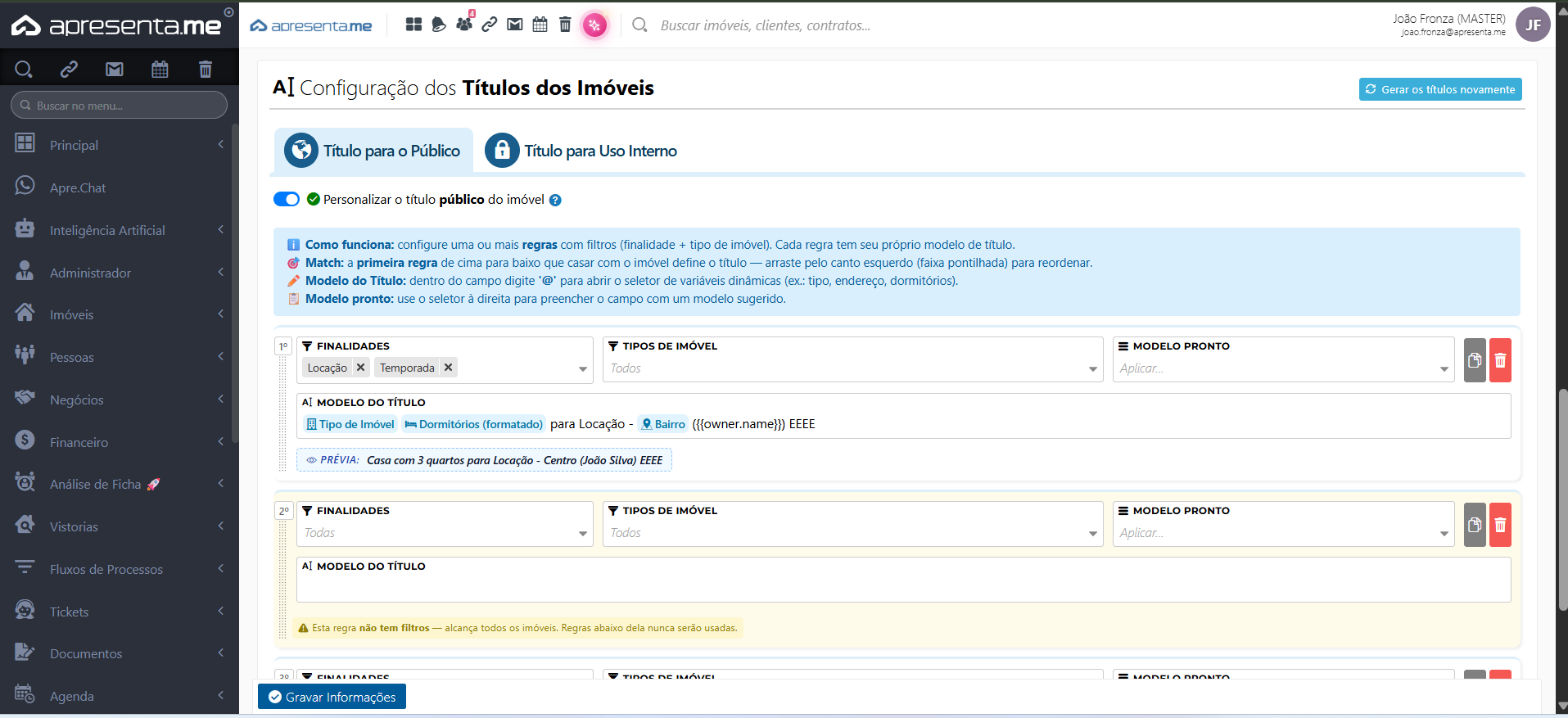](https://ajuda.apresenta.me/uploads/images/gallery/2026-06/CJeimage.png) Após criar as regras, elas aparecem numeradas na ordem em que serão avaliadas pelo sistema. A numeração (1º, 2º, 3º...) indica a prioridade de cada regra. Você pode reordenar arrastando qualquer regra pela faixa pontilhada no canto esquerdo, sem precisar recriar nada.A ordem das regras é decisiva. Se uma regra genérica estiver acima de uma específica, a genérica sempre será aplicada primeiro e a regra específica nunca será alcançada. Revise a ordenação sempre que adicionar uma nova regra.
#### **6. Salvando e aplicando as configurações** Após configurar todas as regras desejadas, clique em **Gravar Informações** no final da página para salvar. Se quiser regenerar os títulos de imóveis que já estavam cadastrados antes da configuração, use o botão **Gerar os títulos novamente**, disponível no topo da seção. Esse botão aplica as regras atuais a toda a base de imóveis existente.O botão "Gerar os títulos novamente" sobrescreve os títulos de todos os imóveis cadastrados com base nas regras atuais. Se houver títulos editados manualmente nos imóveis, eles serão substituídos. Certifique-se de que as regras estão corretas antes de usar essa opção.
#### **7. Perguntas frequentes** **Posso ter regras diferentes para o título público e para o título interno?** Sim. As abas "Título para o Público" e "Título para Uso Interno" são independentes. Você configura regras separadas para cada contexto, permitindo, por exemplo, incluir o nome do proprietário no título interno sem que essa informação apareça para os clientes. **O que acontece se nenhuma regra corresponder ao imóvel?** Se nenhuma regra cadastrada corresponder à finalidade e ao tipo do imóvel, o sistema não gera título automático para aquele cadastro. Para evitar isso, mantenha sempre uma regra genérica no final da lista, com finalidade "Todas" e tipo "Todos". **Como insiro variáveis dinâmicas no modelo de título?** No campo "Modelo do título", posicione o cursor onde deseja inserir a variável e digite **@**. Uma lista de variáveis disponíveis será exibida, como tipo de imóvel, bairro, cidade, número de dormitórios, suítes e outras informações do cadastro do imóvel. Clique na variável desejada para inseri-la. **Posso usar um modelo sugerido e depois ajustá-lo?** Sim. A lista suspensa "Modelo pronto" preenche o campo "Modelo do título" com uma sugestão, mas o campo continua editável. Você pode alterar o texto, remover variáveis, adicionar novas ou reorganizar a ordem dos elementos conforme a necessidade da sua imobiliária. **A configuração de títulos afeta os imóveis já cadastrados?** As novas regras passam a valer automaticamente para imóveis cadastrados a partir daquele momento. Para aplicar as regras aos imóveis já existentes, é necessário clicar em **Gerar os títulos novamente** após salvar as configurações. # Como funciona a referência automática para a chave do imóvel? A chave do imóvel é um código único que identifica cada imóvel cadastrado na plataforma. A função de referência automática para a chave do imóvel gera esse código de forma automática, sem que o usuário precise digitá-lo manualmente. No dia a dia, essa configuração evita erros de digitação, duplicidades e inconsistências na identificação dos imóveis. Com ela ativada, o sistema atribui um código sequencial a cada novo imóvel cadastrado, seguindo um padrão definido pela própria imobiliária. Essa configuração é feita na área de cadastros gerais e afeta todos os imóveis criados a partir do momento em que é ativada. **Rotina:** Configurações > Cadastros Gerais > Imóvel #### **1. Navegação no módulo** [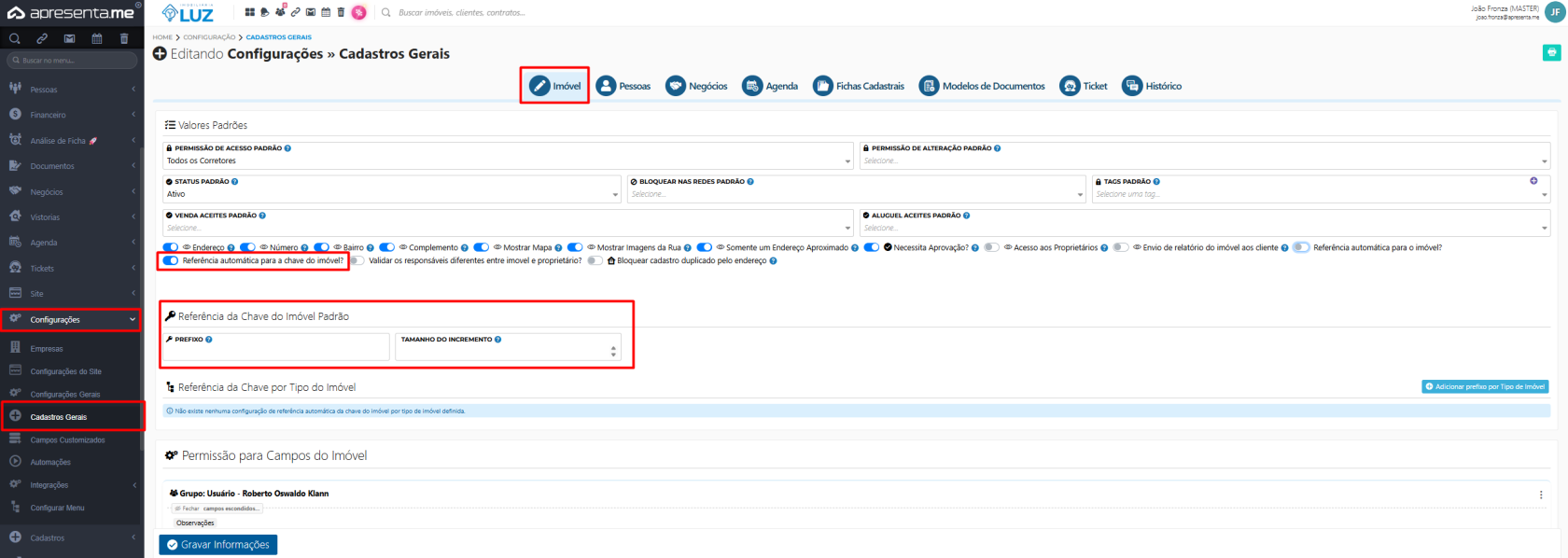](https://ajuda.apresenta.me/uploads/images/gallery/2026-06/p3aimage.png) Caminho de acesso até a rotina de configurações de cadastros gerais, onde a chave do imóvel é configurada. #### **2. Como funciona** A tela de configurações de cadastros gerais reúne todas as opções relacionadas ao comportamento dos imóveis no sistema. As chaves são uma dessas opções e ficam na seção de controles por chave (as chaves de ativação), junto com outras configurações do imóvel. Nessa tela, você encontra duas opções relacionadas a referências automáticas: uma para o imóvel e outra especificamente para a chave do imóvel. Cada uma controla um tipo de código diferente.A "Referência automática para o imóvel" e a "Referência automática para a chave do imóvel" são configurações independentes. Você pode ativar uma sem ativar a outra, conforme a necessidade da sua imobiliária.
#### **3. A chave de ativação "Referência automática para a chave do imóvel"** [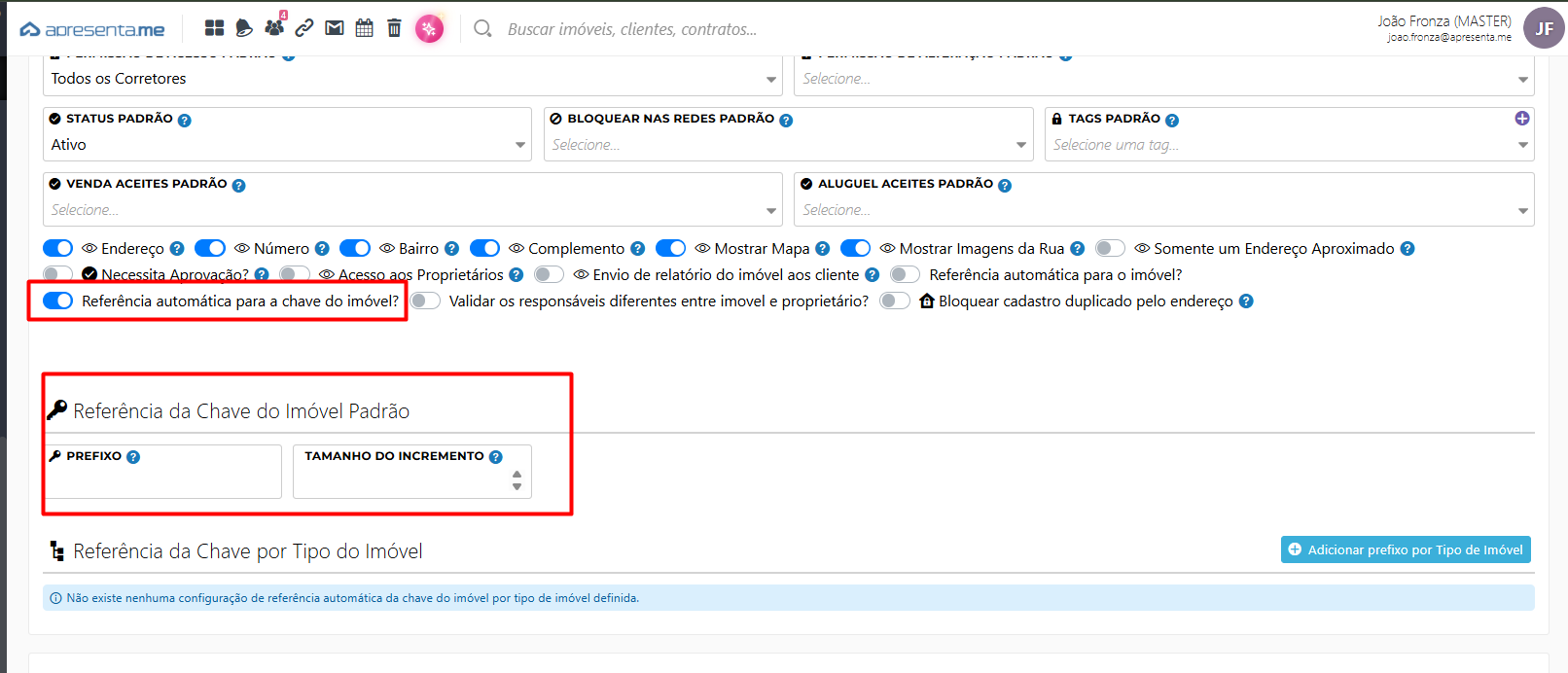](https://ajuda.apresenta.me/uploads/images/gallery/2026-06/pU3image.png) Quando essa opção está ativada, o sistema gera automaticamente o código da chave do imóvel no momento do cadastro. Você não precisa informar esse código manualmente: a plataforma cria um valor único e sequencial para cada imóvel. Quando a opção está desativada, o campo de código da chave fica disponível para preenchimento manual. Nesse caso, a equipe é responsável por definir e controlar os códigos utilizados.Atenção: ao ativar a referência automática, o código da chave passa a ser gerado pelo sistema. Se a sua imobiliária já utiliza um padrão próprio de numeração, verifique se o modelo automático atende antes de ativar.
#### **4. Prefixo e tamanho do incremento** Ao ativar a referência automática para a chave do imóvel, dois campos complementares ficam disponíveis para personalizar o formato do código gerado.| Campo | Descrição | Obrigatório |
|---|---|---|
| Prefixo | Texto ou sigla adicionado antes do número sequencial da chave. Por exemplo, se você informar "CH", o código gerado será algo como "CH001", "CH002" e assim por diante. Útil para distinguir as chaves dos imóveis de outros códigos do sistema. | Não |
| Tamanho do Incremento | Define quantos dígitos numéricos o código terá. Por exemplo, com tamanho 3, os números serão formatados como "001", "002"... até "999". Com tamanho 4, ficam "0001", "0002" e assim por diante. | Não |
O prefixo é opcional. Se você deixar esse campo vazio, o código da chave será gerado apenas com os números sequenciais, sem nenhum texto antes.
#### **5. Resultado após salvar** Após configurar as opções e clicar em "Gravar Informações", as definições passam a valer para todos os novos imóveis cadastrados. Os imóveis já existentes não têm seus códigos alterados retroativamente.Boa prática: defina o prefixo e o tamanho do incremento antes de começar a cadastrar imóveis. Isso garante um padrão visual consistente em toda a base de dados da imobiliária.
#### **6. Perguntas frequentes** **Como funciona a numeração das chaves no sistema?** A numeração das chaves (campo **Referência**) é gerada de forma sequencial e global, ou seja, ela não é separada por imóvel. **Exemplo:** - Chave 1 do imóvel 123 → Referência 1 - Chave 2 do imóvel 123 → Referência 2 - Chave 1 do imóvel 456 → Referência 3 Dessa forma, cada chave possui uma referência única dentro do sistema, facilitando o controle e a identificação das chaves cadastradas. **O que é a "chave do imóvel" no sistema?** É um código único de identificação atribuído a cada imóvel. Ele pode ser usado internamente pela equipe para localizar e referenciar imóveis de forma rápida, sem depender do endereço completo. **Qual a diferença entre "Referência automática para o imóvel" e "Referência automática para a chave do imóvel"?** São dois códigos distintos. A referência do imóvel identifica o imóvel em geral no sistema. A chave do imóvel é um código específico utilizado para controle físico ou operacional das chaves, conforme o processo de cada imobiliária. Cada um pode ter seu próprio prefixo e sequência. **Os imóveis já cadastrados terão seus códigos de chave alterados ao ativar a referência automática?** Não. A geração automática se aplica apenas aos imóveis cadastrados após a ativação da opção. Imóveis existentes mantêm os códigos que já possuíam. **Posso alterar o prefixo depois que já tenho imóveis cadastrados com referência automática?** Sim. Você pode alterar o prefixo a qualquer momento. No entanto, os imóveis já cadastrados continuam com o código anterior. Somente os novos cadastros adotarão o prefixo atualizado. **Se eu desativar a referência automática depois de um tempo usando, o que acontece?** Os imóveis cadastrados com código automático mantêm seus códigos. Para os novos cadastros, o campo de código da chave voltará a ser preenchido manualmente pela equipe.