Atendimento no Apre.Chat
Atendimentos, mensagens internas e rápidas, contatos, tags e dashboard.
Atendimentos
Atendimentos
O módulo de Atendimentos é o coração do Apre.Chat. É onde os operadores gerenciam todas as conversas do WhatsApp, visualizam a fila de atendimentos, respondem clientes, transferem para outros setores e encerram os tickets.
Cada conversa do WhatsApp é representada por um ticket, que passa por diferentes status ao longo do atendimento. O módulo oferece três visualizações: Abertas, Resolvidos e Grupos.
Rotina: Atendimentos
Navegação no módulo
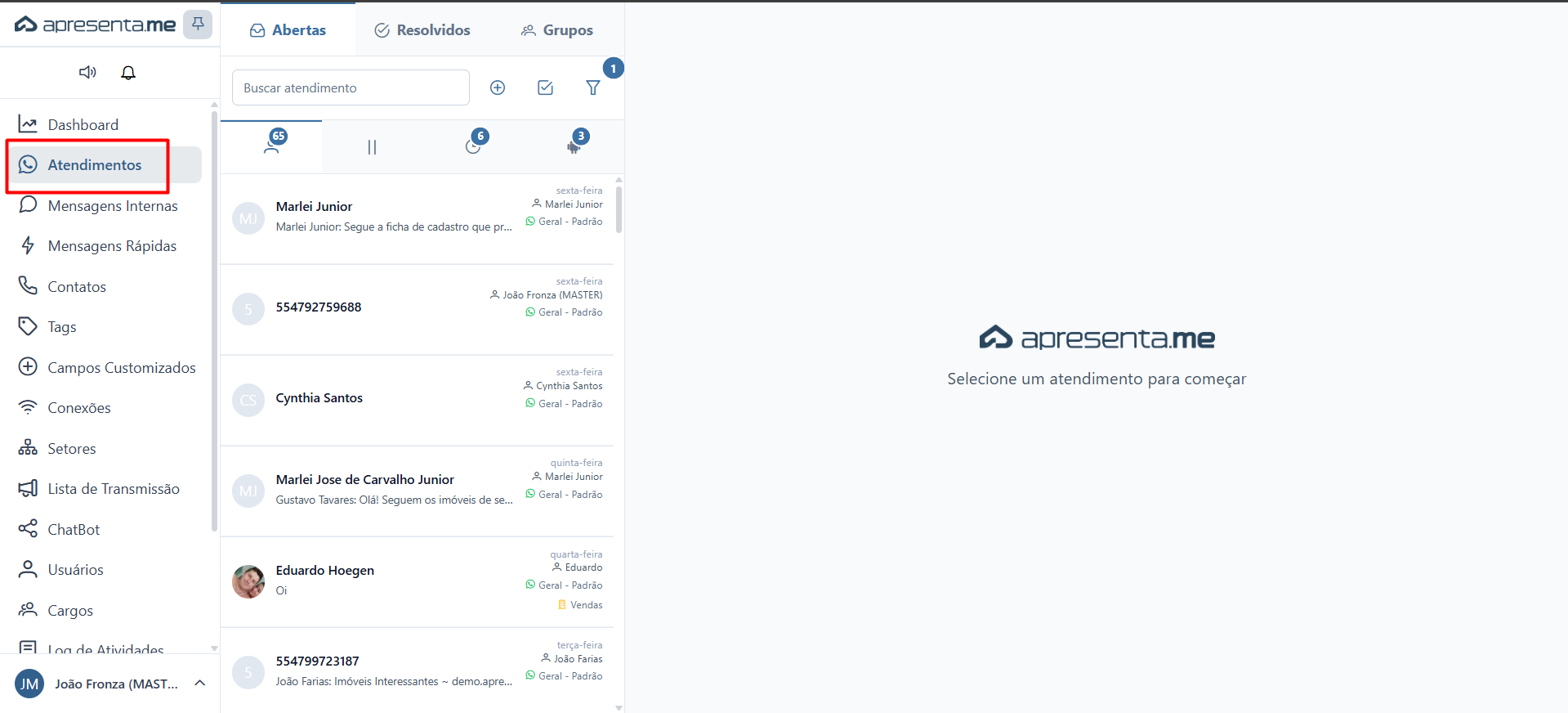
Para acessar, clique em Atendimentos no menu lateral esquerdo do Apre.Chat. É a primeira opção do menu após o Dashboard.
Visualizações disponíveis
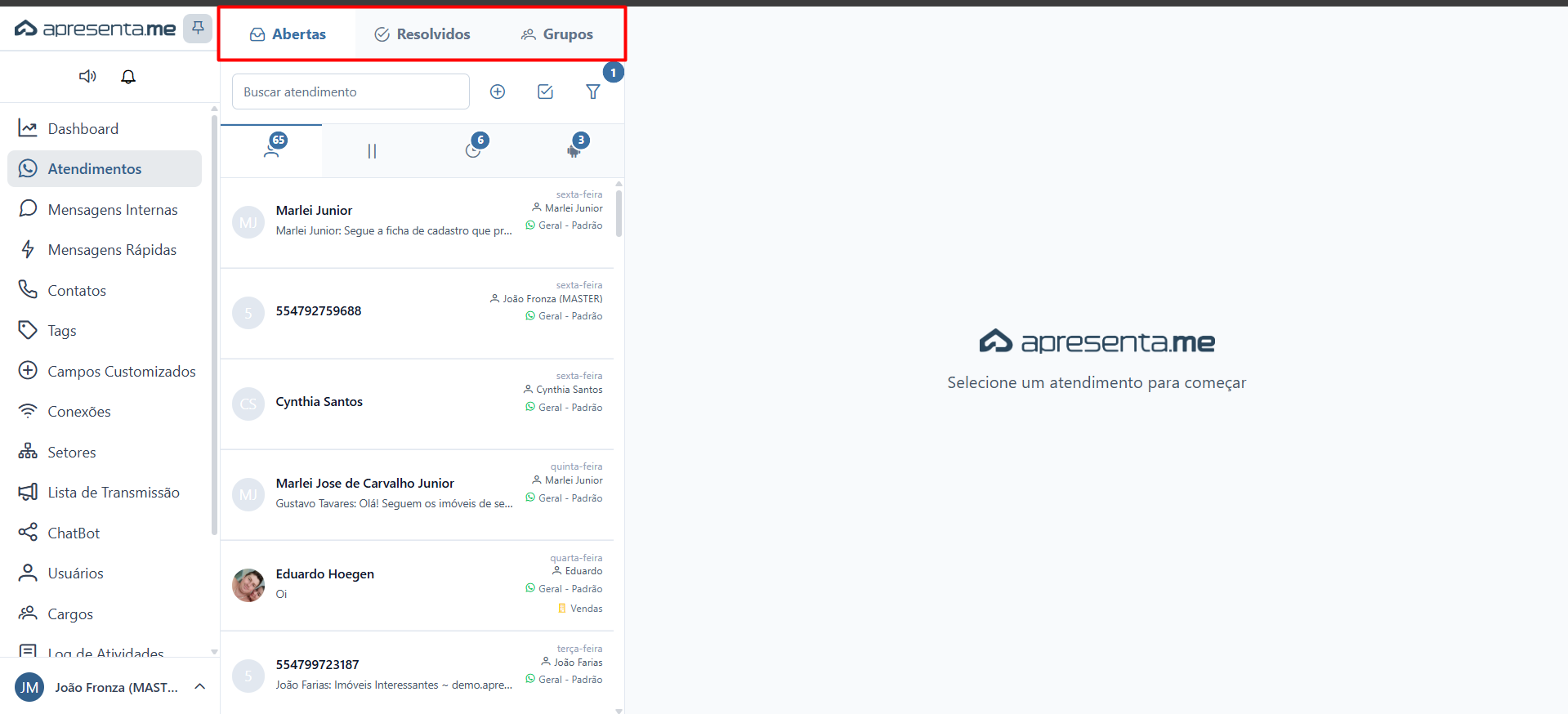
A tela é dividida em três abas no topo:
- Abertas , exibe todos os atendimentos em andamento: aguardando, em atendimento e pausados.
- Resolvidos , exibe os atendimentos encerrados (finalizados).
- Grupos , exibe conversas de grupos de WhatsApp que foram adicionados ao sistema.
Na parte superior, indicadores numéricos mostram a contagem de tickets por status em tempo real.
O filtro Setores permite visualizar apenas os atendimentos de um setor específico.
Status dos atendimentos
Status | Descrição |
|---|---|
Aguardando | Ticket recebido mas ainda não assumido por nenhum operador. Fica na fila de pendentes. |
Em Atendimento | Um operador assumiu o ticket e está respondendo ativamente. |
No Bot | O chatbot está conduzindo a conversa. Nenhum operador humano está envolvido ainda. |
Pausado | O operador pausou o atendimento temporariamente. |
Finalizado | O atendimento foi encerrado. Aparece na aba Resolvidos. |
Dentro de um atendimento
Ao clicar em um ticket, a janela de conversa é aberta. As principais ações disponíveis são:
- Responder , digitar e enviar mensagens de texto, áudio, imagem, vídeo ou documento.
- Usar mensagem rápida , digitar
/para acionar atalhos de mensagens rápidas cadastradas. - Transferir , mover o atendimento para outro setor ou operador.
- Iniciar chatbot , ativar manualmente um fluxo de chatbot no atendimento.
- Aplicar tag , adicionar etiquetas de classificação ao ticket.
- Fixar , fixa o ticket no topo da lista para fácil acesso.
- Marcar como não lido , recoloca o ticket em destaque como mensagem não lida.
- Ver contato , abre o cadastro completo do contato, incluindo campos customizados e histórico.
- Vincular ao Apresenta.me , associa o ticket a um Lead ou Negócio no Apresenta.me.
- Finalizar , encerra o atendimento com a mensagem de finalização configurada.
O painel lateral da conversa exibe os dados do contato, campos customizados e o vínculo com o Apresenta.me. Use essas informações para personalizar o atendimento sem precisar sair da tela.
Criando um novo atendimento
Para iniciar um atendimento ativo (sem esperar o cliente entrar em contato):
- Clique no ícone de novo atendimento (geralmente um lápis ou botão de composição).
- Selecione ou pesquise o contato desejado.
- Escolha a conexão WhatsApp que enviará a mensagem.
- Selecione o setor responsável.
- Digite e envie a primeira mensagem.
Para conexões via API Oficial Meta, o envio ativo fora da janela de 24 horas exige o uso de Templates Meta aprovados. Mensagens de texto livre só funcionam dentro da janela de 24 horas após a última interação do contato.
Integração com o Apresenta.me
Os atendimentos podem ser vinculados diretamente a registros do Apresenta.me:
- Lead , o ticket é vinculado a um lead em aberto no Apresenta.me.
- Negócio , o ticket é associado a um negócio específico.
Com o vínculo ativo, o operador pode abrir o cadastro do cliente diretamente do atendimento, e o histórico da conversa pode ser registrado automaticamente no Apresenta.me.
Configure o chatbot para criar leads automaticamente no Apresenta.me quando um cliente iniciar contato, eliminando o lançamento manual pelos corretores.
Avaliação do atendimento
Quando configurado nas Configurações do Apre.Chat, ao finalizar um atendimento o sistema pode enviar automaticamente uma mensagem de avaliação ao cliente. A nota dada pelo cliente fica registrada no ticket e aparece nos relatórios de desempenho dos operadores no Dashboard.
Perguntas frequentes
Como assumir um atendimento da fila?
Clique no ticket com status Aguardando. O sistema perguntará se você deseja assumir. Confirme e o ticket passa para Em Atendimento sob sua responsabilidade.
Posso responder por um colega?
Depende das permissões do seu cargo. Usuários com permissão de visualizar tickets de outros operadores podem entrar em qualquer atendimento e responder.
O que acontece com o chatbot quando um operador assume o ticket?
O chatbot é desativado automaticamente quando um operador assume o atendimento. O cliente passa a ser atendido pelo operador humano.
Posso reabrir um atendimento finalizado?
Sim. Na aba Resolvidos, clique no ticket e use a opção de reabrir. O ticket volta para a fila de Abertas.
Mensagens Internas
Mensagens Internas
O módulo de Mensagens Internas permite que os membros da equipe troquem mensagens entre si dentro do Apre.Chat, sem que essas conversas se misturem com os atendimentos de clientes. É um canal de comunicação interna exclusivo para operadores, supervisores e gestores.
Você pode criar conversas individuais (com um único usuário) ou em grupo (com múltiplos participantes), enviar textos, arquivos e mídia, e citar mensagens anteriores para facilitar o contexto das discussões.
Rotina: Mensagens Internas.
1. Navegação no módulo
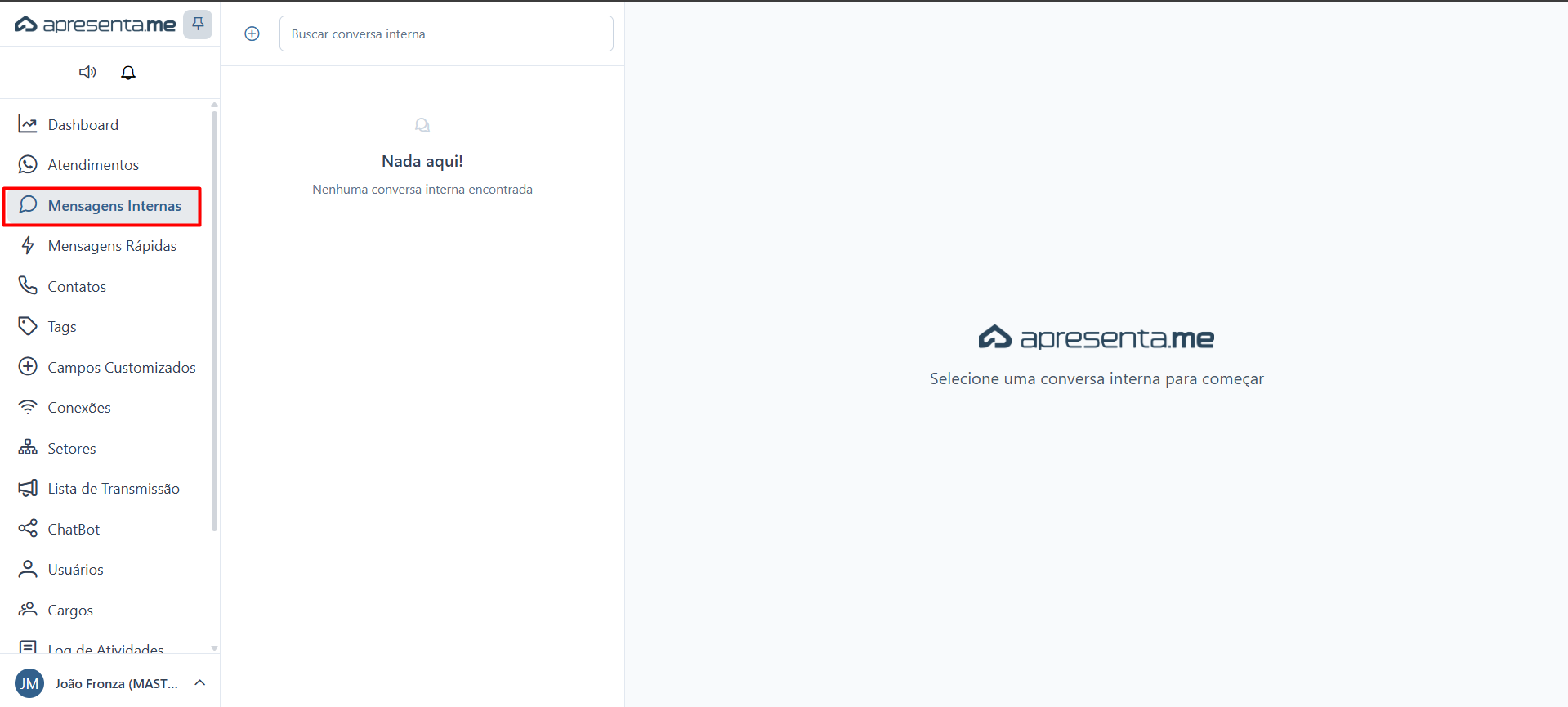
Para acessar, clique em Mensagens Internas no menu lateral esquerdo do Apre.Chat. A tela exibe a lista de todas as conversas internas das quais você participa.
2. Como funciona
A tela de Mensagens Internas é dividida em dois painéis:
- Painel esquerdo, lista de conversas internas. Exibe o nome do grupo ou do participante, a última mensagem e o horário. Conversas com mensagens não lidas ficam destacadas.
- Painel direito, área de conversa. Exibe o histórico de mensagens da conversa selecionada e o campo para digitar novas mensagens.
Duas abas estão disponíveis no topo da lista:
- Conversa, exibe as conversas ativas.
- Lista, exibe todas as conversas em formato de lista.
Mensagens internas são completamente separadas dos atendimentos de clientes. Nenhum contato externo tem acesso a essas conversas.
3. Criando uma nova conversa
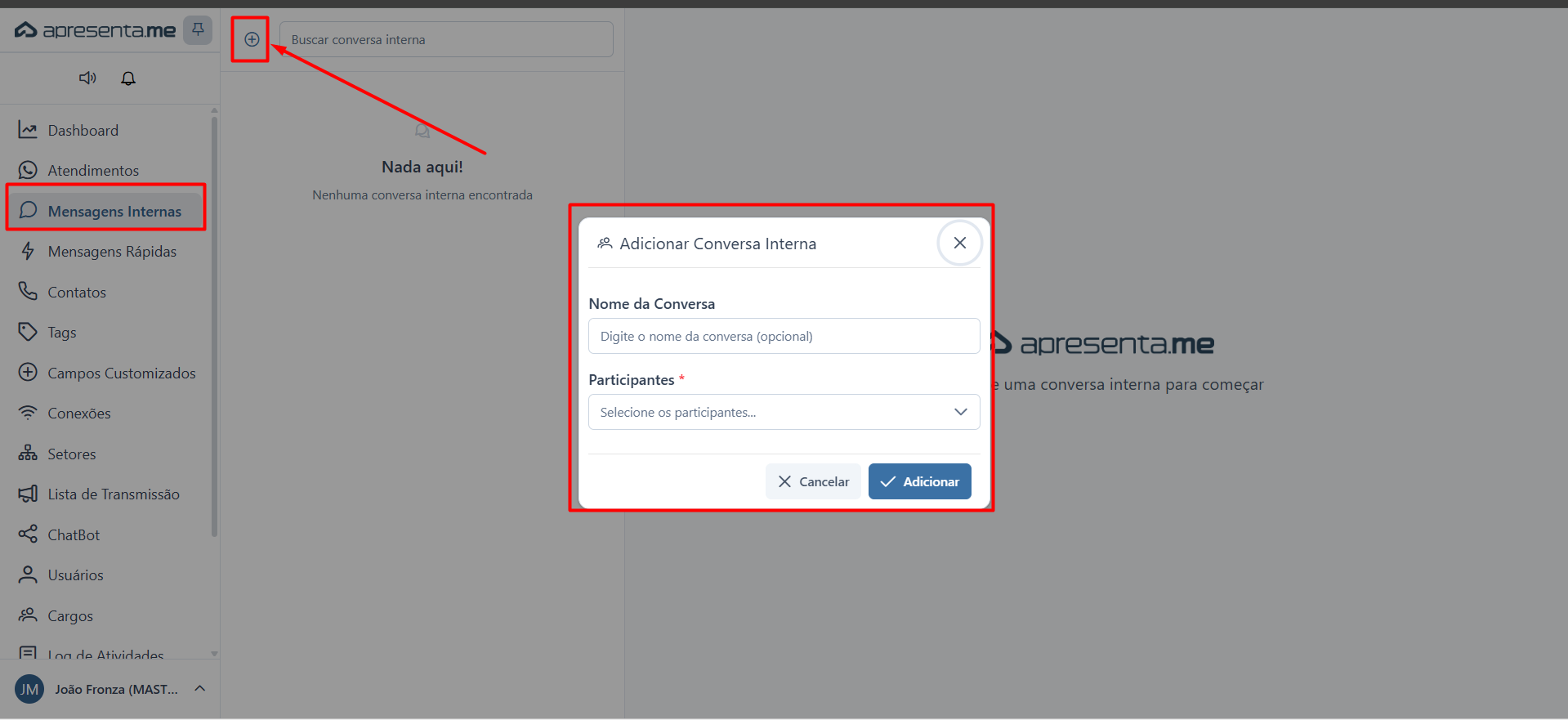
Para iniciar uma nova conversa interna:
- Clique no ícone de nova conversa (geralmente um lápis ou botão de composição no topo da lista).
- Selecione um ou mais usuários da equipe para participar.
- Opcional: defina um nome para o grupo (quando há mais de dois participantes).
- Comece a digitar e envie a primeira mensagem.
Para conversas em grupo, você pode adicionar um nome identificador para facilitar a localização na lista. Exemplos: "Equipe Vendas", "Suporte Técnico", "Plantão Final de Semana".
4. Funcionalidades disponíveis na conversa
Dentro de uma conversa interna, você pode:
- Enviar texto, digitar e enviar mensagens de texto simples.
- Enviar arquivos e mídia, anexar imagens, documentos e outros arquivos.
- Citar mensagem, passar o mouse sobre uma mensagem e clicar em responder para criar uma resposta contextualizada.
- Ver participantes, verificar quem faz parte do grupo na conversa.
Mensagens enviadas em conversas internas ficam registradas no sistema. Evite compartilhar informações sensíveis de clientes nesse canal.
5. Estrutura dos dados
Cada conversa interna possui:
Campo | Descrição |
|---|---|
Nome do grupo | Identificador opcional da conversa. Quando não definido, o sistema usa os nomes dos participantes. |
Última mensagem | Prévia do conteúdo da última mensagem enviada na conversa. |
Participantes | Lista de usuários que fazem parte da conversa interna. |
Mensagens | Histórico completo de mensagens da conversa, com suporte a texto, mídia e citações. |
6. Perguntas frequentes
Clientes conseguem ver as Mensagens Internas?
Não. As mensagens internas são visíveis apenas para os usuários participantes da conversa. Nenhum contato externo tem acesso.
Posso criar grupos com todos os usuários da equipe?
Sim. Ao criar uma nova conversa, você pode selecionar quantos usuários desejar e dar um nome ao grupo.
As mensagens internas aparecem no histórico dos atendimentos?
Não. Mensagens internas são independentes dos atendimentos (tickets). Elas existem em um módulo separado e não interferem no fluxo de atendimento.
Posso excluir uma conversa interna?
Sim. Usuários com permissão podem excluir conversas internas. A exclusão remove a conversa e todas as mensagens vinculadas.
Mensagens Rápidas
Mensagens Rápidas
O módulo de Mensagens Rápidas permite cadastrar textos pré-definidos que os operadores podem usar durante os atendimentos para agilizar as respostas. Em vez de digitar a mesma mensagem repetidamente, o operador digita um atalho (shortcode) na conversa e o sistema sugere a mensagem completa automaticamente.
Além das mensagens rápidas simples, o módulo suporta Templates Meta: mensagens pré-aprovadas pela Meta (WhatsApp) para envio ativo a contatos fora da janela de 24 horas. Templates são obrigatórios para conexões via API Oficial Meta e precisam passar por processo de aprovação antes de serem usados.
Rotina: Mensagens Rápidas.
1. Navegação no módulo
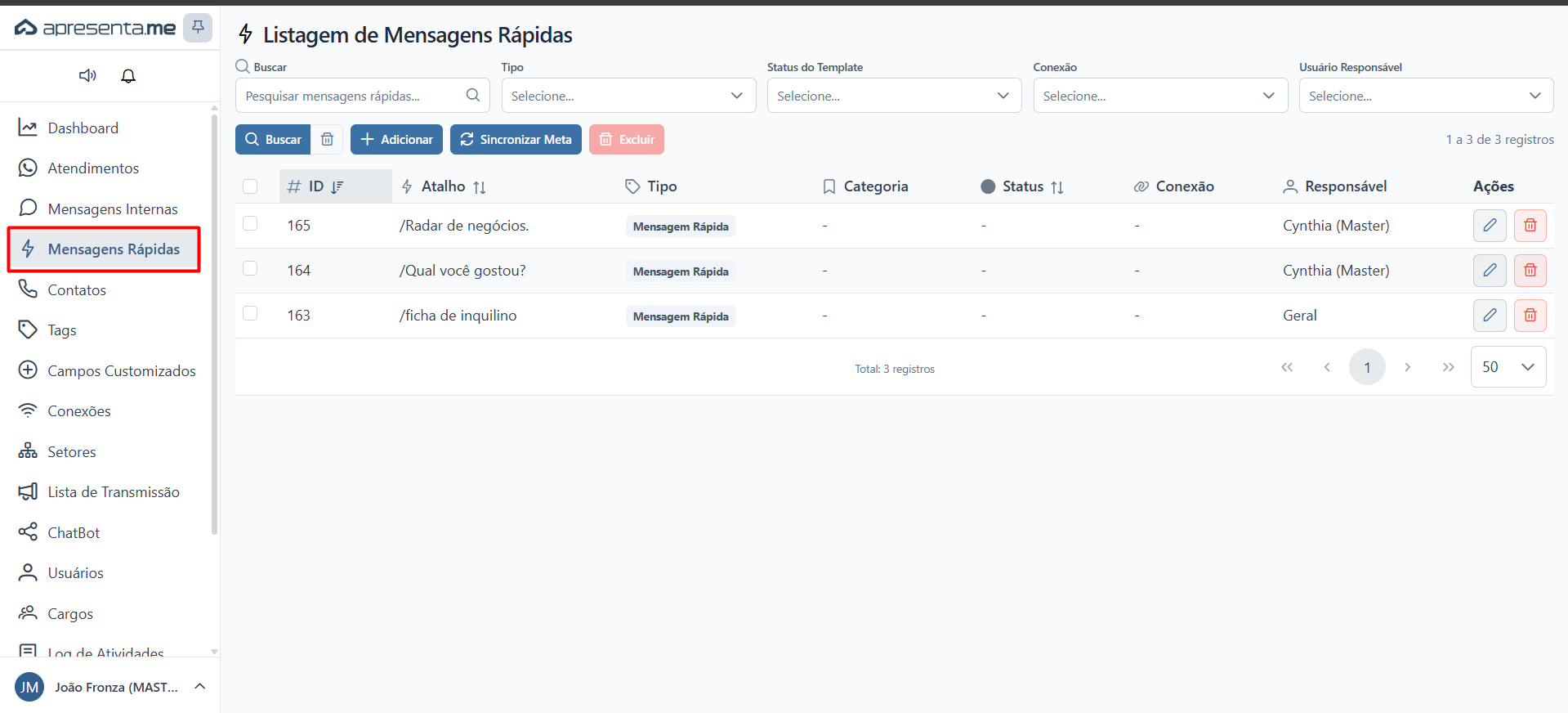
Para acessar, clique em Mensagens Rápidas no menu lateral esquerdo do Apre.Chat.
2. Como funciona
A tela principal exibe todas as mensagens rápidas e templates cadastrados. Cada item mostra o atalho, o ID, o tipo e um trecho do conteúdo. Quando há anexo, o nome do arquivo também é exibido.
Os filtros disponíveis são:
- Tipo de template, filtra entre Mensagens rápidas e Templates Meta.
- Status do Template, para templates Meta: Aprovado, Pendente ou Rejeitado.
- Conexão, filtra por conexão WhatsApp específica.
- Usuário Responsável, filtra por operador responsável pela mensagem.
Dois botões de ação estão disponíveis:
- Adicionar, cria uma nova mensagem rápida ou template.
- Sincronizar Meta, atualiza a lista de templates com o status atual na plataforma Meta (somente para conexões via API Oficial).
3. Tipos de mensagem
Existem dois tipos de mensagens que você pode cadastrar:
Tipo | Descrição |
|---|---|
Mensagem Rápida | Texto livre com atalho (shortcode). Disponível para qualquer conexão WhatsApp. O operador digita o atalho durante o atendimento e o sistema sugere o texto completo. Aceita texto, variáveis e anexo de mídia. |
Template Meta | Mensagem pré-aprovada pela Meta. Obrigatória para iniciar conversas via API Oficial fora da janela de 24 horas. Deve seguir as regras de formatação da Meta e passar por processo de aprovação antes de ficar disponível para uso. |
As variáveis dinâmicas como {{firstName}}, {{name}} são substituídas automaticamente pelo nome do contato ao enviar a mensagem.
4. Cadastrando uma mensagem rápida
Ao clicar em Adicionar, um formulário é aberto com os seguintes campos:
Campo | Descrição | Obrigatório |
|---|---|---|
Atalho (Shortcode) | Palavra-chave que o operador digita para acionar a mensagem. Deve começar com
. Exemplo:
,
,
. Nomes únicos por empresa. | Sim |
Mensagem | Texto da mensagem que será enviado. Aceita variáveis como
e
. Para templates Meta, o texto deve seguir as diretrizes da plataforma. | Sim |
Tipo de Mensagem | Define se é uma Mensagem Rápida simples ou um Template Meta. Templates exigem campos adicionais como conexão WhatsApp, categoria e idioma. | Sim |
Mídia (Anexo) | Arquivo de imagem, vídeo ou documento que será enviado junto com a mensagem. Opcional para mensagens rápidas; para templates, apenas determinadas categorias aceitam mídia. | Não |
Usuário Responsável | Operador proprietário da mensagem rápida. Se preenchido, a mensagem fica visível apenas para esse usuário; se vazio, fica disponível para toda a equipe. | Não |
Para Templates Meta, o atalho deve ser único em toda a empresa e não pode ser alterado após aprovação. Crie um novo template se precisar mudar o nome.
5. Templates Meta: processo de aprovação
Templates Meta passam por um processo de aprovação antes de ficarem disponíveis para uso:
- Pendente, o template foi enviado para a Meta e aguarda revisão. Pode levar de minutos a horas.
- Aprovado, o template foi aprovado e está disponível para envio ativo.
- Rejeitado, o template não foi aprovado pela Meta. Geralmente por violar as políticas de uso. Não é possível reenviar o mesmo template; crie um novo com as correções necessárias.
Não é possível atualizar um template com status diferente de Aprovado. Se precisar alterar, exclua o template atual na Meta e crie um novo.
Use o botão Sincronizar Meta para atualizar o status dos templates após envio para aprovação.
6. Usando mensagens rápidas nos atendimentos
Durante um atendimento (ticket), o operador pode acionar as mensagens rápidas de duas formas:
- Digitando
/seguido do atalho no campo de mensagem. O sistema sugere automaticamente as mensagens que correspondem ao texto digitado. - Clicando no ícone de mensagens rápidas na barra de ferramentas do chat para abrir a lista completa.
Mensagens rápidas reduzem o tempo de resposta e garantem padronização no atendimento. Configure mensagens para as perguntas mais frequentes dos clientes.
7. Perguntas frequentes
Posso usar mensagens rápidas em conexões Baileys (QR Code)?
Sim. Mensagens rápidas do tipo simples funcionam em qualquer conexão, incluindo Baileys. Apenas Templates Meta são exclusivos para API Oficial.
O que acontece se dois operadores tiverem atalhos iguais?
O sistema não permite atalhos duplicados por empresa. Se tentar criar um atalho já existente, o sistema bloqueará o salvamento com uma mensagem de erro.
Posso restringir uma mensagem rápida para um operador específico?
Sim. Ao preencher o campo Usuário Responsável, a mensagem fica visível apenas para esse operador na hora de usar os atalhos. Se deixar em branco, todos os operadores terão acesso.
Como usar variáveis nas mensagens?
Use {{firstName}} para o primeiro nome do contato e {{name}} para o nome completo. Essas variáveis são substituídas automaticamente ao enviar a mensagem.
Contatos
Contatos
O módulo de Contatos do Apre.Chat centraliza todos os contatos com os quais a empresa já interagiu ou que foram cadastrados manualmente. É a base de dados de pessoas e grupos do WhatsApp, onde você pode gerenciar informações, vincular contatos ao Apresenta.me e iniciar novos atendimentos.
Os contatos são criados automaticamente quando alguém envia uma mensagem pela primeira vez, ou podem ser importados em lote a partir do WhatsApp ou de um arquivo CSV.
Rotina: Contatos
1. Navegação no módulo
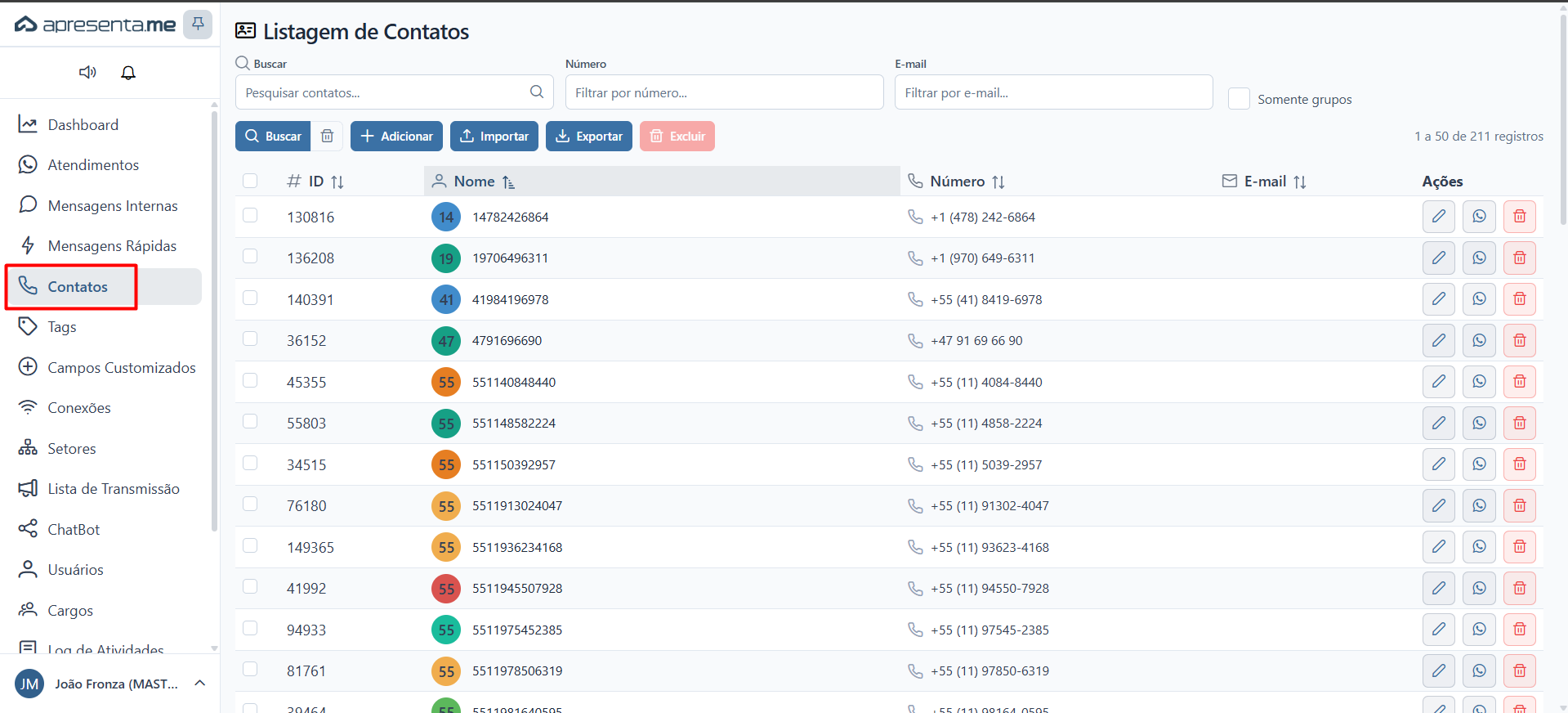
Para acessar, clique em Contatos no menu lateral esquerdo do Apre.Chat.
2. Como funciona
A tela principal exibe todos os contatos cadastrados com nome, número de WhatsApp e e-mail. A barra superior oferece filtros e ações de gerenciamento:
- Grupos, filtra para exibir somente grupos de WhatsApp.
- Usuários, filtra para exibir somente contatos individuais.
- Setores, filtra por setor responsável pelo contato.
- Adicionar, abre o formulário para cadastrar um novo contato manualmente.
- Importar, importa contatos do WhatsApp conectado ou de um arquivo CSV.
- Exportar, exporta a lista de contatos em formato CSV.
Contatos de grupos de WhatsApp são identificados pelo campo isGroup. O número de um grupo não pode ser editado após o cadastro.
3. Cadastrando um contato
Ao clicar em Adicionar, um formulário é aberto com os seguintes campos:
Campo | Descrição | Obrigatório |
|---|---|---|
Nome | Nome do contato como aparecerá nos atendimentos e na listagem. | Sim |
Número | Número de WhatsApp com código do país e DDD, sem espaços ou caracteres especiais. Exemplo: 5547999990000. O número não pode ser alterado após o cadastro. | Sim |
Endereço de e-mail do contato. Campo informativo, usado para registros e vinculação com o Apresenta.me. | Não | |
Vinculação ao Apresenta.me | Vincula o contato a uma Pessoa ou Negócio no sistema Apresenta.me. Permite abrir o registro do cliente diretamente do atendimento no Apre.Chat. | Não |
Apenas responsável | Quando ativado, somente o usuário responsável pelo contato pode visualizar e atender suas conversas. | Não |
Bloqueado | Bloqueia o contato para que mensagens dele não gerem novos atendimentos no sistema. | Não |
O número de WhatsApp de um contato não pode ser editado após o cadastro. Se precisar corrigir um número, exclua o contato e crie um novo.
4. Importando contatos
Dois métodos de importação estão disponíveis:
- Importar do WhatsApp, importa automaticamente os contatos da agenda do número de WhatsApp conectado. Útil para carregar rapidamente a base de contatos a partir de uma conexão Baileys.
- Importar via arquivo CSV, importa contatos a partir de uma planilha. O sistema permite mapear as colunas do arquivo para os campos do contato (nome, número, e-mail). Ideal para migrar bases de dados de outros sistemas.
Use a importação via CSV para cadastrar múltiplos contatos de uma só vez, como listas de clientes ou leads exportados de outros sistemas.
5. Vinculação com o Apresenta.me
Cada contato do Apre.Chat pode ser vinculado a um registro no sistema Apresenta.me:
- Pessoa, vincula a uma pessoa física ou jurídica cadastrada no Apresenta.me.
- Negócio, vincula a um negócio específico no Apresenta.me.
Com o vínculo ativo, o operador pode abrir o cadastro do cliente diretamente do atendimento no Apre.Chat e registros de histórico podem ser sincronizados entre os dois sistemas.
A vinculação ao Apresenta.me não pode ser editada por operadores comuns. Apenas usuários com permissão específica podem alterar esse campo.
6. Iniciando um atendimento a partir de um contato
Na listagem de contatos, clique sobre um contato para abrir o detalhamento. A partir daí, você pode iniciar um novo atendimento (ticket) com aquele contato, selecionar a conexão WhatsApp e o setor responsável.
7. Perguntas frequentes
Os contatos são criados automaticamente quando alguém envia mensagem?
Sim. Quando um número desconhecido envia uma mensagem pelo WhatsApp, o Apre.Chat cria um contato automaticamente com o número e o nome salvo na agenda (quando disponível).
Posso bloquear um contato específico?
Sim. Ao editar um contato e ativar o campo Bloqueado, mensagens futuras desse número não gerarão novos atendimentos no sistema.
O que acontece com o histórico de atendimentos ao excluir um contato?
Os atendimentos (tickets) anteriores são preservados, mas ficam sem o vínculo ao contato. O número continua existindo nos registros históricos.
Posso exportar toda a base de contatos?
Sim. Use o botão Exportar para baixar um arquivo CSV com todos os contatos cadastrados.
Tags
Como gerenciar as Tags
No dia a dia, as tags ajudam sua equipe a categorizar registros de forma visual e padronizada. Por exemplo, você pode criar uma tag "Cliente Inadimplente" para contatos, outra "Temporada" para contratos ou "Excelente vista" para imóveis, facilitando buscas e identificação rápida em listas.
Rotina: Configurações > Cadastros > Tags
1. Navegação no módulo

Este GIF mostra o caminho de acesso até a listagem de tags no sistema.
2. Como funciona
A tela inicial exibe todas as tags cadastradas no sistema em formato de lista. Para cada tag, você visualiza o tipo ao qual ela pertence, o nome da tag, a cor associada, o identificador automático (slug) e a data da última alteração. A lista exibe até 50 registros por vez, e você pode navegar entre as páginas ou ajustar a quantidade exibida.
No topo da tela estão os filtros de busca: campo de busca inteligente por texto, filtro por tipo de tag, filtro por intervalo de data de atualização e filtro por situação (ativo ou inativo). Use os filtros para localizar rapidamente uma tag específica entre os registros cadastrados.
O sistema exibe o identificador automático de cada tag entre parênteses na coluna "Tag". Esse identificador é gerado a partir do nome e é usado internamente para distinguir tags com nomes semelhantes.
3. Cadastrando uma nova tag
Clique em Cadastrar para abrir o formulário de criação. Preencha os campos conforme a necessidade e salve para que a tag fique disponível nos módulos correspondentes.
Campo | Descrição | Obrigatório |
|---|---|---|
Tipo de Tag | Define em qual módulo a tag poderá ser utilizada. Os tipos disponíveis incluem Contato, Imóvel, Negócio, Contrato, Evento, Vistoria, Financeiro e Seguro. A tag só aparecerá para seleção dentro do módulo correspondente ao tipo escolhido. | Sim |
Cor da Tag | Cor visual exibida junto à tag nas listagens e registros. Facilita a identificação rápida por cores. Selecione na paleta disponível. | Não |
Descrição da Tag | Nome da tag como ela aparecerá para os usuários no sistema. Use nomes claros e padronizados, por exemplo: "Cliente Inadimplente", "Temporada" ou "Excelente vista". | Sim |
Slug | Identificador único da tag gerado automaticamente a partir do nome preenchido, caso você deixe este campo em branco. Você pode preencher manualmente se preferir um identificador diferente. Uma vez gerado, serve para distinguir tags com nomes semelhantes. | Não |
Ícone da Tag | Ícone visual que pode ser associado à tag para facilitar a identificação. Selecione na lista de ícones disponíveis. | Não |
Ativo | Controla se a tag está disponível para uso nos módulos. Quando desativada, a tag deixa de aparecer para seleção em novos registros, mas permanece cadastrada no sistema. | Não |
O slug é gerado automaticamente se você deixar o campo vazio. Após salvo, o slug identifica a tag de forma única. Evite duplicar nomes iguais em tipos diferentes sem personalizar o slug, pois isso pode gerar identificadores com sufixos automáticos, como "em_juridico-1".
4. Visualizando os detalhes do formulário
Ao rolar o formulário, você visualiza os campos de ícone e a chave de ativação da tag. Certifique-se de deixar a chave "Ativo" ligada para que a tag fique imediatamente disponível para uso após salvar.
Mantenha um padrão de nomenclatura para as tags da sua equipe. Nomes claros e consistentes facilitam a busca e evitam duplicações desnecessárias na lista.
5. Resultado após o cadastro
Após salvar, a nova tag aparece imediatamente na listagem com todas as informações preenchidas: tipo, nome, cor, slug e data de alteração. Você pode clicar em qualquer tag da lista para editar suas informações ou usar o botão Remover para excluir as tags selecionadas.
A exclusão de uma tag é permanente. Antes de remover, verifique se a tag não está em uso em contratos, contatos ou outros registros ativos no sistema.
6. Perguntas frequentes
Posso usar a mesma tag em mais de um módulo, por exemplo em Contato e em Negócio ao mesmo tempo?
Não diretamente. Cada tag pertence a um tipo específico. Se precisar de uma tag com o mesmo nome em dois módulos diferentes, cadastre-a duas vezes, uma para cada tipo. O slug gerado automaticamente receberá um sufixo para diferenciá-las.
O que acontece com os registros que já usam uma tag se eu desativá-la?
Desativar uma tag impede que ela seja selecionada em novos registros, mas não remove a tag dos registros que já a utilizam. Os vínculos existentes permanecem intactos.
Posso editar o nome de uma tag já em uso?
Sim. Clique na tag na listagem para abrir o formulário de edição e altere o nome. O slug não é atualizado automaticamente ao editar o nome, portanto, se necessário, atualize o slug manualmente também.
Preciso de alguma permissão especial para criar ou excluir tags?
Sim. Seu perfil de acesso precisa ter as permissões "Tags: Cadastrar" para criar e editar, e "Tags: Deletar" para remover tags. Caso esses botões não apareçam na tela, entre em contato com o administrador do sistema para verificar suas permissões.
Dashboard
Dashboard
O Dashboard do Apre.Chat é a tela inicial do sistema e oferece uma visão geral e em tempo real dos atendimentos da equipe. Por meio de três abas, você acompanha o panorama geral, o desempenho por atendimento e as métricas detalhadas, com filtros por período, usuário e setor para personalizar a visualização.
É a ferramenta principal para gestores monitorarem a operação de atendimento via WhatsApp: quem está atendendo, quantos atendimentos estão em fila, como está o tempo de resposta e qual a avaliação de cada operador.
Rotina: Dashboard.
Navegação no módulo
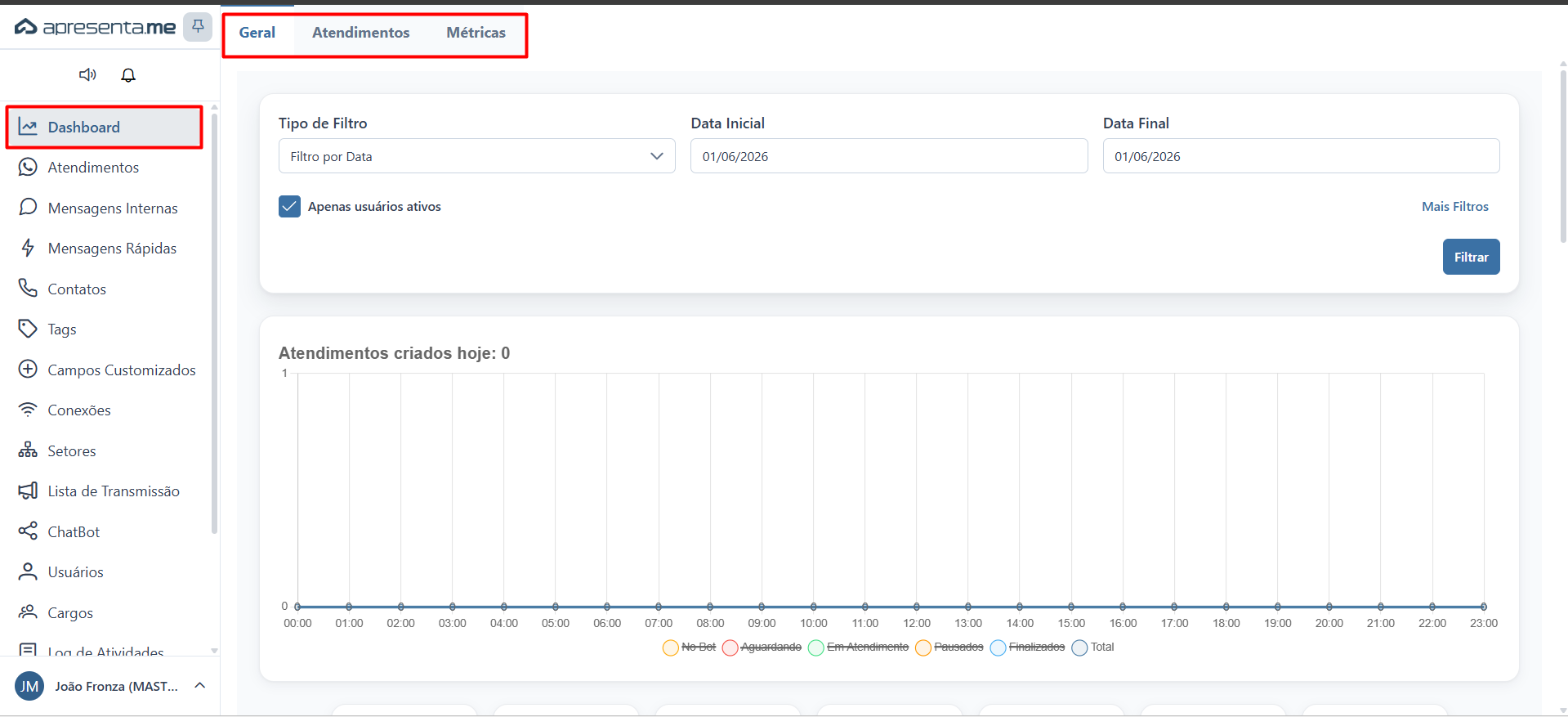
O Dashboard é acessado clicando em Dashboard no menu lateral esquerdo do Apre.Chat. É a primeira opção do menu e corresponde à URL principal do sistema (apre.chat/).
Aba Geral
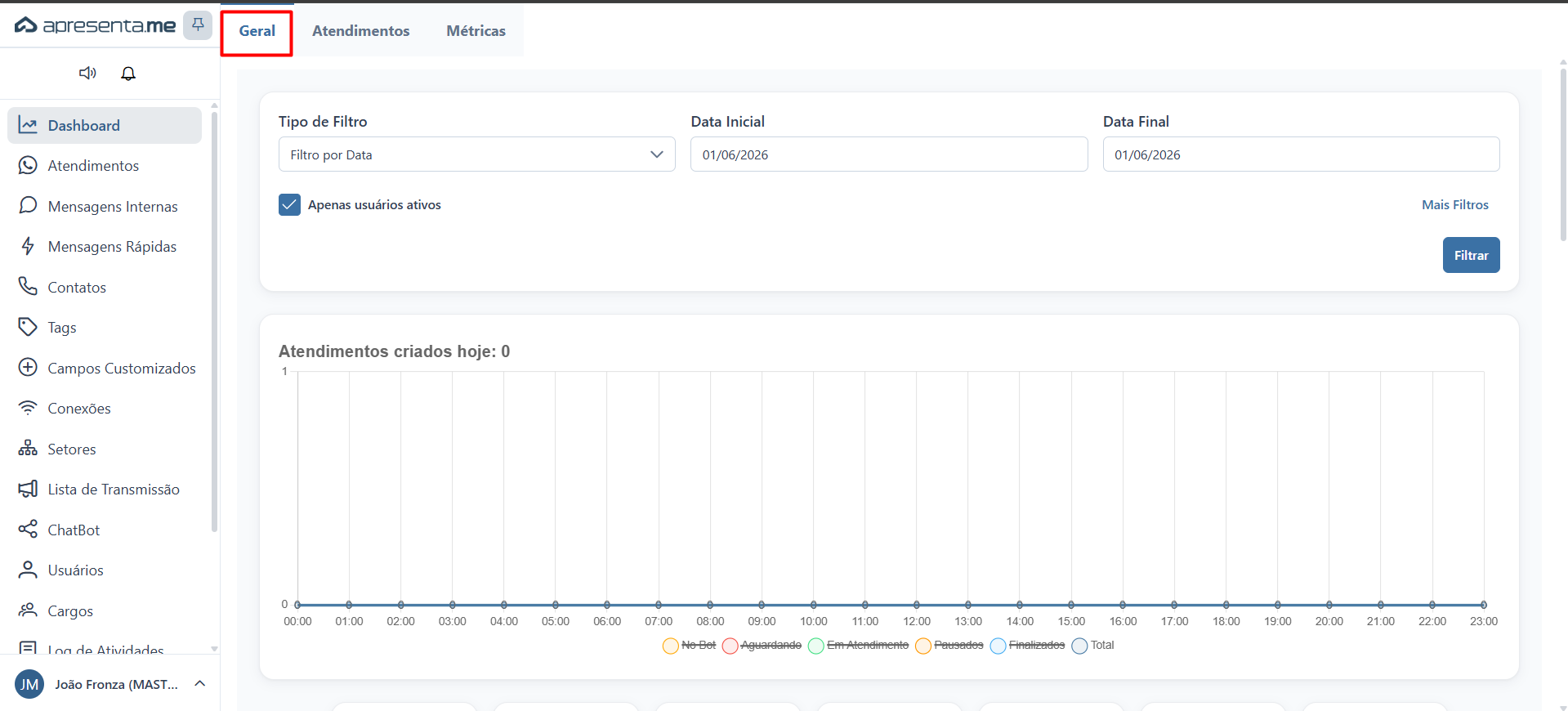
A aba Geral exibe o resumo geral da operação no período selecionado, com os seguintes contadores:
- No Bot, atendimentos em fluxo automático de chatbot, sem operador humano ainda.
- Aguardando, atendimentos que chegaram e aguardam ser assumidos por um operador.
- Em Atendimento, atendimentos ativos com operador responsável.
- Pausados, atendimentos temporariamente pausados pelo operador.
- Finalizados, atendimentos encerrados no período.
Abaixo dos contadores, são exibidos totais gerais do sistema:
- Atendimentos, total de atendimentos no período.
- Novos Contatos, novos contatos cadastrados no período.
- Usuários, total de operadores ativos.
- Setores, número de setores configurados.
- Conexões, número de conexões WhatsApp ativas.
- Grupos, total de grupos WhatsApp.
- Tags, total de tags cadastradas.
- Bots, total de chatbots configurados.
A tabela Usuários detalha o desempenho individual de cada operador, exibindo: nome, avaliação média (com estrelas), total de atendimentos e a contagem por status (Aguardando, Em Atendimento, Pausados, Finalizados), além dos setores aos quais pertence.
A tabela Setores mostra o número de operadores em cada setor.
O ícone 🚫 na coluna de avaliação indica que o operador ainda não recebeu nenhuma avaliação no período selecionado.
Aba Atendimentos
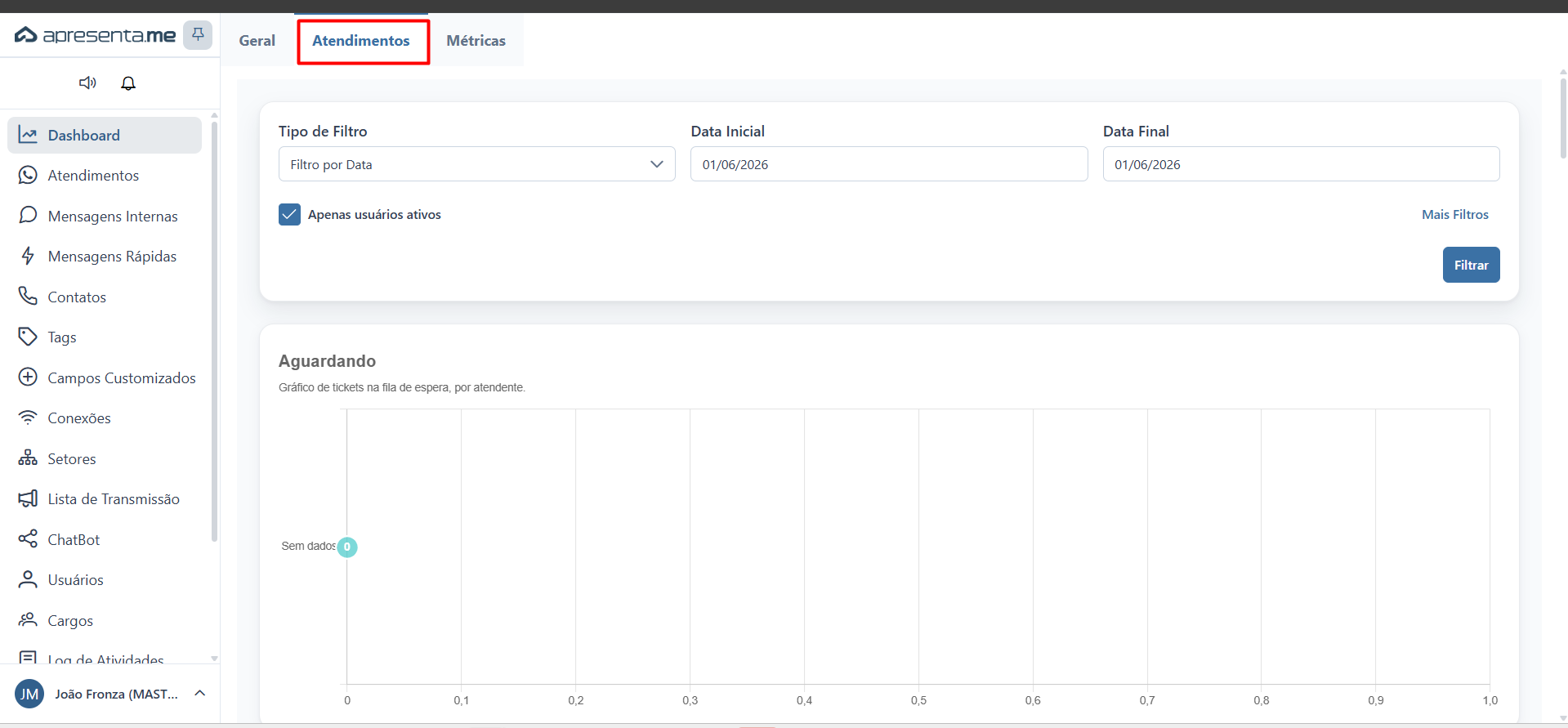
A aba Atendimentos apresenta dados agregados e gráficos sobre o volume de atendimentos, distribuição por canal, setor e operador, e o comportamento da fila ao longo do tempo.
Aba Métricas
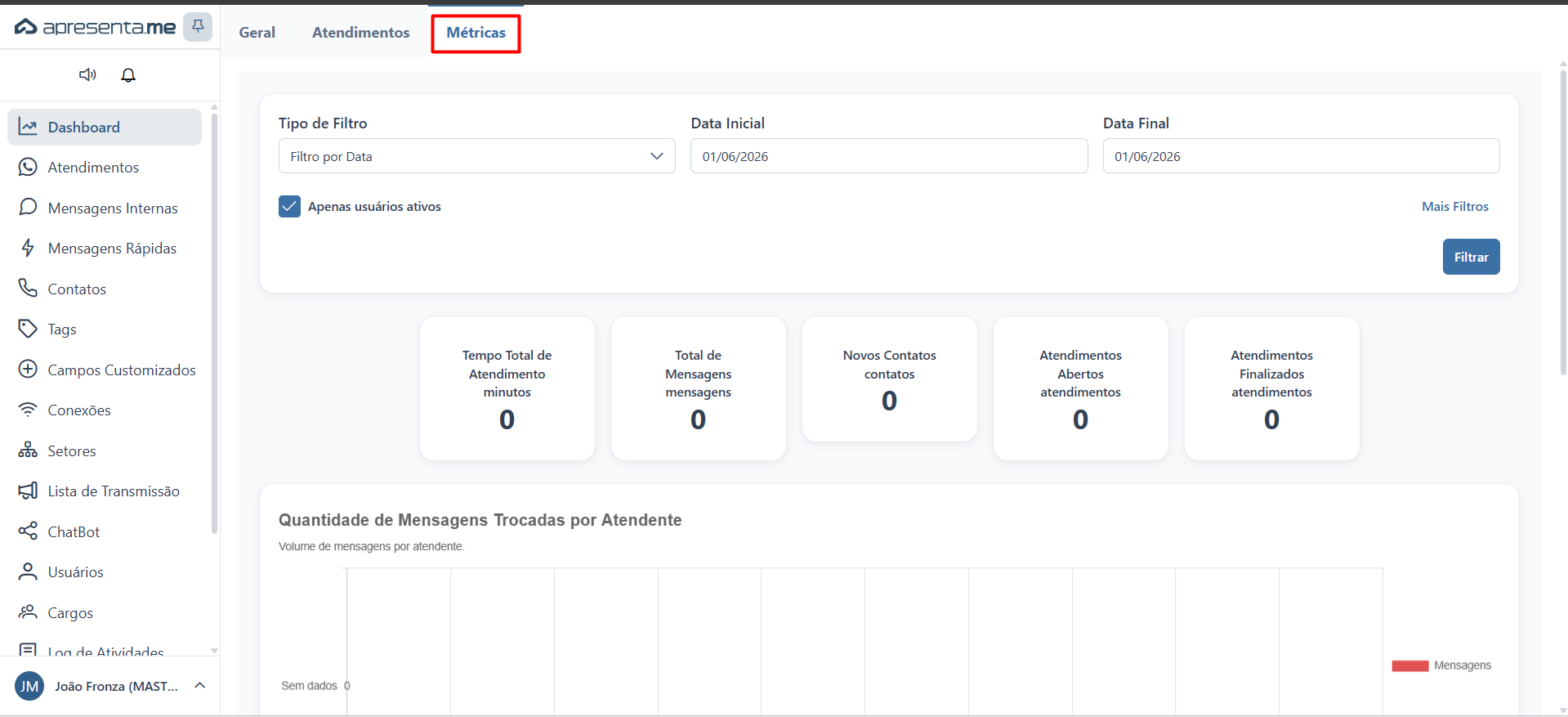
A aba Métricas oferece indicadores de performance operacional, como:
- Tempo médio de primeira resposta.
- Tempo médio de resolução.
- Taxa de satisfação dos atendimentos avaliados.
Use as Métricas para identificar gargalos no atendimento e acompanhar a evolução da equipe ao longo do tempo.
Filtros disponíveis
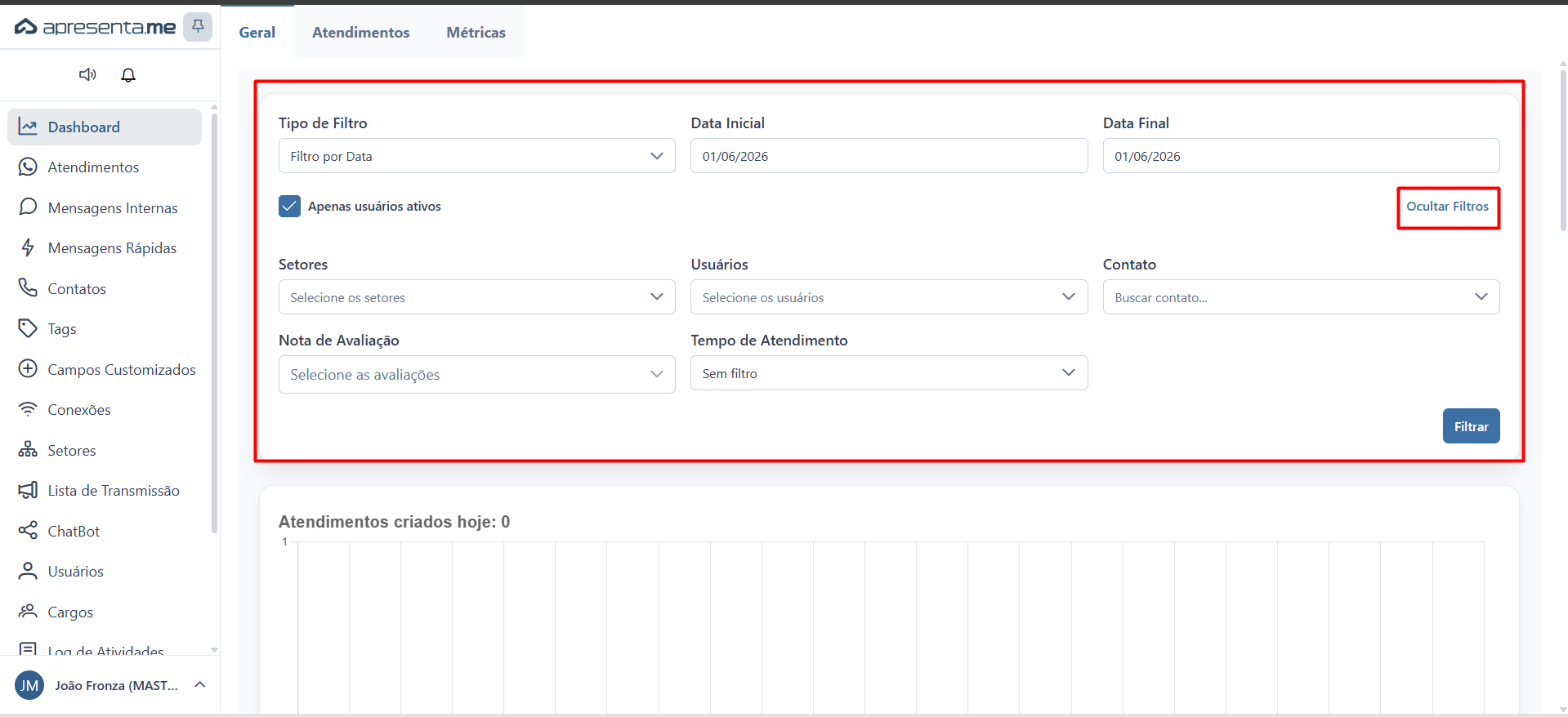
O Dashboard oferece filtros para segmentar as informações exibidas em todas as abas:
Filtro | Descrição |
|---|---|
Tipo de Filtro | Define o critério de filtragem: por data de criação ou data de atualização do atendimento. |
Filtro por Data | Período de análise. Selecione Data Inicial e Data Final para personalizar o intervalo. Por padrão, exibe o dia atual. |
Apenas usuários ativos | Quando marcado, exibe somente operadores com status ativo na tabela de usuários. |
Mais Filtros | Expande opções adicionais de filtragem por setor, usuário ou conexão WhatsApp. |
Clique em Filtrar após ajustar os filtros para atualizar os dados exibidos. Os filtros se aplicam a todas as abas simultaneamente.
Perguntas frequentes
Os dados são atualizados em tempo real?
Os contadores de status (Aguardando, Em Atendimento, etc.) refletem o estado atual. Os gráficos e métricas dependem do período selecionado no filtro.
Posso filtrar por um operador específico?
Sim. Expanda os filtros clicando em Mais Filtros para filtrar por usuário, setor ou conexão.
O que significa um atendimento "Pausado"?
O operador colocou o atendimento em pausa, geralmente para buscar informações ou escalar internamente. O atendimento existe mas não está sendo respondido naquele momento.
Como melhorar o tempo de resposta mostrado nas Métricas?
Configure setores e distribua atendimentos corretamente entre operadores. Utilize o chatbot para resposta imediata fora do horário comercial e avalie as métricas regularmente para identificar operadores com maior tempo de espera.