# Aprovações
# Como funcionam as aprovações do sistema para os imóveis?
O módulo de **Aprovação de Imóveis** permite controlar os cadastros e as alterações realizadas nos imóveis antes que essas informações sejam efetivadas no sistema. Quando uma operação estiver vinculada a uma regra de aprovação, o sistema não aplicará a ação imediatamente. Em vez disso, será criada uma solicitação para que um usuário responsável analise as informações e decida se a operação deve ser aprovada ou reprovada.
Esse processo pode ser utilizado para controlar o cadastro de novos imóveis, alterações em imóveis existentes e outras operações definidas na regra de aprovação. Também é possível determinar quais informações deverão ser monitoradas, como valores, proprietários, endereço, identificação, especificações técnicas, quantidade de quartos, banheiros, suítes e áreas.
A aprovação de imóveis ajuda a evitar alterações incorretas, cadastros incompletos e modificações não autorizadas. Dessa forma, todas as informações importantes passam por uma revisão antes de serem disponibilizadas ou atualizadas definitivamente no cadastro do imóvel.
Na tela de Aprovações, os usuários responsáveis podem consultar as solicitações pendentes, analisar as informações do imóvel e escolher entre aprovar ou reprovar a operação.
#### **1. Navegação no módulo**
[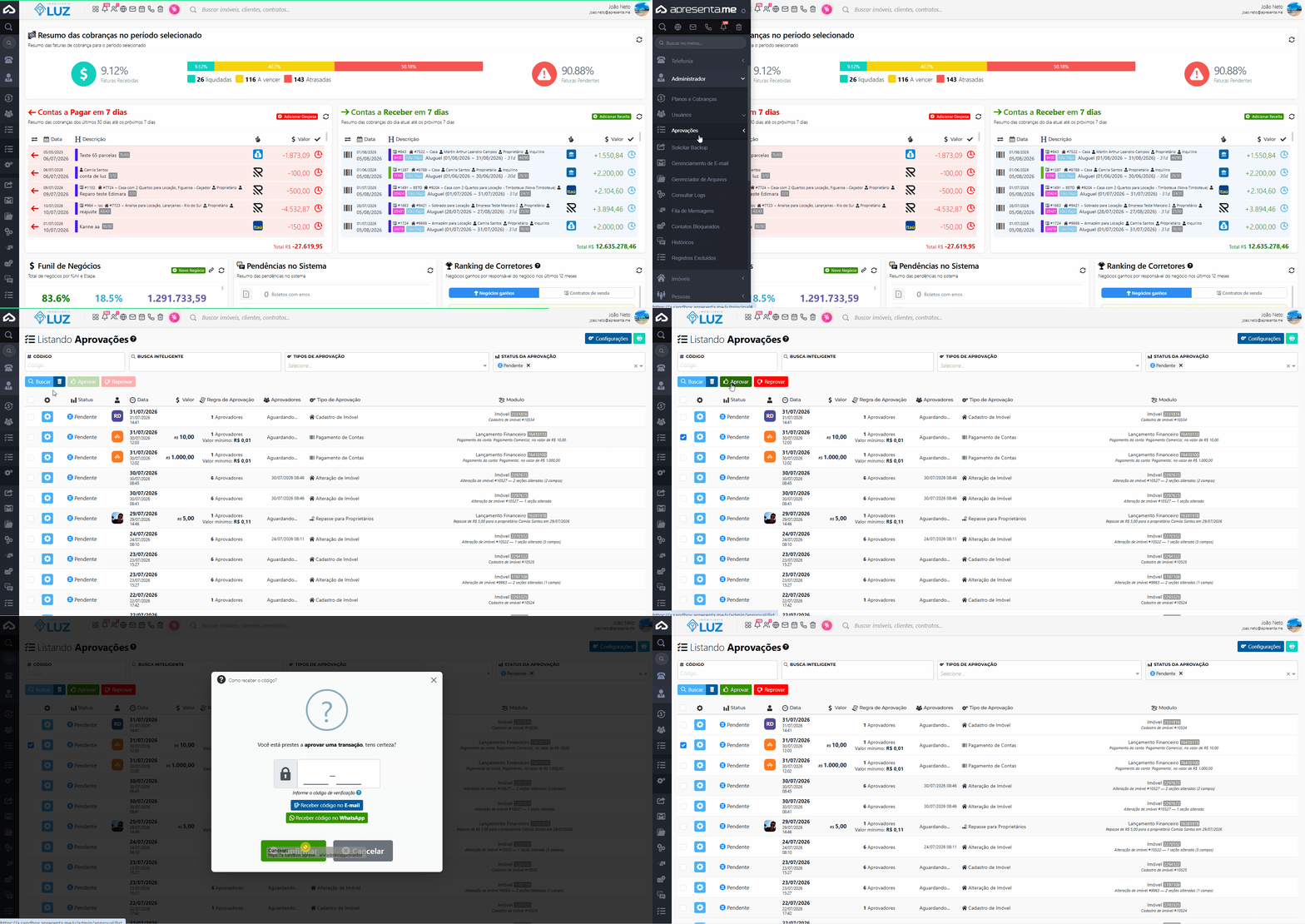](https://ajuda.apresenta.me/uploads/images/gallery/2026-08/lVtaprovacao.gif)
**Rotina:** Administrador » Aprovações » Aprovações
---
#### **2. Como funciona a Aprovação de Imóveis?**
[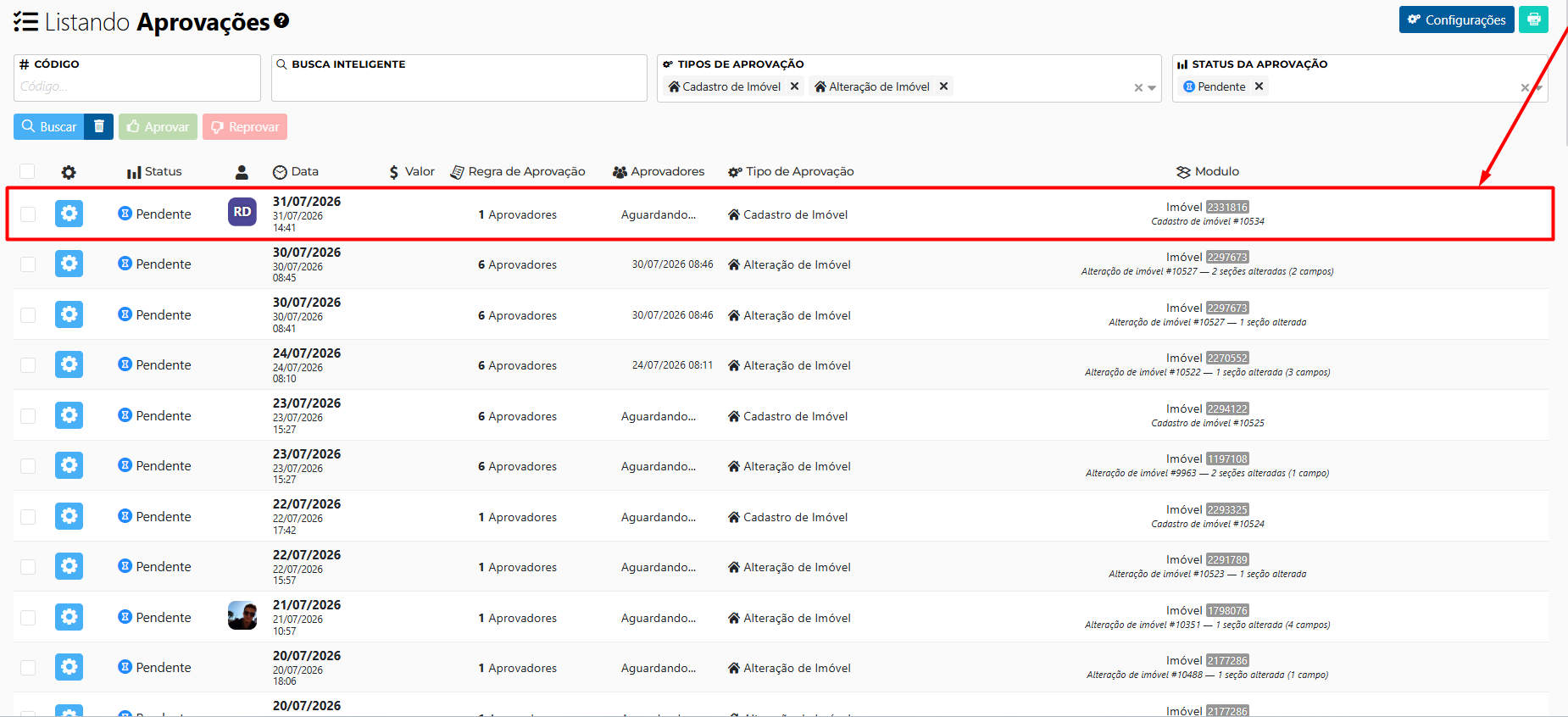](https://ajuda.apresenta.me/uploads/images/gallery/2026-08/Yfeimage.png)
Quando um usuário cadastra ou altera um imóvel que está vinculado a uma regra de aprovação, o sistema cria automaticamente uma solicitação com a situação **Pendente**.
Enquanto a solicitação estiver pendente, as informações inseridas ou modificadas ficarão aguardando a análise de um aprovador. A operação somente será efetivada após receber a quantidade de aprovações definida na regra.
Na parte superior da tela, ficam disponíveis as principais ações do módulo:
| Opção
| Descrição
|
|---|
| **Configurações**
| Permite acessar as regras responsáveis por determinar quais operações realizadas nos imóveis deverão passar pelo processo de aprovação.
|
| **Buscar**
| Aplica os filtros preenchidos e atualiza os resultados exibidos na listagem.
|
| **Aprovar**
| Confirma a operação realizada no imóvel e permite que as informações pendentes sejam efetivadas no sistema.
|
| **Reprovar**
| Recusa a operação realizada, impedindo que as informações pendentes sejam aplicadas ao imóvel.
|
| **Excluir**
| Remove o registro da solicitação de aprovação. A disponibilidade dessa opção depende das permissões configuradas no perfil do usuário.
|
---
#### **3. Situações possíveis de uma solicitação**
Durante o processo de aprovação, a solicitação poderá apresentar diferentes situações.
| Situação
| O que significa
|
| **Pendente**
| A operação foi realizada, mas ainda está aguardando a análise dos aprovadores definidos na regra.
|
| **Aprovada**
| A quantidade necessária de aprovações foi atingida e o cadastro ou a alteração do imóvel foi autorizada.
|
| **Reprovada**
| A operação foi recusada por um aprovador e as informações pendentes não foram efetivadas no cadastro do imóvel.
|
Quando a regra exigir mais de um aprovador, a solicitação poderá continuar pendente até que seja atingida a quantidade mínima de aprovações configurada.
Por exemplo, caso uma regra exija duas aprovações, a decisão do primeiro aprovador não finalizará o processo. A solicitação permanecerá aguardando a análise do próximo responsável.
---
#### **4. Aprovando uma solicitação de aprovação**
[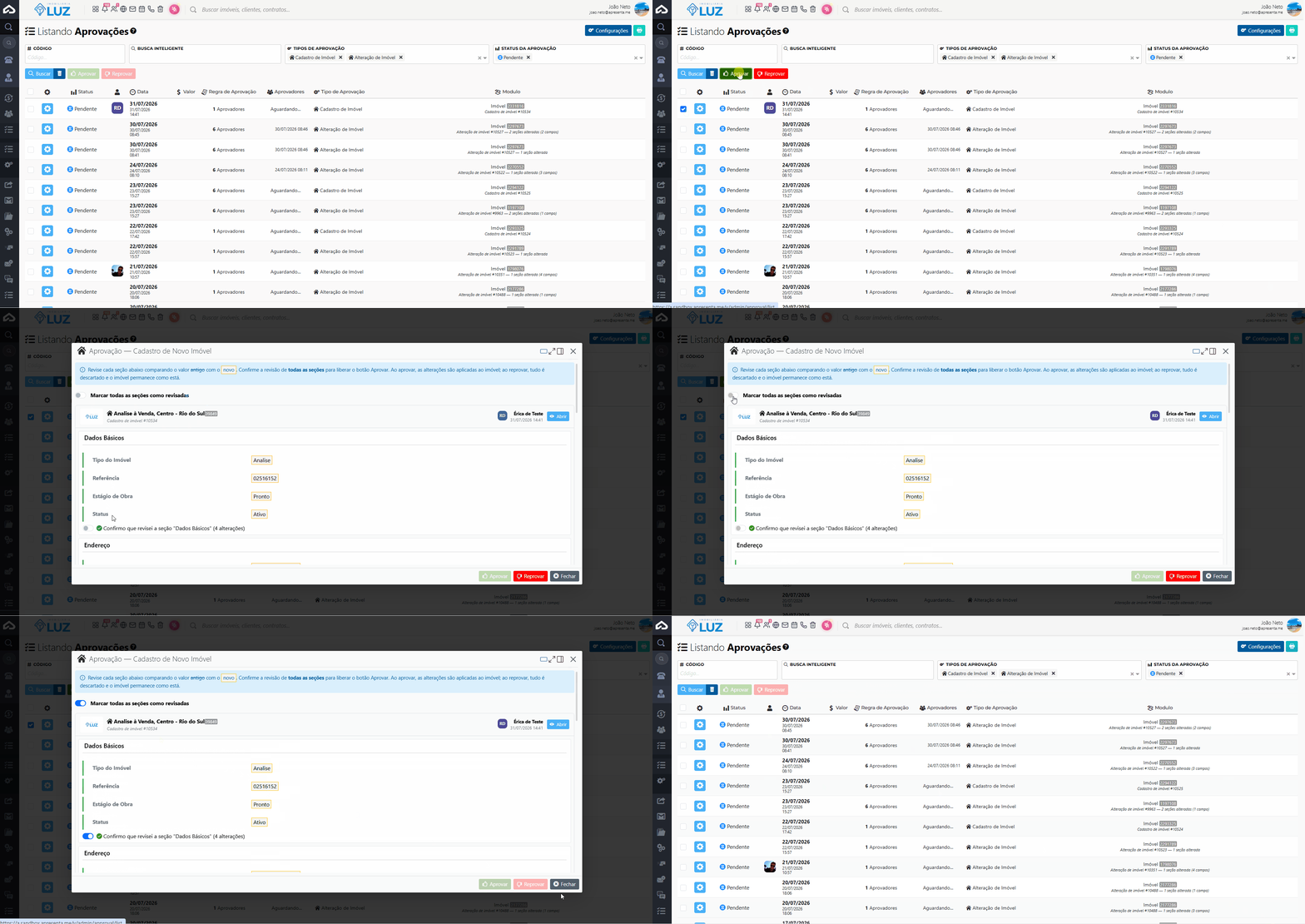](https://ajuda.apresenta.me/uploads/images/gallery/2026-08/aprovando-imovel.gif)
Para aprovar uma solicitação, localize o registro desejado na listagem, selecione-o e clique no botão **Aprovar**.
Também é possível realizar uma análise mais completa das alterações antes de aprovar ou reprovar a solicitação. Para isso, clique no botão **“Analisar no cadastro do imóvel”**, conforme apresentado na imagem abaixo. Ao selecionar essa opção, o sistema direcionará você diretamente para a página de cadastro do imóvel, onde será possível conferir todas as informações com mais detalhes e comparar os dados alterados. Dessa forma, a revisão se torna mais precisa e segura, permitindo uma decisão mais assertiva sobre a aprovação da operação.
[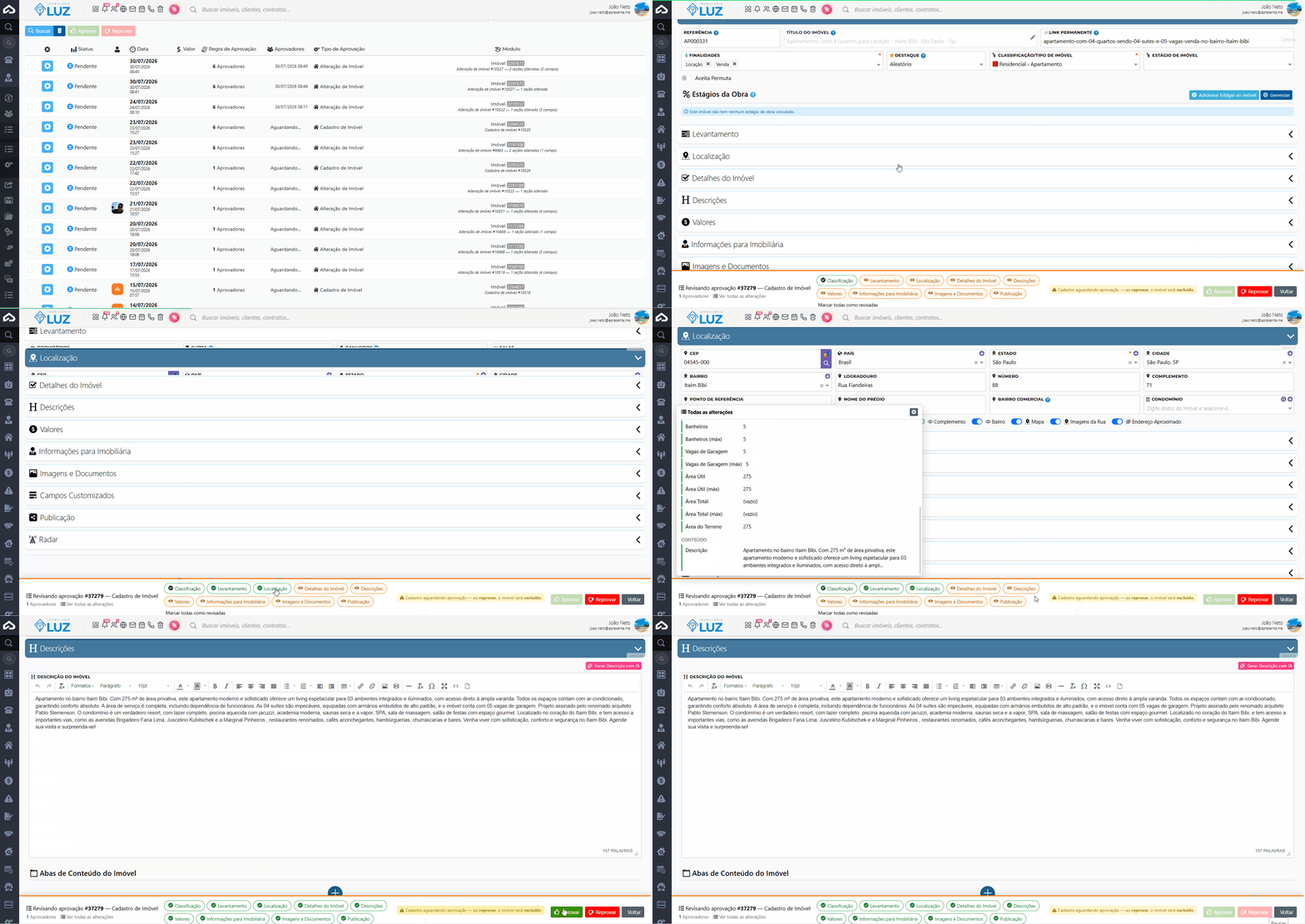](https://ajuda.apresenta.me/uploads/images/gallery/2026-08/aprovandob.gif)
Se precisar de autenticação em 2 fatores so seu usuário, você vai precisar receber o código para aprovar a alteração.
---
#### **5. Reprovando uma solicitação**
[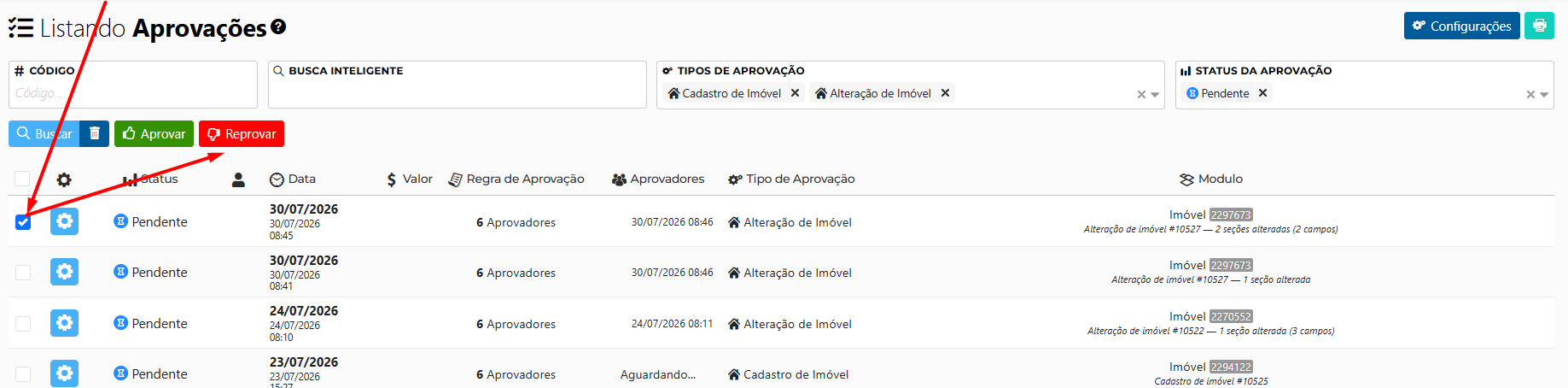](https://ajuda.apresenta.me/uploads/images/gallery/2026-08/fG4image.png)
Para reprovar uma solicitação, selecione o registro correspondente e clique no botão **Reprovar**.
Ao realizar essa ação, o sistema registrará a decisão e impedirá que o cadastro ou a alteração pendente seja efetivada no imóvel.
Antes de reprovar, confirme se a solicitação selecionada corresponde ao imóvel correto, pois a decisão poderá interromper definitivamente aquela operação.
---
#### **6. Configurando uma regra de Aprovação de Imóveis**
[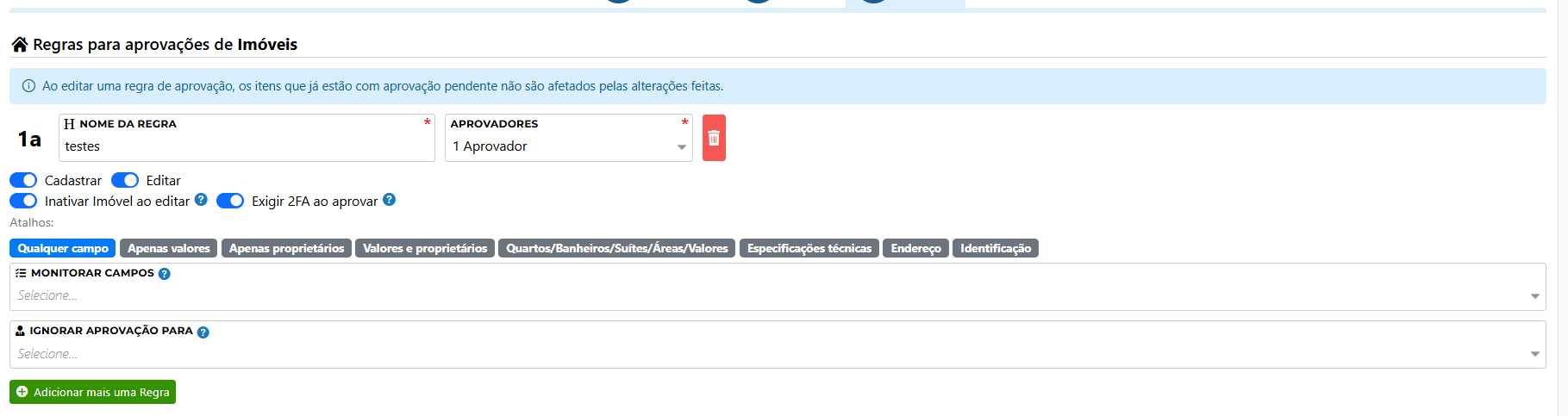](https://ajuda.apresenta.me/uploads/images/gallery/2026-08/eIwimage.png)
**Para acessar esta sub-rotina você terá que seguir a rotina:** >Administrador >Aprovações > Configurações.
As regras determinam quais operações realizadas nos imóveis deverão passar pelo processo de aprovação.
Ao cadastrar uma regra, será necessário informar as configurações responsáveis pelo funcionamento do fluxo.
| **Configuração**
| **Descrição**
|
| **Nome da regra**
| Informe um nome que facilite a identificação da configuração, como **Aprovação de alterações de imóveis**.
|
| **Aprovadores**
| Define quantas aprovações serão necessárias para liberar a operação. Por exemplo, quando a regra estiver configurada com um aprovador, será necessária uma aprovação para efetivar a operação.
|
| **Cadastrar**
| Quando ativado, o cadastro de novos imóveis deverá passar pelo processo de aprovação.
|
| **Alterar**
| Quando ativado, as alterações realizadas nos imóveis existentes deverão ser analisadas antes de serem efetivadas.
|
| **Excluir**
| Quando disponível e ativado, a exclusão de imóveis também dependerá da aprovação dos usuários responsáveis.
|
A regra deve ser configurada de acordo com o nível de controle desejado pela imobiliária. É possível, por exemplo, exigir aprovação somente para alterações realizadas em imóveis já cadastrados, sem aplicar o processo ao cadastro de novos imóveis.
Ao configurar uma regra para alteração de imóveis, é possível definir quais grupos de informações deverão gerar uma solicitação de aprovação.
| **Opção**
| **Descrição**
|
| **Qualquer campo**
| Monitora todas as informações do imóvel. Qualquer alteração realizada no cadastro poderá gerar uma solicitação de aprovação.
|
| **Apenas valores**
| Monitora os campos relacionados aos valores do imóvel, como preço de venda, aluguel, condomínio e demais valores disponíveis no cadastro.
|
| **Apenas proprietários**
| Monitora inclusões, remoções ou alterações nos proprietários vinculados ao imóvel.
|
| **Valores e proprietários**
| Monitora simultaneamente os valores do imóvel e os proprietários vinculados.
|
| **Quartos/Banheiros/Suítes/Áreas/Valores**
| Monitora as principais características estruturais e comerciais do imóvel, como quantidade de quartos, banheiros, suítes, áreas e valores.
|
| **Especificações técnicas**
| Monitora as informações técnicas e características detalhadas do cadastro do imóvel.
|
| **Endereço**
| Monitora alterações relacionadas à localização do imóvel, como rua, número, bairro, cidade, estado, CEP e complemento.
|
| **Identificação**
| Monitora os campos utilizados para identificar o imóvel, como código, título, referência e demais informações de identificação.
|
Essa configuração permite criar regras mais específicas. Por exemplo, a imobiliária pode permitir alterações em descrições e observações sem aprovação, mas exigir a validação de um gestor sempre que o valor ou o proprietário do imóvel for modificado
---
#### **7. Fluxo completo da Aprovação de Imóveis**
O processo de aprovação de imóveis funciona da seguinte maneira:
[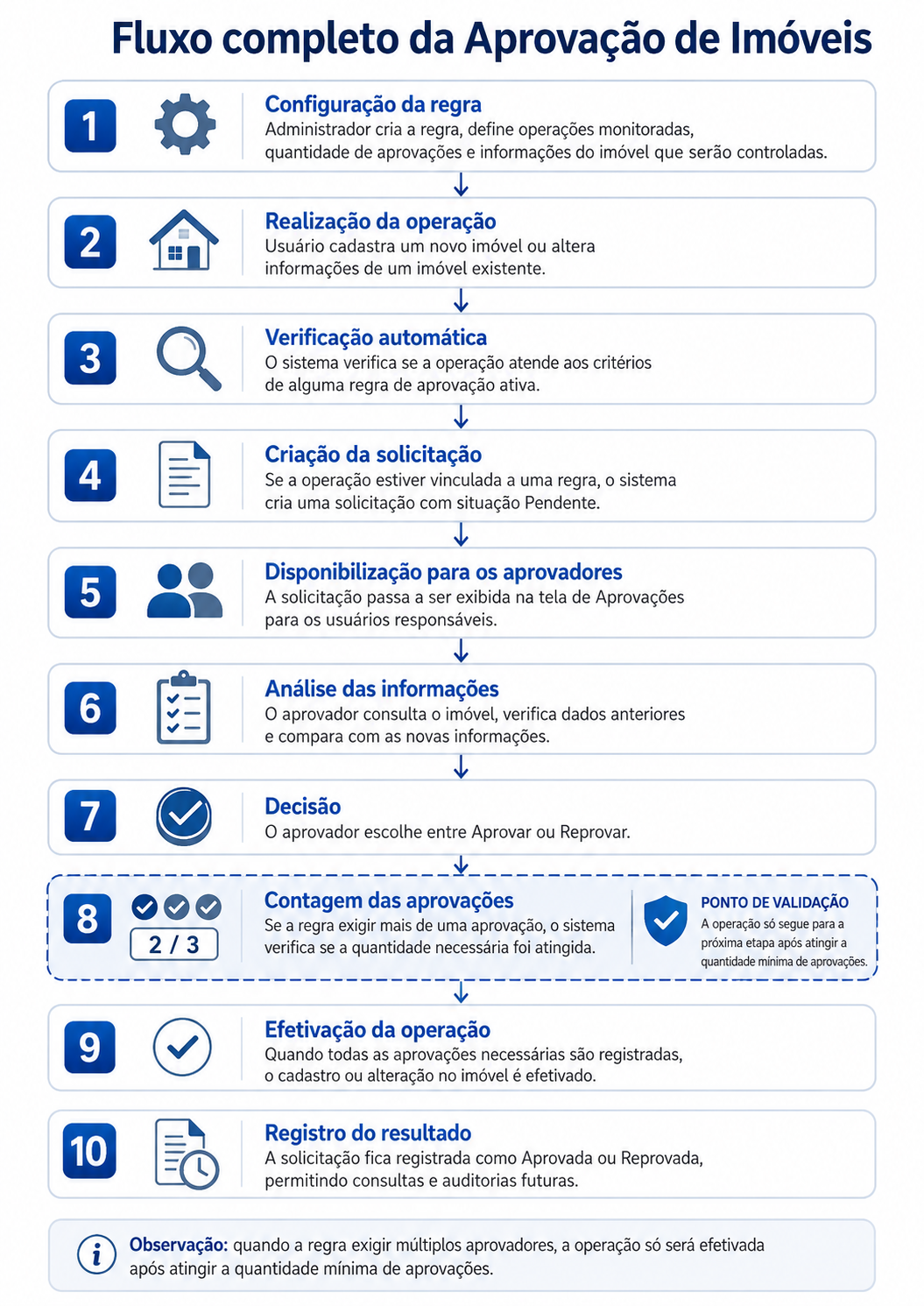](https://ajuda.apresenta.me/uploads/images/gallery/2026-08/e4efe26e-c474-48da-a327-7097602e8265.png)
---
#### **8. Perguntas frequentes**
**Quem pode aprovar ou reprovar uma alteração de imóvel?**
Os aprovadores são definidos na regra de aprovação. A solicitação ficará disponível para os usuários responsáveis, que poderão analisar as informações e registrar a decisão.
**O imóvel é atualizado antes da aprovação?**
Quando a operação estiver vinculada a uma regra de aprovação, as informações monitoradas ficarão aguardando a análise dos aprovadores. A atualização será efetivada conforme o resultado do processo e as configurações da regra.
**Posso exigir aprovação somente para alterações de valores?**
Sim. Na configuração da regra, selecione a opção **Apenas valores**. Dessa forma, alterações em campos relacionados aos valores do imóvel passarão por aprovação, enquanto outros campos não monitorados poderão seguir o fluxo normal do sistema.
**É possível monitorar alterações nos proprietários do imóvel?**
Sim. É possível selecionar **Apenas proprietários** ou **Valores e proprietários**, dependendo das informações que deverão ser controladas.
**Posso consultar solicitações que já foram aprovadas ou reprovadas?**
Sim. Altere o filtro **Status da aprovação** e selecione a situação desejada. Por padrão, a tela apresenta somente as solicitações pendentes.
**O que acontece quando uma solicitação é reprovada?**
A operação pendente não será efetivada. Dessa forma, o cadastro ou as informações anteriores do imóvel serão preservados conforme o funcionamento da regra aplicada.
**É possível exigir mais de uma aprovação?**
Sim. A quantidade necessária de aprovações é definida na configuração da regra. Enquanto essa quantidade não for atingida, a solicitação poderá permanecer pendente.
**Como identificar qual regra gerou a solicitação?**
A coluna **Regra de aprovação** apresenta o nome da configuração responsável por encaminhar a operação para análise.
**Quem pode excluir uma solicitação de aprovação?**
Somente usuários que possuírem a permissão de exclusão habilitada em seu perfil. Caso o botão **Excluir** não seja apresentado, o usuário não possui acesso a essa operação.
**Quais alterações podem ser monitoradas?**
Podem ser monitoradas todas as informações do imóvel ou apenas grupos específicos, como valores, proprietários, endereço, identificação, especificações técnicas, quartos, banheiros, suítes e áreas.
# Configurando as aprovações do Sistema
O módulo de configurações de aprovações permite definir as regras que controlam quando uma operação financeira ou administrativa precisa passar por validação antes de ser efetivada. Em vez de liberar todas as transações automaticamente, você determina condições como valor mínimo e quantidade de aprovadores necessários para cada tipo de operação.
No dia a dia, essa configuração garante mais segurança e rastreabilidade nos processos da imobiliária. Por exemplo, você pode exigir que repasses acima de um determinado valor sejam aprovados por dois operadores antes de serem processados, evitando lançamentos indevidos ou não autorizados.
As configurações definidas aqui impactam diretamente o fluxo de trabalho dos usuários que realizam operações financeiras, de manutenção e outras rotinas sujeitas a aprovação. Cada tipo de operação tem suas próprias regras independentes, e você pode adicionar quantas regras forem necessárias por tipo.
#### **1. Navegação no módulo**
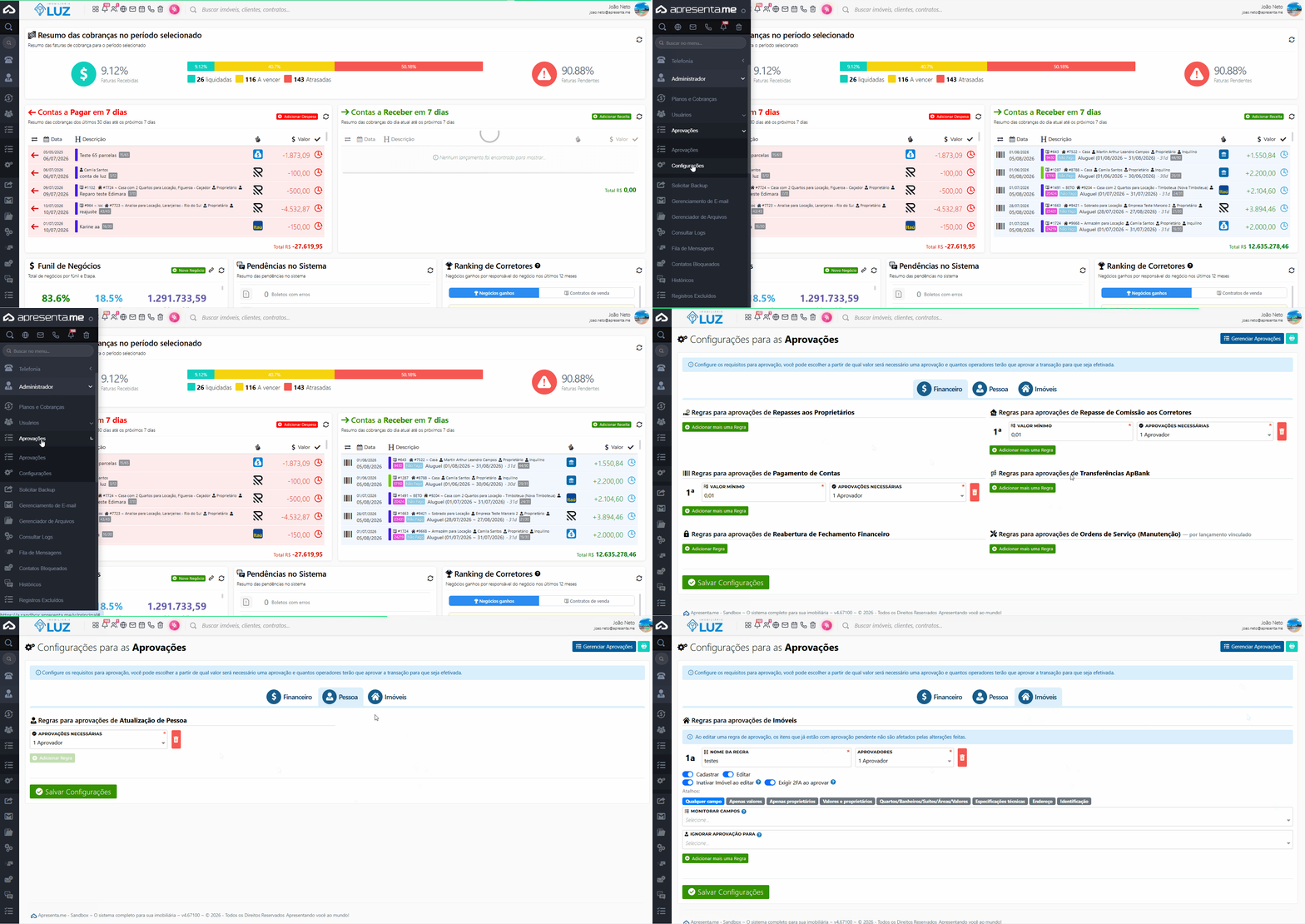**Rotina:** Administrador > Aprovações > Configurações
---
#### **2. Como funciona**
[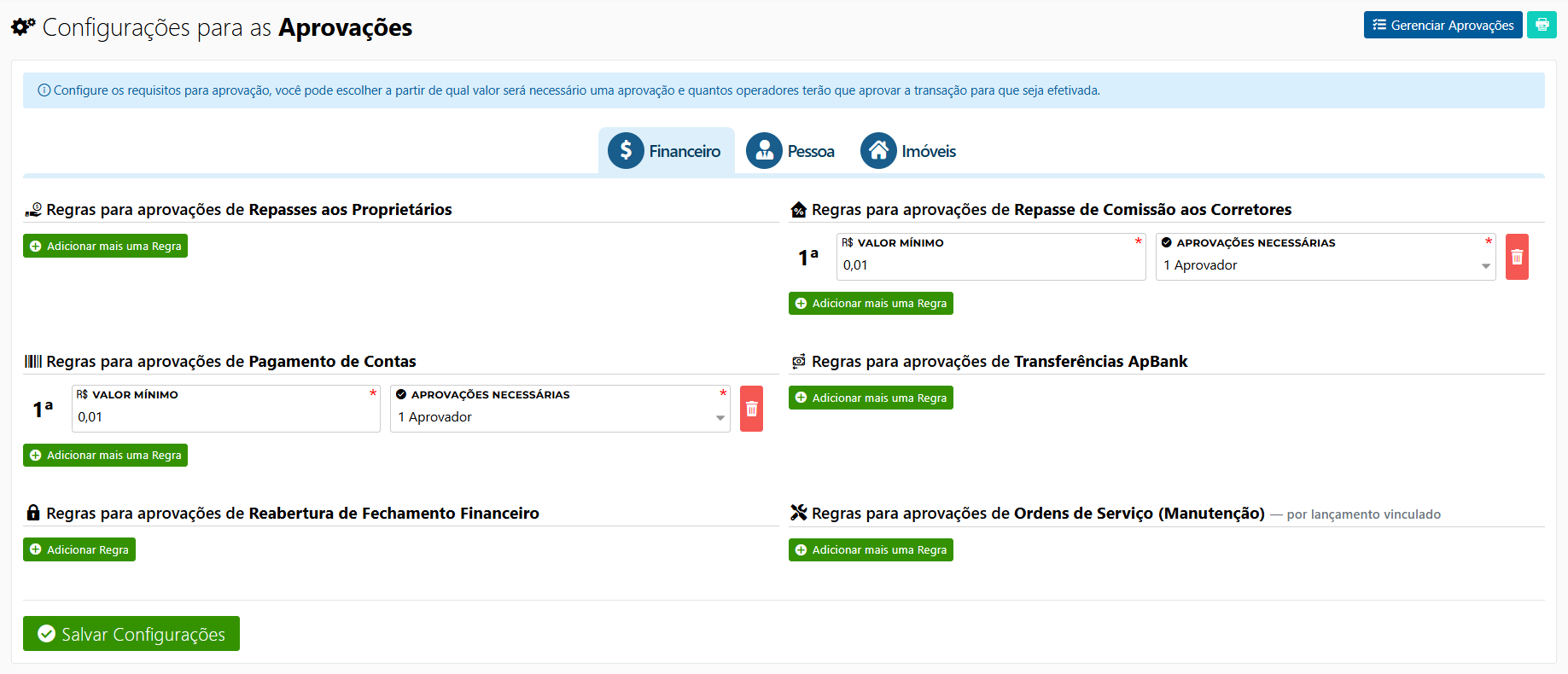](https://ajuda.apresenta.me/uploads/images/gallery/2026-08/ljWimage.png)
Ao acessar a rotina, você encontra a tela , já aparece de primeira a primeira configuração de aprovação que é "Configurações para as Aprovações". Ela apresenta todos os tipos de operação disponíveis para configuração, organizados em grupos: Financeiro, Pessoa e Imóveis. Para cada tipo de operação, você pode criar uma ou mais regras que determinam a partir de qual valor e com quantos aprovadores a solicitação será válida. A partir deste momento você consegue ir navegando pelos módulos de configuração.
---
#### **3. Configurando aprovações financeiras**
[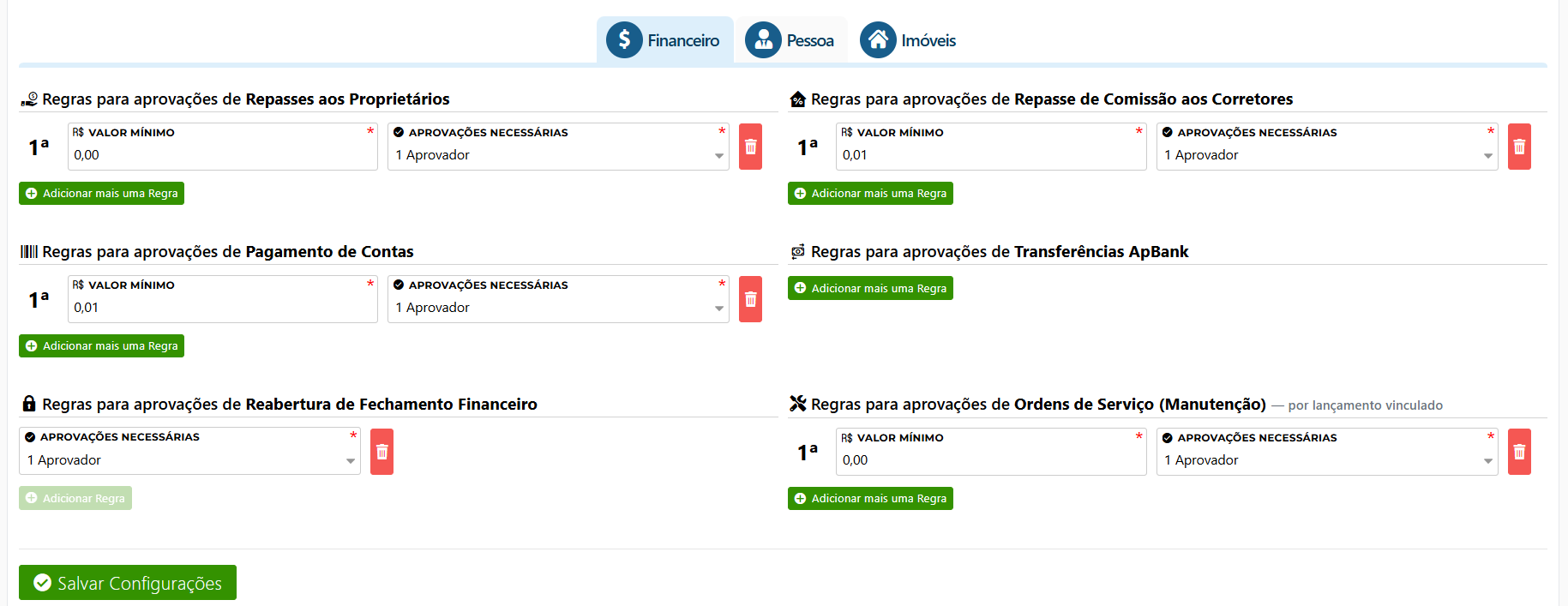](https://ajuda.apresenta.me/uploads/images/gallery/2026-08/0PBimage.png)A tela exibe seis tipos de operação que podem ter regras de aprovação configuradas. Cada um funciona de forma independente e pode ter suas próprias condições. Veja abaixo o que cada um representa:
| **Tipo de operação**
| **Para que serve**
|
|---|
| Repasses aos Proprietários
| Controla os repasses financeiros enviados aos proprietários de imóveis. Você define a partir de qual valor o repasse precisará de aprovação antes de ser processado e a quantidade de aprovadores necessários.
|
| Repasse de Comissão aos Corretores
| Controla os pagamentos de comissão destinados aos corretores. Permite exigir aprovação antes que o valor seja liberado.
|
| Pagamento de Contas
| Aplica-se aos lançamentos de contas a pagar. Útil para evitar que pagamentos elevados sejam realizados sem autorização prévia.
|
| Transferências ApBank
| Controla transferências realizadas pelo ApBank. Você pode exigir aprovação para qualquer valor ou apenas acima de um limite definido.
|
| Reabertura de Fechamento Financeiro
| Governa pedidos de reabertura de períodos financeiros já fechados. Por ser uma operação sensível, não possui campo de valor mínimo, apenas a quantidade de aprovadores necessários.
|
| Ordens de Serviço (Manutenção)
| Controla aprovações relacionadas a ordens de serviço de manutenção vinculadas a lançamentos financeiros.
|
A Reabertura de Fechamento Financeiro não possui campo de valor mínimo. Qualquer solicitação desse tipo estará sujeita à aprovação, independentemente do valor envolvido.
---
#### **4. Configurando as aprovações de Pessoa**
[](https://ajuda.apresenta.me/uploads/images/gallery/2026-08/dz1image.png)
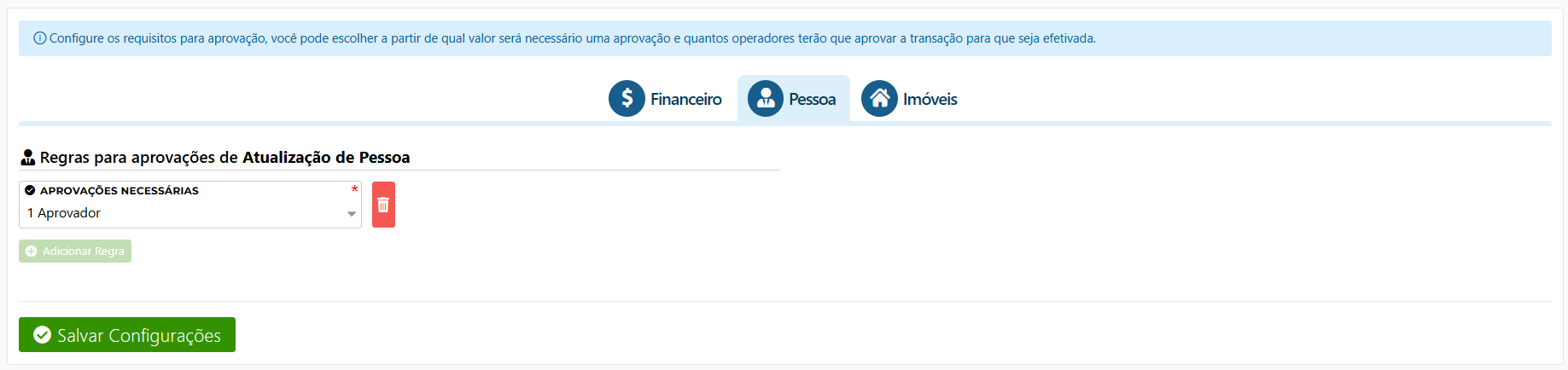
Na aba **Pessoa**, é possível definir quantas aprovações serão necessárias para que uma atualização realizada no cadastro de uma pessoa seja efetivada no sistema.
| **Tipo de operação**
| **Para que serve**
|
|---|
| Atualização de Pessoa
| Controla as alterações realizadas no cadastro de pessoas. Permite definir quantos aprovadores serão necessários para que a atualização seja validada e efetivada no sistema.
|
---
#### **5. Configurando as regras de aprovação de Imóveis**
[](https://ajuda.apresenta.me/uploads/images/gallery/2026-08/Wa0image.png)
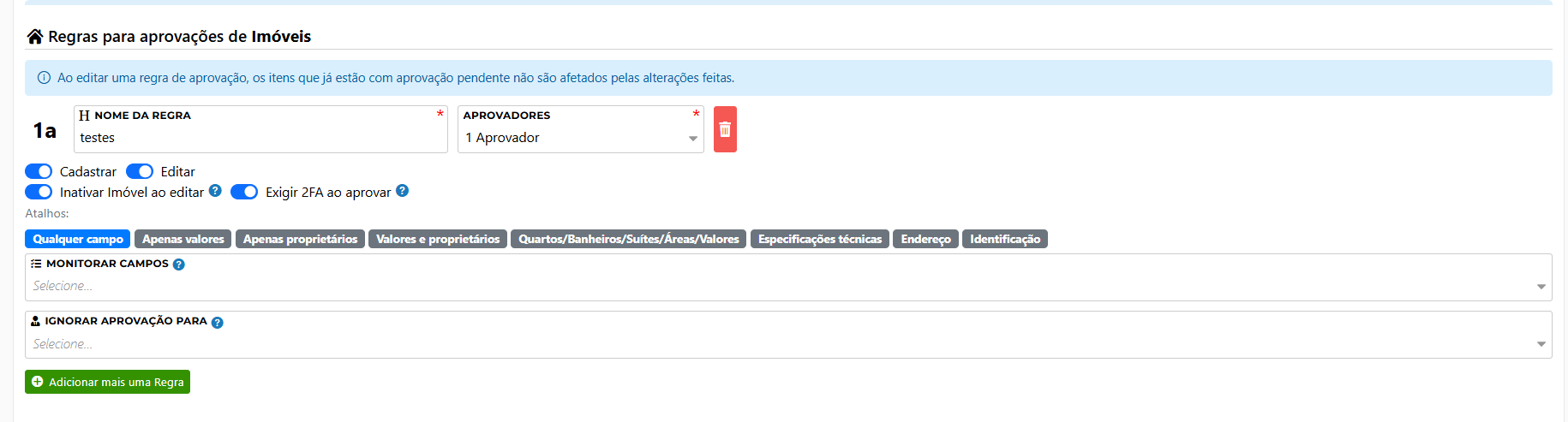
Na aba **Imóveis**, é possível criar regras para controlar o cadastro e a edição de imóveis no sistema. Essas regras definem quais ações deverão passar por aprovação, quantos aprovadores serão necessários e quais campos devem ser monitorados antes que uma alteração seja efetivada.
| **Campo**
| **Para que serve**
|
|---|
| **Nome da regra**
| Permite informar um nome para identificar facilmente a configuração, como
**Aprovação de alterações de imóveis**
.
|
| **Aprovadores**
| Define quantas aprovações serão necessárias para liberar a operação. No exemplo, é exigida a validação de
**1 aprovador**
.
|
| **Cadastrar**
| Quando ativado, os novos imóveis cadastrados deverão passar pelo processo de aprovação.
|
| **Editar**
| Quando ativado, as alterações realizadas em imóveis já cadastrados também ficarão pendentes de aprovação.
|
| **Inativar imóvel ao editar**
| Mantém o imóvel inativo enquanto a alteração estiver aguardando análise e aprovação.
|
| **Exigir 2FA ao aprovar**
| Exige autenticação em dois fatores no momento da aprovação, aumentando a segurança do processo.
|
No campo **Monitorar campos**, devem ser selecionadas as informações do imóvel que serão acompanhadas pela regra. Quando um dos campos monitorados for alterado, o sistema poderá gerar uma solicitação de aprovação.
Para facilitar a configuração, estão disponíveis atalhos como:
| **Opção**
| **Para que serve**
|
|---|
| **Qualquer campo**
| Monitora todas as informações do cadastro do imóvel.
|
| **Apenas valores**
| Monitora somente os campos relacionados aos valores do imóvel.
|
| **Apenas proprietários**
| Monitora alterações realizadas nos proprietários vinculados ao imóvel.
|
| **Valores e proprietários**
| Monitora simultaneamente os campos de valores e os proprietários vinculados.
|
| **Quartos/Banheiros/Suítes/Áreas/Valores**
| Monitora as principais características estruturais, áreas e valores do imóvel.
|
| **Especificações técnicas**
| Monitora alterações realizadas nas informações técnicas do cadastro.
|
| **Endereço**
| Monitora os campos relacionados ao endereço e à localização do imóvel.
|
| **Identificação**
| Monitora os campos utilizados para identificar o imóvel dentro do sistema
|
O campo **Ignorar aprovação para** permite selecionar exceções à regra. Os usuários ou responsáveis incluídos nesse campo poderão realizar as operações configuradas sem que seja necessário passar pelo processo de aprovação.
**Importante:** alterações feitas em uma regra não afetam solicitações que já estejam com aprovação pendente. As novas configurações serão aplicadas somente às próximas operações.
Após salvar a configuração, toda atualização de pessoa abrangida pela regra ficará aguardando aprovação antes de ser concluída no sistema.
#### **6. Entendendo os campos de cada regra**
[](https://ajuda.apresenta.me/uploads/images/gallery/2026-08/Umaimage.png)
Dentro de cada tipo de operação, você configura as regras que definem as condições de aprovação. A maioria dos tipos possui dois campos por regra. Veja o que cada um significa:
| **Campo**
| **Descrição**
| **Obrigatório**
|
|---|
| Valor mínimo
| Define o valor a partir do qual a operação exigirá aprovação. Transações abaixo desse valor são processadas sem necessidade de validação. Disponível para a maioria dos tipos de operação, exceto Reabertura de Fechamento Financeiro.
| Sim
|
| Aprovações necessárias
| Indica quantos aprovadores precisam validar a solicitação para que ela seja efetivada. Você escolhe o número na lista suspensa, a partir de "1 Aprovador". Quanto maior o número, mais pessoas precisam aprovar antes de o processo avançar.
| Sim
|
Exemplo prático: se você configurar o Pagamento de Contas com valor mínimo de R$ 5.000,00 e 2 aprovações necessárias, qualquer conta acima desse valor só será paga após dois usuários autorizados aprovarem a solicitação no módulo de aprovações.
#### **7. Adicionando mais de uma regra por tipo de operação**
Cada tipo de operação permite cadastrar múltiplas regras. Isso é útil quando você quer definir níveis diferentes de exigência conforme o valor da transação. Para adicionar uma nova regra, clique no botão "Adicionar mais uma Regra" (ou "Adicionar Regra", dependendo do tipo de operação). Uma nova linha será exibida com os campos em branco para preenchimento.
Por exemplo, você pode criar duas regras para Repasses aos Proprietários:
- Regra 1: a partir de R$ 3.000,00, exige 1 aprovador.
- Regra 2: a partir de R$ 10.000,00, exige 2 aprovadores.
Dessa forma, o sistema aplica o nível de aprovação adequado com base no valor de cada operação.
Certifique-se de que os valores mínimos das regras não se conflitem entre si. Regras com valores sobrepostos ou mal ordenados podem gerar comportamentos inesperados no fluxo de aprovação.
#### **8. Salvando, editando e removendo configurações**
Após preencher ou ajustar as regras de cada tipo de operação, role a página até o final e clique em "Salvar Configurações". Todas as alterações feitas na sessão serão aplicadas ao mesmo tempo.
Para editar uma regra existente, basta alterar os valores diretamente nos campos visíveis na tela e salvar novamente ao final. Não é necessário excluir e recriar a regra.
Para remover uma regra específica dentro de um tipo de operação, utilize o ícone de exclusão disponível ao lado da linha correspondente. A remoção de uma regra não afeta as demais regras do mesmo tipo de operação.
Ao remover uma regra de aprovação, operações que antes exigiam validação poderão passar a ser processadas automaticamente. Revise sempre as configurações restantes após excluir uma regra.
#### **9. Impacto das configurações no fluxo de aprovação**
Assim que as configurações são salvas, elas passam a valer imediatamente para as novas operações realizadas no sistema. Quando um usuário executa uma ação que se enquadra nas condições definidas, a solicitação é encaminhada automaticamente para aprovação, ficando pendente até que o número necessário de aprovadores valide ou reprove.
Se a solicitação for aprovada pelo número de pessoas exigido, o sistema efetiva a operação. Se for reprovada, a operação é cancelada e o usuário que a solicitou é notificado. Enquanto a solicitação estiver pendente, a operação fica bloqueada até que uma decisão seja tomada.
Configure as regras com critério. Exigências muito baixas (valor mínimo muito baixo ou muitos aprovadores) podem travar o fluxo operacional da equipe. Exigências muito altas podem comprometer a segurança financeira da imobiliária.
#### **8. Perguntas frequentes**
**As configurações de aprovação valem para todos os usuários da empresa?**
Sim. As regras configuradas aqui se aplicam a todos os usuários que realizam as operações correspondentes no sistema, independentemente do perfil de acesso de cada um.
**O que acontece se eu não configurar nenhuma regra para um tipo de operação?**
Se um tipo de operação não tiver nenhuma regra cadastrada, as transações daquele tipo serão processadas sem exigir aprovação, independentemente do valor envolvido.
**Posso configurar aprovações com mais de um nível de valor mínimo para o mesmo tipo de operação?**
Sim. Você pode adicionar quantas regras forem necessárias por tipo de operação, clicando em "Adicionar mais uma Regra". Cada regra pode ter seu próprio valor mínimo e quantidade de aprovadores.
**Quem pode aprovar ou reprovar as solicitações geradas por essas configurações?**
As aprovações e reprovações são realizadas por usuários com permissão para isso, acessando o módulo de Aprovações. A definição de quais usuários têm essa permissão é feita no gerenciamento de perfis de acesso do sistema.
**Se eu alterar as configurações enquanto há solicitações pendentes, o que acontece com elas?**
As solicitações que já foram geradas e estão pendentes seguem as regras vigentes no momento em que foram criadas. As novas configurações passam a valer apenas para operações iniciadas após o salvamento.
# Como funcionam as aprovações financeiras no sistema?
O módulo de Aprovações Financeiras permite revisar operações antes que sejam concluídas no sistema. As regras podem ser aplicadas a repasses, comissões, pagamentos de contas, transferências ApBank, reaberturas de fechamentos financeiros e ordens de serviço.
Também é possível definir um valor mínimo e a quantidade de aprovações necessárias. Quando uma operação atender à regra, ela ficará pendente até ser aprovada ou reprovada pelos responsáveis.
#### **1. Navegação no módulo**
[](https://ajuda.apresenta.me/uploads/images/gallery/2026-08/lVtaprovacao.gif)
[](https://ajuda.apresenta.me/books/aprovacoes/page/como-funcionam-as-aprovacoes-do-sistema-para-os-imoveis/edit?content-id=bkmrk-rotina%3A-administrado&content-text=Rotina%3A%20Administrador%20%C2%BB%20Aprova%C3%A7%C3%B5es%20%C2%BB%20Aprova%C3%A7%C3%B5es "Ir para a seção do editor")
**Rotina:** Administrador » Aprovações » Aprovações
---
#### **2. Como funciona a Aprovação de lançamentos financeiros?**
[](https://ajuda.apresenta.me/uploads/images/gallery/2026-08/L9rimage.png)
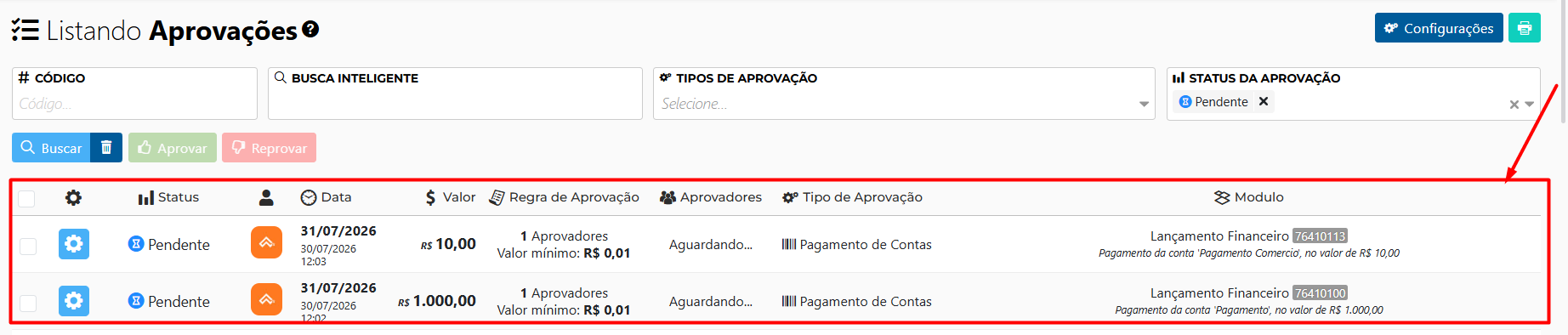
Quando uma operação financeira estiver vinculada a uma regra de aprovação, o sistema criará automaticamente uma solicitação com a situação Pendente. Enquanto estiver pendente, a operação ficará aguardando a análise do responsável e somente será efetivada após receber a quantidade de aprovações definida na regra.
Na parte superior da tela, ficam disponíveis as principais ações do módulo:
[](https://ajuda.apresenta.me/books/aprovacoes/page/como-funcionam-as-aprovacoes-do-sistema-para-os-imoveis/edit?content-id=bkmrk-op%C3%A7%C3%A3odescri%C3%A7%C3%A3oconfig&content-text=Op%C3%A7%C3%A3oDescri%C3%A7%C3%A3oConfigura%C3%A7%C3%B5esPermite%20acessar%20as%20regr "Ir para a seção do editor")
| **Opção**
| **Descrição**
|
|---|
| **Configurações**
| Permite acessar as regras responsáveis por determinar quais operações realizadas nos imóveis deverão passar pelo processo de aprovação.
|
| **Buscar**
| Aplica os filtros preenchidos e atualiza os resultados exibidos na listagem.
|
| **Aprovar**
| Confirma a operação realizada no imóvel e permite que as informações pendentes sejam efetivadas no sistema.
|
| **Reprovar**
| Recusa a operação realizada, impedindo que as informações pendentes sejam aplicadas ao imóvel.
|
| **Excluir**
| Remove o registro da solicitação de aprovação. A disponibilidade dessa opção depende das permissões configuradas no perfil do usuário.
|
---
#### **3. Situações possíveis de uma solicitação**
Durante o processo de aprovação, a solicitação poderá apresentar diferentes situações.
| Situação
| O que significa
|
| **Pendente**
| A operação foi realizada, mas ainda está aguardando a análise dos aprovadores definidos na regra.
|
| **Aprovada**
| A quantidade necessária de aprovações foi atingida e o cadastro ou a alteração do imóvel foi autorizada.
|
| **Reprovada**
| A operação foi recusada por um aprovador e as informações pendentes não foram efetivadas no cadastro do imóvel.
|
Quando a regra exigir mais de um aprovador, a solicitação poderá continuar pendente até que seja atingida a quantidade mínima de aprovações configurada.
[](https://ajuda.apresenta.me/books/aprovacoes/page/como-funcionam-as-aprovacoes-do-sistema-para-os-imoveis/edit?content-id=bkmrk-por-exemplo%2C-caso-um&content-text=Por%20exemplo%2C%20caso%20uma%20regra%20exija%20duas%20aprova%C3%A7%C3%B5es%2C "Ir para a seção do editor")
Por exemplo, caso uma regra exija duas aprovações, a decisão do primeiro aprovador não finalizará o processo. A solicitação permanecerá aguardando a análise do próximo responsável.
---
#### **4. Aprovando uma solicitação de aprovação**
[](https://ajuda.apresenta.me/uploads/images/gallery/2026-08/Pdsimage.png)
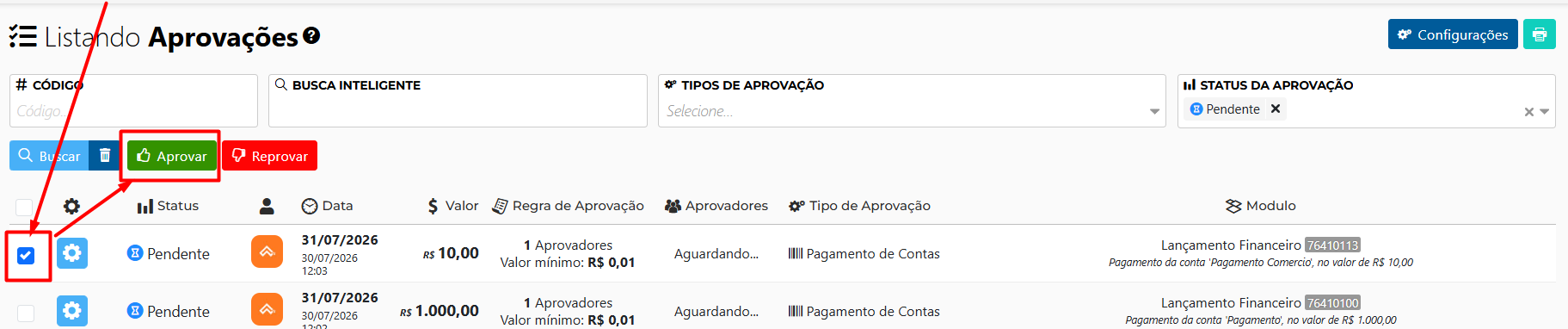
Para aprovar ou reprovar uma solicitação, selecione o lançamento desejado e clique na ação correspondente: Aprovar ou Reprovar. O processo é semelhante para as duas opções. No entanto, para concluir a aprovação, é obrigatória a autenticação em dois fatores. Nesse momento, o sistema enviará um código de segurança para o WhatsApp ou e-mail cadastrado, e esse código deverá ser informado para confirmar a operação.
Lembrando que para o lançamento ir para aprovar, deve ser criado regras para aprovação, se não tiver criado, ele nem vai para aprovação, é aprovado direto.
---
#### **5. Operações financeiras que podem passar por aprovação**
Conforme as opções disponíveis nas configurações do módulo Financeiro, as seguintes operações podem ser vinculadas a uma regra de aprovação:
| **Operação**
| **Quando entra em aprovação**
| **Como funciona**
|
|---|
| Repasses aos Proprietários
| Ao realizar um repasse financeiro para um proprietário.
| O repasse fica pendente para análise e somente será concluído após receber a quantidade necessária de aprovações.
|
| Repasse de Comissão aos Corretores
| Ao realizar o pagamento ou repasse de comissão para um corretor.
| A comissão poderá ser enviada para aprovação de acordo com o valor mínimo e a quantidade de aprovadores definidos na regra.
|
| Pagamento de Contas
| Ao realizar o pagamento de uma conta cadastrada no financeiro.
| O pagamento fica aguardando aprovação antes de ser efetivado, conforme o valor mínimo configurado na regra.
|
| Transferências ApBank
| Ao realizar uma transferência financeira pelo ApBank.
| A transferência ficará pendente até que os responsáveis aprovem ou reprovem a operação.
|
| Reabertura de Fechamento Financeiro
| Quando um usuário solicitar a reabertura de um fechamento financeiro já realizado.
| A reabertura somente será permitida após receber a quantidade de aprovações definida na configuração.
|
| Ordens de Serviço — Manutenção
| Quando existir um lançamento financeiro vinculado a uma ordem de serviço de manutenção.
| A aprovação será aplicada ao lançamento vinculado à ordem de serviço antes que a movimentação financeira seja efetivada.
|
Para que essas operações sejam encaminhadas para aprovação, é necessário que exista uma regra configurada. Caso não exista uma regra correspondente, a operação será concluída normalmente, sem passar pela tela de Aprovações.
#### **6. Perguntas frequentes**
**1. Por que um lançamento financeiro não apareceu na tela de Aprovações?**
O lançamento somente será enviado para aprovação quando existir uma regra ativa que corresponda à operação realizada. Caso nenhuma regra esteja configurada, a operação será efetivada diretamente.
**2. É possível definir mais de um aprovador?**
Sim. Na configuração da regra, é possível determinar a quantidade de aprovações necessárias. A solicitação permanecerá pendente até atingir o número definido.
**3. Quais operações financeiras podem passar por aprovação?**
As regras podem ser aplicadas a repasses aos proprietários, comissões de corretores, pagamentos de contas, transferências ApBank, reaberturas de fechamentos financeiros e ordens de serviço vinculadas a lançamentos.
**4. É necessário informar um código para aprovar uma solicitação?**
Sim. Para concluir a aprovação, é obrigatória a autenticação em dois fatores. O sistema enviará um código para o WhatsApp ou e-mail cadastrado, que deverá ser informado para confirmar a operação.
# Como funcionam as aprovações no módulo de pessoas
O módulo de Aprovação de Pessoas permite revisar alterações realizadas nos cadastros antes que as novas informações sejam efetivadas no sistema. Quando a atualização estiver vinculada a uma regra de aprovação, as mudanças ficarão pendentes até serem analisadas pelos responsáveis.
Na configuração da regra, é possível definir a quantidade de aprovações necessárias. Caso não exista uma regra ativa, as alterações serão aplicadas diretamente ao cadastro da pessoa.
#### **1. Navegação no módulo**
[](https://ajuda.apresenta.me/uploads/images/gallery/2026-08/aJJimage.png)
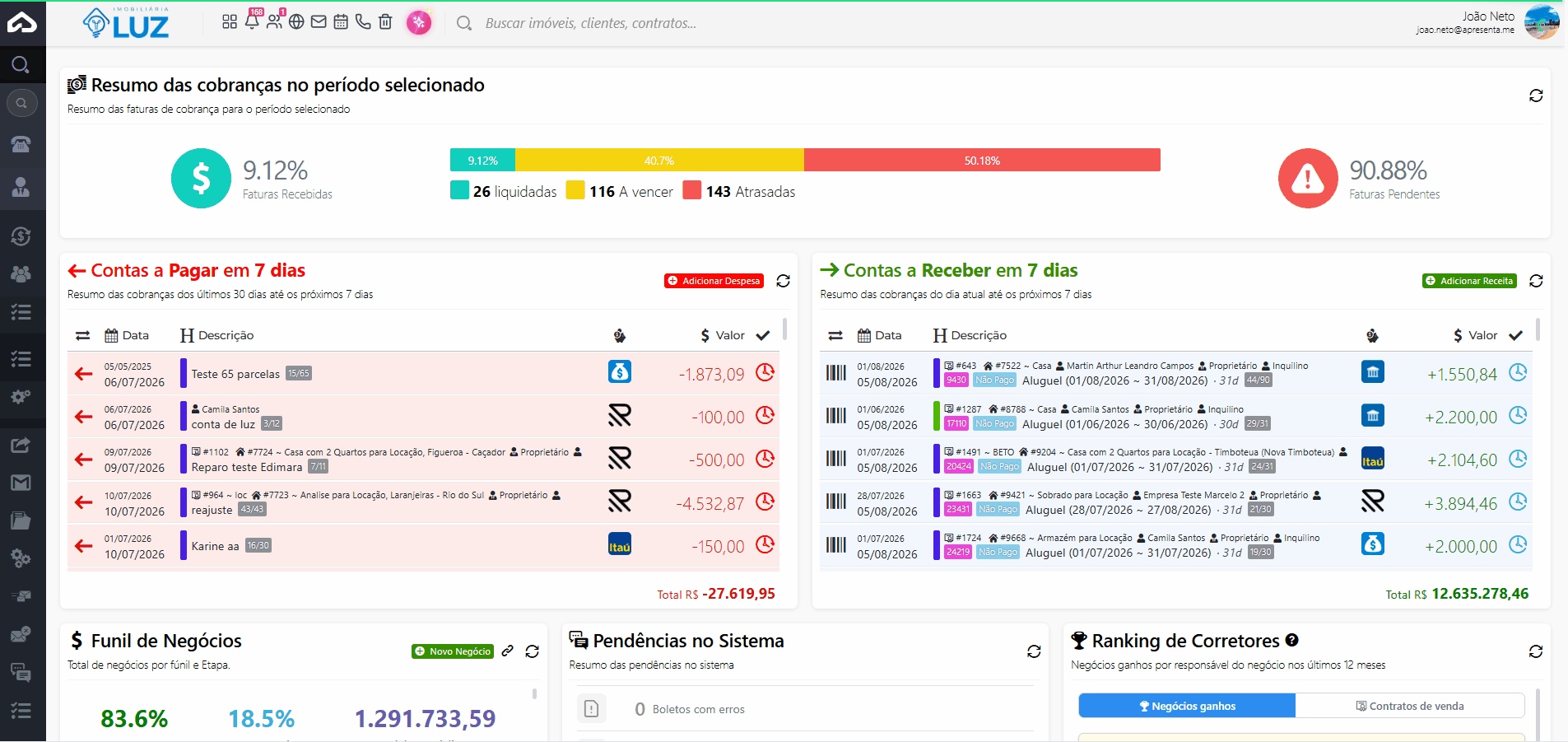
**Rotina:** Administrador » Aprovações » Aprovações
---
#### **2. Como funciona a Aprovação de Pessoas?**
[](https://ajuda.apresenta.me/uploads/images/gallery/2026-08/AWnimage.png)
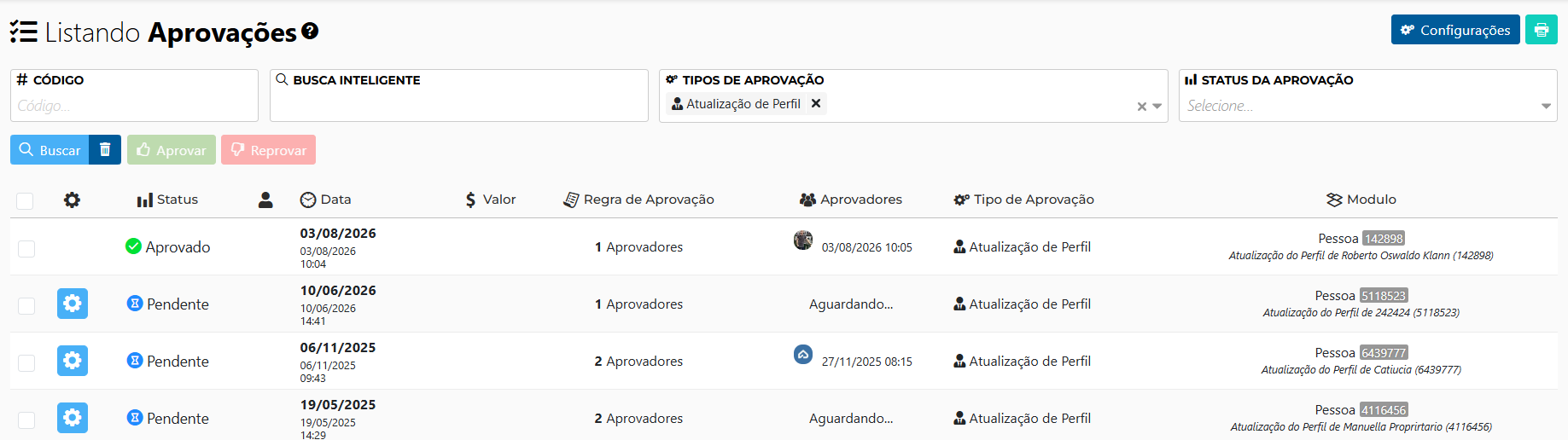
Quando um usuário alterar o cadastro de uma pessoa vinculada a uma regra de aprovação, o sistema criará automaticamente uma solicitação com a situação **Pendente**.
Enquanto a solicitação estiver pendente, as novas informações ficarão aguardando a análise dos responsáveis. A atualização somente será efetivada após receber a quantidade de aprovações definida na regra.
Na parte superior da tela, ficam disponíveis as principais ações do módulo:
| **Opção**
| **Descrição**
|
|---|
| Configurações
| Permite acessar as regras que determinam se as atualizações realizadas nos cadastros de pessoas deverão passar pelo processo de aprovação.
|
| Buscar
| Aplica os filtros preenchidos e atualiza os resultados apresentados na listagem.
|
| Aprovar
| Confirma a atualização e permite que as novas informações sejam aplicadas ao cadastro da pessoa.
|
| Reprovar
| Recusa a atualização e impede que as novas informações sejam aplicadas ao cadastro.
|
| Excluir
| Remove o registro da solicitação de aprovação. A disponibilidade dessa opção depende das permissões do usuário.
|
---
#### **3. Situações possíveis de uma solicitação**
Durante o processo de aprovação, a solicitação poderá apresentar diferentes situações:
| **Situação**
| **O que significa**
|
|---|
| Pendente
| A atualização foi realizada, mas ainda está aguardando a análise dos aprovadores definidos na regra.
|
| Aprovada
| A quantidade necessária de aprovações foi atingida e as novas informações foram autorizadas.
|
| Reprovada
| A atualização foi recusada e as novas informações não foram aplicadas ao cadastro da pessoa.
|
Quando a regra exigir mais de um aprovador, a solicitação permanecerá pendente até atingir a quantidade mínima de aprovações configurada.
Por exemplo, caso a regra exija duas aprovações, a decisão do primeiro aprovador não finalizará o processo. A solicitação continuará aguardando a análise do próximo responsável.
---
#### **4. Aprovando ou reprovando uma solicitação**
[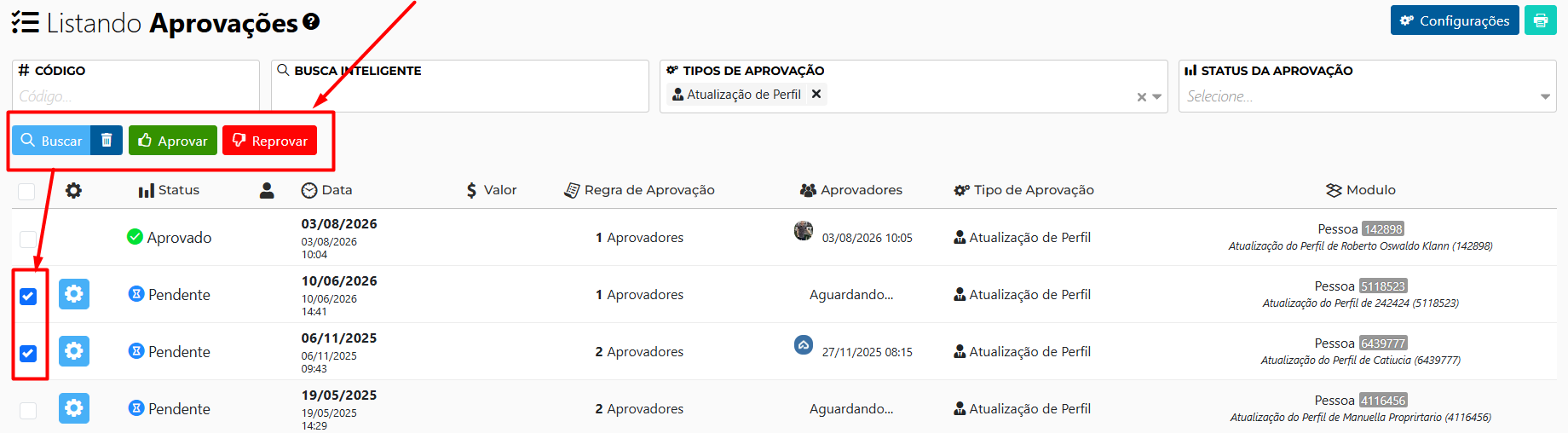](https://ajuda.apresenta.me/uploads/images/gallery/2026-08/1tnimage.png)
Para aprovar ou reprovar uma solicitação, selecione a atualização desejada e clique na ação correspondente: **Aprovar** ou **Reprovar**.
Ao aprovar, as novas informações serão aplicadas ao cadastro da pessoa. Caso a solicitação seja reprovada, as alterações não serão efetivadas e os dados anteriores serão mantidos.
Para que uma atualização seja encaminhada para aprovação, é necessário existir uma regra ativa. Caso nenhuma regra esteja configurada, a alteração será aplicada diretamente.
Você também pode analisar tudo oque foi feito, antes de previamente aprovar ou reprovar, basta clicar sobre a aprovação e clicar em "Analisar Alterações", o sistema vai lhe mostrar conforme a gif abaixo tudo oque foi feito, você valida e aprova.
[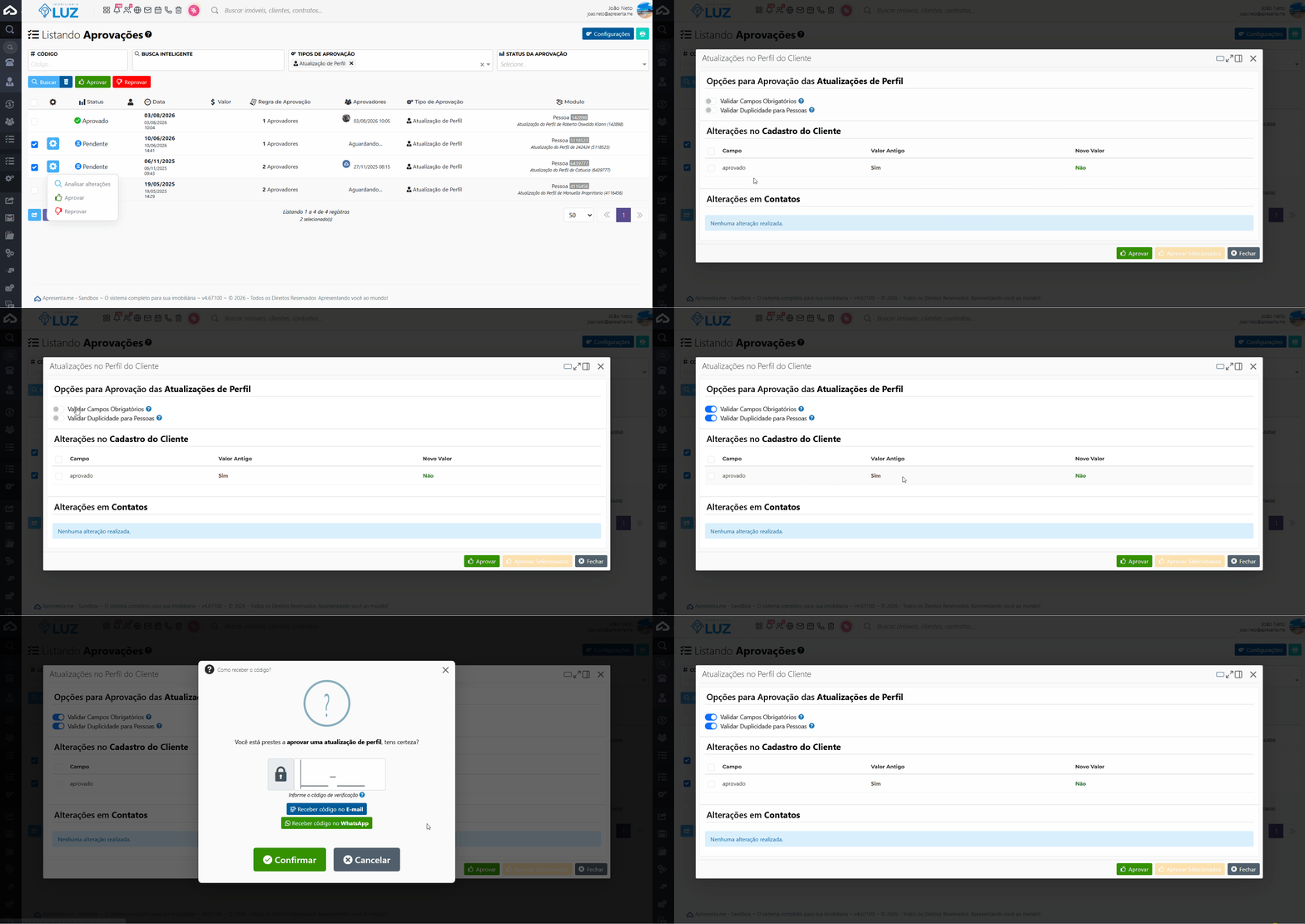](https://ajuda.apresenta.me/uploads/images/gallery/2026-08/mmmm.gif)
---
#### **5. Operações de pessoas que podem passar por aprovação**
Conforme as opções disponíveis nas configurações do módulo Pessoa, a seguinte operação pode ser vinculada a uma regra de aprovação:
| **Operação**
| **Quando entra em aprovação**
| **Como funciona**
|
|---|
| Atualização de Pessoa
| Quando um usuário altera informações de uma pessoa cadastrada no sistema.
| As novas informações ficam pendentes e somente são aplicadas após receberem a quantidade necessária de aprovações.
|
Na configuração da regra, também é possível definir quantas aprovações serão necessárias para liberar a atualização.
---
#### **6. Perguntas frequentes**
**1. Por que uma alteração de pessoa não apareceu na tela de Aprovações?**
A alteração somente será encaminhada para aprovação quando existir uma regra ativa para atualização de pessoas. Caso não exista uma regra configurada, as mudanças serão aplicadas diretamente.
**2. É possível definir mais de um aprovador?**
Sim. Na configuração da regra, é possível determinar a quantidade de aprovações necessárias. A solicitação permanecerá pendente até atingir o número definido.
**3. O que acontece quando uma atualização é reprovada?**
As novas informações não serão aplicadas e os dados anteriores permanecerão no cadastro da pessoa.
**4. O que acontece quando uma atualização é aprovada?**
Após atingir a quantidade de aprovações definida na regra, as novas informações serão efetivadas no cadastro da pessoa.