# Como configurar aprovações e pendências para os imóveis

<span style="white-space: pre-wrap;">O recurso de </span>**Aprovações e Pendências de Imóveis**<span style="white-space: pre-wrap;"> permite criar regras para controlar quando o cadastro ou a alteração de um imóvel precisa passar por aprovação antes de ser efetivada no sistema. Com isso, a empresa consegue revisar mudanças importantes antes que elas sejam aplicadas ao imóvel.</span>

<span style="white-space: pre-wrap;">As regras podem ser configuradas de acordo com a situação que deve gerar a aprovação, como o </span>**cadastro de um novo imóvel**<span style="white-space: pre-wrap;">, a </span>**edição de um imóvel existente**<span style="white-space: pre-wrap;"> ou quando a </span>**nota de qualidade ficar abaixo do mínimo definido**. Também é possível escolher quais campos serão monitorados, definir quantas pessoas precisam aprovar e determinar comportamentos adicionais enquanto a solicitação estiver pendente, como manter o imóvel inativo até a conclusão da aprovação.

---

#### **Navegação no módulo**

[![entradaaprovimovel.gif](https://ajuda.apresenta.me/uploads/images/gallery/2026-09/entradaaprovimovel.gif)](https://ajuda.apresenta.me/uploads/images/gallery/2026-09/HVJentradaaaprovacoesepedencias.gif)

**Rotina:**<span style="white-space: pre-wrap;"> Configurações » Aprovações e Pendências » Imóveis</span>

---

#### **Como funcionam as regras de aprovação**

[![image.png](https://ajuda.apresenta.me/uploads/images/gallery/2026-09/scaled-1680-/pPiimage.png)](https://ajuda.apresenta.me/uploads/images/gallery/2026-09/pPiimage.png)

Cada regra determina quais alterações realizadas no imóvel precisam passar por aprovação e quantos aprovadores serão necessários.

<span style="white-space: pre-wrap;">As regras são analisadas pelo sistema </span>**de cima para baixo**<span style="white-space: pre-wrap;">. Caso uma alteração corresponda a mais de uma regra, será considerada a </span>**primeira regra compatível**<span style="white-space: pre-wrap;"> encontrada.</span>

Por isso, a ordem das regras é importante. Os cards podem ser reorganizados pela lateral para alterar sua prioridade. Caso nenhuma regra seja cadastrada, o cadastro e a edição dos imóveis continuarão sendo realizados sem aprovação.

---

#### **Cadastrando uma nova regra**

<span style="white-space: pre-wrap;">Clique em </span>**Adicionar mais uma Regra**<span style="white-space: pre-wrap;"> para criar uma nova configuração.</span>

[![image.png](https://ajuda.apresenta.me/uploads/images/gallery/2026-09/scaled-1680-/cMTimage.png)](https://ajuda.apresenta.me/uploads/images/gallery/2026-09/cMTimage.png)

<span style="white-space: pre-wrap;">➜ </span>**Nome da Regra:**<span style="white-space: pre-wrap;"> informe um nome que facilite a identificação da configuração.</span>  
<span style="white-space: pre-wrap;">➜ </span>**Aprovadores:**<span style="white-space: pre-wrap;"> determina quantas pessoas precisarão aprovar a alteração.</span>  
  
Em sequência vamos configurar quando esta regra será usada:

[![image.png](https://ajuda.apresenta.me/uploads/images/gallery/2026-09/scaled-1680-/V87image.png)](https://ajuda.apresenta.me/uploads/images/gallery/2026-09/V87image.png)

<span style="white-space: pre-wrap;">➜ </span>**Ao cadastrar um novo imóvel:**<span style="white-space: pre-wrap;"> aplica a regra durante o cadastro de um novo imóvel.</span>  
<span style="white-space: pre-wrap;">➜ </span>**Ao editar um imóvel existente:**<span style="white-space: pre-wrap;"> aplica a regra quando informações de um imóvel já cadastrado forem alteradas.</span>  
<span style="white-space: pre-wrap;">➜ </span>**Quando a nota de qualidade ficar abaixo da mínima:**<span style="white-space: pre-wrap;"> permite acionar a regra quando a qualidade do cadastro do imóvel ficar abaixo do limite definido.</span>

<p class="callout warning"><span style="white-space: pre-wrap;">A </span>**Configuração da Nota Mínima**<span style="white-space: pre-wrap;"> permite definir uma pontuação mínima de qualidade para os imóveis cadastrados no sistema. Essa configuração pode ser utilizada em conjunto com as regras de aprovação, permitindo que determinadas ações sejam exigidas quando a nota do imóvel ficar abaixo do valor definido.</span></p>

<span style="white-space: pre-wrap;">➜ </span>**Nota mínima (0-100):**<span style="white-space: pre-wrap;"> informe a pontuação mínima que o imóvel deve atingir. Caso a nota de qualidade fique abaixo desse valor, o sistema poderá acionar a regra de aprovação configurada para essa situação.</span>  
<span style="white-space: pre-wrap;">➜ </span>**Tipos de Imóvel alvo:**<span style="white-space: pre-wrap;"> permite selecionar para quais tipos de imóvel essa nota mínima será aplicada. Dessa forma, é possível utilizar critérios diferentes conforme a categoria do imóvel.</span>

<p class="callout info"><span style="white-space: pre-wrap;">Essa configuração está relacionada à opção </span>**Quando a nota de qualidade ficar abaixo da mínima**, disponível nas regras de aprovação de imóveis. Quando essa condição estiver habilitada, o sistema utiliza a nota mínima configurada para identificar quando a regra deve ser acionada.</p>

Agora, vamos selecionar quais campos serão monitorados para que a aprovação entre em ação:

[![image.png](https://ajuda.apresenta.me/uploads/images/gallery/2026-09/scaled-1680-/AXIimage.png)](https://ajuda.apresenta.me/uploads/images/gallery/2026-09/AXIimage.png)

O sistema disponibiliza alguns atalhos para facilitar a configuração:  
<span style="white-space: pre-wrap;">➜ </span>**Qualquer campo:**<span style="white-space: pre-wrap;"> monitora qualquer alteração realizada no imóvel.</span>  
<span style="white-space: pre-wrap;">➜ </span>**Apenas valores:**<span style="white-space: pre-wrap;"> considera somente alterações relacionadas aos valores do imóvel.</span>  
<span style="white-space: pre-wrap;">➜ </span>**Apenas proprietários:**<span style="white-space: pre-wrap;"> considera alterações relacionadas aos proprietários vinculados.</span>  
<span style="white-space: pre-wrap;">➜ </span>**Valores e proprietários:**<span style="white-space: pre-wrap;"> monitora alterações realizadas nesses dois grupos de informações.</span>  
<span style="white-space: pre-wrap;">➜ </span>**Quartos/Banheiros/Suítes/Áreas/Valores:**<span style="white-space: pre-wrap;"> permite monitorar informações estruturais e financeiras do imóvel.</span>  
<span style="white-space: pre-wrap;">➜ </span>**Especificações técnicas:**<span style="white-space: pre-wrap;"> considera alterações nos dados técnicos do imóvel.</span>  
<span style="white-space: pre-wrap;">➜ </span>**Endereço:**<span style="white-space: pre-wrap;"> monitora mudanças relacionadas à localização do imóvel.</span>  
<span style="white-space: pre-wrap;">➜ </span>**Identificação:**<span style="white-space: pre-wrap;"> considera alterações realizadas nos dados de identificação do imóvel.</span>

<p class="callout warning"><span style="white-space: pre-wrap;">O campo </span>**Campos monitorados**<span style="white-space: pre-wrap;"> permite selecionar individualmente quais informações devem fazer parte da regra. Dessa forma, é possível criar uma aprovação mais específica, monitorando somente determinados campos do cadastro.</span></p>

  
Como a aprovação se comporta?  
[![image.png](https://ajuda.apresenta.me/uploads/images/gallery/2026-09/scaled-1680-/K2Eimage.png)](https://ajuda.apresenta.me/uploads/images/gallery/2026-09/K2Eimage.png)

Nesta etapa, podem ser definidos comportamentos adicionais enquanto a alteração estiver aguardando aprovação.

<span style="white-space: pre-wrap;">➜ </span>**Inativar o imóvel enquanto aguarda:**<span style="white-space: pre-wrap;"> quando habilitado, o imóvel permanece inativo até que a aprovação seja concluída.</span>  
<span style="white-space: pre-wrap;">➜ </span>**Exigir 2FA ao aprovar:**<span style="white-space: pre-wrap;"> exige autenticação em duas etapas no momento da aprovação.</span>  
<span style="white-space: pre-wrap;">➜ </span>**Ignorar aprovação para:**<span style="white-space: pre-wrap;"> permite definir situações ou usuários que não precisarão passar pela regra configurada.</span>

---

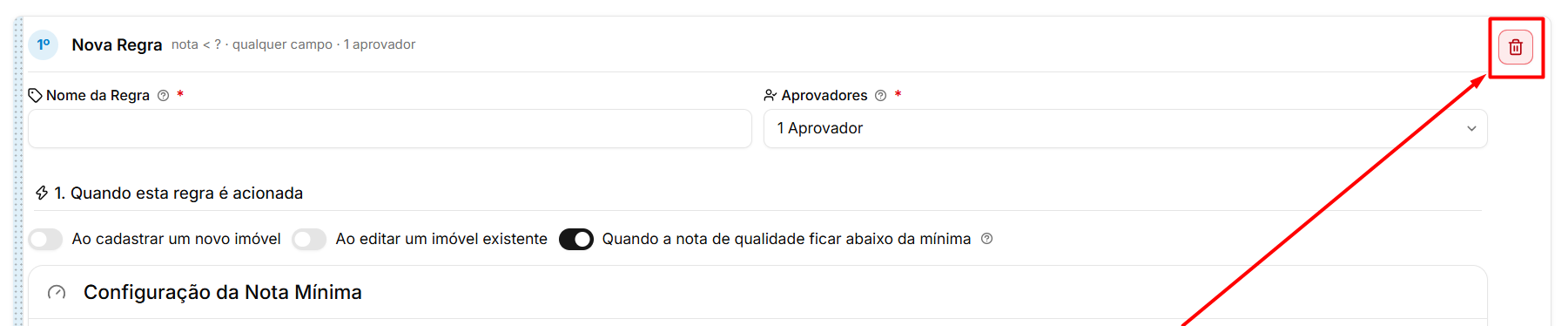
#### **Exclusão de regras**

[![image.png](https://ajuda.apresenta.me/uploads/images/gallery/2026-09/scaled-1680-/yVAimage.png)](https://ajuda.apresenta.me/uploads/images/gallery/2026-09/yVAimage.png)

<span style="white-space: pre-wrap;">Para remover uma regra, clique no ícone de </span>**lixeira**<span style="white-space: pre-wrap;"> localizado no card correspondente.</span>

---

#### **Perguntas frequentes**

<span style="color: rgb(68, 68, 68); background-color: rgb(255, 255, 255); white-space: pre-wrap;">➜ </span>**O que acontece quando uma alteração no imóvel corresponde a mais de uma regra?**<span style="white-space: pre-wrap;"> O sistema analisa as regras de cima para baixo e utiliza a </span>**primeira regra compatível**<span style="white-space: pre-wrap;"> com a alteração realizada. Por isso, a ordem das regras define a prioridade de aplicação.</span>

<span style="color: rgb(68, 68, 68); background-color: rgb(255, 255, 255); white-space: pre-wrap;">➜ </span>**Posso exigir aprovação apenas para determinados campos do imóvel?**<span style="white-space: pre-wrap;"> Sim. Na seção </span>**Quais alterações são monitoradas**, é possível selecionar grupos de informações ou escolher campos específicos que deverão acionar a aprovação.

<span style="color: rgb(68, 68, 68); background-color: rgb(255, 255, 255); white-space: pre-wrap;">➜ </span>**É possível exigir aprovação somente ao editar um imóvel?**<span style="white-space: pre-wrap;"> Sim. Na configuração da regra, você pode definir se ela será acionada ao </span>**cadastrar um novo imóvel**<span style="white-space: pre-wrap;">, ao </span>**editar um imóvel existente**<span style="white-space: pre-wrap;"> ou quando a </span>**nota de qualidade ficar abaixo da mínima**.

<span style="color: rgb(68, 68, 68); background-color: rgb(255, 255, 255); white-space: pre-wrap;">➜ </span>**Para que serve a configuração de Nota Mínima?**<span style="white-space: pre-wrap;"> A Nota Mínima define a pontuação de qualidade que o imóvel deve atingir. Caso a nota fique abaixo do valor configurado, uma regra de aprovação pode ser acionada, conforme as condições definidas.</span>

<span style="color: rgb(68, 68, 68); background-color: rgb(255, 255, 255); white-space: pre-wrap;">➜ </span>**O que acontece se não houver nenhuma regra de aprovação cadastrada para imóveis?**<span style="white-space: pre-wrap;"> Sem regras cadastradas, o cadastro e a edição de imóveis seguem normalmente, sem passar pelo fluxo de aprovação.</span>