# Como realizar saques manuais na Conta Apbank

O saque manual na Conta ApBank permite transferir o saldo disponível na conta digital para a conta bancária da imobiliária sempre que necessário, sem depender do saque automático. É ideal para situações em que você precisa mover um valor específico em um momento pontual.

**Rotina:**<span style="white-space: pre-wrap;"> Financeiro &gt; ApBank - Conta Digital &gt; Transferências</span>

---

#### **1. Acessando a tela de Transferências**

[![Navegação: Financeiro > ApBank > Transferências](https://ajuda.apresenta.me/uploads/images/gallery/2026-03/i6j00-gif-navegacao.gif)](https://ajuda.apresenta.me/uploads/images/gallery/2026-03/i6j00-gif-navegacao.gif)

<span style="white-space: pre-wrap;">Acesse </span>**Financeiro &gt; ApBank - Conta Digital &gt; Transferências**. A tela exibirá a listagem de todas as solicitações de transferência já realizadas, com status, titular, banco, tipo e valor de cada transação.

<p class="callout info"><span style="white-space: pre-wrap;">Antes de solicitar uma transferência, utilize o botão </span>**Ver Saldo**<span style="white-space: pre-wrap;"> para verificar o saldo disponível na conta ApBank. A transferência será rejeitada se o valor solicitado for maior que o saldo disponível.</span></p>

#### **2. Solicitando a transferência**

[![Modal de solicitar transferência](https://ajuda.apresenta.me/uploads/images/gallery/2026-03/02-form-transferencia.png)](https://ajuda.apresenta.me/uploads/images/gallery/2026-03/02-form-transferencia.png)
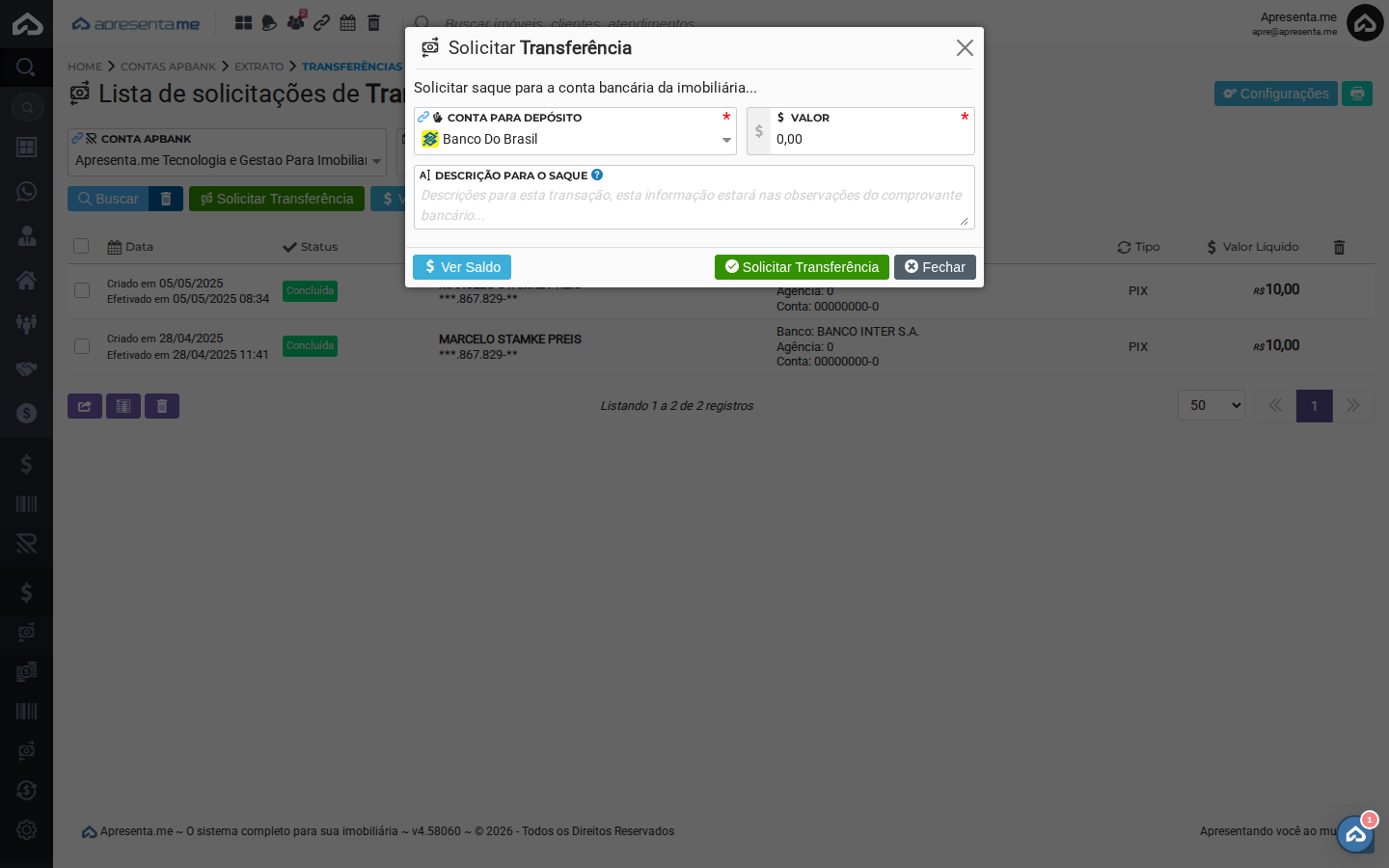
<span style="white-space: pre-wrap;">Clique no botão </span>**Solicitar Transferência**<span style="white-space: pre-wrap;"> (verde). O pop-up de solicitação será aberto. Preencha os campos:</span>

<table id="bkmrk-campodescri%C3%A7%C3%A3oobriga" style="width: 100%; table-layout: fixed;"><colgroup><col style="width: 200px;"></col><col></col><col style="width: 110px;"></col></colgroup><tbody><tr><th style="width: 200px; white-space: nowrap;">Campo

</th><th>Descrição

</th><th class="align-center" style="width: 110px; white-space: nowrap; text-align: center;">Obrigatório

</th></tr><tr><td>Conta para Depósito

</td><td>Conta bancária de destino onde o valor será depositado. Selecione na lista suspensa — apenas as contas bancárias cadastradas no sistema aparecem aqui. Se a conta desejada não aparecer, cadastre-a em Configurações Financeiras antes de continuar.

</td><td class="align-center" style="text-align: center;">Sim

</td></tr><tr><td>Valor

</td><td>Valor em reais a ser transferido. Informe o montante que deseja sacar da conta ApBank. O valor deve ser menor ou igual ao saldo disponível na conta.

</td><td class="align-center" style="text-align: center;">Sim

</td></tr><tr><td>Descrição para o Saque

</td><td>Observação opcional que será incluída no comprovante bancário da transferência. Útil para identificar o motivo da movimentação — por exemplo, "Saque referente a repasses de março/2026".

</td><td class="align-center" style="text-align: center;">Não

</td></tr></tbody></table>

---

#### **3. Confirmando a transferência**

[![image.png](https://ajuda.apresenta.me/uploads/images/gallery/2026-03/scaled-1680-/2xBimage.png)](https://ajuda.apresenta.me/uploads/images/gallery/2026-03/2xBimage.png)

<span style="white-space: pre-wrap;">Após preencher os campos, clique em </span>**Solicitar Transferência**<span style="white-space: pre-wrap;"> para enviar a solicitação. O sistema irá abrir uma validação onde deve se clicado em "receber código no e-mail", após isso é necessário pegar esse código no e-mail e informar no campo do código para que a validação aconteça e seja confirmado a transferência. </span>

<span style="white-space: pre-wrap;">Após isso, o sistema processará o pedido e a transferência aparecerá na listagem com status </span>**Em processamento**<span style="white-space: pre-wrap;">. Quando concluída pelo banco, o status será atualizado para </span>**Concluída**.

<span style="white-space: pre-wrap;">Caso queira, clique em </span>**Fechar**<span style="white-space: pre-wrap;"> para cancelar sem enviar a solicitação.</span>

<p class="callout success">Após a confirmação, a transferência fica registrada na listagem de Transferências com todos os detalhes — titular, banco, tipo (PIX ou TED) e valor. Você pode acompanhar o status da movimentação diretamente por essa tela.</p>

<p class="callout warning">Se precisar cancelar uma solicitação já enviada, localize-a na listagem e utilize o ícone de exclusão (lixeira) antes que a transferência seja processada pelo banco. Transferências já concluídas não podem ser canceladas.</p>

#### **4. Perguntas frequentes**

**Qual a diferença entre saque manual e saque automático?**  
O saque manual permite que você solicite uma transferência a qualquer momento, escolhendo o valor e o momento do saque. O saque automático transfere o saldo disponível de forma periódica, sem intervenção manual. Os dois recursos podem coexistir — você pode ter o automático ativo e fazer saques manuais quando precisar de um valor específico antes do próximo ciclo automático.

**Quanto tempo leva para a transferência ser concluída?**  
<span style="white-space: pre-wrap;">As transferências acontecem de hora em hora, iniciando as 09 e finalizando as 19:50, ou seja, ele faz as 09:00, depois as 10:00 e assim por diante. </span>

**A conta de destino precisa ser da mesma imobiliária?**  
A conta de destino deve estar cadastrada no sistema. Geralmente é a conta corrente da imobiliária onde os recebimentos precisam ser depositados. Certifique-se de que os dados bancários estão corretos antes de solicitar a transferência.