O campo **Conta Ativa** indica se a conta ApBank está operacional. Certifique-se de que ele está ativo (azul) antes de habilitar o saque automático uma conta inativa não processará transferências.
--- #### **3. Salvando as configurações** Após ativar o saque automático, clique em **Salvar Configurações** (botão verde no rodapé do modal) para aplicar as alterações. Clique em **Fechar** para cancelar sem salvar.Com o saque automático ativado, os valores recebidos na conta ApBank serão transferidos automaticamente para a conta bancária vinculada, sem necessidade de intervenção manual a cada recebimento.
#### **4. Perguntas frequentes** **Com que frequência o saque automático é processado?** A frequência de transferência é definida pelas configurações do ApBank para a sua conta. Entre em contato com o suporte para ajustar o período de transferência conforme a necessidade da imobiliária. **Preciso ter uma conta bancária vinculada para usar o saque automático?** Sim. O saque automático transfere os valores da conta ApBank para a conta bancária cadastrada nas configurações. Certifique-se de que os dados bancários estão corretos antes de ativar a função. **O saque automático afeta os repasses de proprietários?** Não diretamente. O saque automático transfere o saldo disponível na conta ApBank. Os repasses de proprietários são processados separadamente pelo módulo de Repasses. Configure o fluxo financeiro de forma que os repasses sejam efetuados antes do saque automático, quando aplicável. **Posso desativar o saque automático a qualquer momento?** Sim. Acesse as mesmas configurações, clique novamente na flag **Ativar saque automático** para desabilitá-lo e salve as configurações. # Como realizar saques manuais na Conta Apbank O saque manual na Conta ApBank permite transferir o saldo disponível na conta digital para a conta bancária da imobiliária sempre que necessário, sem depender do saque automático. É ideal para situações em que você precisa mover um valor específico em um momento pontual. **Rotina:** Financeiro > ApBank - Conta Digital > Transferências --- #### **1. Acessando a tela de Transferências** [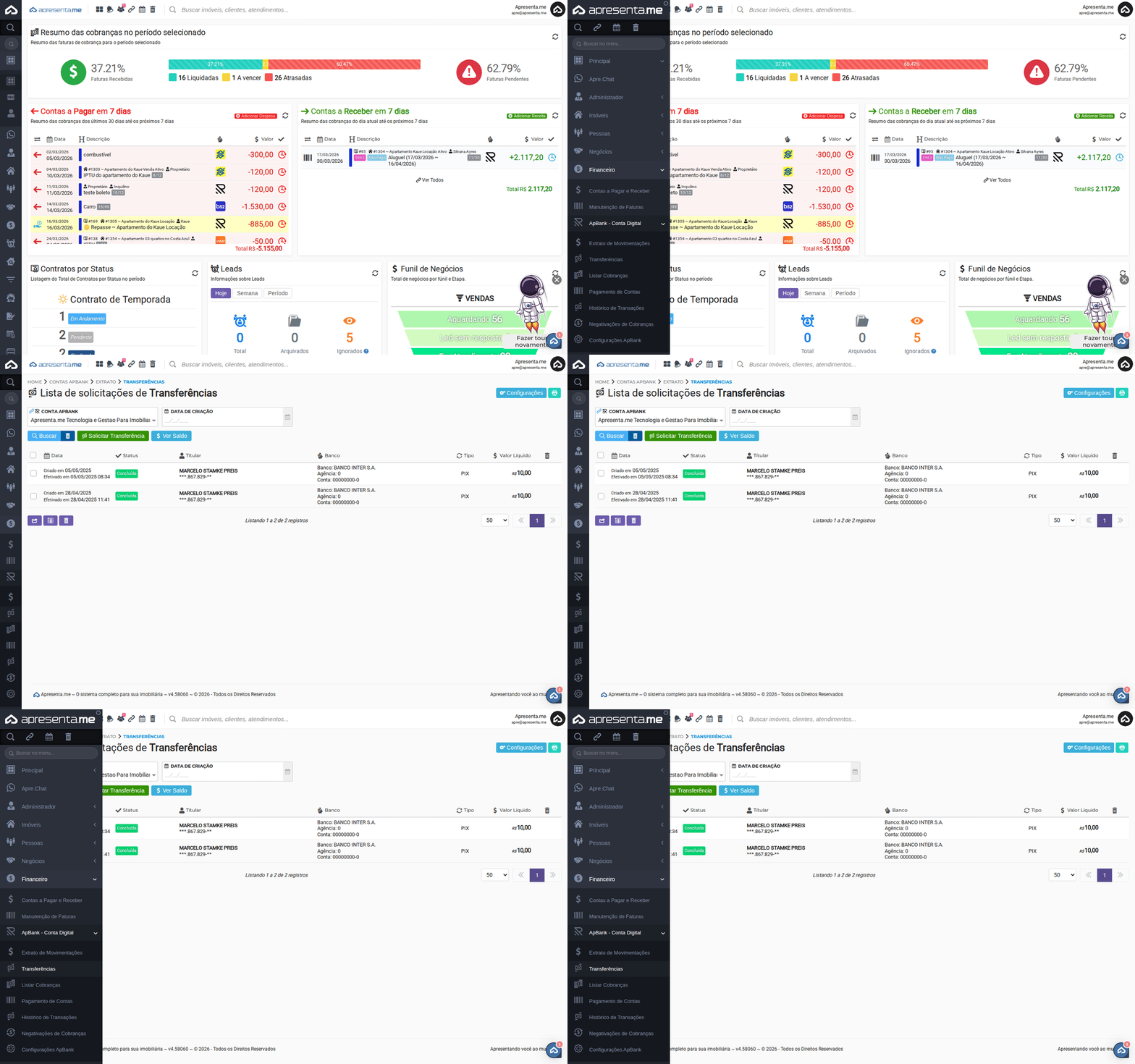](https://ajuda.apresenta.me/uploads/images/gallery/2026-03/i6j00-gif-navegacao.gif) Acesse **Financeiro > ApBank - Conta Digital > Transferências**. A tela exibirá a listagem de todas as solicitações de transferência já realizadas, com status, titular, banco, tipo e valor de cada transação.Antes de solicitar uma transferência, utilize o botão **Ver Saldo** para verificar o saldo disponível na conta ApBank. A transferência será rejeitada se o valor solicitado for maior que o saldo disponível.
#### **2. Solicitando a transferência** [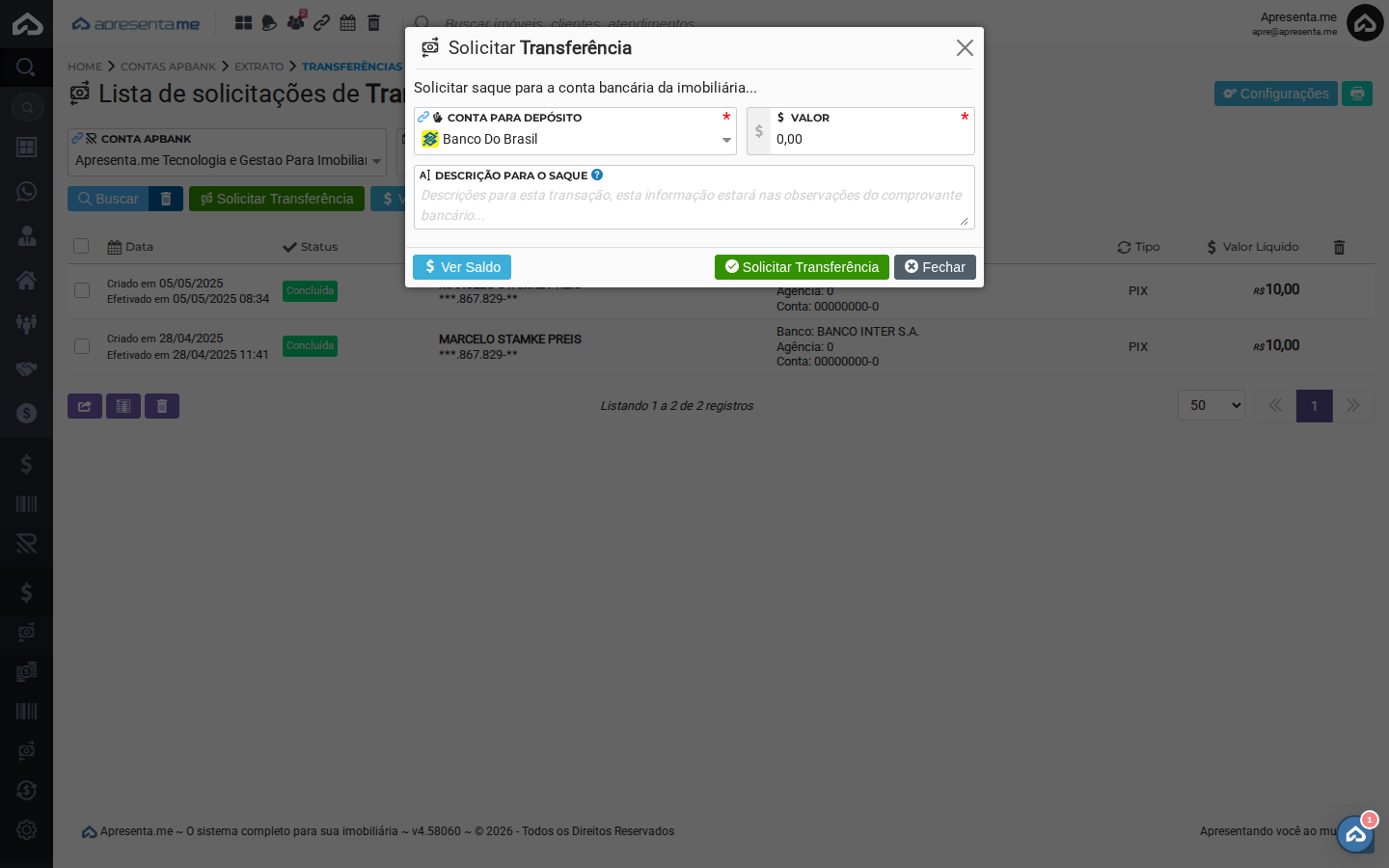](https://ajuda.apresenta.me/uploads/images/gallery/2026-03/02-form-transferencia.png) Clique no botão **Solicitar Transferência** (verde). O pop-up de solicitação será aberto. Preencha os campos:| Campo | Descrição | Obrigatório |
|---|---|---|
| Conta para Depósito | Conta bancária de destino onde o valor será depositado. Selecione na lista suspensa — apenas as contas bancárias cadastradas no sistema aparecem aqui. Se a conta desejada não aparecer, cadastre-a em Configurações Financeiras antes de continuar. | Sim |
| Valor | Valor em reais a ser transferido. Informe o montante que deseja sacar da conta ApBank. O valor deve ser menor ou igual ao saldo disponível na conta. | Sim |
| Descrição para o Saque | Observação opcional que será incluída no comprovante bancário da transferência. Útil para identificar o motivo da movimentação — por exemplo, "Saque referente a repasses de março/2026". | Não |
Após a confirmação, a transferência fica registrada na listagem de Transferências com todos os detalhes — titular, banco, tipo (PIX ou TED) e valor. Você pode acompanhar o status da movimentação diretamente por essa tela.
Se precisar cancelar uma solicitação já enviada, localize-a na listagem e utilize o ícone de exclusão (lixeira) antes que a transferência seja processada pelo banco. Transferências já concluídas não podem ser canceladas.
#### **4. Perguntas frequentes** **Qual a diferença entre saque manual e saque automático?** O saque manual permite que você solicite uma transferência a qualquer momento, escolhendo o valor e o momento do saque. O saque automático transfere o saldo disponível de forma periódica, sem intervenção manual. Os dois recursos podem coexistir — você pode ter o automático ativo e fazer saques manuais quando precisar de um valor específico antes do próximo ciclo automático. **Quanto tempo leva para a transferência ser concluída?** As transferências acontecem de hora em hora, iniciando as 09 e finalizando as 19:50, ou seja, ele faz as 09:00, depois as 10:00 e assim por diante. **A conta de destino precisa ser da mesma imobiliária?** A conta de destino deve estar cadastrada no sistema. Geralmente é a conta corrente da imobiliária onde os recebimentos precisam ser depositados. Certifique-se de que os dados bancários estão corretos antes de solicitar a transferência. # Extrato de Movimentações ApBank O Extrato de Movimentações ApBank reúne em uma única tela todas as entradas e saídas da sua conta digital ApBank, organizadas por data e com saldo diário visível. Com ele, você acompanha cada transação, como cobranças recebidas, transferências e tarifas, sem precisar sair do sistema. No dia a dia, o extrato é o ponto de partida para manter o financeiro em dia: você visualiza o histórico completo da conta, filtra por período ou tipo de operação, e vincula as movimentações aos lançamentos já cadastrados no sistema para evitar registros duplicados. A novidade mais recente é a conciliação automática, que identifica movimentações com mesmo valor, data e conta e oferece o vínculo em um clique. Para acessar o extrato, você precisa ter a permissão de cadastro de lançamentos financeiros ativada no seu perfil. Caso não veja o menu, solicite ao administrador do sistema. **Rotina:** Financeiro > ApBank - Conta Digital > Extrato de Movimentações #### **1. Navegação no módulo** 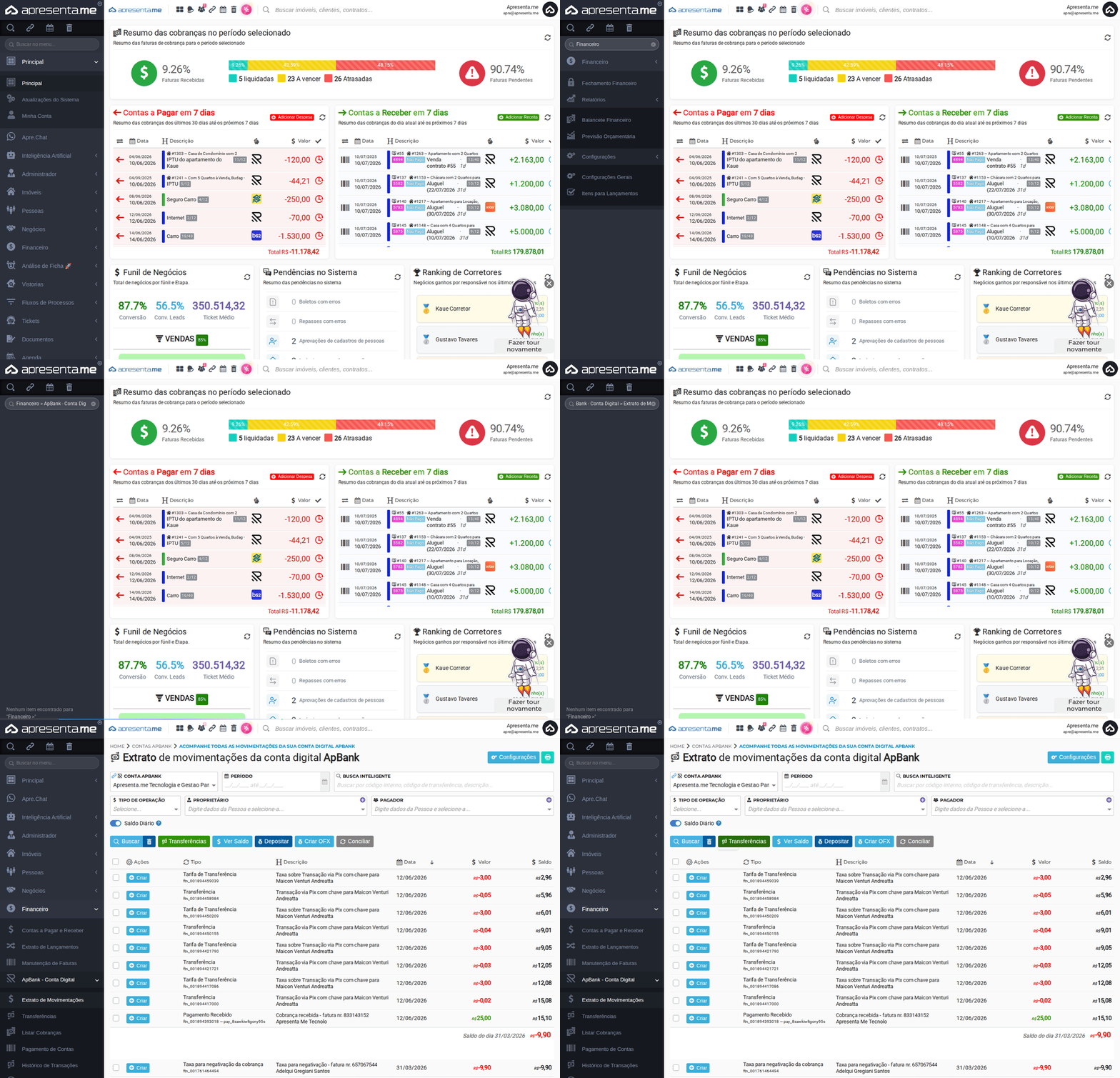Este GIF mostra o caminho de acesso até a rotina documentada. #### **2. Como funciona** 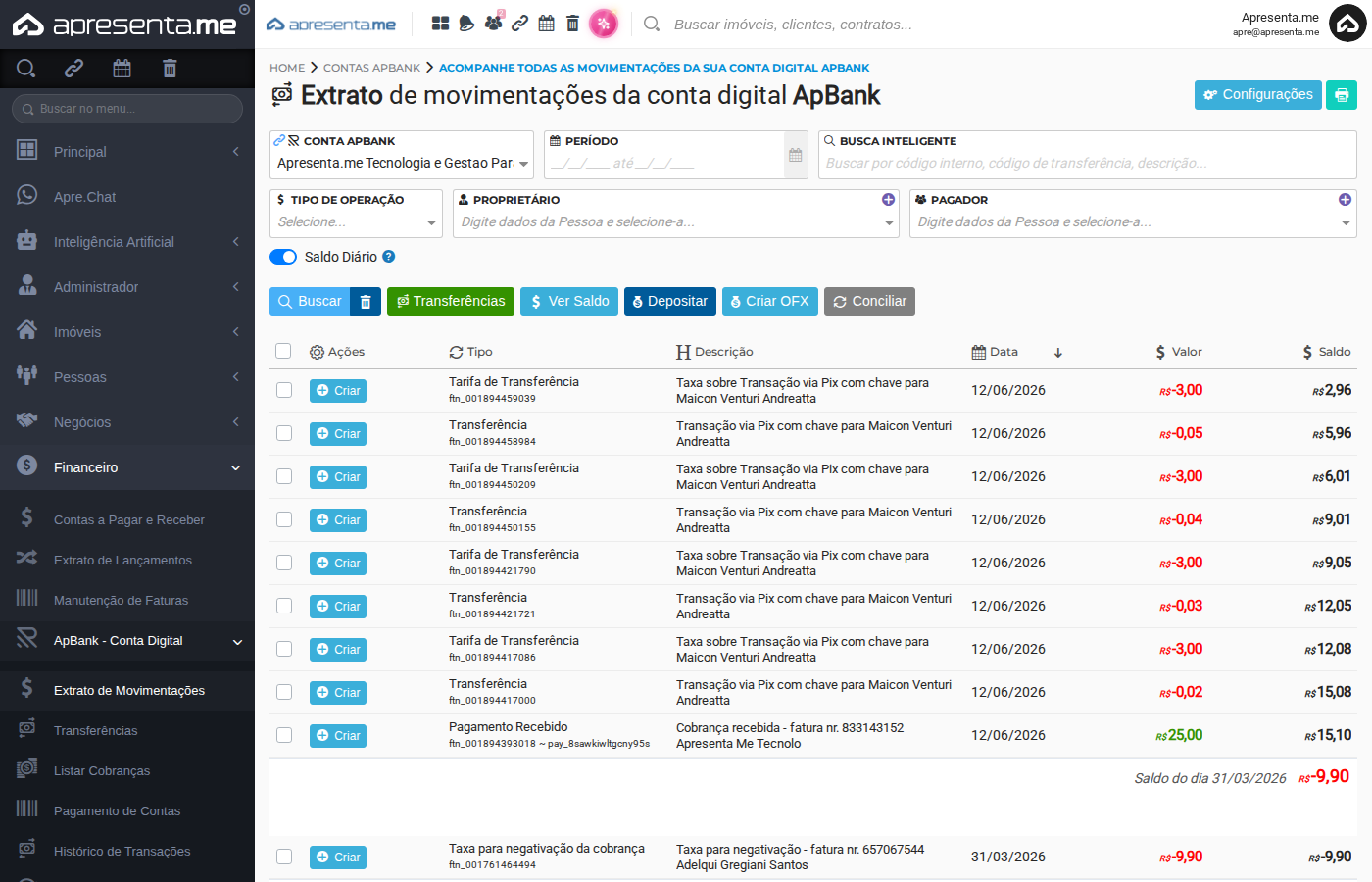Ao acessar o módulo, você vê a listagem de todas as movimentações da conta digital ApBank, agrupadas por dia. Cada linha exibe o tipo da operação, uma descrição detalhada, a data, o valor e o saldo acumulado após aquela transação. No topo de cada grupo de datas, o sistema exibe o saldo do dia. A coluna "Ações" mostra o status do vínculo de cada movimentação: se já está associada a um lançamento (indicado como "Lançamento" ou "Fatura"), ou se ainda aguarda vínculo (indicado como "Criar"). Movimentações ainda sem vínculo ficam marcadas como **Criar**, indicando que você pode criar ou associar um lançamento a elas.O saldo exibido em cada linha reflete o saldo da conta naquele momento específico, não o saldo atual. Use o botão "Ver Saldo" para consultar o saldo em tempo real.
#### **3. Filtros e busca** Antes de visualizar as movimentações, você pode refinar a listagem usando os filtros disponíveis no topo da tela. Defina o período desejado, utilize a busca inteligente por palavras-chave, filtre por tipo de operação e, se necessário, localize movimentações relacionadas a um proprietário ou pagador específico.| Campo | Descrição | Obrigatório |
|---|---|---|
| Conta ApBank | Indicã qual conta digital está sendo consultada. Exibe o nome da empresa vinculada à conta. | Sim |
| Período | Intervalo de datas para filtrar as movimentações. Use para restringir a consulta a um mês, semana ou qualquer intervalo específico. | Não |
| Busca inteligente | Campo de texto livre para localizar movimentações por descrição, número de fatura, nome de pessoa ou qualquer trecho presente na listagem. | Não |
| Tipo de operação | Lista suspensa para filtrar por categoria de transação, como transferência, pagamento recebido, tarifa, entre outros. | Não |
| Proprietário | Campo de busca por pessoa para exibir apenas movimentações relacionadas a um proprietário específico. Digite o nome ou CPF e selecione na lista. | Não |
| Pagador | Campo de busca por pessoa para filtrar movimentações associadas a um pagador. Digite o nome ou CPF e selecione na lista. | Não |
O botão "Saldo Diário" exibe um resumo agrupado por dia diretamente na listagem, facilitando a conferência do fechamento de cada data.
#### **4. Conciliação de movimentações** 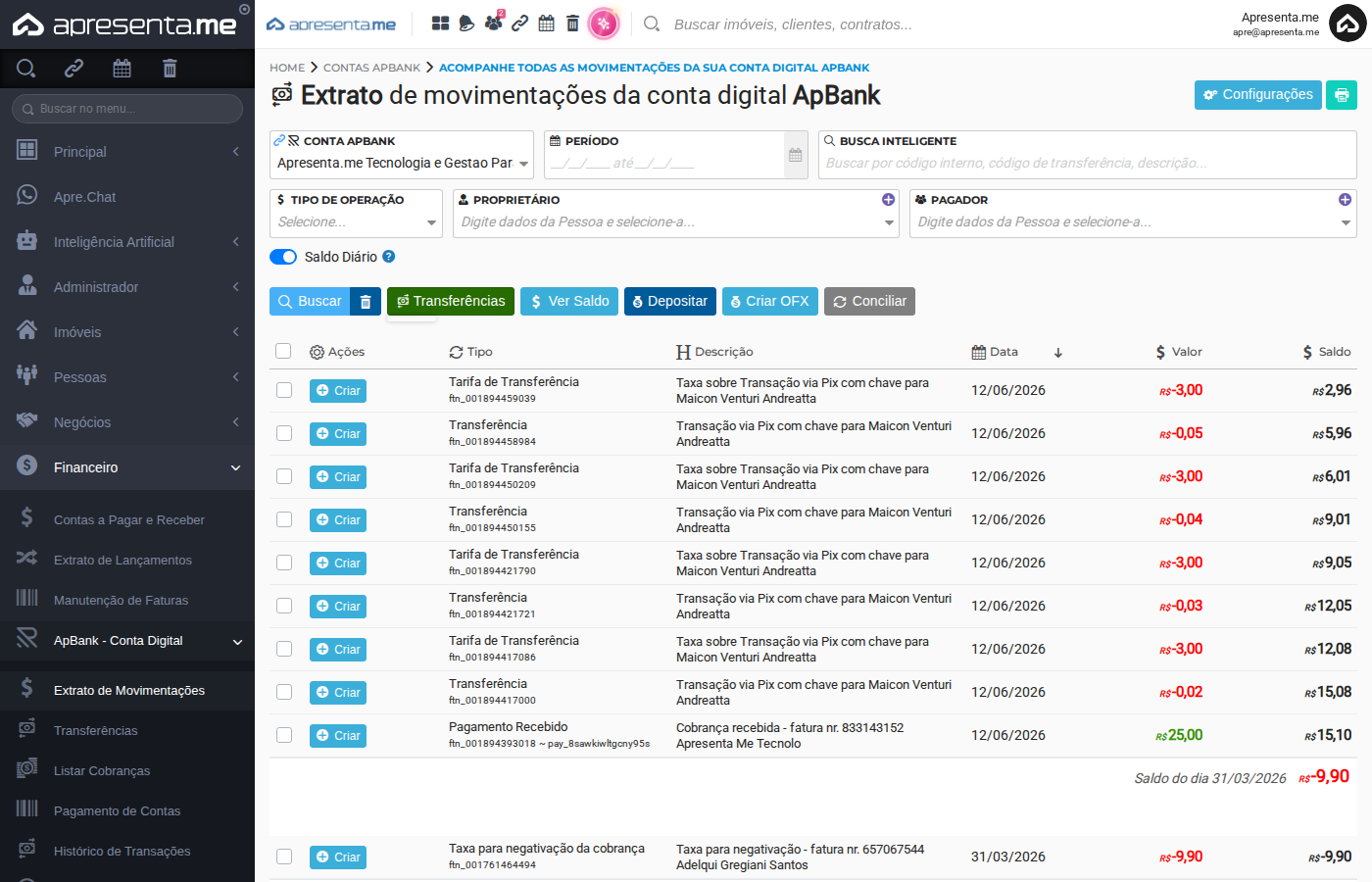A conciliação é o processo de vincular uma movimentação do extrato a um lançamento já existente no sistema, evitando registros duplicados. O sistema identifica automaticamente os candidatos a vínculo com base em valor, data e conta correspondentes, e oferece a associação em um clique. Cada linha do extrato apresenta uma das seguintes situações na coluna "Ações":| Situação | O que significa e o que fazer |
|---|---|
| Criar | A movimentação ainda não está vinculada a nenhum lançamento. Você pode criar um novo lançamento diretamente a partir dessa linha, ou aguardar a sugestão automática de conciliação. |
| Lançamento | A movimentação já está conciliada com um lançamento avulso cadastrado no módulo de contas a pagar e receber. |
| Fatura | A movimentação está vinculada a uma fatura gerada pelo sistema, como uma cobrança recebida via Pix ou pagamento de conta. |
| Conciliar | O sistema identificou um lançamento existente com valor, data e conta compatíveis e está sugerindo o vínculo. Clique para confirmar a conciliação em um único passo. |
Atenção: ao confirmar o vínculo via conciliação, a movimentação do extrato fica associada ao lançamento existente. Revise os dados antes de confirmar para garantir que se trata realmente da mesma transação.
Use a conciliação automática regularmente ao final de cada período para manter o financeiro alinhado com o extrato bancário e evitar lançamentos em duplicidade.
#### **5. Ações disponíveis na tela** Além da listagem e dos filtros, a tela oferece ações rápidas acessíveis pelos botões no topo:| Ação | Para que serve |
|---|---|
| Transferências | Acessa a área de transferências da conta ApBank para realizar ou consultar repasses. |
| Ver Saldo | Exibe o saldo atual da conta digital em tempo real. |
| Depositar | Inicia o processo de depósito na conta ApBank. |
| Criar OFX | Gera um arquivo no formato OFX com as movimentações do período selecionado, compatível com softwares de gestão financeira externos. |
| Conciliar | Aciona o processo de conciliação para identificar e vincular movimentações do extrato a lançamentos já cadastrados no sistema. |
O arquivo OFX gerado pelo botão "Criar OFX" respeita o período e os filtros ativos na tela no momento da geração. Defina bem o período antes de exportar.
#### **6. Perguntas frequentes** **O que significa a movimentação aparecer como "Criar" na coluna de ações?** Significa que aquela movimentação ainda não foi vinculada a nenhum lançamento no sistema. Você pode clicar em "Criar" para registrar um novo lançamento correspondente a essa movimentação, ou aguardar o sistema sugerir uma conciliação caso já exista um lançamento compatível. **Como sei que o sistema encontrou um lançamento compatível para conciliar?** Quando o sistema identifica um lançamento existente com mesmo valor, data e conta, a coluna de ações passa a exibir a opção de conciliação. Basta clicar para confirmar o vínculo sem precisar criar um novo lançamento. **Posso desfazer um vínculo de conciliação feito por engano?** Sim. Movimentações já vinculadas exibem a opção de revincular (relink), que permite alterar ou remover a associação com o lançamento. Localize a movimentação na listagem e use essa opção para corrigir. **O saldo exibido em cada linha do extrato é o saldo atual da conta?** Não. O saldo em cada linha representa o valor acumulado da conta logo após aquela transação específica. Para consultar o saldo atual em tempo real, use o botão "Ver Saldo" no topo da tela. **Para que serve o arquivo OFX gerado pelo botão "Criar OFX"?** O arquivo OFX é um formato padrão de exportação de extratos bancários. Você pode importá-lo em planilhas financeiras ou outros sistemas de gestão para conciliação externa. **Por que algumas movimentações aparecem com o código "ftn\_" e outras também com "pay\_"?** O código "ftn\_" identifica a transação na conta ApBank. Quando a transação está vinculada a uma cobrança gerada pelo sistema, aparece também o código "pay\_", que é o identificador da fatura correspondente. Movimentações com ambos os códigos já têm vínculo automático com a fatura. # Pagamento de contas O módulo de Pagamento de Contas da conta ApBank permite pagar boletos de fornecedores e prestadores de serviço diretamente pela plataforma Apresenta.me, sem precisar acessar o internet banking. O pagamento é debitado do saldo da conta digital ApBank e o lançamento é registrado automaticamente no sistema financeiro. **Rotina:** Financeiro > ApBank - Conta Digital > Pagamento de ContasOs boletos devem ser cadastrados até as 14h para serem compensados no mesmo dia.
--- #### **1. Acessando Pagamento de Contas** [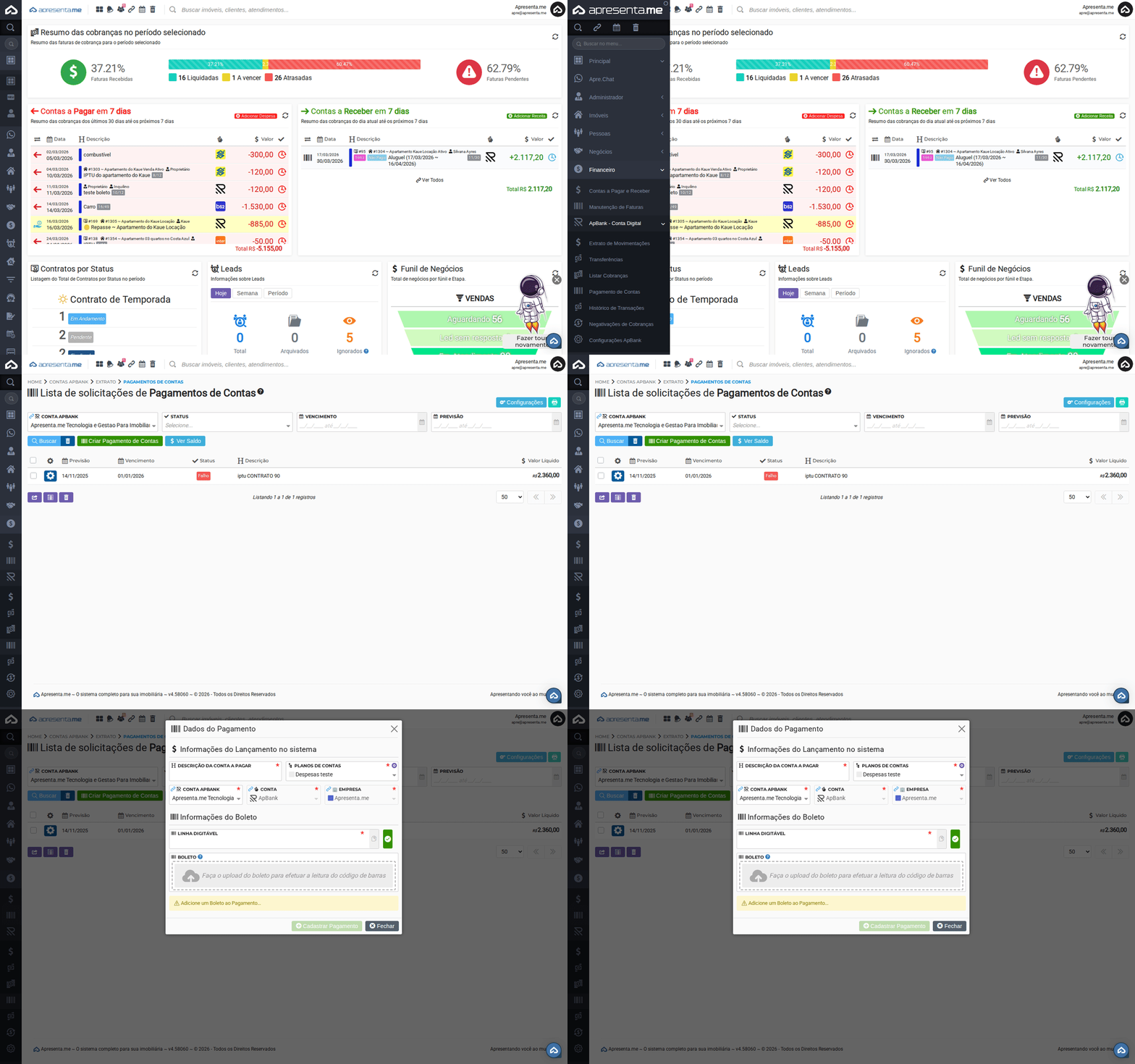](https://ajuda.apresenta.me/uploads/images/gallery/2026-03/ruV00-gif-navegacao.gif) Acesse **Financeiro > ApBank - Conta Digital > Pagamento de Contas**. A tela exibirá a listagem de todos os pagamentos já registrados.Antes de registrar um pagamento, verifique o saldo disponível usando o botão **Ver Saldo**. O pagamento será rejeitado se o saldo da conta ApBank for insuficiente.
--- #### **2. Criando um novo pagamento** [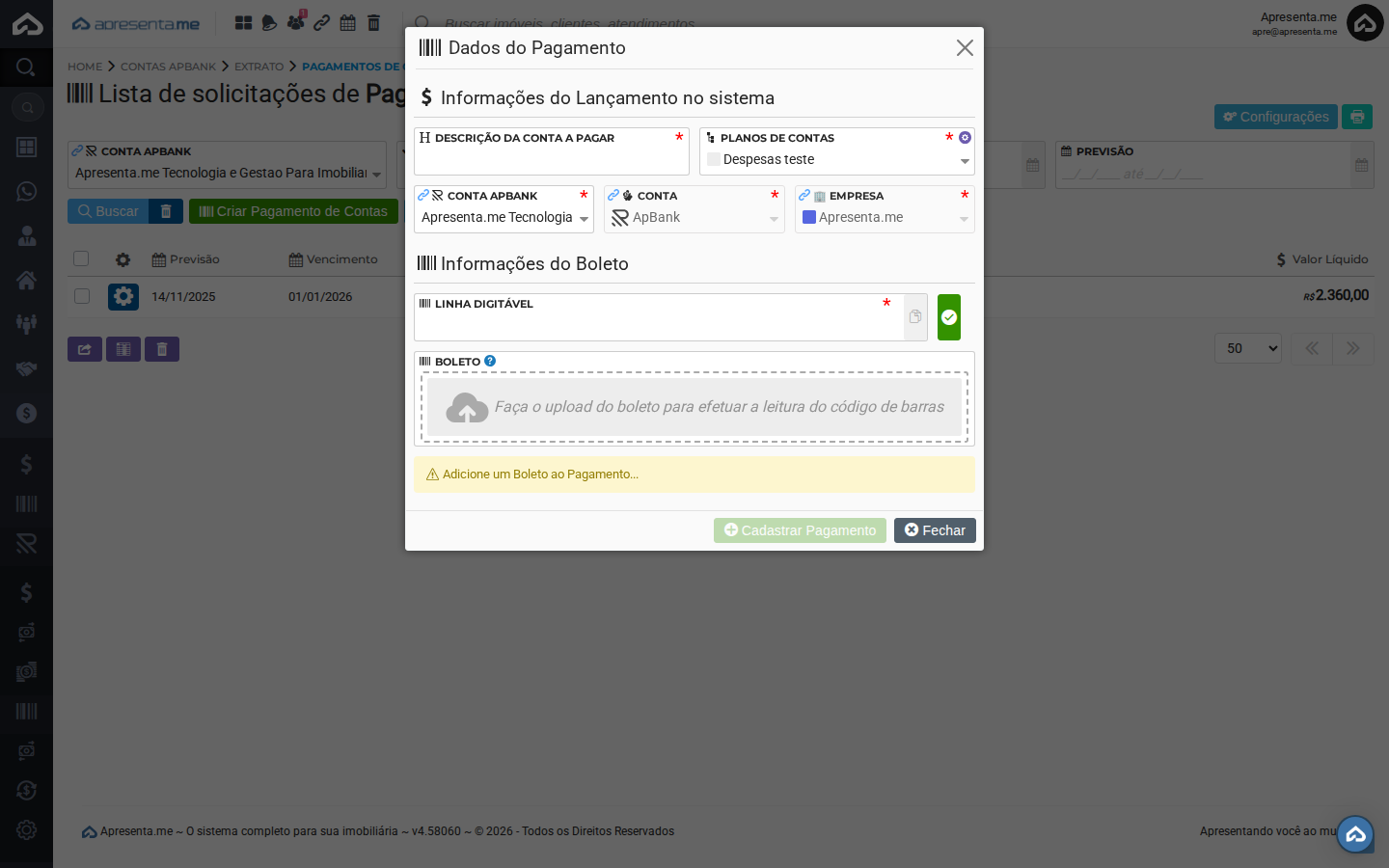](https://ajuda.apresenta.me/uploads/images/gallery/2026-03/02-form-pagamento.png) Clique em **Criar Pagamento de Contas**. O modal de registro será aberto com duas seções de preenchimento. **Seção 1: Informações do Lançamento** Preencha os dados que identificarão o pagamento no sistema financeiro:| Campo | Descrição | Obrigatório |
|---|---|---|
| Descrição da Conta a Pagar | Nome ou descrição do pagamento que aparecerá no registro financeiro — por exemplo, "Conta de energia — março/2026" ou "Pagamento fornecedor X". | Sim |
| Planos de Contas | Categoria contábil do lançamento. Selecione o plano de contas adequado para que o pagamento seja classificado corretamente nos relatórios. | Sim |
| Conta ApBank | Conta digital de onde o valor será debitado. Se houver mais de uma conta ApBank cadastrada, selecione a correta. | Sim |
| Conta | Conta bancária vinculada ao lançamento no sistema financeiro. | Sim |
| Empresa | Empresa da imobiliária responsável pelo pagamento. Relevante quando o sistema está configurado para múltiplas empresas. | Sim |
| Campo | Descrição | Obrigatório |
|---|---|---|
| Linha Digitável | Código numérico do boleto a ser pago. Cole a linha digitável no campo ou use o botão de colar (ao lado do campo). Após informar, clique no botão verde de validação (✔) para que o sistema leia os dados do boleto automaticamente — incluindo valor e vencimento. | Sim |
| Boleto (upload) | Opcionalmente, envie o arquivo PDF do boleto para que o sistema leia o código de barras automaticamente. Arraste o arquivo para a área indicada ou clique para selecionar do computador. | Não |
Quando o vencimento do boleto ocorrer em **dias não úteis**, recomenda-se programar o pagamento para o **dia útil imediatamente anterior**, evitando atrasos na liquidação.
#### **3. Finalizando o cadastro** Após preencher todos os campos e validar a linha digitável, clique em **Cadastrar Pagamento** para registrar e enviar o pagamento. O sistema processará o pagamento junto ao ApBank e o lançamento será criado automaticamente no registro financeiro com os dados informados. Clique em **Fechar** para cancelar sem registrar o pagamento.Após o cadastro, o pagamento aparece na listagem com status **Em processamento**. Quando o banco confirmar a liquidação, o status é atualizado para **Concluído**. O lançamento correspondente também estará disponível no extrato de movimentações da conta ApBank.
Verifique o **vencimento do boleto** antes de cadastrar o pagamento. Boletos vencidos podem gerar encargos adicionais ou ser rejeitados pelo banco emissor. O valor exibido após a leitura da linha digitável já contempla os encargos calculados pelo banco.
#### **4. Perguntas frequentes** **O pagamento é processado imediatamente após o cadastro?** O pagamento é enviado ao ApBank assim que você confirma o cadastro. O processamento segue os horários bancários — pagamentos feitos fora do horário de compensação (após 17h ou em fins de semana) são processados no próximo dia útil. **Posso cancelar um pagamento já cadastrado?** Dependendo do status, é possível cancelar pagamentos que ainda não foram processados. Localize o pagamento na listagem e verifique se a opção de cancelamento está disponível. Pagamentos já concluídos não podem ser cancelados pelo sistema. **O sistema cria o lançamento automaticamente no financeiro?** Sim. Ao cadastrar o pagamento, o sistema registra automaticamente um lançamento na conta financeira selecionada, com a descrição, plano de contas e valor informados. Isso elimina a necessidade de criar o lançamento manualmente após efetuar o pagamento. # Entendendo o Histórico de transações O Histórico de Transações da Conta ApBank exibe o detalhamento de cada recebimento processado pela conta digital — incluindo o valor bruto cobrado, as tarifas descontadas, os splits aplicados e o valor líquido efetivamente creditado. É a tela ideal para conciliar os recebimentos de boleto com os valores disponíveis na conta. Diferente do Extrato de Movimentações (que mostra todas as entradas e saídas), o Histórico de Transações foca especificamente nos **recebimentos de cobranças**, com detalhamento completo de tarifas e splits. **Rotina:** Financeiro > ApBank - Conta Digital > Histórico de Transações --- #### **1. Acessando o Histórico de Transações** [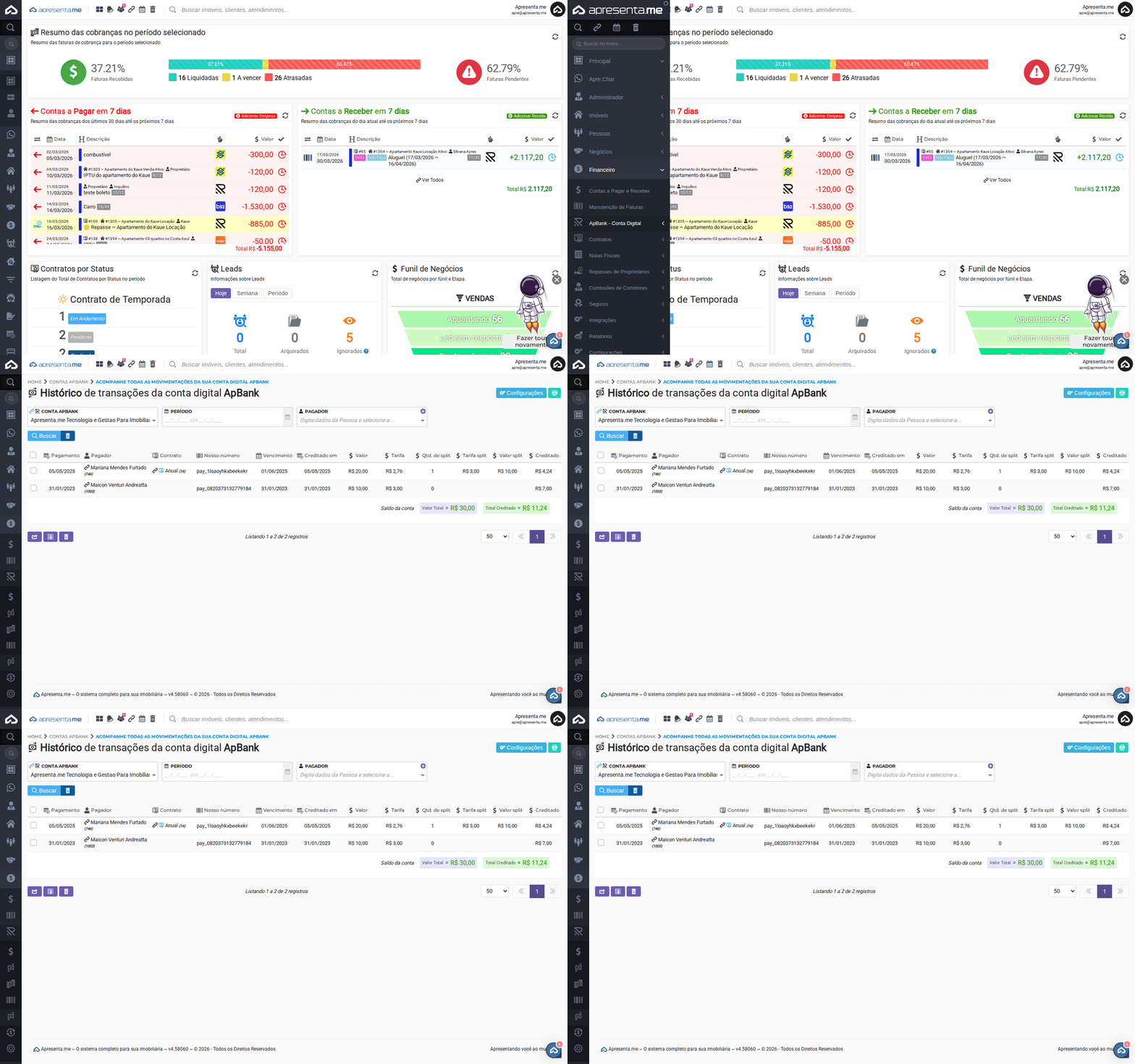](https://ajuda.apresenta.me/uploads/images/gallery/2026-03/K0w00-gif-navegacao.gif) Acesse **Financeiro > ApBank - Conta Digital > Histórico de Transações**. A tela exibirá automaticamente as transações recentes da conta. --- #### **2. Entendendo a tela** [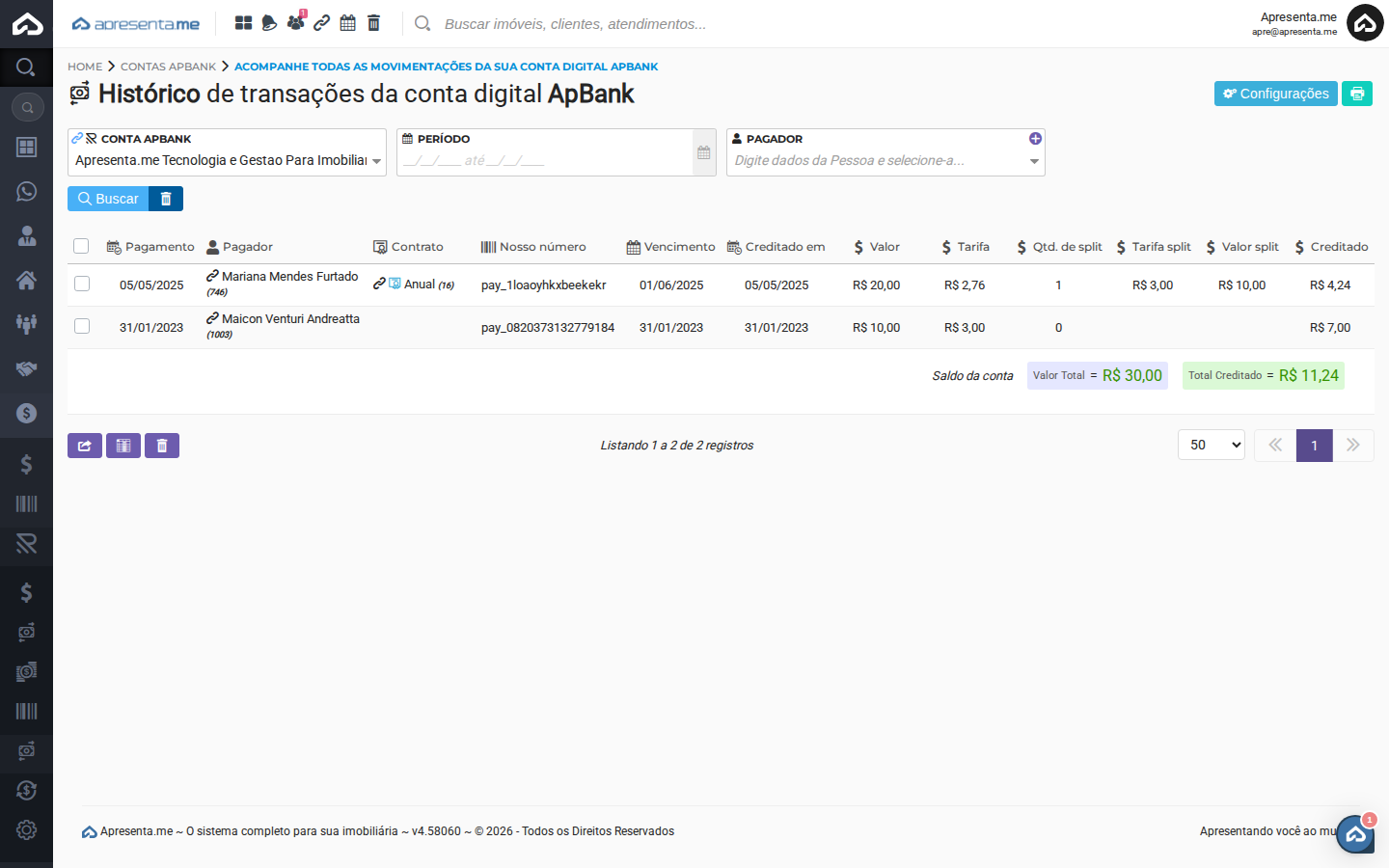](https://ajuda.apresenta.me/uploads/images/gallery/2026-03/01-historico.png) A tela possui filtros na parte superior e uma listagem detalhada de cada recebimento processado. --- #### **3. Filtros disponíveis**| Filtro | O que faz |
|---|---|
| Conta ApBank | Seleciona qual conta digital será consultada. Útil quando há mais de uma conta ApBank configurada. |
| Período | Define o intervalo de datas para filtrar as transações — por data de pagamento ou de crédito. |
| Pagador | Filtra as transações de um pagador específico (inquilino ou cliente). Digite o nome e selecione na lista. |
| Coluna | O que mostra |
|---|---|
| Pagamento | Data em que o pagamento foi realizado pelo pagador. |
| Pagador | Nome completo do pagador com seu código de cadastro no sistema. |
| Contrato | Tipo e número do contrato vinculado ao recebimento (ex: Locação Anual, Venda). |
| Nosso Número | Identificador único da transação no gateway de pagamento ApBank. Útil para rastreamento junto ao suporte. |
| Vencimento | Data de vencimento original da cobrança registrada no sistema. |
| Creditado em | Data em que o valor foi efetivamente disponibilizado na conta digital ApBank. |
| Valor | Valor bruto cobrado ao pagador — o total que consta no boleto. |
| Tarifa | Taxa cobrada pelo ApBank pelo processamento do recebimento. É descontada do valor bruto antes do crédito. |
| Qtd. de Split | Quantidade de divisões aplicadas no recebimento. O split distribui o valor entre diferentes destinatários (ex: dois proprietários). |
| Tarifa Split | Tarifa cobrada especificamente sobre as operações de split do recebimento. |
| Valor Split | Valor destinado ao split — ou seja, a parcela que foi transferida a outro destinatário além da conta principal. |
| Creditado | Valor líquido efetivamente creditado na conta ApBank após descontar todas as tarifas e splits. Este é o valor que aparecerá disponível no saldo da conta. |
O rodapé da listagem exibe os **totais consolidados**: soma do Valor Total (bruto) e do Total Creditado (líquido) de todos os registros listados. Use esses totais para conferir rapidamente o saldo de recebimentos do período filtrado.
A diferença entre o **Valor** e o **Creditado** representa as tarifas do ApBank mais os valores de split. Se você usa o split para repassar parte do valor diretamente ao proprietário, esse valor não constará no saldo da sua conta — ele é transferido separadamente para o destinatário do split.
#### **5. Exportando os dados** Use o botão de **Exportar Excel** (ícone de planilha) no canto superior ou inferior da tela para baixar os dados filtrados em formato de planilha. Isso facilita a análise detalhada de recebimentos, reconciliação contábil e auditoria das tarifas cobradas. # Negativações de Cobrança A tela de Negativações de Cobranças centraliza o acompanhamento de todas as solicitações de negativação enviadas pelo sistema para os serviços de proteção ao crédito via ApBank. Aqui você pode consultar o status de cada negativação, verificar a fatura vinculada e acompanhar o resultado do processamento.Esta tela exibe apenas o acompanhamento das negativações já solicitadas. Para aprender como negativar uma fatura, consulte o tutorial [**Como negativar fatura?** ](https://ajuda.apresenta.me/books/manutencao-de-fatura/page/como-negativarprotestar-fatura-no-serasa)no livro Manutenção de Fatura.
**Rotina:** Financeiro > ApBank - Conta Digital > Negativações de Cobranças --- #### **1. Acessando Negativações de Cobranças** [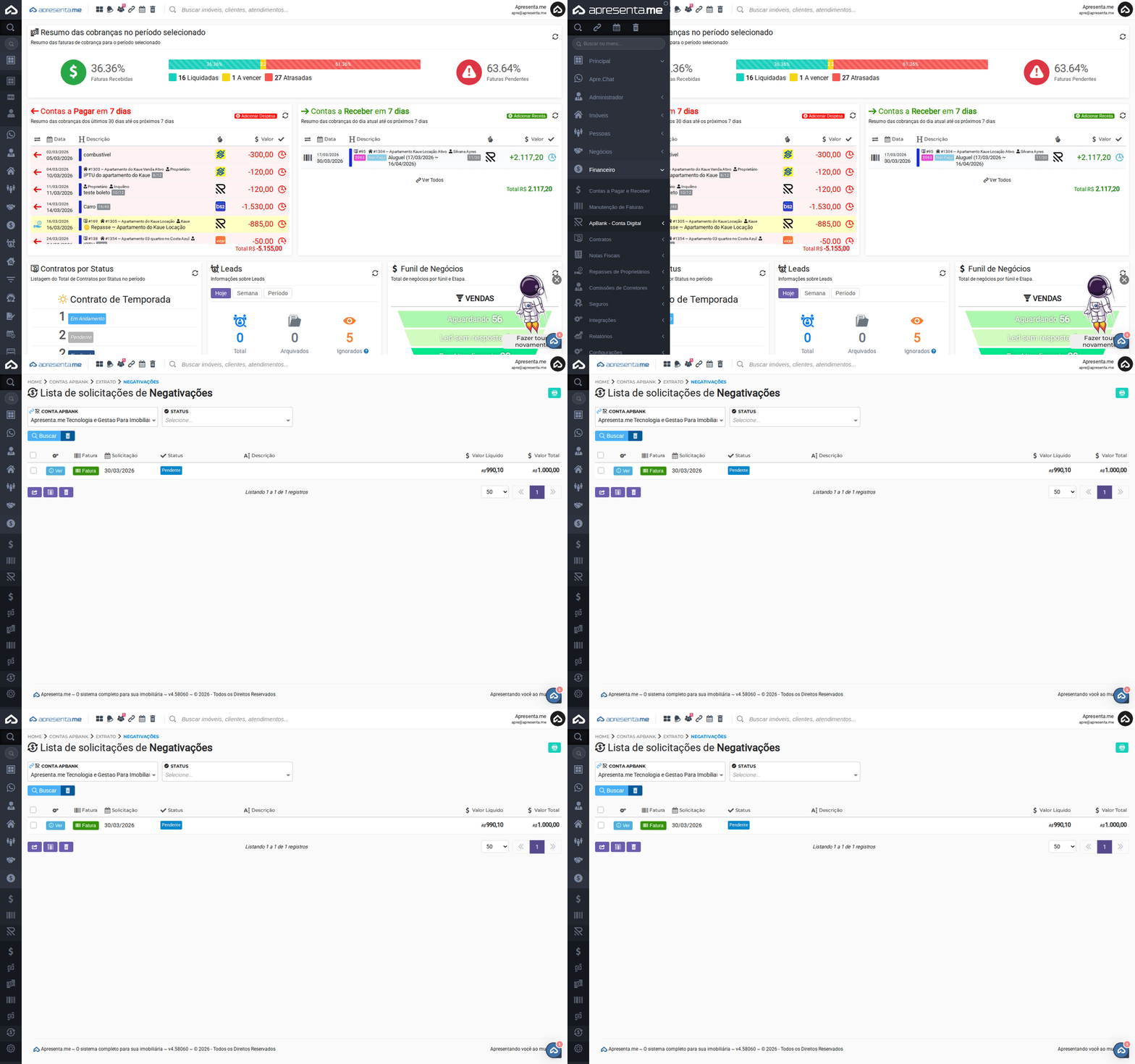](https://ajuda.apresenta.me/uploads/images/gallery/2026-03/KJv00-gif-navegacao.gif) Acesse **Financeiro > ApBank - Conta Digital > Negativações de Cobranças**. A tela exibirá a listagem de todas as solicitações de negativação registradas. --- #### **2. Entendendo a tela** [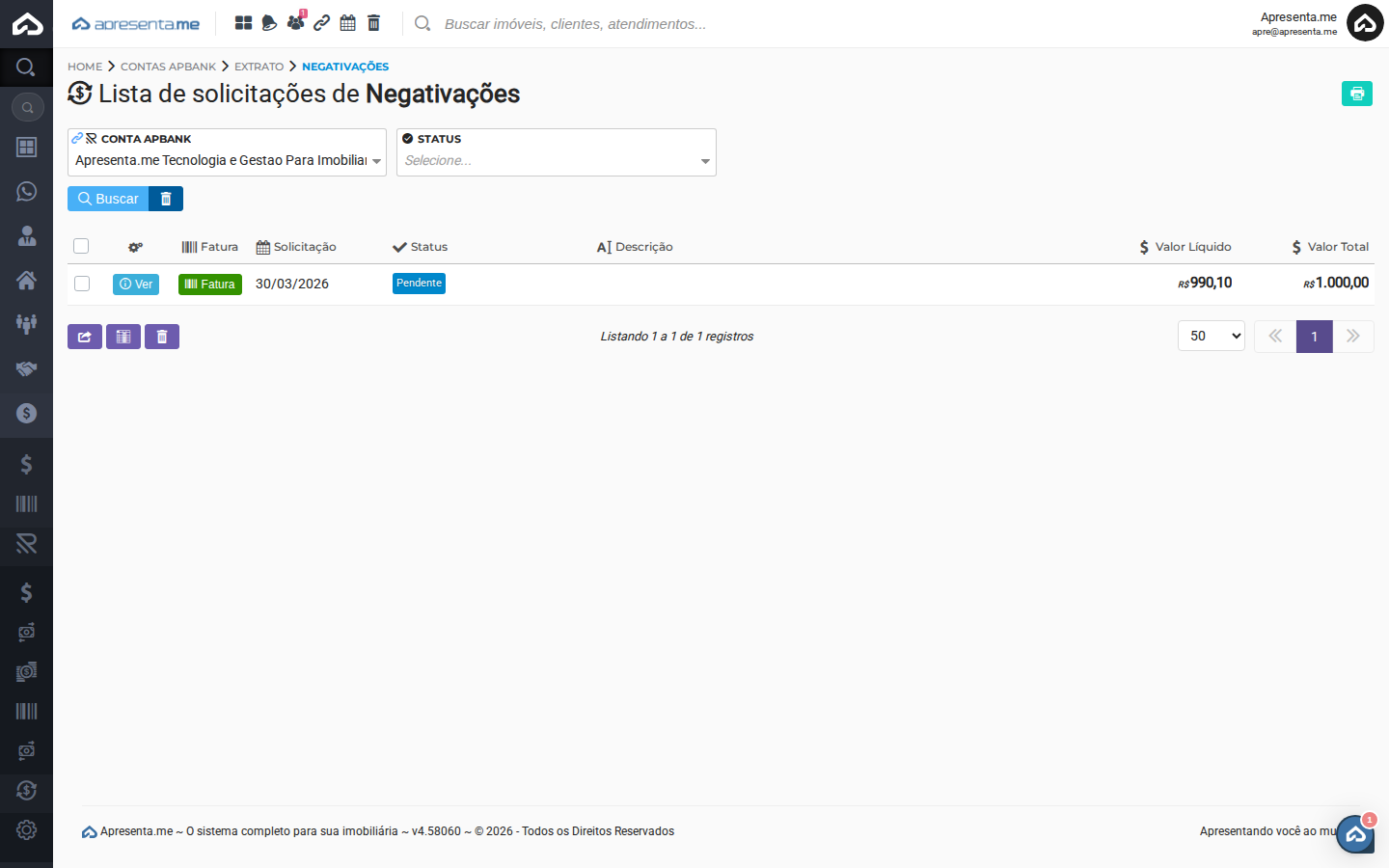](https://ajuda.apresenta.me/uploads/images/gallery/2026-03/01-negativacoes.png) A tela possui filtros para busca e uma listagem com o status de cada negativação solicitada. --- #### **3. Filtros disponíveis**| Filtro | O que faz |
|---|---|
| Conta ApBank | Seleciona qual conta digital será consultada. Útil quando há mais de uma conta ApBank configurada. |
| Status | Filtra as negativações por situação — permite exibir apenas as negativações em um determinado status. |
| Coluna | O que mostra |
|---|---|
| Fatura | Botão de ação para abrir a fatura vinculada à negativação diretamente no módulo Manutenção de Faturas. |
| Solicitação | Data em que a negativação foi solicitada no sistema. |
| Status | Situação atual da negativação. Os status possíveis são descritos na seção abaixo. |
| Descrição | Informações adicionais sobre a negativação, como observações ou detalhes do processamento. |
| Valor Líquido | Valor da dívida após o desconto da taxa de negativação de R$ 9,90. |
| Valor Total | Valor total da fatura negativada — o montante original da cobrança. |
| Status | Significado |
|---|---|
| Pendente | A solicitação de negativação foi registrada e está em processo de envio ao serviço de proteção ao crédito. Ainda não foi efetivada. |
| Aguardando aprovação | A negativação foi enviada e está aguardando a aprovação pelo órgão de proteção ao crédito para ser efetivada. |
| Em negativação | A negativação foi aprovada e está sendo processada — o nome do devedor está em processo de inclusão nos serviços de proteção ao crédito. |
| Pagamento iniciado | O devedor iniciou o processo de pagamento da dívida negativada. O pagamento foi parcialmente realizado ou está em andamento. |
| Recuperado | A dívida foi quitada pelo processo de negativação. A cobrança foi recuperada com sucesso e a negativação pode ser cancelada. |
| Aguardando cancelamento | O cancelamento da negativação foi solicitado e está aguardando processamento para retirar o nome do devedor dos serviços de proteção ao crédito. |
| Cancelada | A negativação foi cancelada e o nome do devedor foi removido dos serviços de proteção ao crédito. |
| Negada | A negativação foi recusada pelo órgão de proteção ao crédito. Isso pode ocorrer por inconsistência nos dados do devedor ou outros motivos técnicos. É necessário verificar os dados e tentar novamente. |
Após o status **Recuperado**, lembre-se de solicitar o cancelamento da negativação. O sistema não cancela automaticamente — é necessário retornar à fatura e acionar o cancelamento para que o nome do devedor seja removido dos serviços de proteção ao crédito.