| **Filtro** | **Descrição** |
|---|---|
| **Buscar por status, descrição...** | Permite pesquisar uma agenda utilizando informações como situação ou descrição. |
| **Responsáveis** | Permite localizar as agendas vinculadas aos usuários selecionados. |
O botão com o ícone de lixeira, localizado ao lado de **Buscar**, pode ser utilizado para limpar os filtros preenchidos.
A listagem apresenta as seguintes informações:| **Coluna** | **Descrição** |
|---|---|
| **Tipo** | Identifica o tipo da agenda cadastrada. |
| **Cor** | Exibe a cor utilizada para identificar visualmente a agenda. |
| **Nome** | Apresenta o nome definido para o calendário. |
| **Descrição** | Informa a finalidade ou a descrição registrada na agenda. |
| **Permissão** | Mostra os usuários vinculados e o nível de acesso concedido. |
| **Google** | Indica se a integração com o Google está habilitada. |
| **Situação** | Informa se a agenda está ativa ou inativa. |
Na coluna **Permissão**, a opção **Ver mais...** pode ser utilizada para consultar outras informações relacionadas aos usuários e acessos configurados na agenda.
Na parte inferior da tela, o sistema apresenta a quantidade de registros encontrados, a quantidade de itens exibidos por página e os controles de navegação entre as páginas. --- #### **3. Cadastrando uma nova agenda** [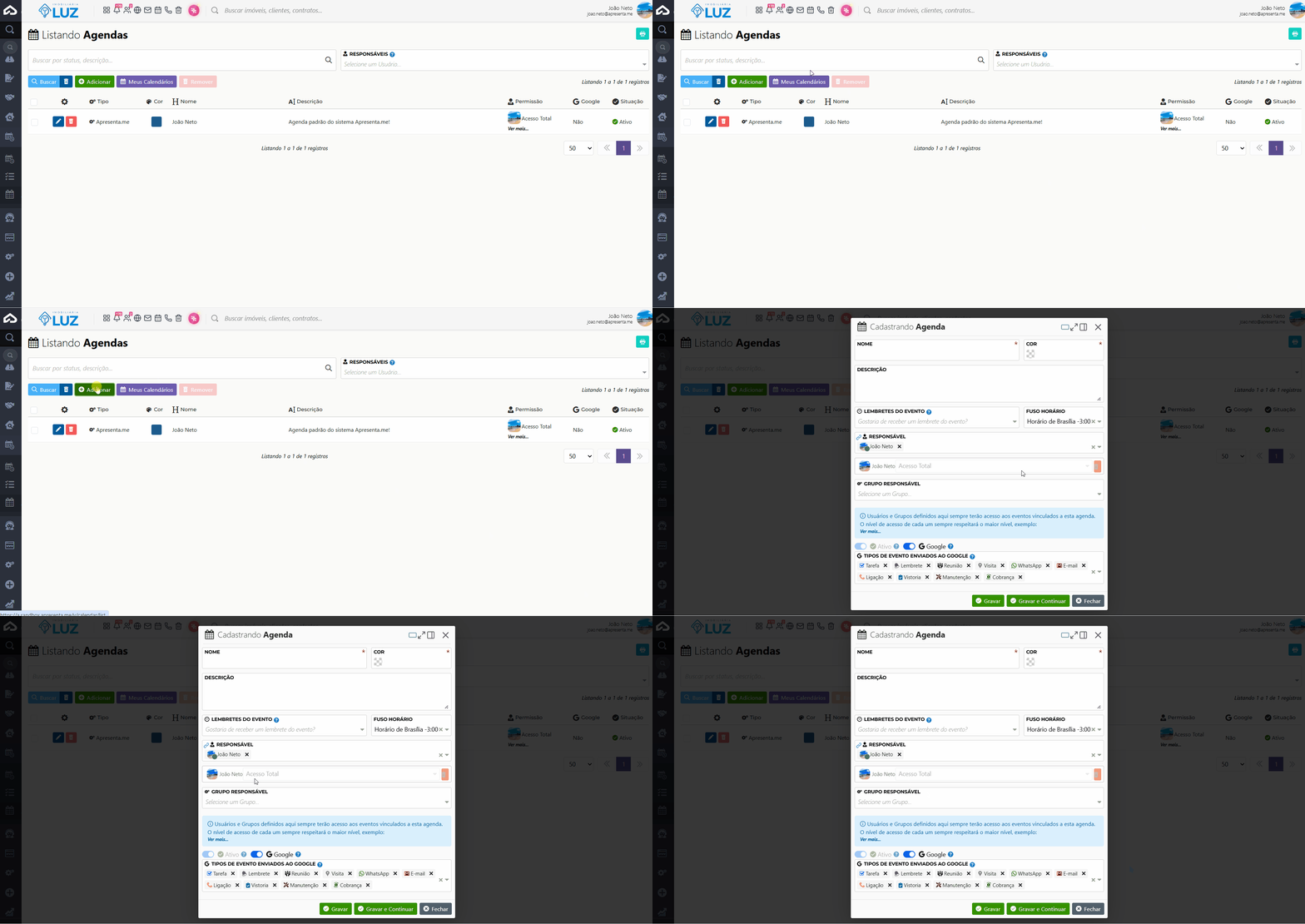](https://ajuda.apresenta.me/uploads/images/gallery/2026-08/novaagenda.gif) Para cadastrar um novo calendário, clique no botão **Adicionar**, localizado na parte superior da listagem. O sistema abrirá a janela **Cadastrando Agenda**, na qual deverão ser informadas as configurações do novo registro. Os campos disponíveis são:| **Campo** | **Descrição** |
|---|---|
| **Nome** | Informe um nome que permita identificar facilmente a agenda. |
| **Cor** | Selecione a cor que será utilizada para representar visualmente a agenda e diferenciá-la dos demais calendários. |
| **Descrição** | Informe a finalidade da agenda ou outras observações importantes sobre sua utilização. |
| **Lembretes do evento** | Permite definir se os eventos vinculados à agenda utilizarão lembretes. |
| **Fuso horário** | Define o fuso horário utilizado na apresentação e no registro dos horários dos eventos. |
| **Responsável** | Permite selecionar os usuários que terão acesso aos eventos vinculados à agenda. |
| **Grupo responsável** | Permite conceder acesso aos usuários pertencentes a um grupo. |
| **Ativo** | Define se a agenda estará disponível para utilização no sistema. |
| **Google** | Habilita a utilização da agenda com a integração do Google. |
Os campos **Nome** e **Cor** são obrigatórios, conforme indicado pelo asterisco vermelho apresentado no formulário.
Após preencher as informações, utilize uma das opções disponíveis no final da janela:| **Botão** | **Descrição** |
|---|---|
| **Gravar** | Salva a agenda e finaliza o cadastro. |
| **Gravar e Continuar** | Salva as informações preenchidas e mantém o formulário aberto. |
| **Fechar** | Fecha a janela de cadastro. |
Usuários e grupos definidos nesta configuração sempre terão acesso aos eventos vinculados à agenda. O nível de acesso de cada usuário respeitará a permissão configurada.
Isso significa que a configuração realizada neste campo impacta diretamente quem poderá consultar ou gerenciar os eventos associados ao calendário. --- #### **5. Configurando lembretes e fuso horário** [](https://ajuda.apresenta.me/uploads/images/gallery/2026-08/o08image.png) No campo **Lembretes do evento**, é possível definir se os compromissos vinculados à agenda deverão utilizar lembretes. Essa configuração auxilia os responsáveis no acompanhamento de reuniões, tarefas, visitas, ligações, vistorias e outros eventos registrados no calendário. O campo **Fuso horário** determina a referência utilizada para apresentar os horários dos compromissos. Na tela apresentada, está selecionada a opção **Horário de Brasília -3:00**. É importante selecionar o fuso horário correspondente à operação da empresa e dos usuários responsáveis. Essa configuração também deve ser observada quando a agenda for utilizada em conjunto com o Google, pois diferenças de fuso podem afetar o horário em que o evento será apresentado nos calendários. --- #### **6. Integrando a agenda com o Google** [](https://ajuda.apresenta.me/uploads/images/gallery/2026-08/G2rimage.png) A opção **Google** permite habilitar a integração da agenda com o calendário do Google. Quando essa configuração estiver ativada, o sistema apresenta o campo **Tipos de evento enviados ao Google**. Nesse campo, devem ser selecionadas as categorias de eventos que poderão ser encaminhadas para o calendário integrado, ou seja as que você quer enviar para lá.É possível remover um tipo selecionado clicando no **X** apresentado ao lado de seu nome.
Essa configuração permite controlar quais eventos do sistema serão considerados na integração. Dessa forma, a agenda pode ser configurada para enviar somente os tipos de compromisso relevantes para os usuários. A coluna **Google**, apresentada na tela de listagem, permite identificar rapidamente se a integração está habilitada para determinada agenda. --- #### **7. Ativando ou inativando uma agenda** [](https://ajuda.apresenta.me/uploads/images/gallery/2026-08/XXAimage.png) A opção **Ativo** determina se a agenda estará disponível para utilização no sistema. Quando estiver habilitada, a agenda será apresentada como **Ativa** na listagem e poderá ser utilizada na organização dos eventos. Quando a opção for desabilitada, a situação da agenda será alterada para inativa. Essa configuração pode ser utilizada quando o calendário não deve mais receber novos eventos, mas ainda precisa permanecer cadastrado no sistema. A situação atual de cada agenda pode ser consultada diretamente na coluna **Situação** da tela de listagem. --- #### **8. Editando uma agenda** [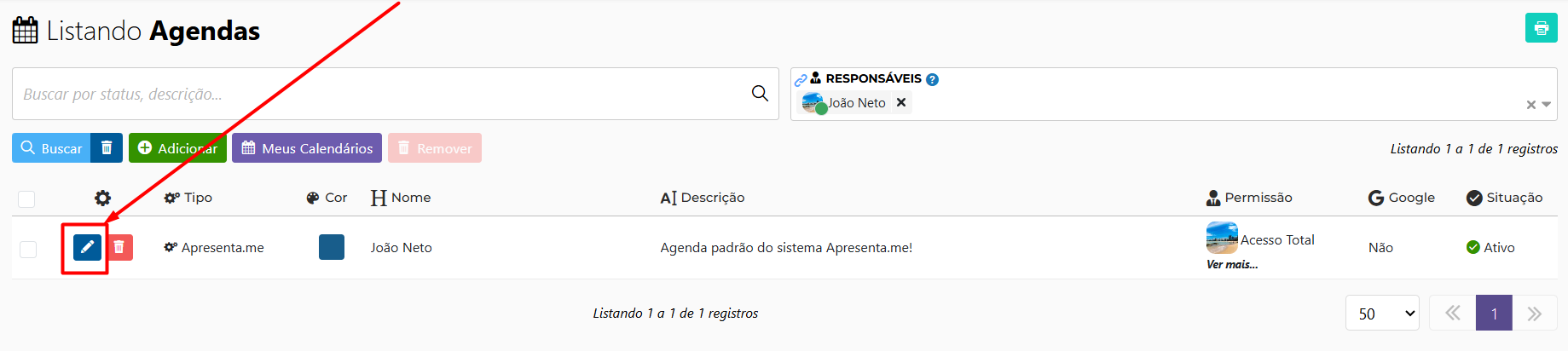](https://ajuda.apresenta.me/uploads/images/gallery/2026-08/KxAimage.png) Para alterar as configurações de uma agenda existente, localize o registro desejado na listagem e clique no botão azul com o ícone de lápis. O sistema abrirá o formulário com as informações já cadastradas. Nele, será possível modificar dados como: - Nome e descrição; - Cor de identificação; - Lembretes; - Fuso horário; - Responsáveis e permissões; - Grupo responsável; - Situação da agenda; - Integração com o Google; - Tipos de eventos enviados ao Google. Depois de realizar os ajustes, clique em **Gravar** para salvar as alterações. As modificações realizadas nos responsáveis, grupos ou níveis de acesso podem impactar quem poderá acessar os eventos vinculados à agenda. Alterações na integração também podem modificar quais tipos de eventos serão enviados ao Google. --- #### **9. Removendo uma agenda** [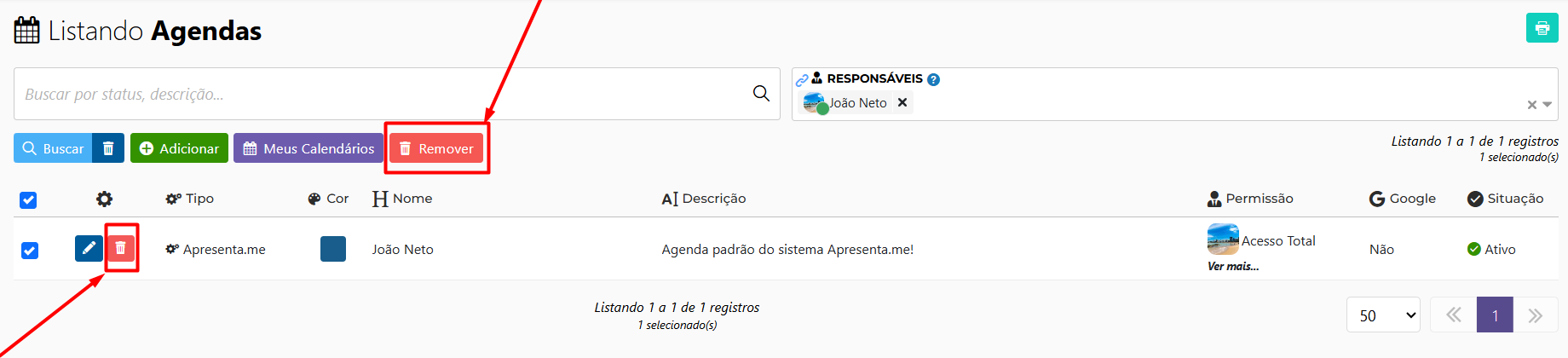](https://ajuda.apresenta.me/uploads/images/gallery/2026-08/joNimage.png) A remoção pode ser realizada diretamente pelo botão vermelho com o ícone de lixeira apresentado ao lado de cada registro. Também é possível selecionar uma agenda por meio da caixa de seleção localizada no início da linha e utilizar o botão **Remover**, disponível na parte superior da listagem. Antes de remover uma agenda, verifique se ela ainda é utilizada e se possui eventos vinculados. A imagem fornecida não apresenta as regras ou mensagens de confirmação aplicadas pelo sistema durante a exclusão. --- #### **10. Perguntas frequentes** **1. Posso criar mais de uma agenda no sistema?** Sim. O botão **Adicionar** permite cadastrar novos calendários, cada um com nome, cor, responsáveis, permissões e configurações próprias. **2. Como definir quem pode acessar os eventos de uma agenda?** Os acessos são definidos pelos campos **Responsável** e **Grupo responsável**. Para os usuários adicionados individualmente, também é possível selecionar o nível de permissão. **3. Todos os eventos são enviados automaticamente ao Google?** A tela permite selecionar quais tipos de eventos serão enviados ao Google. Portanto, o envio será realizado de acordo com as categorias selecionadas na configuração da agenda. **4. É possível diferenciar as agendas visualmente?** Sim. Cada agenda possui um campo de cor, utilizado para facilitar sua identificação visual no sistema. **5. Posso desativar uma agenda sem removê-la?** Sim. Basta editar o registro e desabilitar a opção **Ativo**. A agenda permanecerá cadastrada, mas sua situação será apresentada como inativa.