Agendas
Como funciona a agenda e a integração com o google
O módulo de Agendas permite criar e gerenciar os calendários utilizados para organizar os eventos registrados no sistema. Em cada agenda, é possível definir nome, cor de identificação, responsáveis, grupos com acesso, lembretes, fuso horário e integração com o Google.
As configurações realizadas nesta rotina impactam diretamente a organização e a visualização dos eventos. Os usuários e grupos vinculados à agenda passam a ter acesso aos compromissos relacionados a ela, conforme o nível de permissão configurado. Quando a integração com o Google estiver habilitada, também será possível definir quais tipos de eventos serão enviados ao calendário integrado.
1. Navegação no módulo

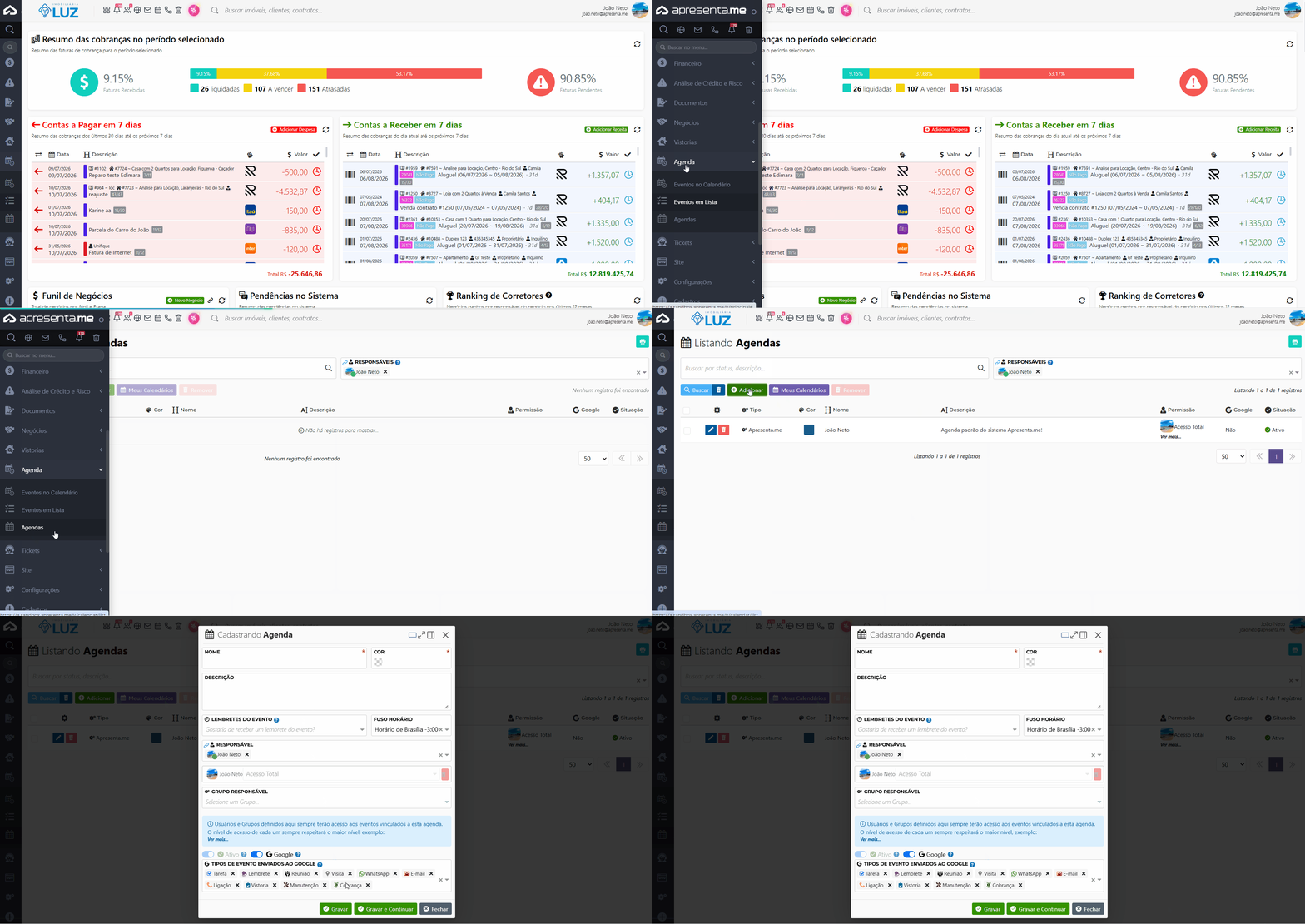
Rotina: Agenda » Agendas
2. Consultando as agendas cadastradas

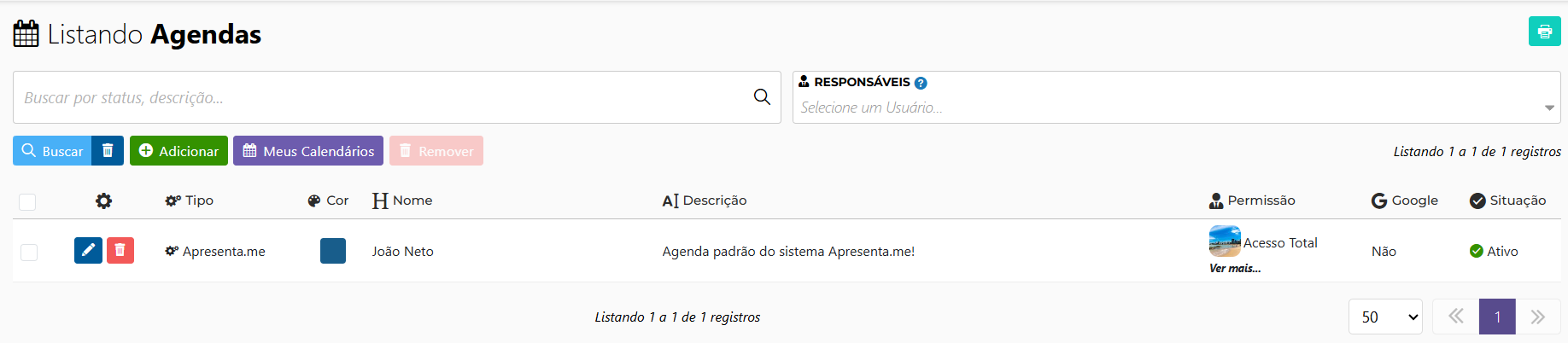
Na tela Listando Agendas, o sistema apresenta todas as agendas cadastradas e suas principais configurações. Na parte superior da tela, estão disponíveis os filtros que auxiliam na localização dos registros:
Filtro | Descrição |
|---|---|
Buscar por status, descrição... | Permite pesquisar uma agenda utilizando informações como situação ou descrição. |
Responsáveis | Permite localizar as agendas vinculadas aos usuários selecionados. |
Depois de informar os critérios desejados, clique em Buscar para atualizar os registros apresentados.
O botão com o ícone de lixeira, localizado ao lado de Buscar, pode ser utilizado para limpar os filtros preenchidos.
A listagem apresenta as seguintes informações:
Coluna | Descrição |
|---|---|
Tipo | Identifica o tipo da agenda cadastrada. |
Cor | Exibe a cor utilizada para identificar visualmente a agenda. |
Nome | Apresenta o nome definido para o calendário. |
Descrição | Informa a finalidade ou a descrição registrada na agenda. |
Permissão | Mostra os usuários vinculados e o nível de acesso concedido. |
Indica se a integração com o Google está habilitada. | |
Situação | Informa se a agenda está ativa ou inativa. |
Na coluna Permissão, a opção Ver mais... pode ser utilizada para consultar outras informações relacionadas aos usuários e acessos configurados na agenda.
Na parte inferior da tela, o sistema apresenta a quantidade de registros encontrados, a quantidade de itens exibidos por página e os controles de navegação entre as páginas.
3. Cadastrando uma nova agenda

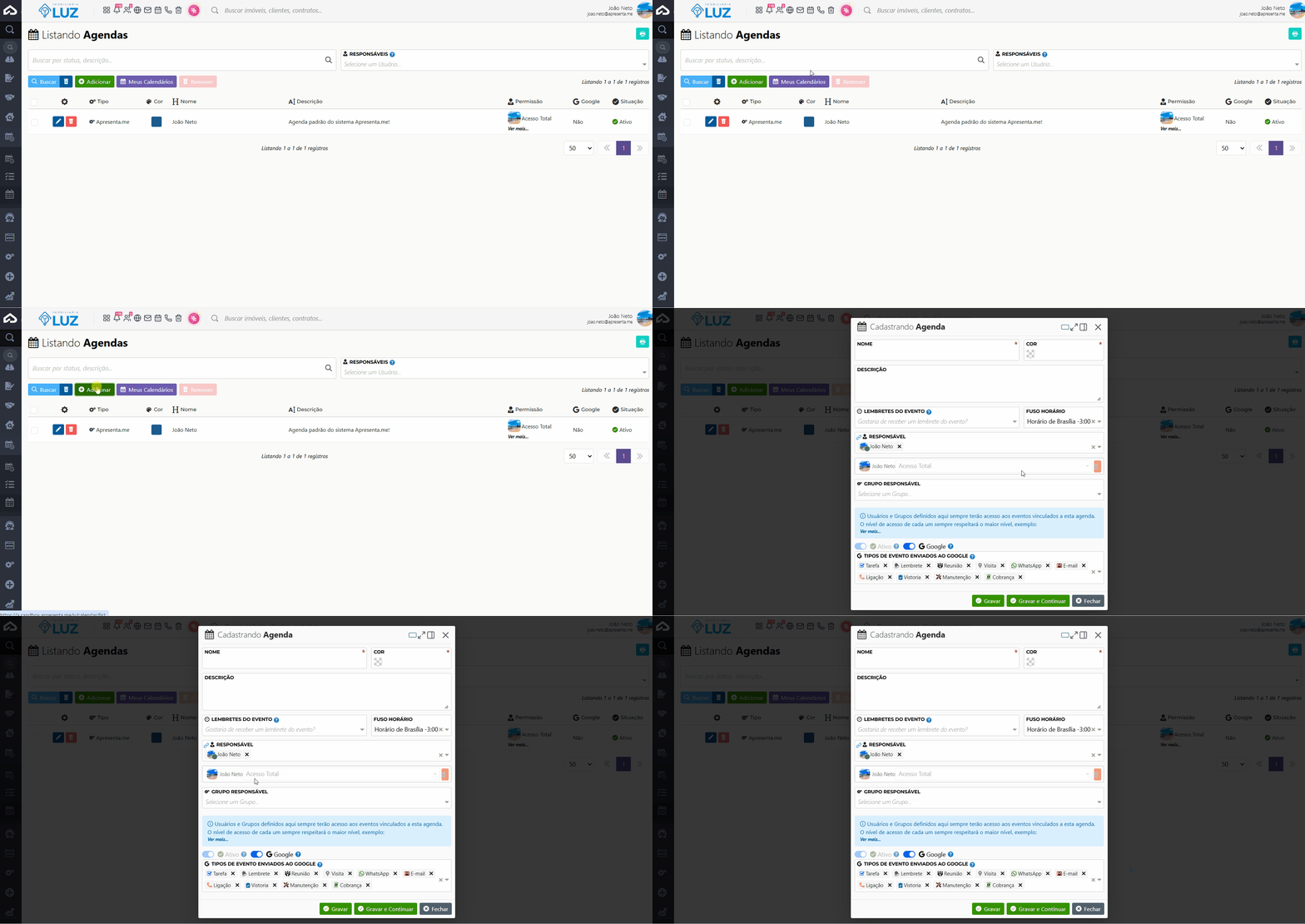
Para cadastrar um novo calendário, clique no botão Adicionar, localizado na parte superior da listagem. O sistema abrirá a janela Cadastrando Agenda, na qual deverão ser informadas as configurações do novo registro.
Os campos disponíveis são:
Campo | Descrição |
|---|---|
Nome | Informe um nome que permita identificar facilmente a agenda. |
Cor | Selecione a cor que será utilizada para representar visualmente a agenda e diferenciá-la dos demais calendários. |
Descrição | Informe a finalidade da agenda ou outras observações importantes sobre sua utilização. |
Lembretes do evento | Permite definir se os eventos vinculados à agenda utilizarão lembretes. |
Fuso horário | Define o fuso horário utilizado na apresentação e no registro dos horários dos eventos. |
Responsável | Permite selecionar os usuários que terão acesso aos eventos vinculados à agenda. |
Grupo responsável | Permite conceder acesso aos usuários pertencentes a um grupo. |
Ativo | Define se a agenda estará disponível para utilização no sistema. |
Habilita a utilização da agenda com a integração do Google. |
Os campos Nome e Cor são obrigatórios, conforme indicado pelo asterisco vermelho apresentado no formulário.
Após preencher as informações, utilize uma das opções disponíveis no final da janela:
Botão | Descrição |
|---|---|
Gravar | Salva a agenda e finaliza o cadastro. |
Gravar e Continuar | Salva as informações preenchidas e mantém o formulário aberto. |
Fechar | Fecha a janela de cadastro. |
4. Definindo os responsáveis e as permissões

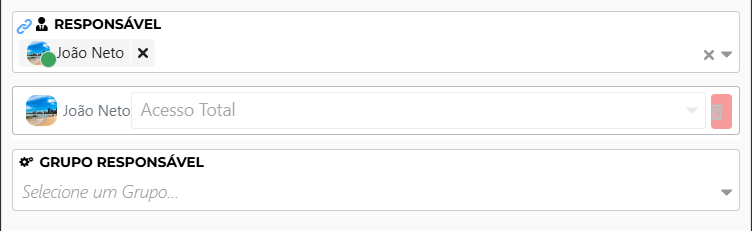
O campo Responsável permite selecionar os usuários que terão acesso aos eventos vinculados à agenda.
Após adicionar um usuário, o sistema apresenta uma linha específica para definir seu nível de acesso. Na tela apresentada, por exemplo, o usuário está configurado com a permissão Acesso Total.
Essa configuração determina como o responsável poderá interagir com os eventos relacionados à agenda. Por isso, o nível de acesso deve ser definido de acordo com a função e a necessidade de cada usuário.
Caso seja necessário remover um responsável, utilize o ícone de lixeira apresentado ao lado da configuração de acesso.
Também é possível utilizar o campo Grupo responsável. Ao selecionar um grupo, os usuários pertencentes a ele terão acesso aos eventos vinculados à agenda.
O sistema apresenta a seguinte orientação no próprio formulário:
Usuários e grupos definidos nesta configuração sempre terão acesso aos eventos vinculados à agenda. O nível de acesso de cada usuário respeitará a permissão configurada.
Isso significa que a configuração realizada neste campo impacta diretamente quem poderá consultar ou gerenciar os eventos associados ao calendário.
5. Configurando lembretes e fuso horário


No campo Lembretes do evento, é possível definir se os compromissos vinculados à agenda deverão utilizar lembretes.
Essa configuração auxilia os responsáveis no acompanhamento de reuniões, tarefas, visitas, ligações, vistorias e outros eventos registrados no calendário.
O campo Fuso horário determina a referência utilizada para apresentar os horários dos compromissos. Na tela apresentada, está selecionada a opção Horário de Brasília -3:00.
É importante selecionar o fuso horário correspondente à operação da empresa e dos usuários responsáveis. Essa configuração também deve ser observada quando a agenda for utilizada em conjunto com o Google, pois diferenças de fuso podem afetar o horário em que o evento será apresentado nos calendários.
6. Integrando a agenda com o Google


A opção Google permite habilitar a integração da agenda com o calendário do Google.
Quando essa configuração estiver ativada, o sistema apresenta o campo Tipos de evento enviados ao Google. Nesse campo, devem ser selecionadas as categorias de eventos que poderão ser encaminhadas para o calendário integrado, ou seja as que você quer enviar para lá.
É possível remover um tipo selecionado clicando no X apresentado ao lado de seu nome.
Essa configuração permite controlar quais eventos do sistema serão considerados na integração. Dessa forma, a agenda pode ser configurada para enviar somente os tipos de compromisso relevantes para os usuários.
A coluna Google, apresentada na tela de listagem, permite identificar rapidamente se a integração está habilitada para determinada agenda.
7. Ativando ou inativando uma agenda


A opção Ativo determina se a agenda estará disponível para utilização no sistema.
Quando estiver habilitada, a agenda será apresentada como Ativa na listagem e poderá ser utilizada na organização dos eventos. Quando a opção for desabilitada, a situação da agenda será alterada para inativa. Essa configuração pode ser utilizada quando o calendário não deve mais receber novos eventos, mas ainda precisa permanecer cadastrado no sistema.
A situação atual de cada agenda pode ser consultada diretamente na coluna Situação da tela de listagem.
8. Editando uma agenda
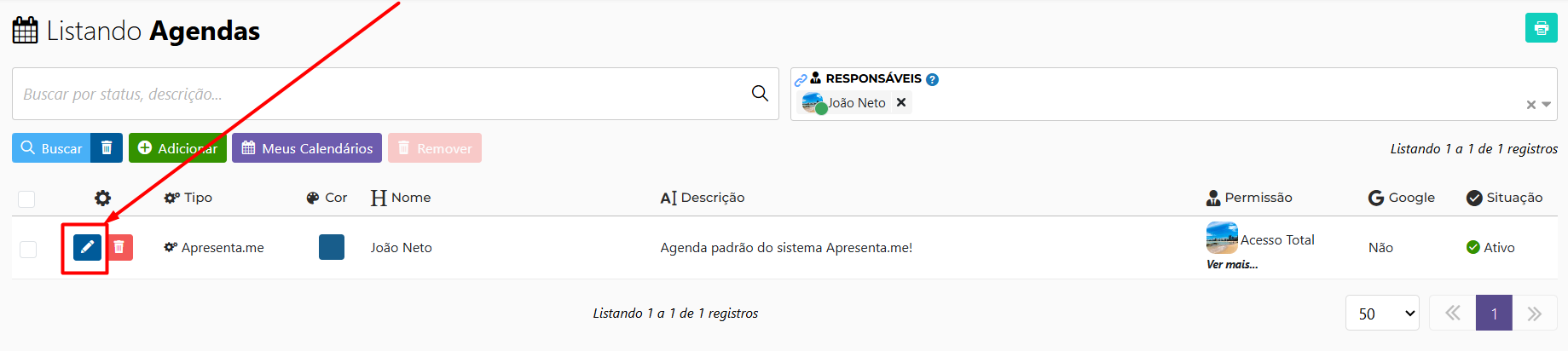
Para alterar as configurações de uma agenda existente, localize o registro desejado na listagem e clique no botão azul com o ícone de lápis.
O sistema abrirá o formulário com as informações já cadastradas. Nele, será possível modificar dados como:
- Nome e descrição;
- Cor de identificação;
- Lembretes;
- Fuso horário;
- Responsáveis e permissões;
- Grupo responsável;
- Situação da agenda;
- Integração com o Google;
- Tipos de eventos enviados ao Google.
Depois de realizar os ajustes, clique em Gravar para salvar as alterações.
As modificações realizadas nos responsáveis, grupos ou níveis de acesso podem impactar quem poderá acessar os eventos vinculados à agenda. Alterações na integração também podem modificar quais tipos de eventos serão enviados ao Google.
9. Removendo uma agenda
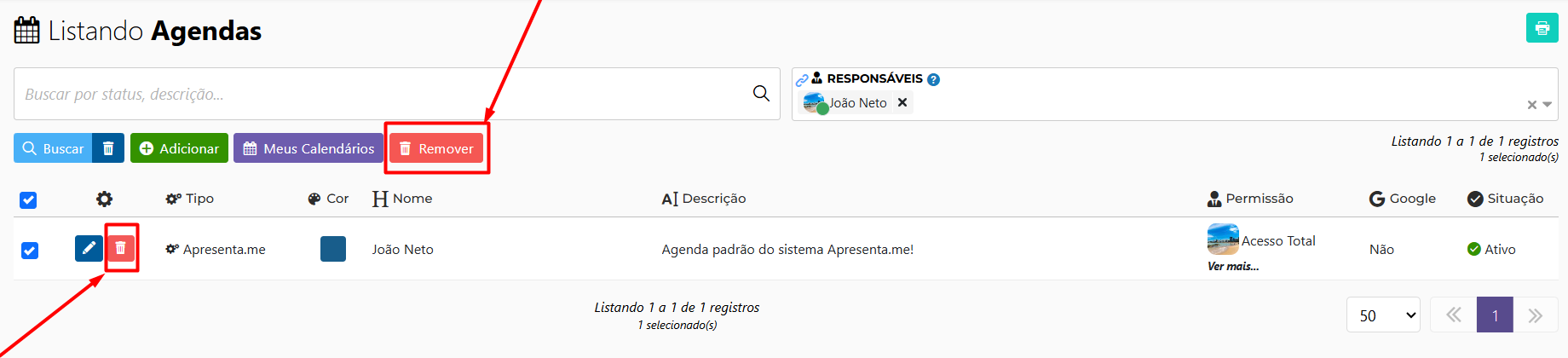
A remoção pode ser realizada diretamente pelo botão vermelho com o ícone de lixeira apresentado ao lado de cada registro.
Também é possível selecionar uma agenda por meio da caixa de seleção localizada no início da linha e utilizar o botão Remover, disponível na parte superior da listagem.
Antes de remover uma agenda, verifique se ela ainda é utilizada e se possui eventos vinculados. A imagem fornecida não apresenta as regras ou mensagens de confirmação aplicadas pelo sistema durante a exclusão.
10. Perguntas frequentes
1. Posso criar mais de uma agenda no sistema?
Sim. O botão Adicionar permite cadastrar novos calendários, cada um com nome, cor, responsáveis, permissões e configurações próprias.
2. Como definir quem pode acessar os eventos de uma agenda?
Os acessos são definidos pelos campos Responsável e Grupo responsável. Para os usuários adicionados individualmente, também é possível selecionar o nível de permissão.
3. Todos os eventos são enviados automaticamente ao Google?
A tela permite selecionar quais tipos de eventos serão enviados ao Google. Portanto, o envio será realizado de acordo com as categorias selecionadas na configuração da agenda.
4. É possível diferenciar as agendas visualmente?
Sim. Cada agenda possui um campo de cor, utilizado para facilitar sua identificação visual no sistema.
5. Posso desativar uma agenda sem removê-la?
Sim. Basta editar o registro e desabilitar a opção Ativo. A agenda permanecerá cadastrada, mas sua situação será apresentada como inativa.