Cada usuário pode ajustar a visão do calendário individualmente depois de acessá-lo. A configuração feita aqui é apenas o ponto de partida para quem ainda não definiu uma preferência pessoal.
--- #### **Valores padrão** [](https://ajuda.apresenta.me/uploads/images/gallery/2026-09/6V8image.png) Esta seção define como cada novo compromisso nasce na agenda. Os campos abaixo controlam o comportamento inicial de criação de eventos.| **Campo** | **Descrição** | **Obrigatório** |
|---|---|---|
| Visibilidade privada como padrão | Quando ativado, todo novo compromisso nasce como privado, visível apenas para o responsável e usuários com permissão especial. Útil para empresas que preferem que os compromissos não fiquem expostos a toda a equipe por padrão. | Não |
| Bloquear visita para o imóvel ao mesmo tempo | Quando ativado, o sistema impede que dois compromissos de visita sejam marcados para o mesmo imóvel no mesmo horário. Protege contra agendamentos duplicados para um mesmo endereço. | Não |
| Duração padrão | Define quanto tempo um novo compromisso ocupa automaticamente quando o horário de término não é informado. O valor padrão de fábrica é 1 hora. Ajuste conforme a duração média dos atendimentos da sua empresa. | Não |
| Visão de abertura | Determina com qual visão o calendário abre para os usuários que ainda não escolheram uma preferência pessoal. A opção padrão é "Mês". Cada usuário pode trocar depois, e a escolha individual é lembrada pelo sistema. | Não |
O expediente **não impede** que compromissos sejam criados fora do horário definido. Ele serve apenas como referência visual no calendário.
| **Campo** | **Descrição** | **Obrigatório** |
|---|---|---|
| Dias de expediente | Selecione os dias da semana em que a empresa funciona. Os dias marcados definem o expediente que aparece destacado no calendário. Por padrão, segunda a sexta estão selecionadas, totalizando 5 dias de expediente. | Não |
| Início | Horário em que o expediente começa. O calendário sombreia o período anterior a este horário nos dias de expediente selecionados. | Não |
| Fim | Horário em que o expediente termina. O calendário sombreia o período posterior a este horário nos dias de expediente selecionados. | Não |
| Avisar quando o horário se sobrepõe | Quando ativado, o sistema exibe um aviso ao usuário que tenta criar um compromisso em um horário que já tem outro agendamento para a mesma pessoa ou recurso. O aviso alerta, mas não bloqueia o cadastro. | Não |
Revise os dois grupos de configurações antes de salvar. Uma única ação grava tudo ao mesmo tempo, e não há confirmação adicional.
--- #### **Perguntas frequentes** ➜ **Se eu mudar a duração padrão, os compromissos que já existem vão ser alterados?** Não. Qualquer alteração nas configurações gerais da agenda afeta apenas os compromissos criados a partir do momento em que você salvar. Registros anteriores permanecem exatamente como estão. ➜ **O expediente impede que alguém marque um compromisso fora do horário de trabalho?** Não. O expediente é apenas uma referência visual: o calendário sombreia os horários fora do turno, mas qualquer usuário ainda pode criar compromissos nesse período sem restrição. ➜ **Um usuário pode mudar a visão do calendário para ele mesmo?** Sim. A visão de abertura definida aqui é o padrão para usuários que ainda não fizeram uma escolha. Quando um usuário troca a visão no calendário, a preferência dele é salva individualmente e prevalece sobre o padrão da empresa. **O aviso de sobreposição de horário bloqueia o cadastro do compromisso?** Não. Quando ativado, o sistema apenas exibe um aviso informando que há conflito de horário. O usuário pode prosseguir e salvar o compromisso mesmo assim. **Posso definir expediente somente para alguns dias da semana?** Sim. Na seção "Dias de expediente", você seleciona exatamente quais dias fazem parte do horário de funcionamento da empresa. Os demais dias ficam sem o destaque do expediente no calendário. # Como funcionam as configurações gerais da agenda O módulo de agenda permite configurar os padrões que o sistema aplica automaticamente em cada novo compromisso criado. Com ele, você define visibilidade, duração, visão de abertura e horário de expediente sem precisar ajustar cada evento individualmente. Use essa configuração para garantir que toda a equipe trabalhe com os mesmos padrões ao registrar compromissos, reduzindo retrabalho e inconsistências no calendário da empresa. --- #### **Navegação no módulo** 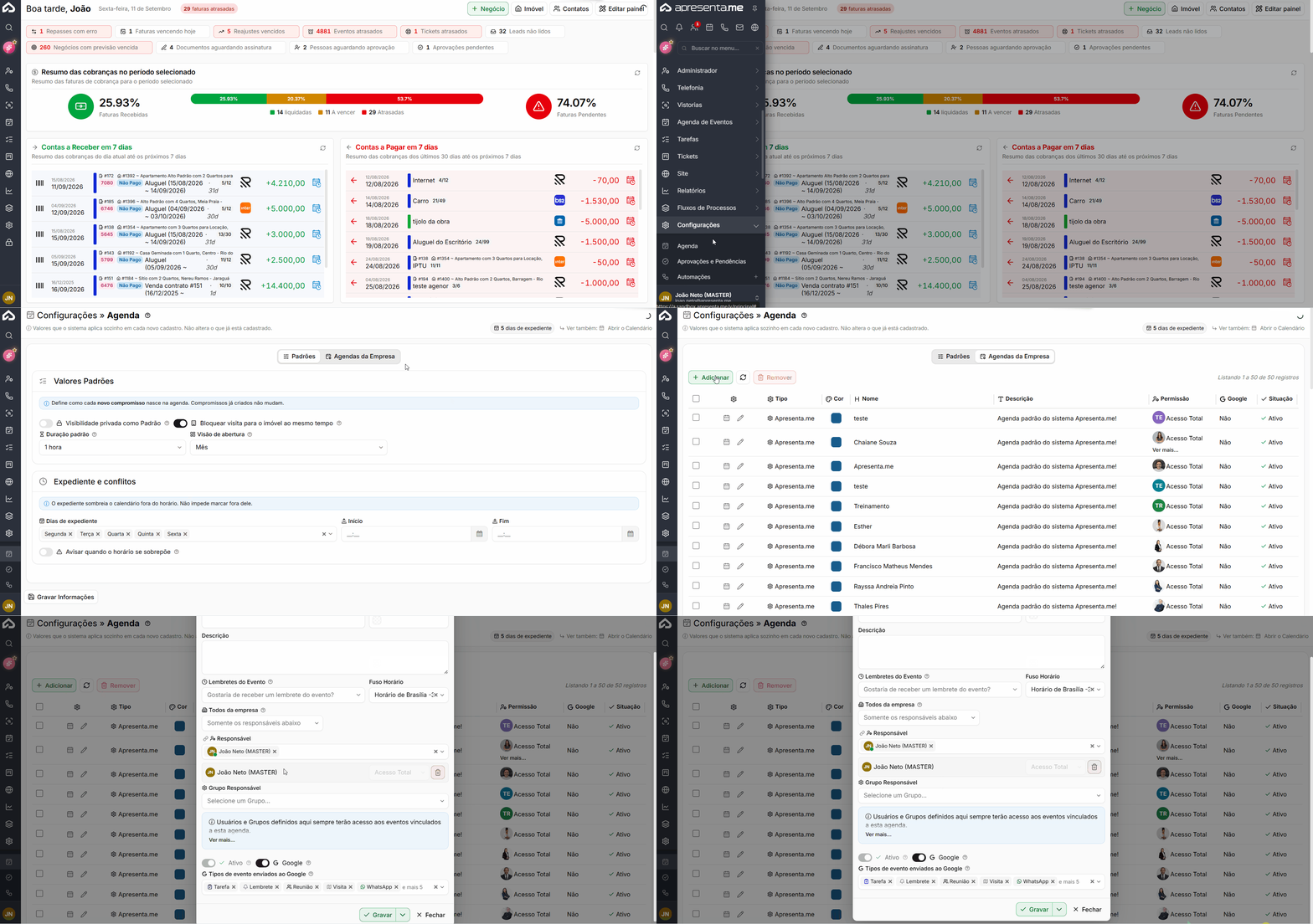**Rotina:** Configurações > Agenda --- #### **Como funciona** [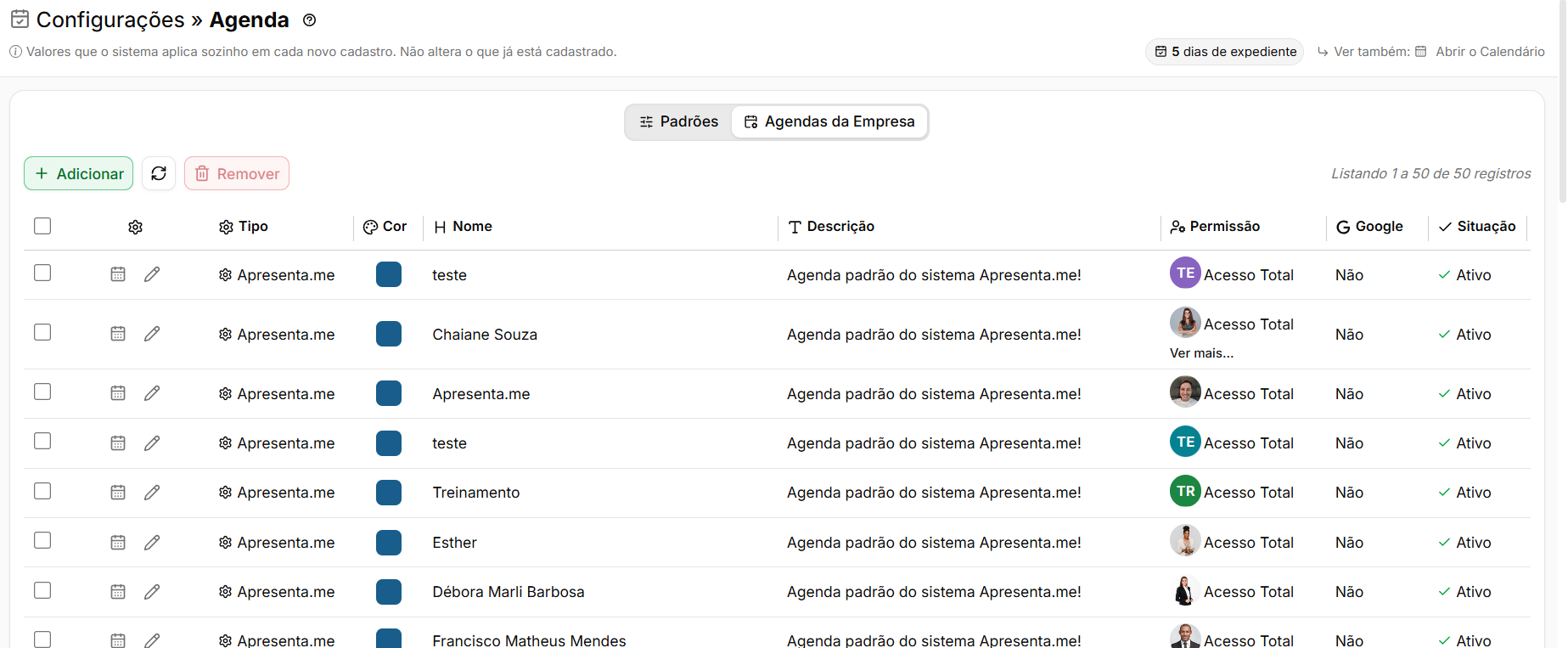](https://ajuda.apresenta.me/uploads/images/gallery/2026-09/s2Ximage.png) Essa tela permite gerenciar as agendas da empresa cadastradas no sistema. Nela, é possível visualizar rapidamente o tipo da agenda, cor, nome, descrição, permissões de acesso, integração com o Google e situação. Pelos botões do topo, você pode adicionar uma nova agenda, atualizar a listagem ou remover agendas selecionadas. Em cada registro também é possível acessar a agenda pelo ícone de calendário ou editar suas configurações pelo ícone de lápis. Na parte superior, as abas Padrões e Agendas da Empresa permitem alternar entre as configurações gerais da agenda e a listagem das agendas cadastradas. --- #### **Como adicionar uma nova agenda?** [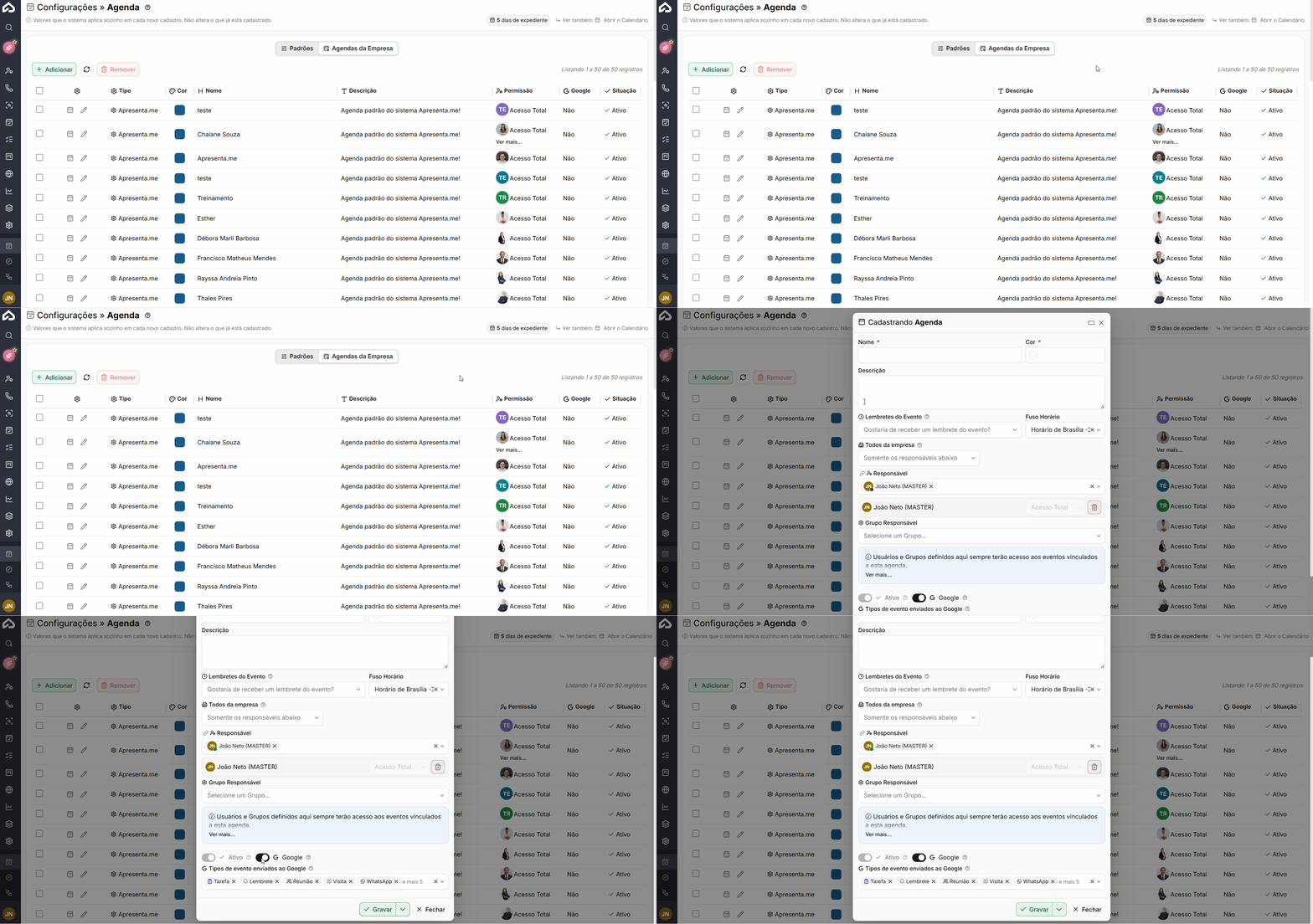](https://ajuda.apresenta.me/uploads/images/gallery/2026-09/quenhao.gif) Clique em **Adicionar** para iniciar o cadastro. Preencha as informações da nova agenda, como **nome, cor de identificação, descrição e permissões de acesso**. Caso disponível, também podem ser configuradas opções relacionadas à integração com o Google. Após preencher os dados necessários, confirme o cadastro para salvar a nova agenda. Ela será adicionada à listagem e ficará disponível conforme as permissões definidas. [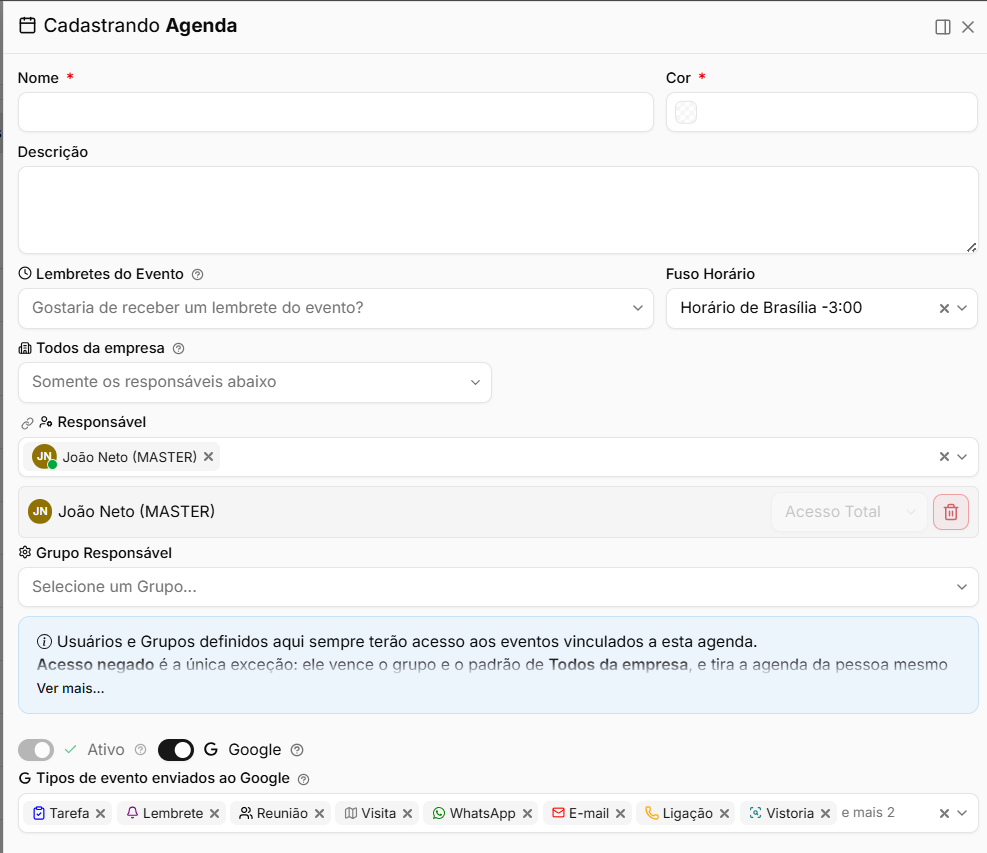](https://ajuda.apresenta.me/uploads/images/gallery/2026-09/EyFimage.png)| Campo | Descrição | Obrigatório |
|---|---|---|
| **Nome** | Define o nome da agenda. Esse nome será utilizado para identificar a agenda nas listagens e nos eventos. | Sim |
| **Cor** | Define a cor de identificação da agenda, facilitando a diferenciação visual dos eventos no calendário. | Sim |
| **Descrição** | Permite adicionar uma descrição para identificar a finalidade ou utilização da agenda. | Não |
| **Lembretes do Evento** | Define se os eventos vinculados à agenda deverão utilizar lembretes e como esses avisos serão aplicados. | Não |
| **Fuso Horário** | Define o fuso horário utilizado pela agenda para o registro e exibição dos horários dos eventos. | Não |
| **Todos da empresa** | Define se todos os usuários da empresa terão acesso à agenda ou se o acesso ficará limitado aos responsáveis configurados. | Não |
| **Responsável** | Permite selecionar os usuários que terão acesso à agenda e aos eventos vinculados a ela. | Conforme configuração |
| **Permissão do responsável** | Define o nível de acesso de cada responsável à agenda, como acesso total ou outras permissões disponíveis. | Não |
| **Grupo Responsável** | Permite selecionar grupos de usuários que terão acesso à agenda. Os usuários pertencentes ao grupo passam a visualizar os eventos conforme as permissões definidas. | Não |
| **Ativo** | Define se a agenda ficará disponível para utilização no sistema. Quando desativada, ela deixa de ficar disponível para novos usos. | Não |
| **Google** | Habilita a integração da agenda com o Google, permitindo o envio dos eventos configurados para o calendário integrado. | Não |
| **Tipos de evento enviados ao Google** | Define quais tipos de eventos da agenda serão enviados para o Google, como **Tarefa, Lembrete, Reunião, Visita, WhatsApp**, entre outros. | Não |