# Como montar um fluxo de processo
O **Fluxo de Processo** permite criar processos personalizados para atividades que não se encaixam diretamente nos módulos tradicionais do sistema, como aprovação de reformas, acompanhamento de distrato ou entrada de novos proprietários.
Nele, é possível definir as **etapas** pelas quais cada processo deverá passar, configurar os **campos** necessários em cada momento e acompanhar tudo através de um quadro em que os cards são movimentados entre as etapas.
---
##### **Navegação no módulo**
[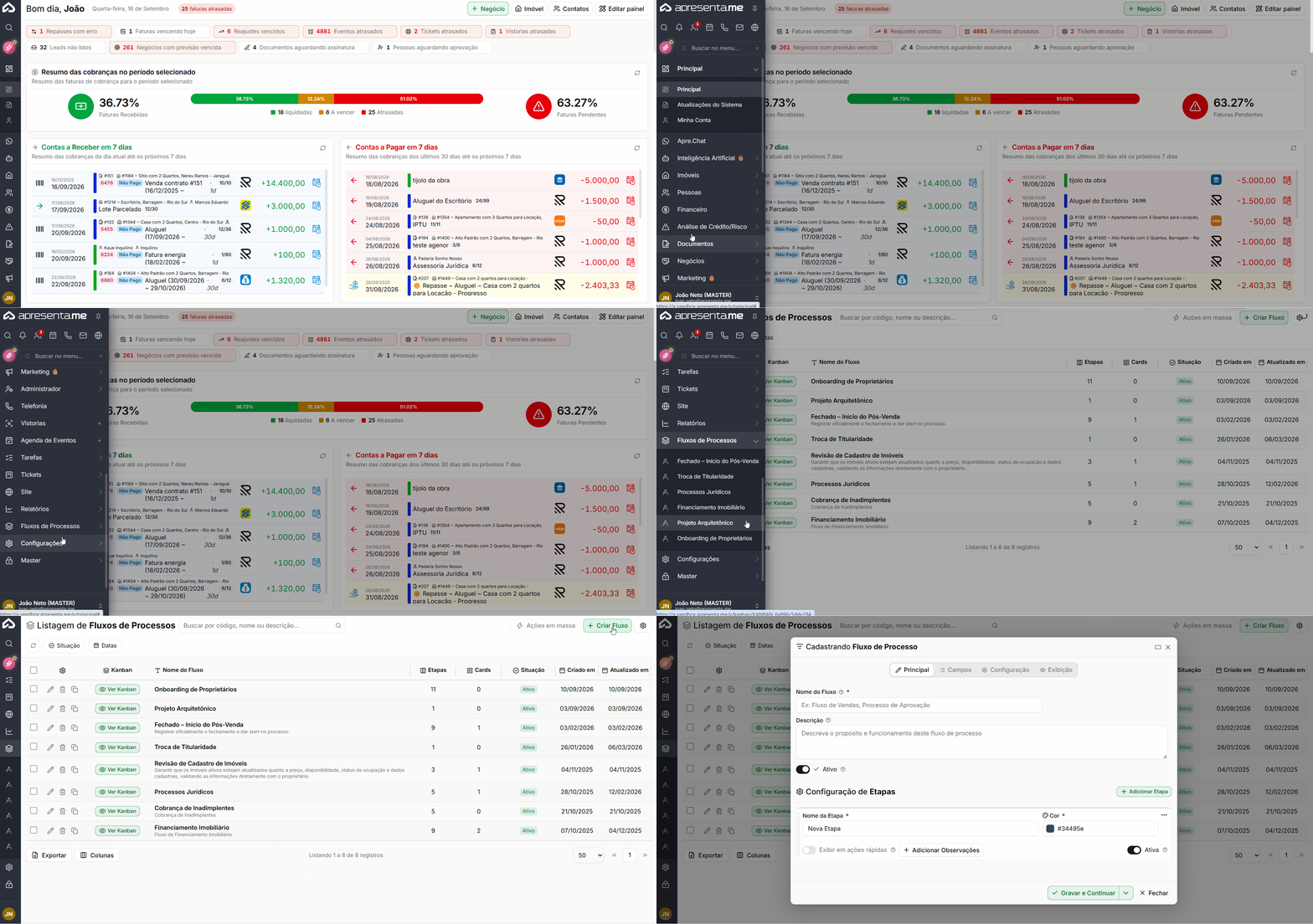](https://ajuda.apresenta.me/uploads/images/gallery/2026-09/fluxo.gif)
Fluxos de Processos > **Fluxos de Processo**
Clique em **Criar Fluxo** para iniciar o cadastro.
[](https://ajuda.apresenta.me/uploads/images/gallery/2026-09/mwcimage.png)
---
##### **A ordem de montagem**
[](https://ajuda.apresenta.me/uploads/images/gallery/2026-09/ZSLimage.png)
O cadastro do fluxo é dividido em quatro abas, que são liberadas conforme as informações necessárias são preenchidas:
| Aba
| Descrição
|
|---|
| **Principal**
| Define o nome do fluxo e suas etapas.
|
| **Campos**
| Fica disponível após informar o nome do fluxo e criar pelo menos uma etapa.
|
| **Configuração**
| Fica disponível depois que o fluxo possuir pelo menos um campo.
|
| **Exibição**
| Fica disponível nas mesmas condições da aba Configuração.
|
A liberação das abas segue uma sequência proposital. Caso alguma esteja bloqueada, o sistema informa quais informações precisam ser configuradas antes de continuar.
---
##### **Aba Principal — identificar o fluxo**
[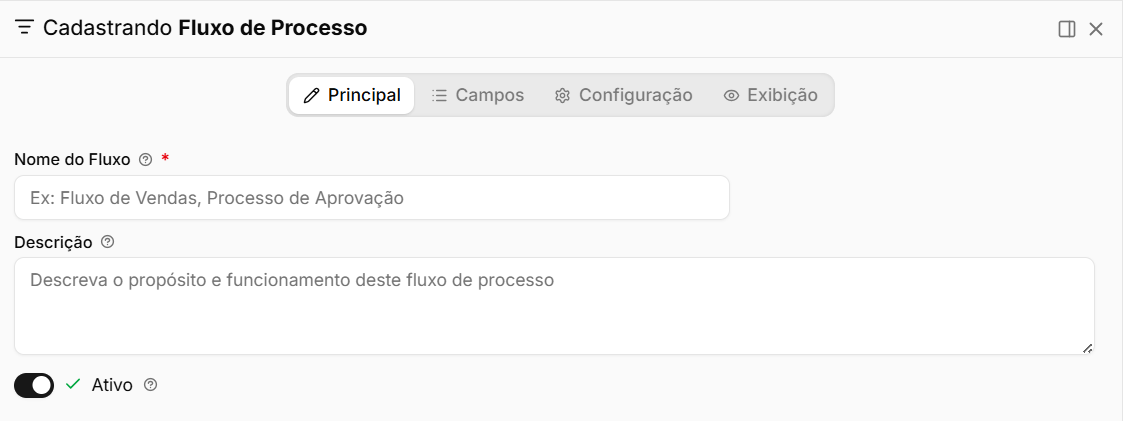](https://ajuda.apresenta.me/uploads/images/gallery/2026-09/h9Qimage.png)
| Campo
| Descrição
|
|---|
| **Nome do Fluxo**
| Campo obrigatório. Define o nome utilizado para identificar o fluxo e é também o nome apresentado no menu do sistema.
|
| **Descrição**
| Permite explicar o objetivo e o funcionamento do fluxo. O conteúdo também é utilizado como informação de ajuda no quadro.
|
| **Ativo**
| Define se o fluxo estará disponível para utilização. Quando desativado, deixa de ser exibido para uso.
|
---
##### **Aba Principal — desenhar as etapas**
[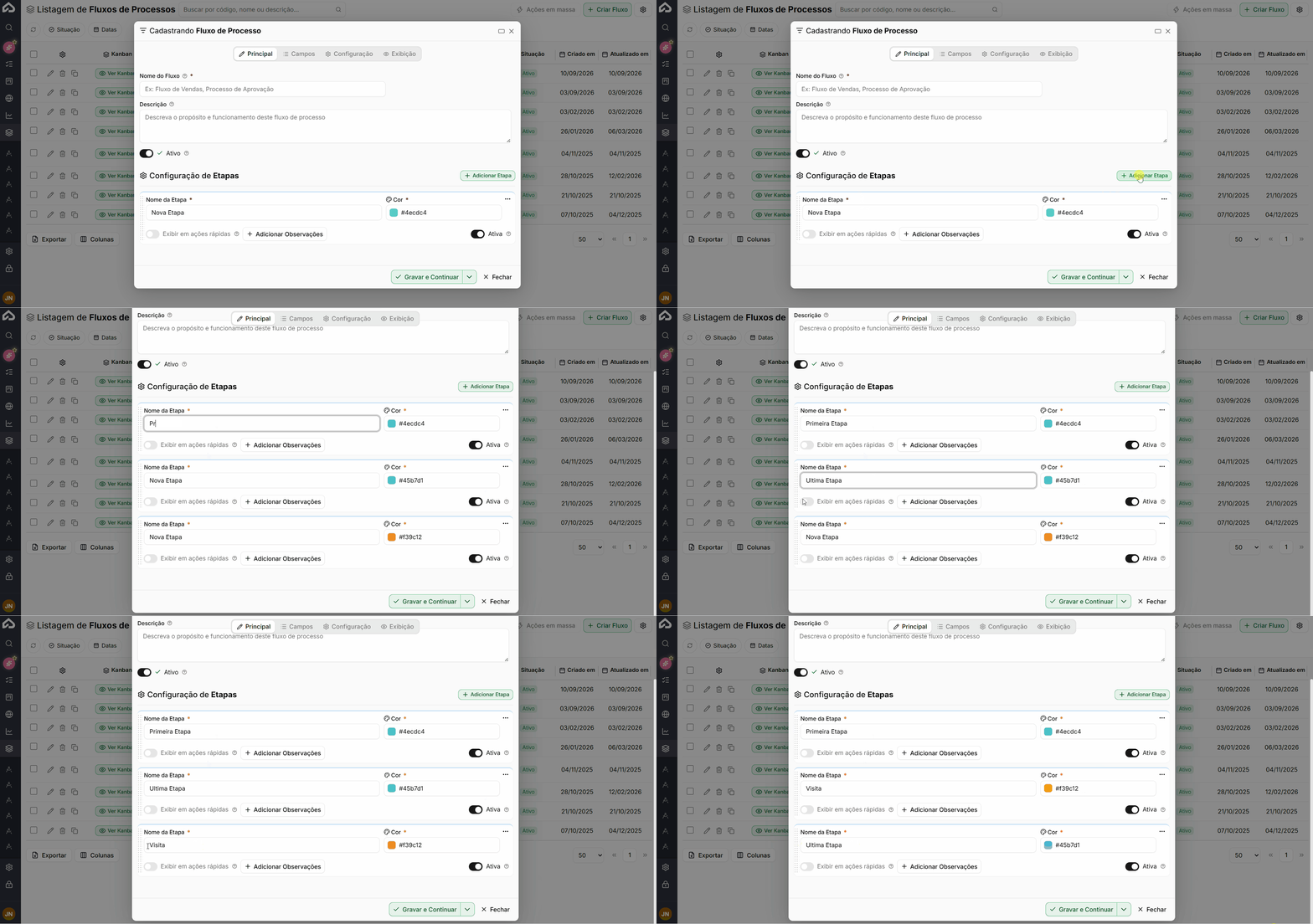](https://ajuda.apresenta.me/uploads/images/gallery/2026-09/fluxo2.gif)
As etapas representam as colunas do quadro. Utilize **Adicionar Etapa** para criar as fases pelas quais os cards poderão passar. As etapas também podem ser reorganizadas através de arrastar e soltar.
| Campo
| Descrição
|
|---|
| **Nome da Etapa**
| Campo obrigatório utilizado para identificar a etapa.
|
| **Cor**
| Campo obrigatório que define a identificação visual da etapa nos cards.
|
| **Exibir em ações rápidas**
| Quando habilitado, disponibiliza a etapa como atalho durante a movimentação dos cards.
|
| **Ativa**
| Define se a etapa será apresentada no quadro.
|
| **Observações**
| Permite explicar o que deverá acontecer naquela etapa e é exibido como informação de apoio no quadro.
|
Cada etapa também possui as ações **Duplicar** e **Excluir**.
[](https://ajuda.apresenta.me/uploads/images/gallery/2026-09/ectimage.png)
**⚠️ Atenção:** Uma etapa desativada deixa de ser exibida no quadro e os cards que estiverem nela também deixam de aparecer. Além disso, uma etapa com cards não pode ser excluída enquanto eles não forem removidos ou movimentados. O fluxo também precisa possuir pelo menos uma etapa.
---
##### **Aba Campos — montar o formulário do card**
[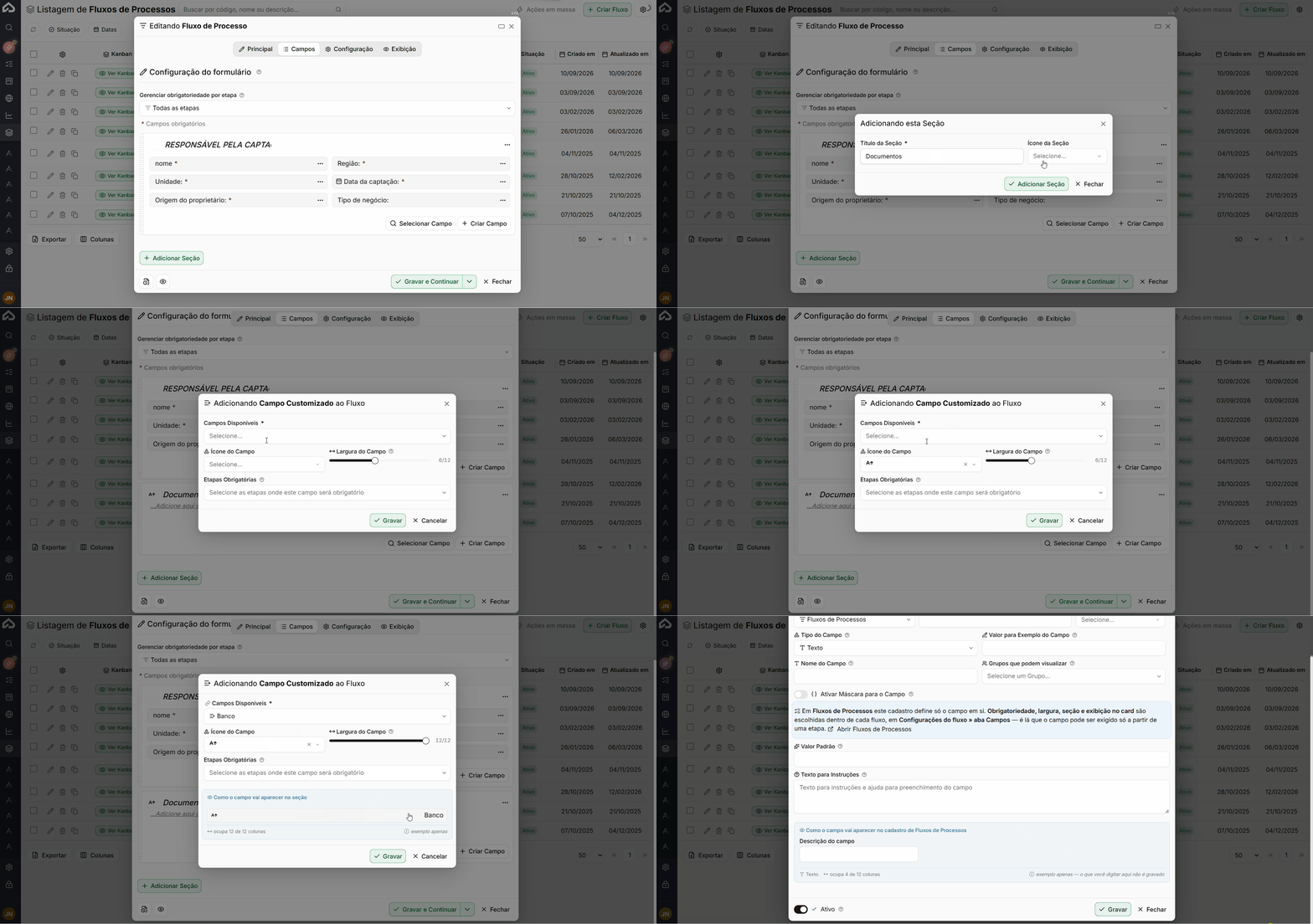](https://ajuda.apresenta.me/uploads/images/gallery/2026-09/fluxo3.gif)
A aba **Campos** define quais informações serão registradas dentro de cada card.
Os campos são organizados em seções, sendo que a primeira é criada inicialmente com o título **Sobre Item**.
| Opção
| Descrição
|
|---|
| **Selecionar Campo**
| Permite utilizar um campo customizado que já existe em outro módulo.
|
| **Criar Campo**
| Cria um novo campo específico para o fluxo.
|
| **Adicionar Seção**
| Cria um novo agrupamento de campos dentro do formulário.
|
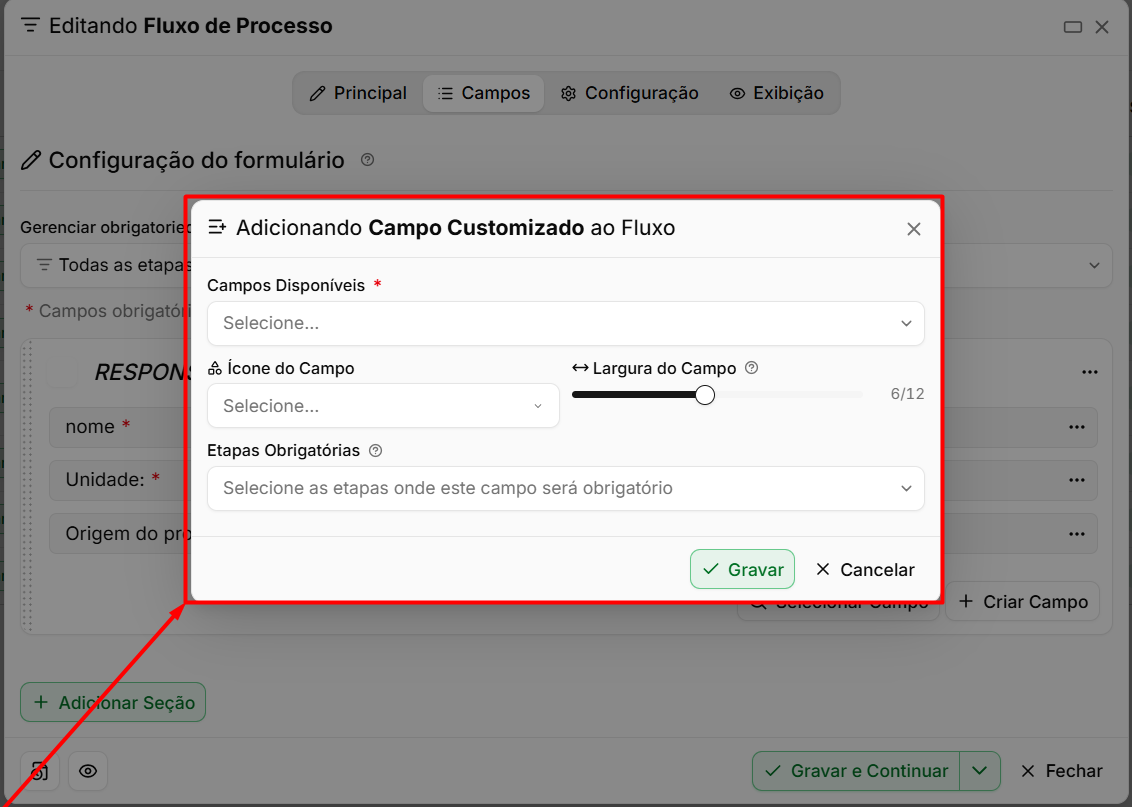
Ao adicionar um campo, ficam disponíveis as seguintes configurações:
[](https://ajuda.apresenta.me/uploads/images/gallery/2026-09/YMYimage.png)
| Campo
| Descrição
|
|---|
| **Campos Disponíveis**
| Campo obrigatório que define qual informação será utilizada.
|
| **Ícone do Campo**
| Permite escolher um ícone para identificar visualmente o campo.
|
| **Largura do Campo**
| Define quanto espaço o campo ocupará na linha, utilizando valores de **1 a 12** . Um campo com largura 12 ocupa toda a linha, enquanto dois campos com largura 6 podem ficar lado a lado.
|
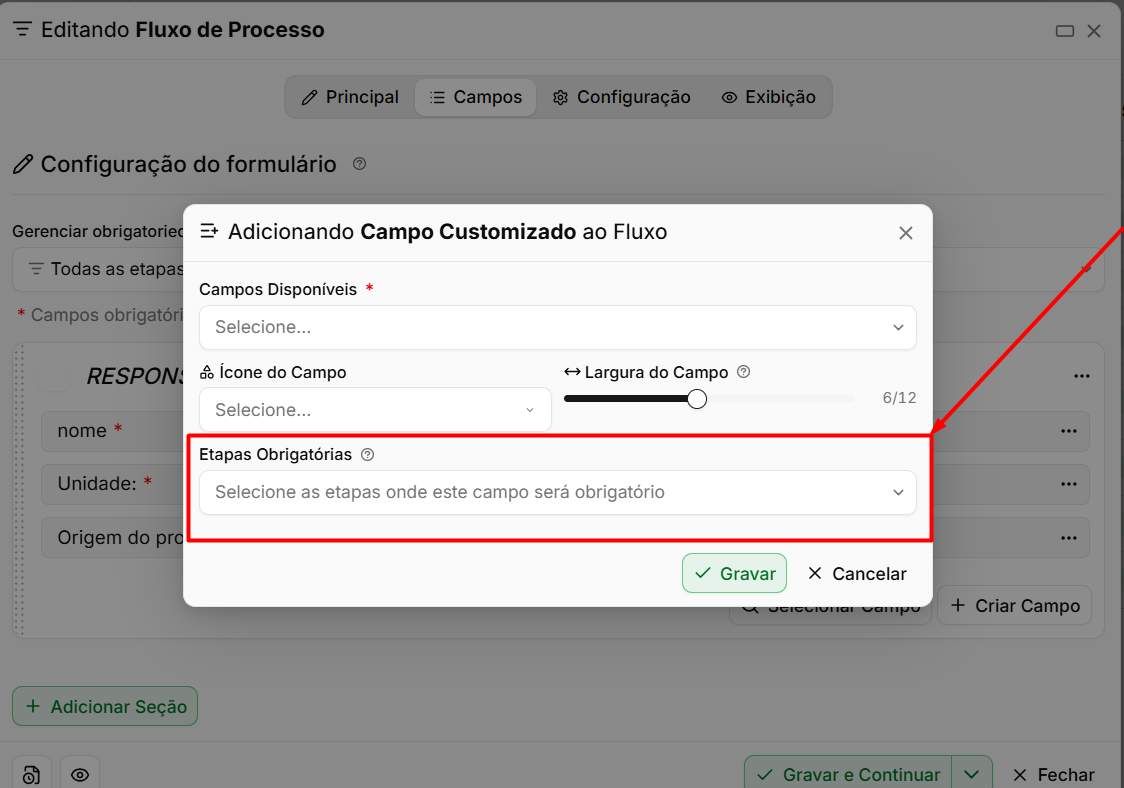
| **Etapas Obrigatórias**
| Define em quais etapas o preenchimento daquele campo será obrigatório. Quando nenhuma etapa é selecionada, o campo permanece opcional.
|
A própria configuração apresenta uma prévia da distribuição dos campos no formulário.
---
##### **A obrigatoriedade por etapa**
[](https://ajuda.apresenta.me/uploads/images/gallery/2026-09/1QAimage.png)
Os campos podem se tornar obrigatórios apenas em determinadas etapas do processo.
Isso permite, por exemplo, que uma informação ainda não seja necessária no início do fluxo, mas passe a ser exigida antes que o card avance para uma etapa posterior.
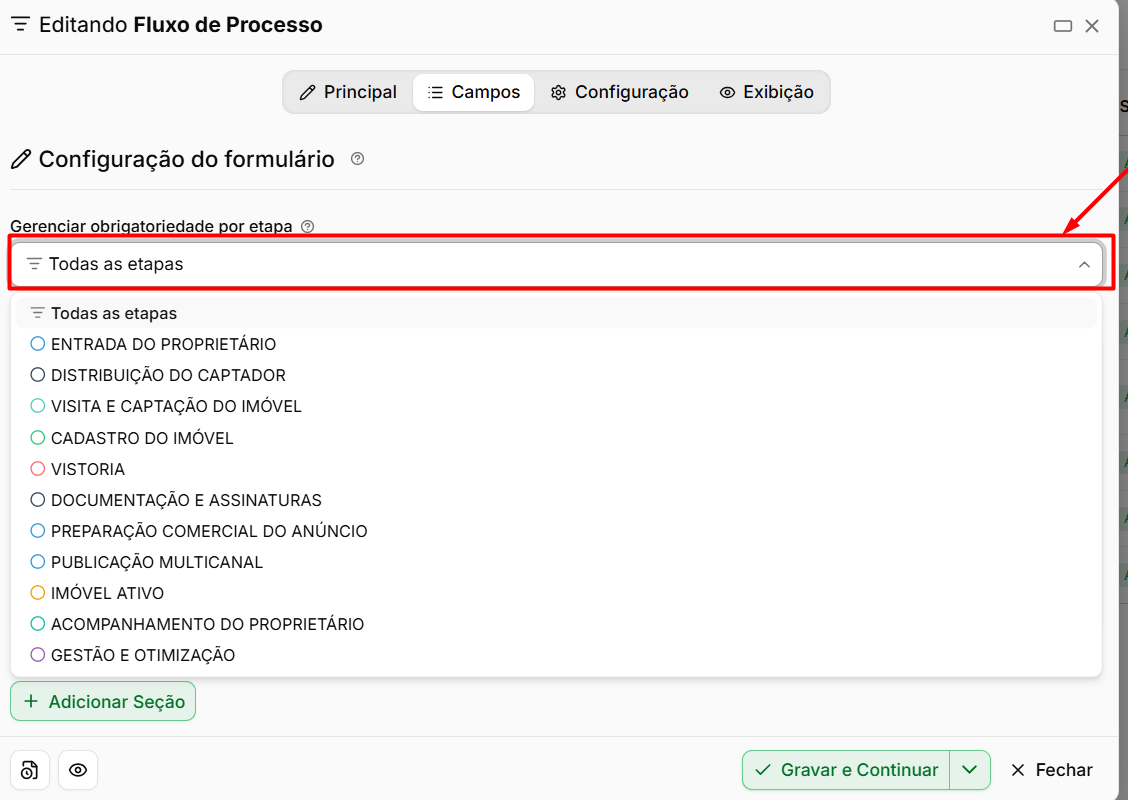
Na aba **Campos**, a opção **Gerenciar obrigatoriedade por etapa** permite visualizar e configurar quais campos serão exigidos em cada etapa.
[](https://ajuda.apresenta.me/uploads/images/gallery/2026-09/FLyimage.png)
Também é possível selecionar **Todas as etapas** para visualizar a configuração completa.
**⚠️ Atenção:** Quando alguém tenta mover um card para uma etapa que possui campos obrigatórios ainda não preenchidos, o sistema apresenta a janela **Validação de Campos**, informa quais informações estão faltando e impede o avanço até que sejam preenchidas.
---
##### **Aba Configuração — o que o sistema precisa saber**
[](https://ajuda.apresenta.me/uploads/images/gallery/2026-09/cqMimage.png)
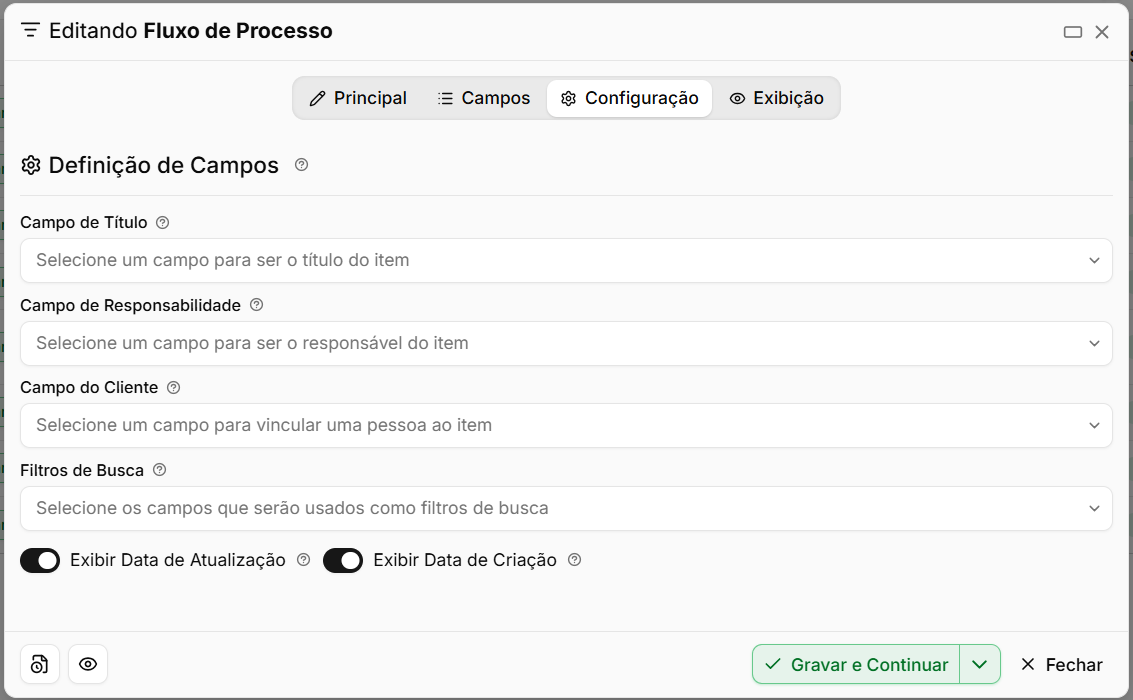
Nesta aba são definidos os campos que terão funções específicas dentro do fluxo:
| Campo
| Descrição
|
|---|
| **Campo de Título**
| Define qual informação será apresentada em destaque como título do card. Aceita campos de texto, área de texto, e-mail, telefone e URL.
|
| **Campo de Responsabilidade**
| Define qual campo identificará os responsáveis pelo card. Aceita campos de vínculo com usuário.
|
| **Campo do Cliente**
| Define qual campo relacionará uma pessoa ao card. Aceita campos do tipo Pessoa.
|
| **Filtros de Busca**
| Define quais campos poderão ser utilizados como filtros no quadro.
|
| **Exibir Data de Atualização**
| Define se a data da última atualização será apresentada no card.
|
| **Exibir Data de Criação**
| Define se a data de criação será apresentada no card.
|
**⚠️ Atenção:** O **Campo de Responsabilidade** também influencia a visibilidade dos cards. Quando ele é utilizado, apenas os responsáveis e usuários com acesso total conseguem visualizar o card.
---
##### **Aba Exibição — o que aparece no card**
[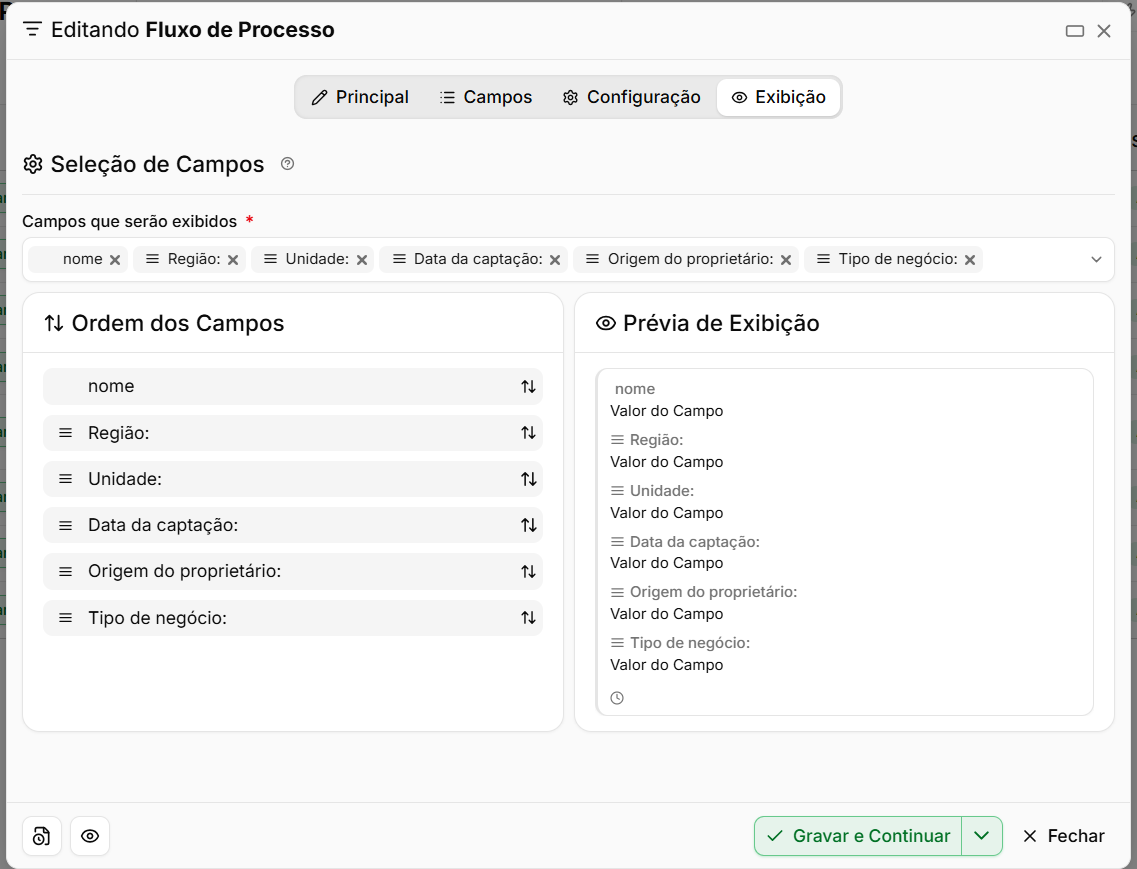](https://ajuda.apresenta.me/uploads/images/gallery/2026-09/7Maimage.png)
| Campo
| Descrição
|
|---|
| **Campos que serão exibidos**
| Campo obrigatório que define quais informações serão apresentadas diretamente no card do quadro.
|
| **Ordem dos Campos**
| Permite reorganizar a sequência das informações exibidas.
|
| **Prévia de Exibição**
| Apresenta um exemplo visual de como o card ficará no quadro.
|
Caso nenhum dos campos apresentados no card possua informação, será exibida a mensagem **Nenhum valor preenchido**.
Após isso basta apenas finalizar o cadastro e pronto o seu fluxo estará criado, para visualizar ele, você pode clicar em "Ver Kanban" ou selecionar ele no menu lateral.
[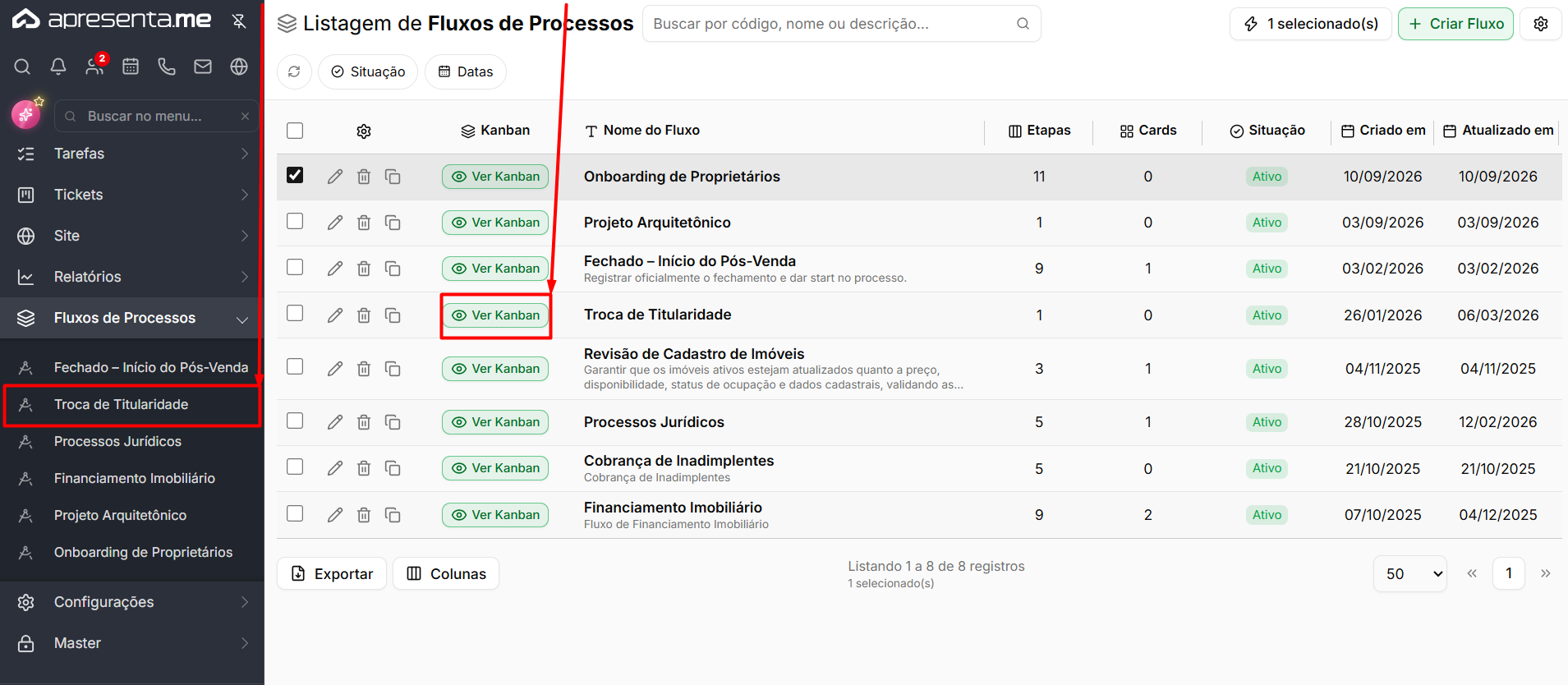](https://ajuda.apresenta.me/uploads/images/gallery/2026-09/JFDimage.png)
Atenção: Sempre que criar um fluxo novo de processo, você precisa dar permissão ao usuário ou grupo de usuário para que ele acesse este fluxo.
---
##### **Usando o quadro**
No quadro, cada coluna representa uma etapa e cada card representa um item do processo.
| Ação
| Descrição
|
|---|
| **Adicionar**
| Cria um novo card, inicialmente posicionado na primeira etapa ativa.
|
| **Arrastar**
| Move o card entre as etapas, respeitando as validações e os campos obrigatórios.
|
| **Clicar**
| Abre o card para consulta ou edição.
|
| **Segurar**
| Permite selecionar o card para ações múltiplas.
|
| **Contador da etapa**
| Exibe quantos cards existem em cada coluna.
|
O menu do card disponibiliza ainda:
| Ação
| Descrição
|
|---|
| **Editar card**
| Abre o card para alteração.
|
| **Mover para a etapa**
| Permite escolher diretamente outra etapa para o card.
|
| **Iniciar fluxo**
| Dispara uma automação relacionada ao card.
|
| **Copiar link**
| Copia o endereço de acesso ao card.
|
| **Excluir card**
| Remove o card do fluxo.
|
---
##### **Ações em lote**
Ao selecionar vários cards, ficam disponíveis ações para processamento em conjunto:
| Ação
| Descrição
|
|---|
| **Mover para a etapa**
| Move vários cards de uma vez. Cards que não possuem os campos obrigatórios exigidos pela etapa de destino não são movimentados.
|
| **Definir responsável**
| Altera os responsáveis dos cards selecionados.
|
| **Copiar códigos**
| Copia os códigos dos cards selecionados.
|
| **Copiar links**
| Copia os links de acesso aos cards.
|
| **Excluir cards**
| Remove os cards selecionados.
|
**⚠️ Atenção:** A exclusão de um card é **permanente**. Ele não é enviado para os Registros Excluídos e não poderá ser restaurado posteriormente.
---
##### **O card por dentro**
Ao abrir um card, são apresentados os campos configurados para o fluxo e uma régua com suas etapas. É possível clicar diretamente em uma etapa para movimentar o card.
Também ficam disponíveis recursos adicionais:
| Recurso
| Descrição
|
|---|
| **Histórico**
| Apresenta a linha do tempo do card e permite adicionar comentários.
|
| **Agenda**
| Apresenta os eventos relacionados ao card.
|
| **Apre.Chat**
| Permite acessar a conversa vinculada.
|
| **Evento**
| Permite criar um compromisso relacionado ao card.
|
Caso outra pessoa ou uma automação altere o card enquanto ele estiver aberto, o sistema apresenta um aviso solicitando a atualização das informações.
---
##### **Duplicar um fluxo**
[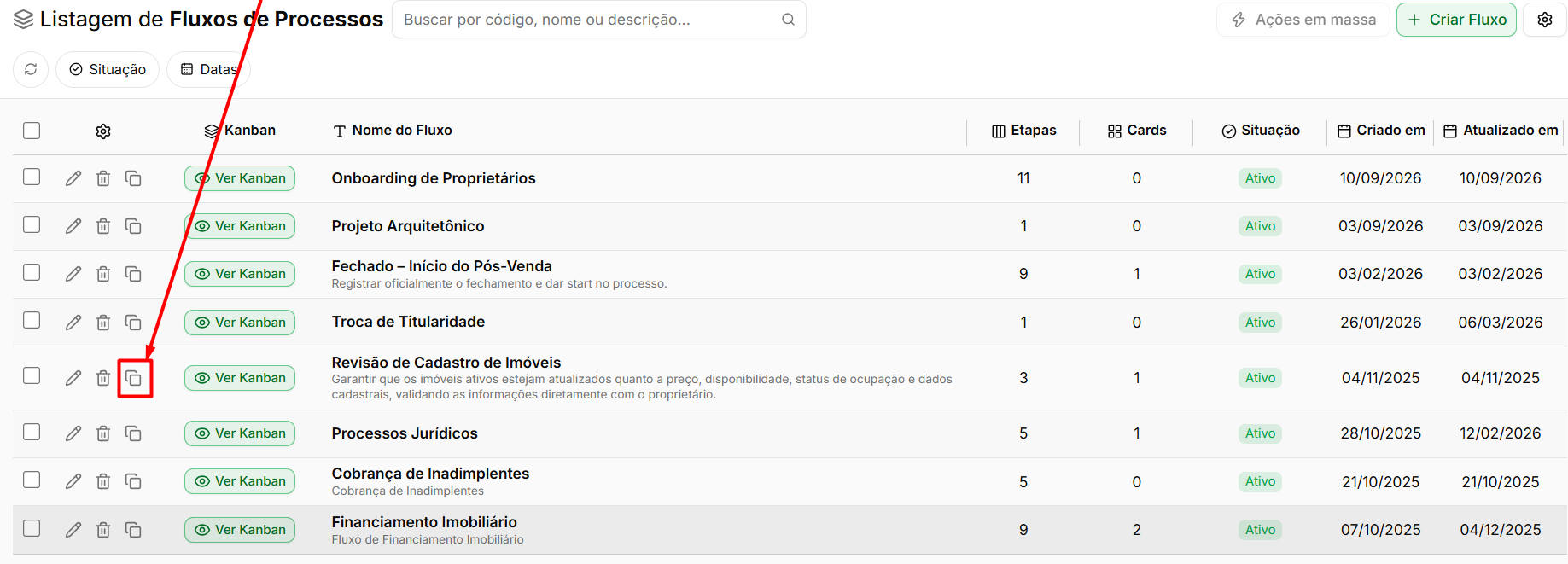](https://ajuda.apresenta.me/uploads/images/gallery/2026-09/Vcfimage.png)
A opção **Duplicar fluxo** permite criar um novo fluxo utilizando outro já existente como base.
Durante a duplicação, é possível selecionar quais etapas serão copiadas.
Os campos do formulário são sempre duplicados integralmente, mesmo que algumas etapas não sejam selecionadas.
Esse recurso facilita a criação de novos processos que possuam uma estrutura semelhante a outro já configurado.
---
##### **Perguntas frequentes**
➜ **Por que a aba Campos está bloqueada?** Verifique se o fluxo já possui um nome e pelo menos uma etapa cadastrada. A própria tela informa o que ainda precisa ser configurado.
➜ **Desativei uma etapa e os cards sumiram. Isso é normal?** Sim. Quando uma etapa é desativada, ela deixa de aparecer no quadro e os cards relacionados também ficam ocultos. É recomendado mover os cards antes de desativá-la.
➜ **Por que não consigo excluir o fluxo?** Um fluxo que possui cards não pode ser excluído. Primeiro remova os cards relacionados.
➜ **Um colega não vê os cards que eu vejo. Por quê?** Verifique se o fluxo utiliza o **Campo de Responsabilidade**. Quando configurado, a visualização pode ficar restrita aos responsáveis e aos usuários com acesso total.
➜ **O card não avança de etapa. O que fazer?** Verifique se existem campos obrigatórios não preenchidos para a etapa de destino. A janela de validação apresenta quais informações ainda são necessárias.
➜ **Excluí um card por engano. Dá para recuperar?** Não. A exclusão de cards é permanente.
➜ **Onde fica o fluxo depois de criado?** O sistema cria automaticamente um item específico no menu, além de manter o fluxo disponível na listagem de Fluxos de Processo.
➜ **Posso disparar ações automáticas quando o card muda de etapa?** Sim. As automações relacionadas ao Kanban podem ser utilizadas para executar ações conforme o andamento dos cards