# Como funciona a Ordem de Serviço (Manutenção)
A **Ordem de Serviço (OS)** organiza as manutenções e os reparos pedidos num ticket. Nela você registra o que vai ser feito, quem vai fazer e quando, e lança os valores do serviço: quanto será cobrado do proprietário ou do inquilino e quanto será pago ao prestador. Cada valor passa pela aprovação da sua equipe antes de ser pago, e a OS gera o documento pronto para imprimir ou mandar assinar.
---
##### **Navegação no Módulo**
[](https://ajuda.apresenta.me/uploads/images/gallery/2026-10/os.gif)
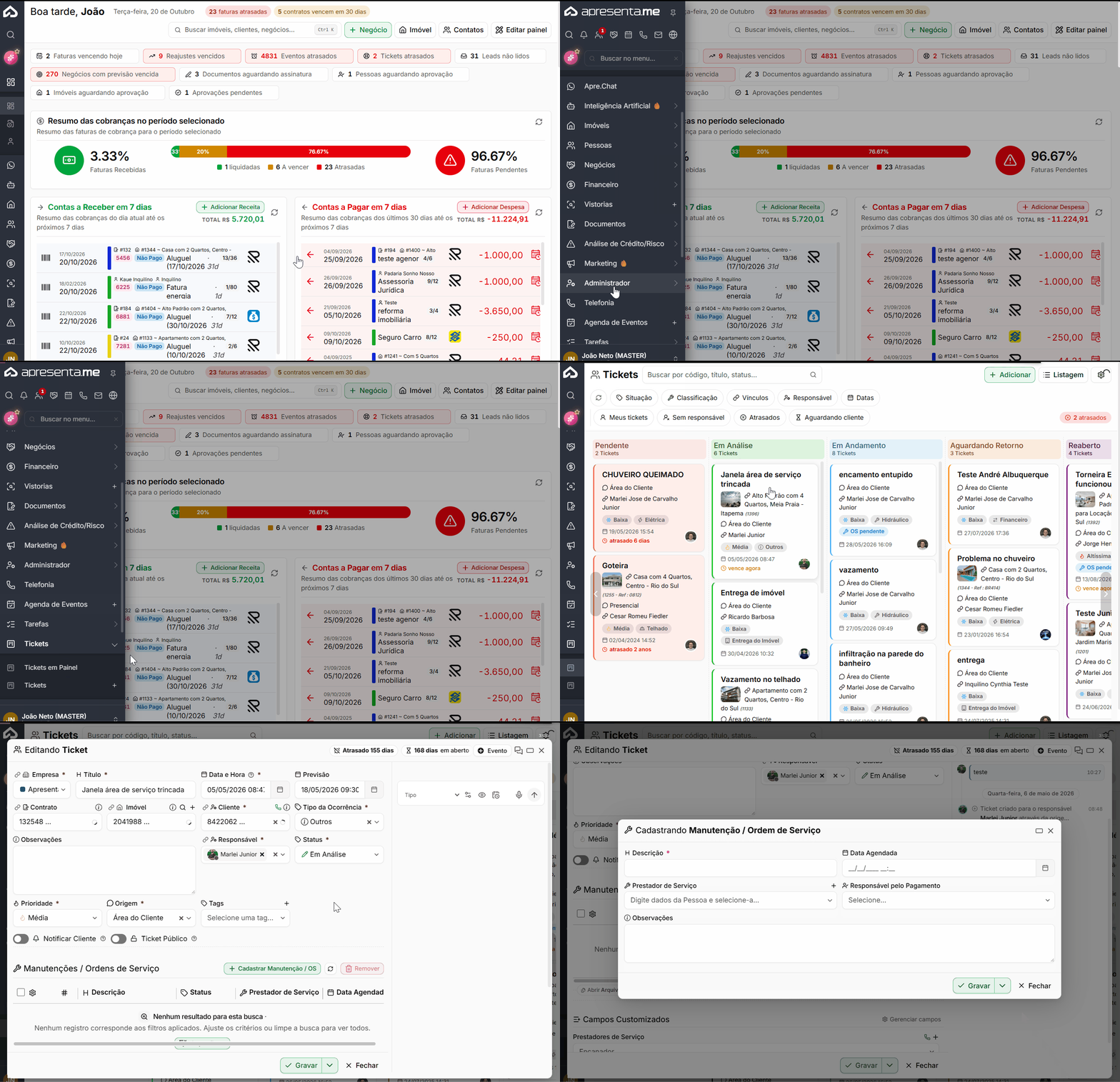
A Ordem de Serviço fica dentro do ticket: **Tickets › Tickets › abra o ticket › seção Manutenções / Ordens de Serviço**
Ela também aparece em **Contratos › abra o contrato › aba Tickets**, nos tickets ligados àquele contrato.
---
##### **Antes de começar**
A Ordem de Serviço faz parte do módulo **Tickets**, que é contratado à parte. Se o menu Tickets não aparece para você, fale com o nosso atendimento.
Seu usuário também precisa das permissões certas. O administrador da conta libera em **Administrador › Usuários › Grupos de Usuários**:
| Permissão
| Onde fica
| O que libera
|
|---|
| Manutenções/Ordens de Serviço — Cadastrar, Editar, Deletar
| Tickets
| Abrir, alterar e excluir ordens de serviço
|
| Manutenção de Ticket
| Aprovações e Pendências
| Aprovar ou reprovar os valores das ordens de serviço
|
| Editar lançamentos
| Financeiro
| Abrir os lançamentos de dentro da OS
|
> ⚠️ A Ordem de Serviço é de uso **interno** da imobiliária. O inquilino e o proprietário que abrem o ticket pela Área do Cliente **não veem** a OS, os valores nem o prestador.
---
##### **Abrir uma Ordem de Serviço**
[](https://ajuda.apresenta.me/uploads/images/gallery/2026-10/L2zimage.png)
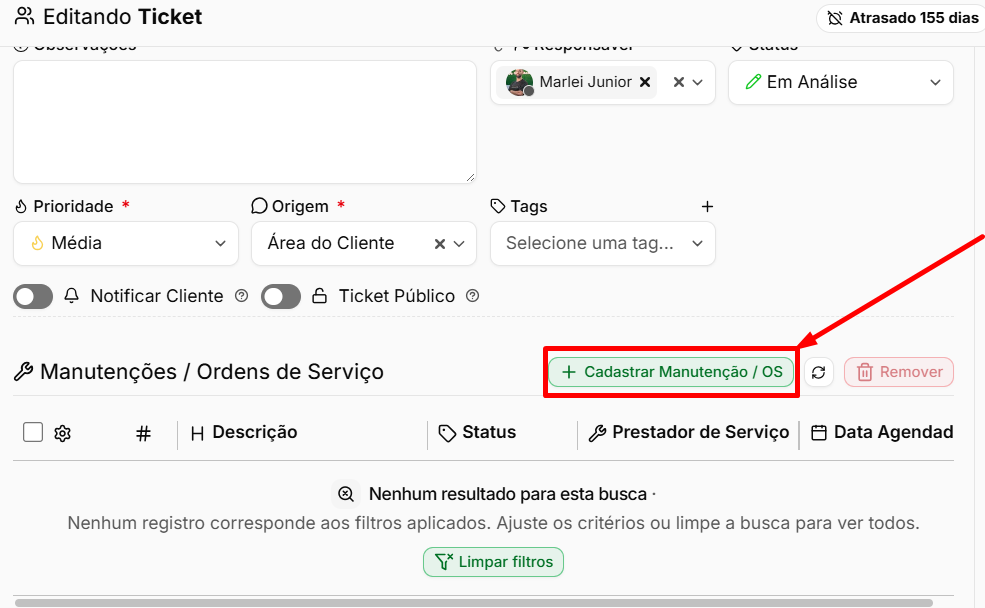
1. Abra o ticket e, na seção **Manutenções / Ordens de Serviço**, clique em **Cadastrar Manutenção / OS**.
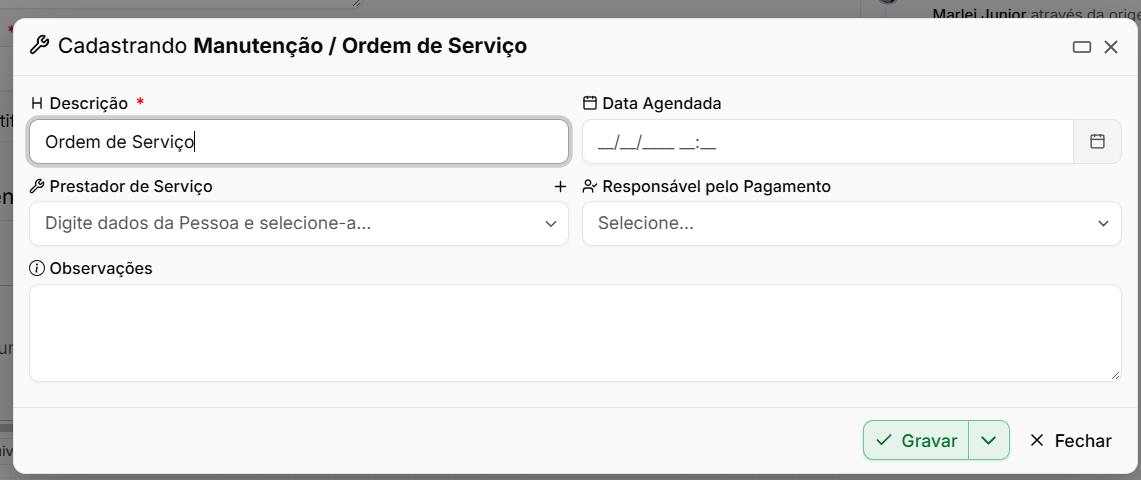
2. Preencha os campos e clique em **Gravar**.
[](https://ajuda.apresenta.me/uploads/images/gallery/2026-10/d4jimage.png)
| Campo
| Para que serve
|
|---|
| **Descrição**
| O serviço a ser feito (obrigatório). Exemplo: "Troca do sifão da pia da cozinha"
|
| **Data Agendada**
| Dia e hora combinados com o prestador
|
| **Prestador de Serviço**
| A pessoa ou empresa que vai fazer o serviço (ela precisa estar cadastrada em Pessoas)
|
| **Responsável pelo Pagamento**
| Quem paga: Proprietário, Inquilino ou Imobiliária
|
| **Observações**
| Qualquer informação extra para a equipe
|
Um ticket pode ter quantas ordens de serviço forem necessárias, por exemplo uma para o encanador e outra para o eletricista.
---
##### **Lançar as despesas da OS**
[](https://ajuda.apresenta.me/uploads/images/gallery/2026-10/tb8image.png)
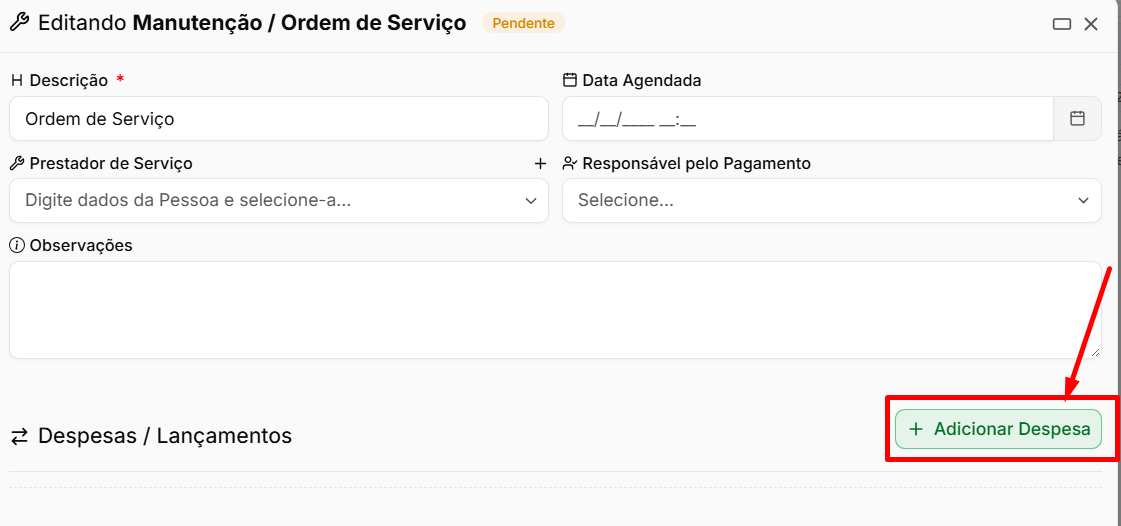
Depois que a OS é gravada, aparece a seção **Despesas / Lançamentos**.
1. Clique em **Adicionar Despesa**.
2. Abre a tela de lançamento do Financeiro, já com o imóvel, o contrato e o negócio do ticket preenchidos.
3. Informe a pessoa, o valor e o vencimento, e grave.
4. O lançamento volta ligado à OS e já segue para aprovação.
O sistema identifica sozinho a quem cada lançamento se refere:
| Lançamento
| Aparece como
|
|---|
| Crédito (valor a pagar a alguém)
| **Prestador**
|
| Débito para o inquilino do contrato
| **Inquilino**
|
| Qualquer outro débito
| **Proprietário**
|
Quando a OS tem mais de um lançamento, a última linha mostra o **Saldo Imobiliária**: a diferença entre o que será cobrado e o que será pago ao prestador.
Cada lançamento mostra a sua situação:
| Situação
| Significado
|
|---|
| **Em Aprovação**
| Aguardando aceite na central de aprovações. Ainda não pode ser pago
|
| **Liberado**
| Aprovado e pronto para pagamento
|
| **Pago**
| Já foi pago no Financeiro
|
> ⚠️ Não é possível ligar à OS um lançamento que já foi pago. O pagamento só acontece depois da aprovação.
---
##### **Aprovar a Ordem de Serviço**
A aprovação é feita **por lançamento**, e não pela OS inteira. Quem aprova:
1. Na OS, clica em **Aprovar OS** (ou acessa **Administrador › Aprovações e Pendências**). A central abre numa nova guia, já filtrada por ordens de serviço.
2. Confere o lançamento e **aprova** ou **reprova**.
| O que acontece
| Resultado
|
|---|
| Lançamento **aprovado**
| Ele fica liberado para pagamento
|
| **Todos** os lançamentos da OS aprovados
| A OS passa para **Aprovada** sozinha
|
| Lançamento **reprovado**
| Ele é excluído do Financeiro e o fato fica registrado no histórico do ticket
|
| Lançamento novo numa OS aprovada
| A OS volta para **Pendente** até esse lançamento ser aprovado
|
**Quem e quantas pessoas precisam aprovar** é definido em: **Configurações › Aprovações e Pendências › aba Financeiro › Ordens de Serviço (Manutenção)**
Lá você cria regras por **Valor Mínimo** e escolhe quantos **Aprovadores** cada faixa exige. Exemplo: até R$ 500,00 não precisa de aprovação; acima de R$ 500,00, um aprovador; acima de R$ 2.000,00, dois.
> ⚠️ Se nenhuma regra estiver configurada, os lançamentos da OS são **liberados na hora**, sem passar pela central.
---
##### **Gerar o documento da Ordem de Serviço**
[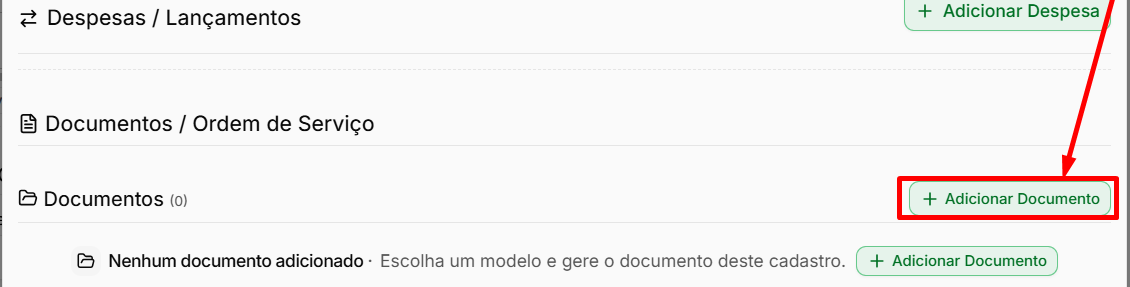](https://ajuda.apresenta.me/uploads/images/gallery/2026-10/xBKimage.png)
Na seção **Documentos / Ordem de Serviço** da OS:
1. Clique em **Adicionar Documento** e escolha o modelo **Ordem de Serviço de Manutenção (Padrão)**.
2. Clique em **Criar**. O documento vem preenchido com a imobiliária, o imóvel, o proprietário, o inquilino, o prestador, a data agendada, o responsável pelo pagamento, a situação da OS e a tabela de despesas.
3. Você pode ver, editar, imprimir ou mandar o documento para **assinatura digital**.
Para criar um modelo com a cara da sua imobiliária, acesse **Documentos › Modelos** e cadastre um modelo do tipo **Ordem de Serviço - Manutenção**.
---
##### **Situações da Ordem de Serviço**
| Situação
| Quando acontece
|
|---|
| **Pendente**
| A OS acabou de ser aberta, ainda não tem lançamentos ou tem algum lançamento aguardando aprovação
|
| **Aprovada**
| Todos os lançamentos foram aprovados
|
| **Rejeitada**
| Alguém da equipe clicou em **Rejeitar OS**
|
A situação é controlada pelo sistema e não pode ser alterada à mão. Enquanto houver OS pendente, o topo do ticket mostra um aviso com a quantidade (ex.: **2 OS pendentes**). Clique nele para ir direto à lista.
---
#### **Perguntas frequentes**
**➜ O inquilino consegue ver a ordem de serviço pela Área do Cliente?**
Não. Ele acompanha o ticket normalmente, mas a OS, os valores e o prestador são só da equipe da imobiliária.
**➜ Posso pagar o prestador antes da aprovação?**
Não. Enquanto o lançamento estiver **Em Aprovação**, o Financeiro bloqueia o pagamento. Ele é liberado assim que for aprovado.
**➜ Por que a minha OS aprovada voltou para Pendente?** Porque foi lançada uma despesa nova nela. A OS volta a ficar **Aprovada** quando essa despesa for aprovada.
**➜ O que acontece quando eu rejeito uma OS?** Todos os lançamentos dela são excluídos do Financeiro, e a rejeição fica registrada no histórico do ticket. Depois de rejeitada, a OS não aceita novas despesas.
**➜ Não consigo rejeitar nem excluir a OS. Por quê?** Algum lançamento dela já foi pago ou conciliado. Estorne o pagamento no Financeiro primeiro e depois tente de novo.
**➜ Se eu remover uma despesa da OS, o lançamento continua no Financeiro?** Não. Ao remover a despesa, o lançamento é excluído do Financeiro também. O sistema pede confirmação antes.
**➜ A OS precisa ter prestador e data?** Não. Só a **Descrição** é obrigatória. O prestador e a data podem ser informados depois, quando o serviço for combinado.
**➜ Não aparece a seção de Ordens de Serviço no ticket.** Ela só aparece depois que o ticket é gravado, e apenas para usuários com a permissão **Manutenções/Ordens de Serviço**. Peça ao administrador da conta para liberar no seu grupo de usuários.
**➜ Não quero aprovar despesa pequena. Dá para dispensar?** Sim. Em **Configurações › Aprovações e Pendências**, crie a regra só a partir do valor que precisa de aprovação. Abaixo dele, os lançamentos são liberados na hora.