# Agenda, Tarefas e Atendimento
Agenda de eventos, tarefas, tickets, vistorias, telefonia e fluxos de processo.
# Agenda de Eventos
# Como usar a agenda de eventos do sistema
A agenda de eventos permite que você organize e visualize compromissos, reuniões e atividades diretamente em um calendário interativo. Com ela, você centraliza a gestão de eventos da sua equipe em um único lugar, sem precisar recorrer a ferramentas externas.
No dia a dia, o recurso é usado para cadastrar novos eventos, definir participantes, configurar lembretes, estabelecer recorrências e acompanhar o status de cada compromisso. Você também pode marcar eventos como privados, associá-los a responsáveis e organizar as informações por prioridade e etapa.
O acesso às funções de criação e edição depende de permissões específicas. Usuários sem as permissões "Cadastrar" ou "Editar" dentro do módulo de Eventos no Calendário conseguem visualizar os eventos, mas não podem criá-los ou alterá-los.
---
#### **Navegação no módulo**
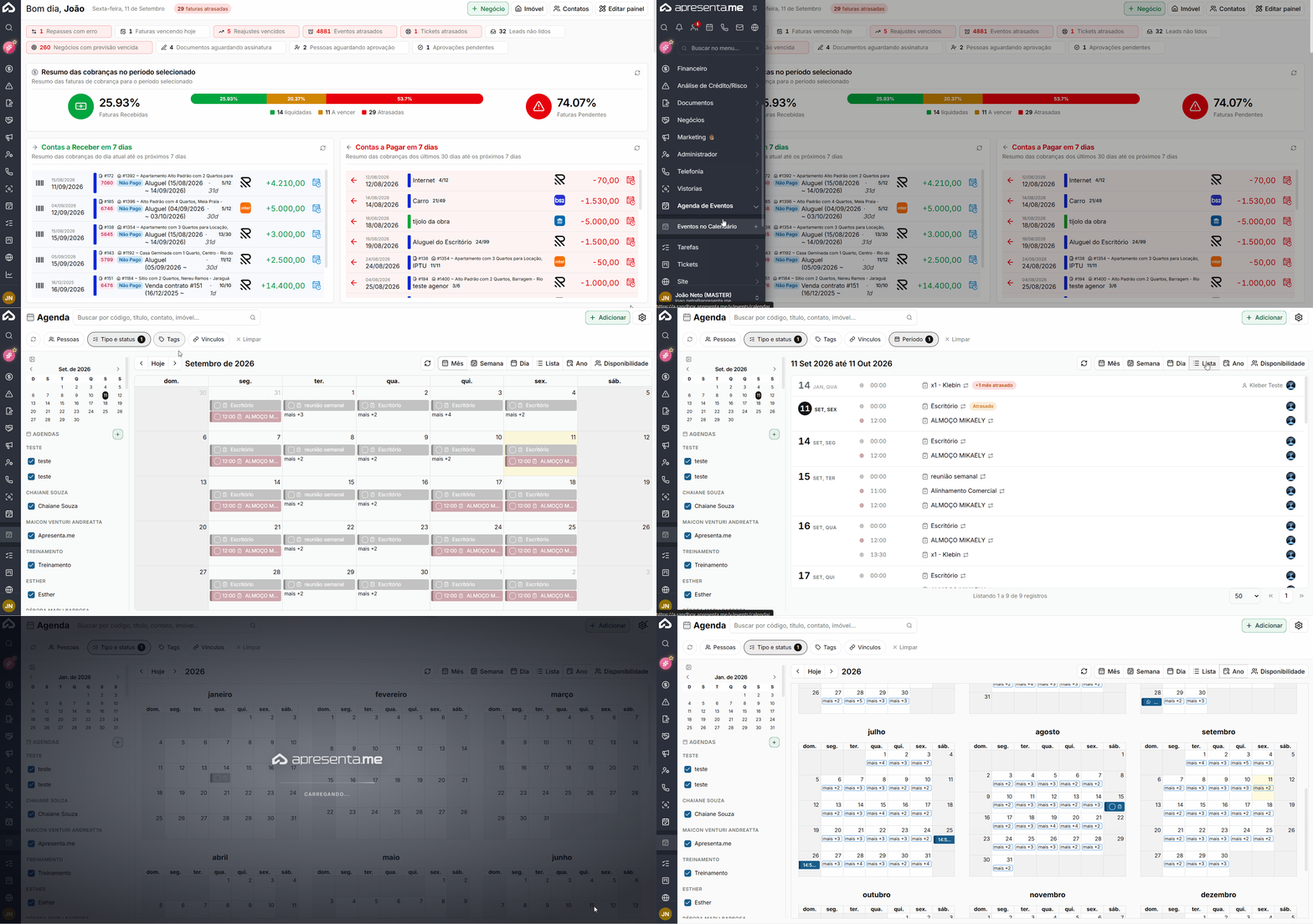**Rotina:** Agenda de Eventos > Eventos em Calendário
---
#### **Como funciona**
A tela principal exibe os eventos cadastrados em formato de calendário. Você pode navegar entre dias, semanas e meses para visualizar os compromissos agendados. Cada evento aparece no calendário na data e horário correspondentes, com informações resumidas como título e situação.
A partir desta tela, você pode criar um novo evento clicando em uma data ou no botão de cadastro disponível, editar um evento já existente clicando sobre ele e filtrar o que é exibido conforme suas necessidades.
Eventos marcados como privados ficam visíveis apenas para o responsável e para usuários com permissão de edição. Os demais membros da equipe não os enxergam no calendário.
---
#### **Cadastrando um novo evento**
Ao criar um novo evento, um formulário é exibido com todos os campos necessários para registrar as informações do compromisso. Preencha os dados conforme a tabela abaixo e salve para que o evento apareça no calendário.
[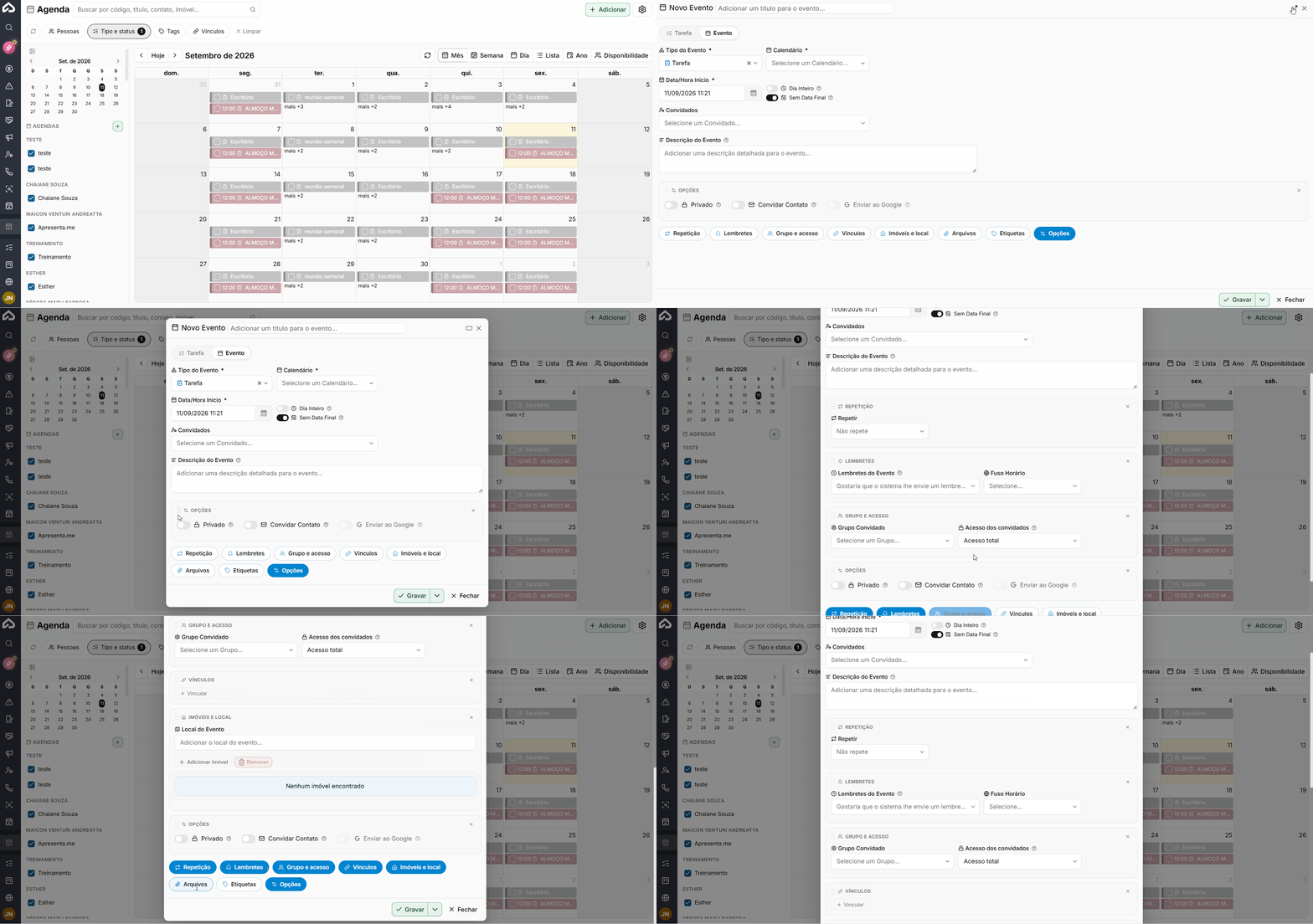](https://ajuda.apresenta.me/uploads/images/gallery/2026-09/eventos2.gif)
| **Campo**
| **Descrição**
| **Obrigatório**
|
|---|
| Título
| Nome do evento que aparecerá no calendário. Escolha um nome claro para que todos os participantes identifiquem o compromisso rapidamente.
| Sim
|
| Tipo
| Categoria do evento, usada para classificar e diferenciar compromissos no calendário (por exemplo: reunião, visita, tarefa).
| Sim
|
| Situação
| Indica o andamento atual do evento: pendente, em andamento, concluído, entre outros. Mantenha atualizado para facilitar o acompanhamento da equipe.
| Sim
|
| Data de início
| Data e horário em que o evento começa. Determina onde ele aparece no calendário.
| Sim
|
| Data de término
| Data e horário em que o evento se encerra. Quando combinada com a data de início, define a duração exibida no calendário.
| Sim
|
| Dia inteiro
| Marque esta opção quando o evento ocupar o dia completo, sem horário específico de início ou fim.
| Não
|
| Sem fim
| Indica que o evento não possui data de encerramento definida. Útil para compromissos contínuos ou de prazo indeterminado.
| Não
|
| Fuso horário
| Define o fuso horário de referência para o evento. Importante quando a equipe ou os participantes estão em regiões diferentes.
| Não
|
| Responsável
| Usuário encarregado pelo evento. Aparece associado ao compromisso no calendário e recebe as notificações pertinentes.
| Não
|
| Prioridade
| Nível de urgência do evento: baixa, média ou alta. Auxilia na organização quando há vários compromissos simultâneos.
| Não
|
| Participantes
| Pessoas convidadas para o evento. Você pode adicionar participantes individualmente ou por grupo.
| Não
|
| Observadores
| Usuários que acompanham o evento sem participar diretamente. Podem ser adicionados individualmente ou por grupo.
| Não
|
| Etiqueta
| Marcador de identificação rápida. Facilita a filtragem e a visualização de eventos por categoria personalizada.
| Não
|
| Lembrete
| Configura um aviso antecipado antes do início do evento, para que os envolvidos não percam o compromisso.
| Não
|
| Recorrência
| Define se o evento se repete automaticamente (diariamente, semanalmente, mensalmente etc.). Ao configurar, o sistema gera as próximas ocorrências com base na regra escolhida.
| Não
|
| Endereço
| Local onde o evento acontecerá. Preenchido quando o compromisso ocorre presencialmente.
| Não
|
| Descrição
| Campo de texto livre para incluir detalhes, pautas, instruções ou qualquer informação relevante sobre o evento.
| Não
|
| Privado
| Quando marcado, o evento fica visível apenas para o responsável e usuários com permissão de edição. Os demais membros não o visualizam.
| Não
|
| Permitir alterar prazo
| Indica se outros usuários podem modificar as datas do evento após a criação.
| Não
|
| Requer revisão
| Sinaliza que o evento precisa de aprovação ou verificação antes de ser considerado concluído.
| Não
|
| Controle de tempo
| Habilita o registro de horas trabalhadas ou dedicadas ao evento, útil para fins de gestão de produtividade.
| Não
|
| Modelo
| Permite vincular o evento a um modelo pré-configurado, carregando definições padronizadas automaticamente.
| Não
|
Ao ativar a recorrência, cada ocorrência gerada é um registro independente vinculado ao evento original. Alterações feitas em uma ocorrência específica não se aplicam automaticamente às demais.
---
#### **Título inteligente**
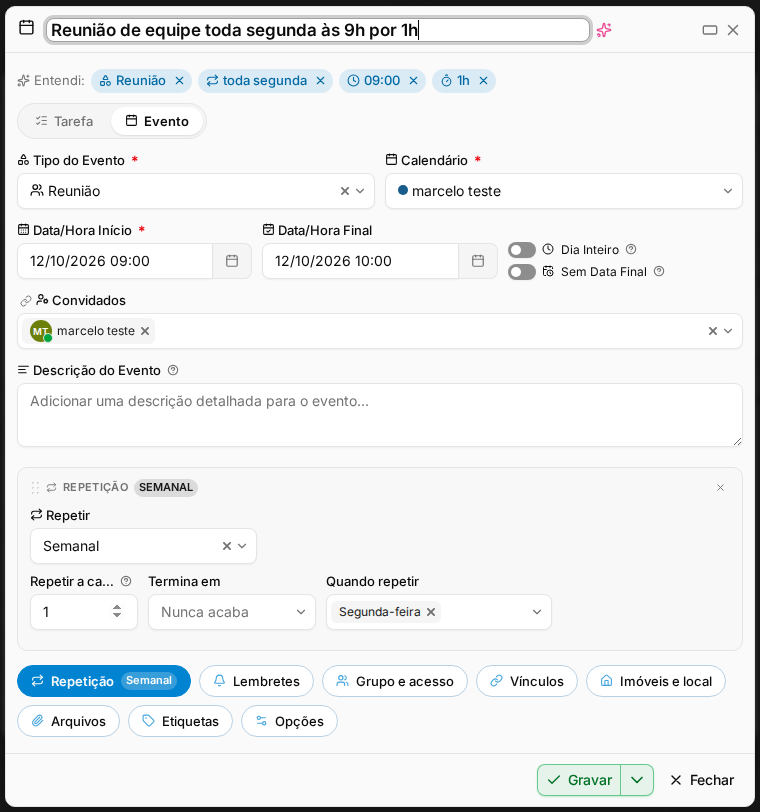
Ao criar um evento, escreva no próprio título quando ele acontece. Com **"Reunião de equipe toda segunda às 9h por 1h"**, o sistema escolhe o tipo, monta a repetição semanal e preenche o início e o término.
[](https://ajuda.apresenta.me/uploads/images/gallery/2026-10/02-titulo-inteligente-evento.png)
| O que escrever
| O que o sistema preenche
|
|---|
| **amanhã**, **sexta**, **dia 15**, **15/10**, **em 3 dias**
| A data
|
| **15h**, **15:30**, **às 9**, **3 da tarde**
| A hora
|
| **por 1h**, **por 30 min**
| A duração
|
| **toda segunda**, **todo dia 5**
| A repetição
|
| **avisar 30 min antes**
| O aviso antes do prazo
|
| **@nome**
| O responsável (na tarefa) ou o convidado (no evento)
|
| **\#etiqueta**
| A etiqueta
|
| **!alta**, **!baixa**
| A prioridade (só na tarefa)
|
1. Comece a digitar o título normalmente. O que o sistema entender aparece logo abaixo, em selos, ao lado de **Entendi:**.
2. Se algum selo não for o que você queria, clique no **×** dele. Aquele campo volta ao que era e a palavra continua no título.
3. Grave. Os campos ficam preenchidos e o título fica só com o nome do compromisso.
---
#### **Informações adicionais do formulário**
[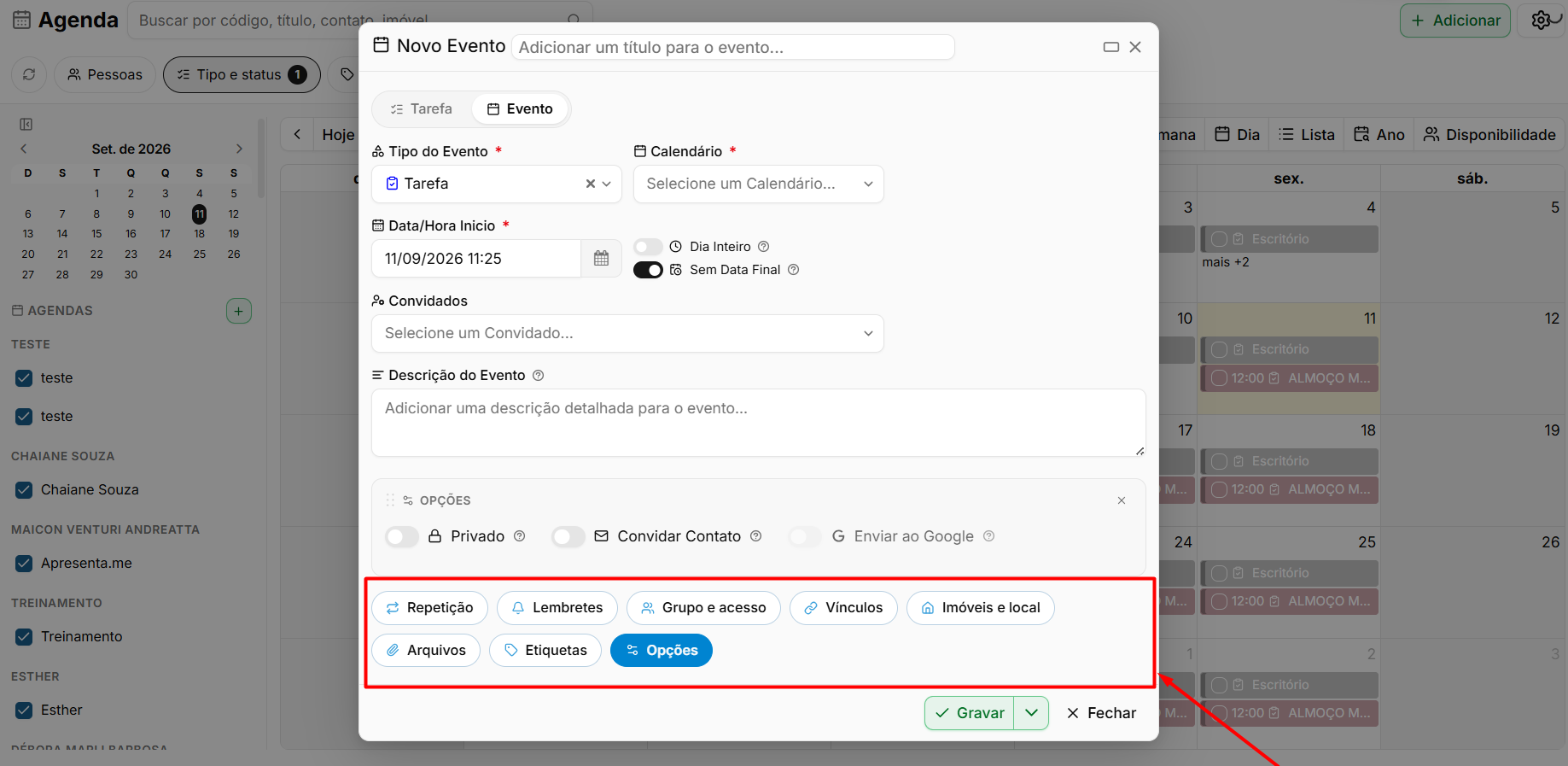](https://ajuda.apresenta.me/uploads/images/gallery/2026-09/j2iimage.png)
Ao rolar o formulário, você encontra os campos complementares do evento, como descrição detalhada, endereço do local, configurações de controle de tempo e as opções de revisão e privacidade. Preencha essas informações conforme a necessidade de cada compromisso.
Quanto mais completo o preenchimento, mais fácil fica para a equipe entender o contexto do evento sem precisar acionar o responsável para esclarecimentos.
---
#### **Evento salvo no calendário**
Após salvar, o evento aparece no calendário na data correspondente. Clique sobre ele para visualizar os detalhes, editar informações ou registrar alterações de situação. Eventos recorrentes são exibidos em cada uma das datas programadas.
Mantenha a situação do evento atualizada conforme ele avança. Isso facilita o acompanhamento por toda a equipe e evita retrabalho na comunicação interna.
---
#### **Concluir e reabrir pelo próprio compromisso**
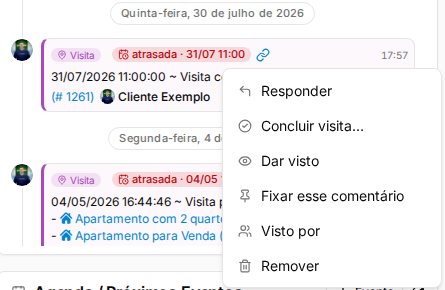
No Histórico de Acontecimentos das pessoas, dos negócios e dos imóveis, cada compromisso mostra a situação em um selo: **pendente**, **atrasado** (em vermelho, com a data), **concluído** ou **cancelado**. O menu de três pontos da linha traz a opção de concluir, sem abrir o evento.
[](https://ajuda.apresenta.me/uploads/images/gallery/2026-10/03-concluir-pela-linha-do-tempo.png)
1. No histórico, clique nos três pontos da linha do compromisso.
2. Clique em **Concluir reunião** (ou ligação, lembrete, tarefa). Aparece a confirmação e o selo fica verde.
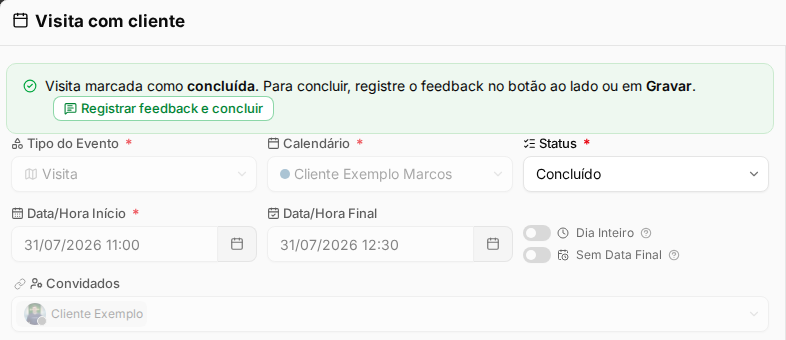
3. Numa visita, clique em **Concluir visita…**. O evento abre já marcado como concluído, pedindo o feedback.
A janela do evento também tem os botões **Concluir** e **Reabrir** no rodapé. Compromisso que se repete é concluído pela janela do evento, onde o sistema pergunta se vale só para aquele dia ou também para os próximos.
[](https://ajuda.apresenta.me/uploads/images/gallery/2026-10/04-concluir-visita-aviso.png)
---
#### **Concluir uma visita: feedback dos imóveis**
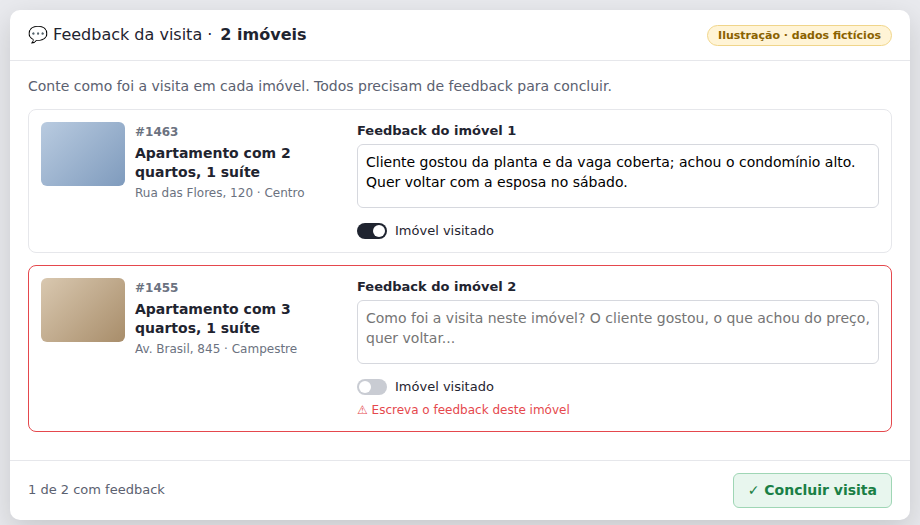
A visita só é concluída com o feedback. Quando ela tem vários imóveis, o feedback de todos é escrito numa janela só, com a foto, o código e o endereço de cada imóvel.
[](https://ajuda.apresenta.me/uploads/images/gallery/2026-10/08-feedback-da-visita-ilustracao.png)
1. Abra a visita e mude o **Status** para **Concluído**. Aparece um aviso dizendo quantos imóveis vão pedir feedback.
2. Clique em **Gravar**. Abre a janela **Feedback da visita** com todos os imóveis.
3. Escreva como foi a visita em cada imóvel e ligue **Imóvel visitado** nos que foram visitados. O rodapé mostra quantos já têm feedback.
4. Clique em **Concluir visita**. A visita fica concluída e o feedback vai para o histórico de cada imóvel.
Visita com um imóvel só continua com a pergunta simples "Como foi a visita?". Fechar a janela de feedback não grava nada: a visita continua como estava.
---
#### **Visualização da Agenda**
[](https://ajuda.apresenta.me/uploads/images/gallery/2026-09/0ljimage.png)
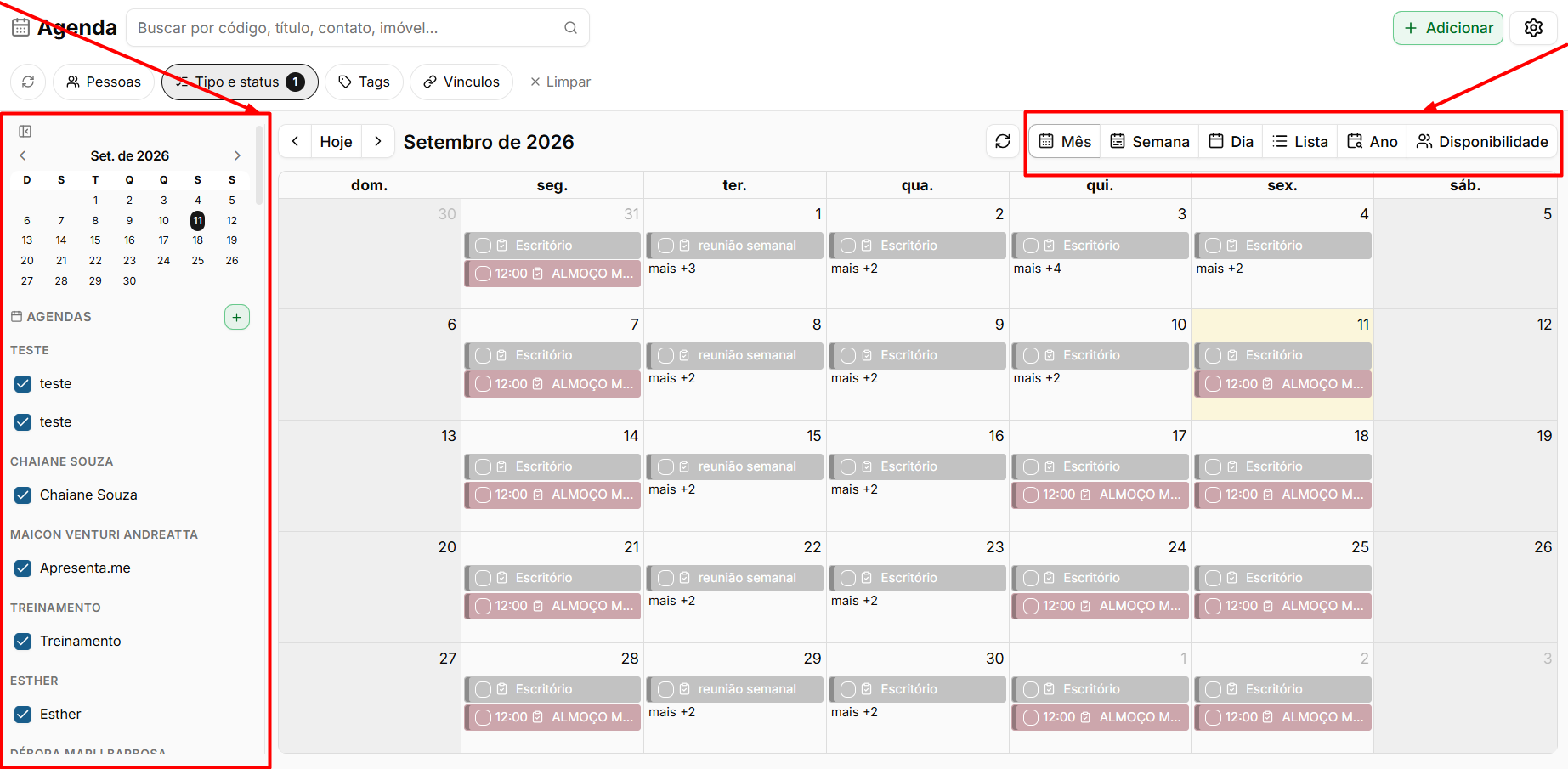
A Agenda permite acompanhar os compromissos cadastrados de diferentes formas, facilitando a organização e a consulta das atividades conforme a necessidade do usuário. Na lateral esquerda, é possível selecionar quais **agendas** serão exibidas, além de utilizar o calendário para navegar rapidamente entre as datas.
Na parte superior da agenda, estão disponíveis diferentes modos de visualização:
**Mês** → apresenta os compromissos distribuídos ao longo do calendário mensal.
**Semana** → exibe os compromissos organizados pelos dias da semana.
**Dia** → apresenta de forma detalhada os compromissos da data selecionada.
**Lista** → organiza os compromissos em formato de listagem, facilitando a consulta sequencial.
**Ano** → apresenta uma visão geral do calendário ao longo do ano.
**Disponibilidade** → permite consultar os horários disponíveis conforme as agendas selecionadas.
As agendas marcadas na lateral são exibidas simultaneamente na visualização escolhida. Dessa forma, o usuário pode selecionar ou desmarcar agendas para controlar quais compromissos deseja acompanhar no calendário.
---
#### **Perguntas frequentes**
➜ Posso criar um evento que não tem data de término?** Sim. Marque a opção "Sem fim" no formulário. O evento será exibido no calendário a partir da data de início, sem limite de encerramento definido.
➜ O que acontece quando marco um evento como privado?** Somente o responsável pelo evento e usuários com permissão de edição no módulo conseguem visualizá-lo. Para os demais membros da equipe, o evento não aparece no calendário.
➜ Posso configurar o evento para se repetir automaticamente?** Sim. Use o campo "Recorrência" para definir a frequência de repetição. O sistema cria as ocorrências seguintes automaticamente com base na regra configurada.
➜ Como faço para que outros usuários acompanhem o evento sem participar?** Adicione esses usuários no campo "Observadores". Eles terão acesso às informações do evento, mas não aparecem como participantes ativos.
➜ Preciso de permissão especial para criar ou editar eventos?** Sim. As permissões "Cadastrar" e "Editar" dentro do módulo de Eventos no Calendário precisam estar habilitadas para o seu perfil. Caso não consiga criar ou alterar eventos, consulte o administrador do sistema.
➜ É possível registrar o tempo dedicado a um evento?** Sim. Ative a opção "Controle de tempo" no formulário do evento. Com ela habilitada, o sistema permite registrar as horas trabalhadas ou dedicadas àquele compromisso.
➜ **Não aparece "Concluir" no menu do compromisso.** Se ele se repete, conclua pela janela do evento. Se não se repete, peça ao responsável pelo seu acesso a permissão de editar eventos.
➜ **Concluí sem querer. Como desfaço?** Abra o evento e clique em **Reabrir** no rodapé.
➜ **Cliquei em Concluir visita e nada aconteceu.** Falta o feedback de algum imóvel: ele fica com a borda vermelha e a frase "Escreva o feedback deste imóvel".
# Tarefas
# Como criar uma nova tarefa dentro do sistema
A tarefa representa uma atividade interna que precisa ser realizada pela equipe, como ligar para um cliente, cobrar um documento, revisar um contrato ou acompanhar alguma pendência.
Diferente de um evento da agenda, que normalmente possui horário marcado, a tarefa é organizada principalmente através de **responsável** e **prazo**, permitindo acompanhar o que precisa ser feito e quem deverá executar a atividade.
O módulo também permite controlar estágio, prioridade, checklist, tempo utilizado, participantes, observadores, subtarefas, vínculos e aprovação da conclusão.
---
##### **Navegação no Módulo**
[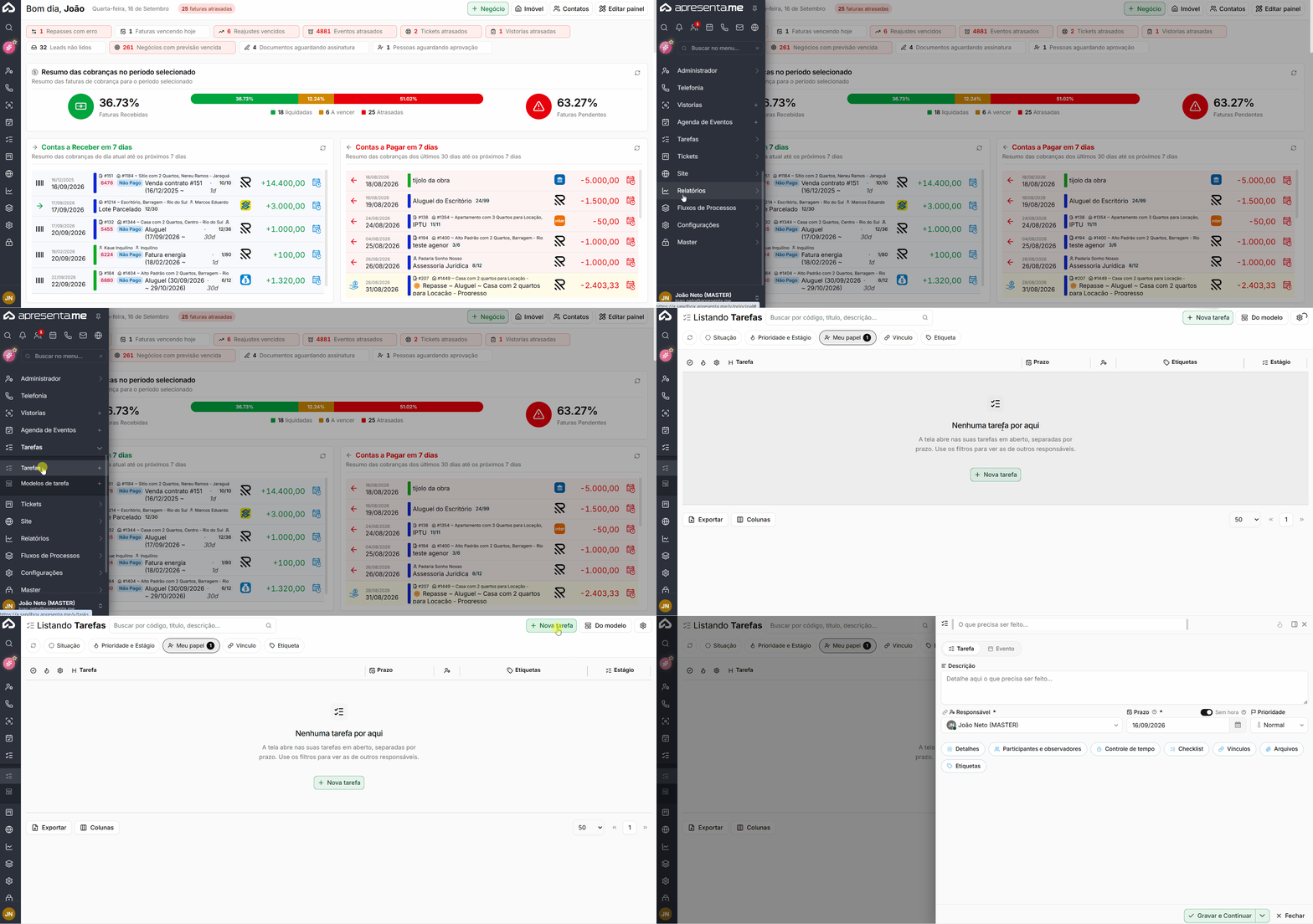](https://ajuda.apresenta.me/uploads/images/gallery/2026-09/tarefas.gif)
**Rotina:** Tarefas > **Tarefas**
Por padrão, a tela apresenta as **tarefas em aberto relacionadas ao usuário**, organizadas conforme o prazo.
---
##### **Criando uma tarefa**
[](https://ajuda.apresenta.me/uploads/images/gallery/2026-09/fR8image.png)
Para criar uma tarefa, é necessário informar as principais informações da atividade que será realizada.
[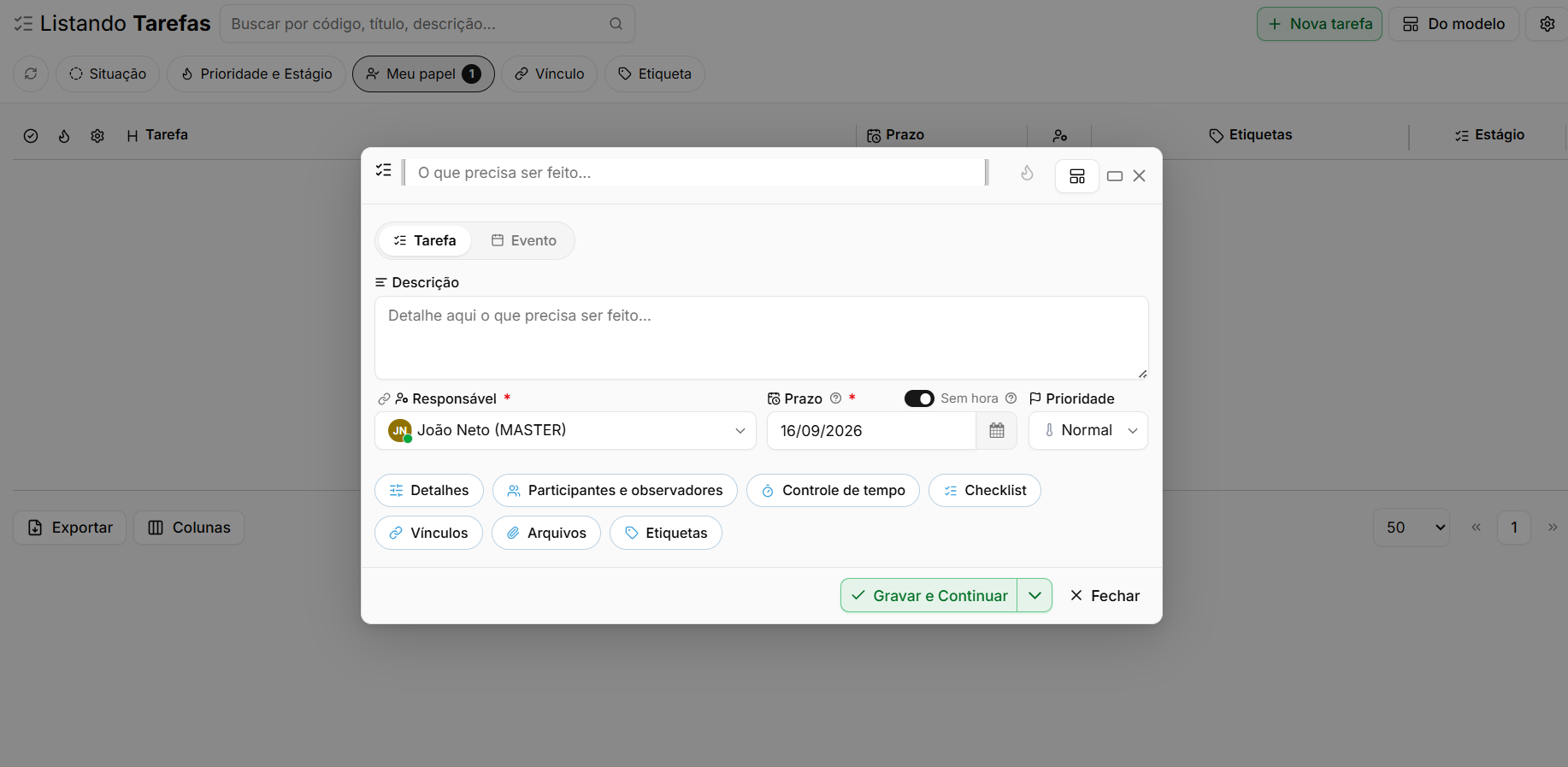](https://ajuda.apresenta.me/uploads/images/gallery/2026-09/oOMimage.png)
| Campo
| Descrição
|
|---|
| **Título da Tarefa**
| Campo obrigatório que identifica o que precisa ser realizado.
|
| **Descrição**
| Permite detalhar a atividade e adicionar orientações para sua execução.
|
| **Responsável**
| Campo obrigatório que define quem deverá executar a tarefa.
|
| **Prazo**
| Campo obrigatório que define até quando a atividade deverá ser concluída.
|
| **Sem hora**
| Define que o prazo será considerado para o dia inteiro, sem um horário específico.
|
| **Prioridade**
| Define o nível de prioridade da tarefa. As opções são **Baixa, Normal ou Alta**
.
|
Depois de preencher as informações necessárias, grave a tarefa para que ela fique disponível para acompanhamento e execução.
---
##### **Título inteligente**
Ao criar uma tarefa, você pode escrever no próprio título quando e como ela deve acontecer. Escrevendo, por exemplo, **"Ligar para o cliente amanhã às 10h !alta, avisar 30 min antes"**, o sistema preenche o prazo, a prioridade e o aviso sozinho.
[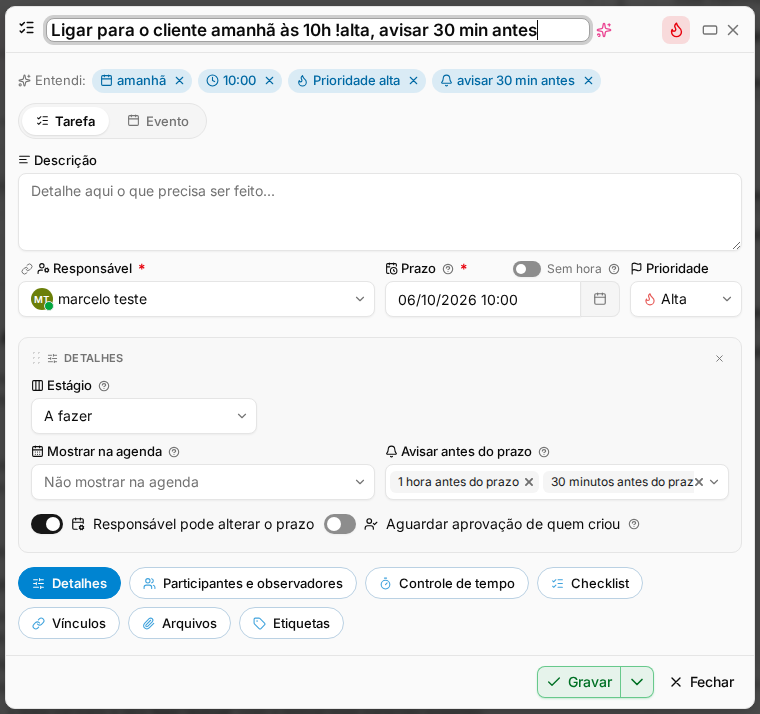](https://ajuda.apresenta.me/uploads/images/gallery/2026-10/01-titulo-inteligente.png)
| O que escrever
| O que o sistema preenche
|
|---|
| **amanhã**, **sexta**, **dia 15**, **15/10**, **em 3 dias**
| A data
|
| **15h**, **15:30**, **às 9**, **3 da tarde**
| A hora
|
| **por 1h**, **por 30 min**
| A duração
|
| **toda segunda**, **todo dia 5**
| A repetição
|
| **avisar 30 min antes**
| O aviso antes do prazo
|
| **@nome**
| O responsável (na tarefa) ou o convidado (no evento)
|
| **\#etiqueta**
| A etiqueta
|
| **!alta**, **!baixa**
| A prioridade (só na tarefa)
|
1. Comece a digitar o título normalmente. O que o sistema entender aparece logo abaixo, em selos, ao lado de **Entendi:**.
2. Se algum selo não for o que você queria, clique no **×** dele. Aquele campo volta ao que era e a palavra continua no título.
3. Grave. Os campos ficam preenchidos e o título fica só com o nome do compromisso.
O título só é lido em tarefa nova. Número sozinho não vira hora: "3 propostas" continua sendo texto, mas "às 3" ou "3h" vira horário. Passe o mouse no ícone de brilho ao lado do título para ver mais exemplos.
---
##### **Estágio e Situação**
[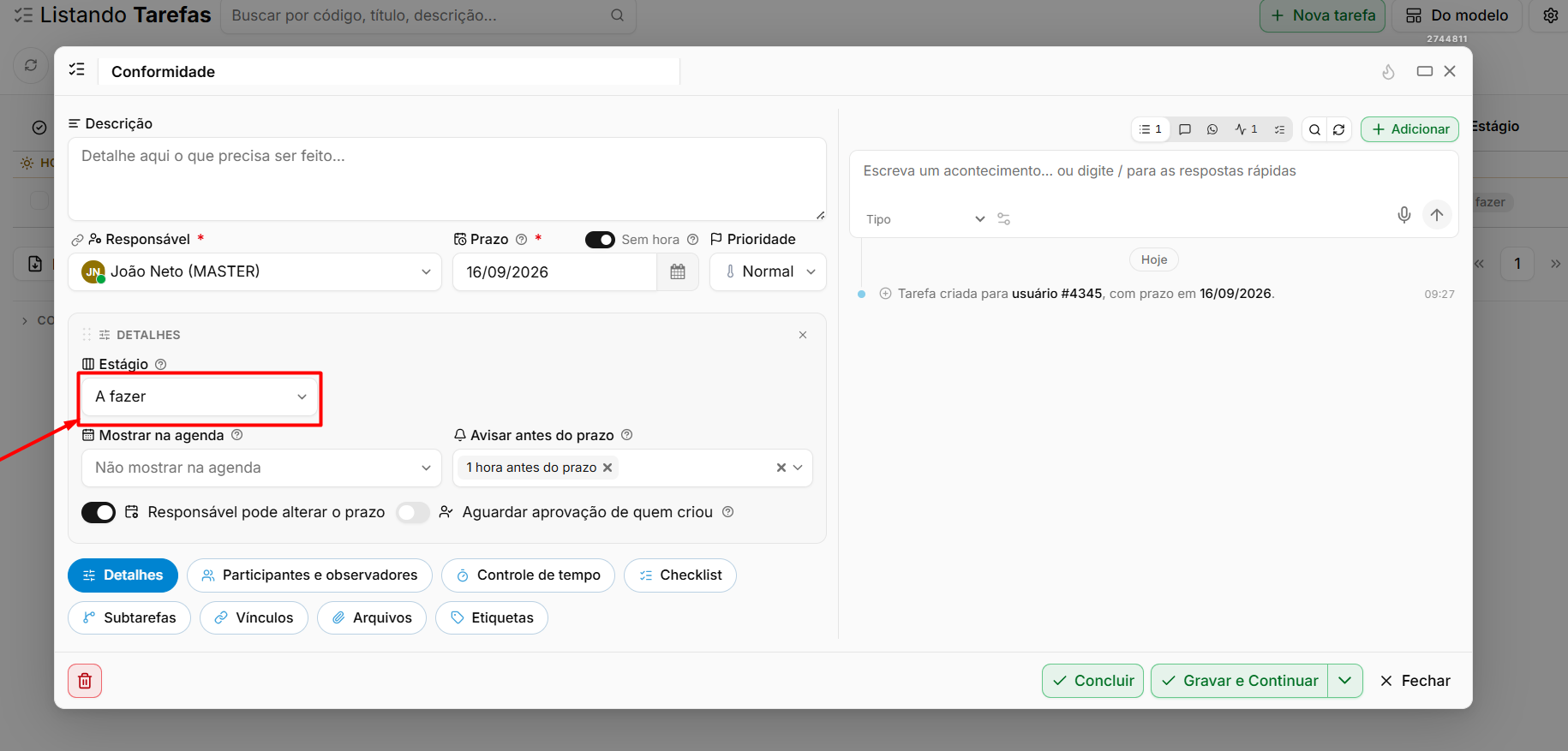](https://ajuda.apresenta.me/uploads/images/gallery/2026-09/DSZimage.png)
O módulo utiliza **Situação** e **Estágio** para representar informações diferentes sobre o andamento da tarefa.
| Campo
| Descrição
|
|---|
| **Situação**
| Indica se a tarefa está **Em aberto** ou **Concluída**.
|
| **Estágio**
| Indica em qual ponto da execução a tarefa está. As opções incluem **A fazer, Em execução, Aguardando revisão** e **Adiada**.
|
Uma tarefa pode permanecer em aberto por vários dias sem ter avançado do estágio **A fazer**. Nesse caso, a situação informa apenas que ela ainda não foi concluída, enquanto o estágio demonstra em qual fase da execução ela se encontra.
---
##### **Avisos antes do prazo**
[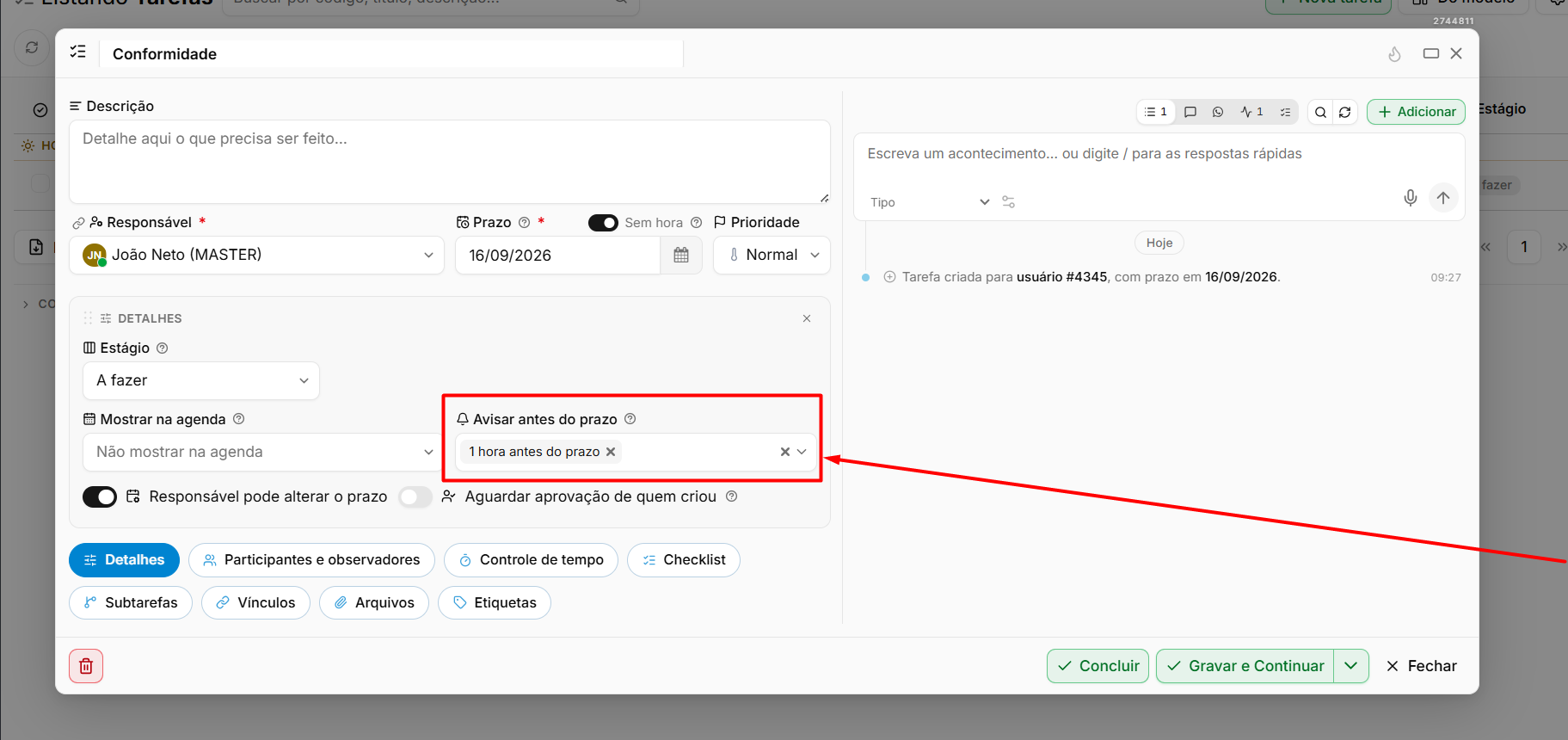](https://ajuda.apresenta.me/uploads/images/gallery/2026-09/iOzimage.png)
| Campo
| Descrição
|
|---|
| **Avisar antes do prazo**
| Permite configurar uma ou mais antecedências para notificação, variando de **5 minutos até 1 mês antes** do vencimento.
|
Por padrão, uma nova tarefa é criada com um aviso configurado para **1 hora antes do prazo**.
Os avisos são enviados para o **responsável e os participantes**. Os observadores não recebem essas notificações. Quando a tarefa estiver configurada como **Sem hora**, a antecedência é calculada considerando o fim do expediente.
---
##### **Participantes e observadores**
[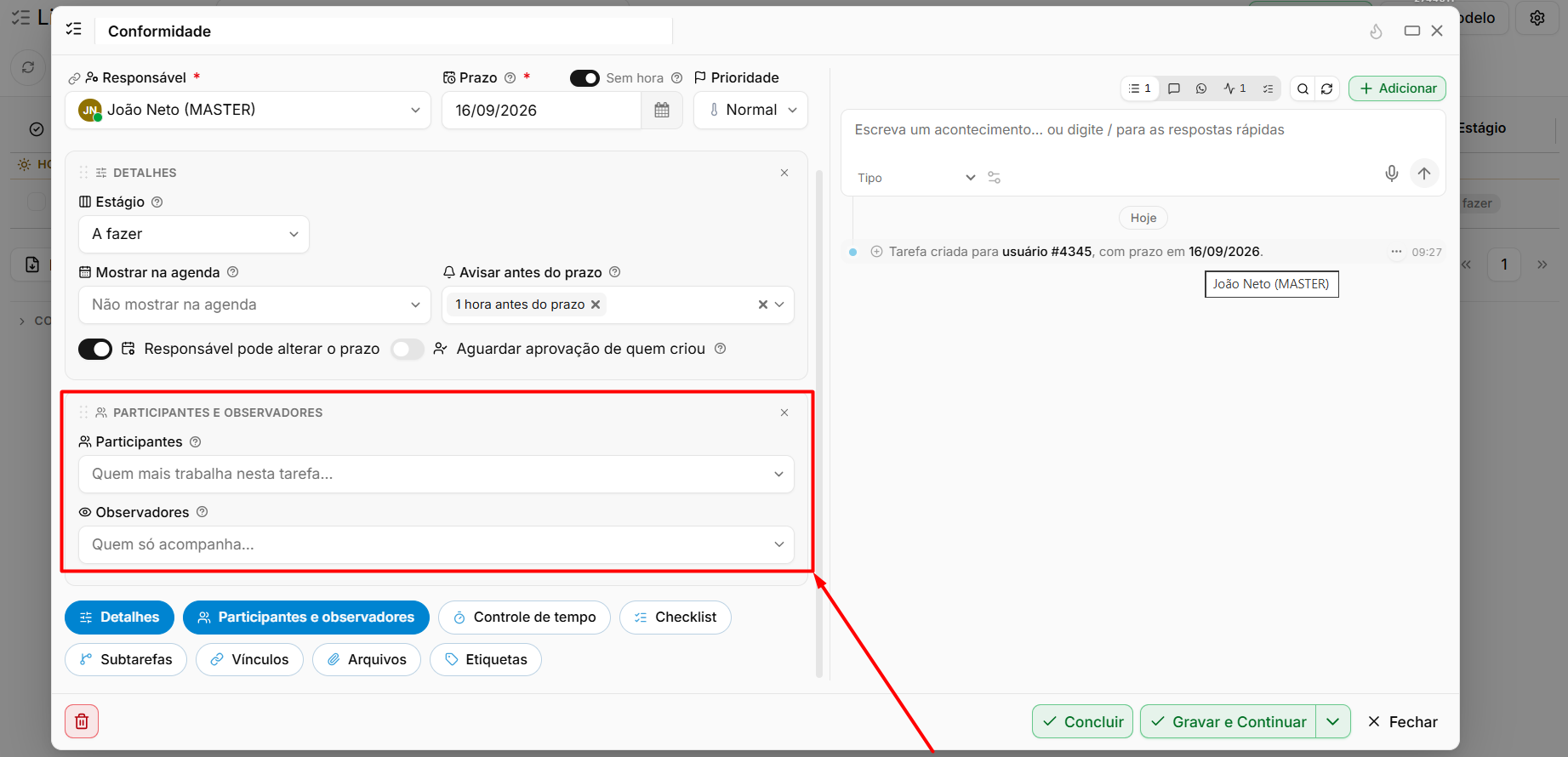](https://ajuda.apresenta.me/uploads/images/gallery/2026-09/bTiimage.png)
Além do responsável principal, outras pessoas podem ser relacionadas à tarefa.
| Papel
| Descrição
|
|---|
| **Participantes**
| Podem colaborar na execução da tarefa, alterar seu estágio, marcar itens do checklist e adicionar comentários. Também recebem notificações.
|
| **Observadores**
| Podem acompanhar a tarefa e adicionar comentários, mas não podem editar ou executar suas atividades. Também não recebem notificações.
|
**⚠️ Atenção:** Um usuário relacionado somente como observador não poderá editar ou executar a tarefa, mesmo que possua permissões amplas no sistema.
---
##### **Aprovação de quem criou**
[](https://ajuda.apresenta.me/uploads/images/gallery/2026-09/7OMimage.png)
| Campo
| Descrição
|
|---|
| **Aguardar aprovação de quem criou**
| Quando habilitado, a conclusão realizada pelo responsável não encerra imediatamente a tarefa. Ela passa para o estágio
**Aguardando revisão**
até que o criador aprove ou devolva.
|
Quando o responsável conclui uma tarefa com essa opção habilitada, quem criou a atividade poderá utilizar as ações **Aprovar** ou **Devolver**.
Esse recurso pode ser utilizado quando uma atividade precisa ser conferida antes da conclusão definitiva.
---
##### **Prazo travado**
[](https://ajuda.apresenta.me/uploads/images/gallery/2026-09/KKbimage.png)
| Campo
| Descrição
|
|---|
| **Responsável pode alterar o prazo**
| Quando desabilitado, somente o usuário que criou a tarefa poderá modificar a data de vencimento.
|
Essa configuração permite controlar quem poderá alterar o prazo definido inicialmente para a atividade.
---
##### **O Checklist**
[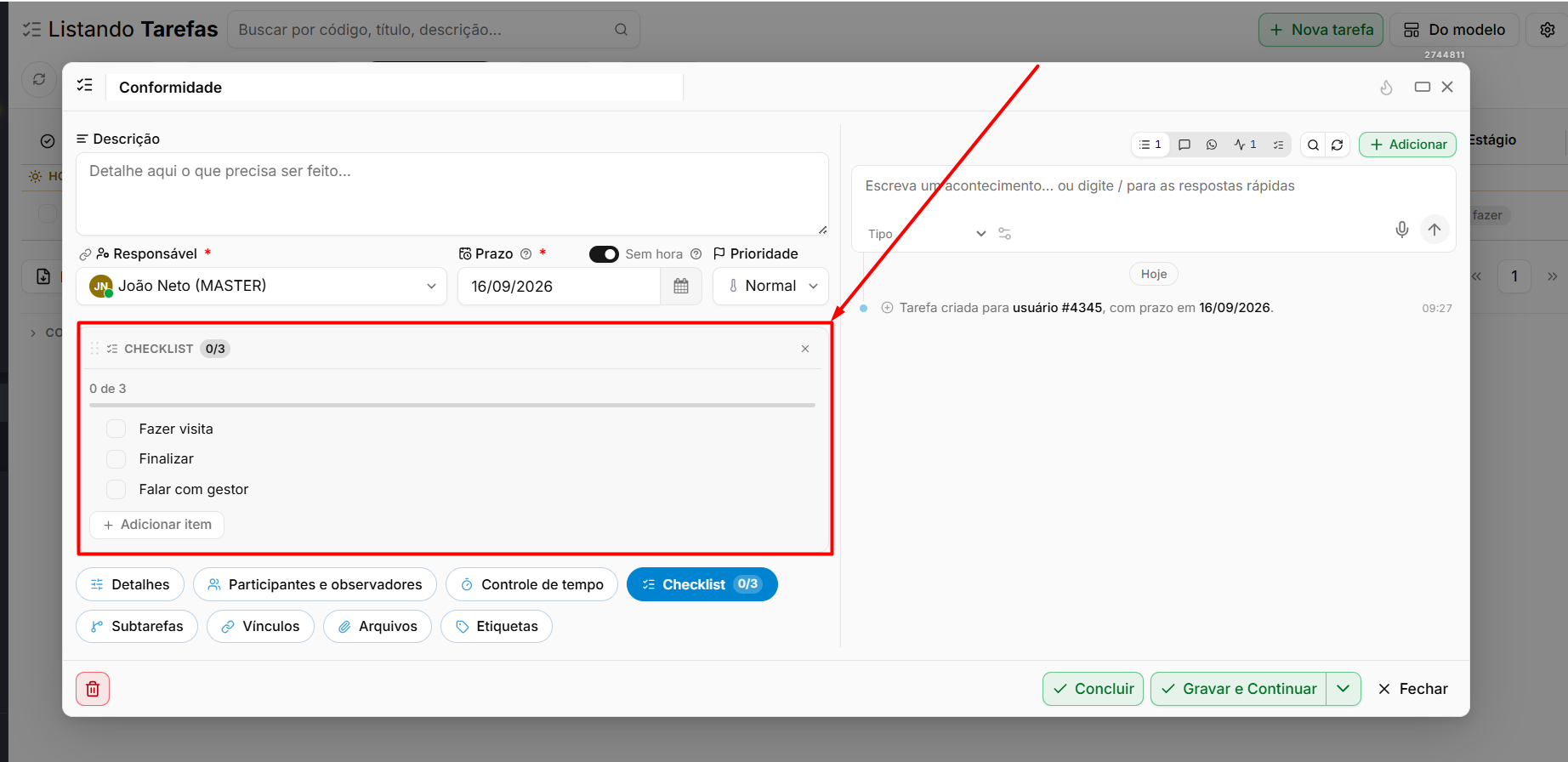](https://ajuda.apresenta.me/uploads/images/gallery/2026-09/tbwimage.png)
O checklist permite dividir uma tarefa em atividades menores e acompanhar o andamento da execução.
| Recurso
| Descrição
|
|---|
| **Itens**
| Representam as atividades que precisam ser realizadas dentro da tarefa.
|
| **Subitens**
| Permitem criar níveis abaixo de um item principal.
|
| **Responsável do item**
| Permite definir uma pessoa específica para determinado item do checklist.
|
| **Progresso**
| Apresenta quantos itens já foram concluídos em relação ao total.
|
Durante o preenchimento, **Enter** cria o próximo item e **Tab** permite transformá-lo em um subitem. Ao marcar ou desmarcar um item já existente, a alteração é gravada imediatamente.
---
##### **Controle de tempo**
[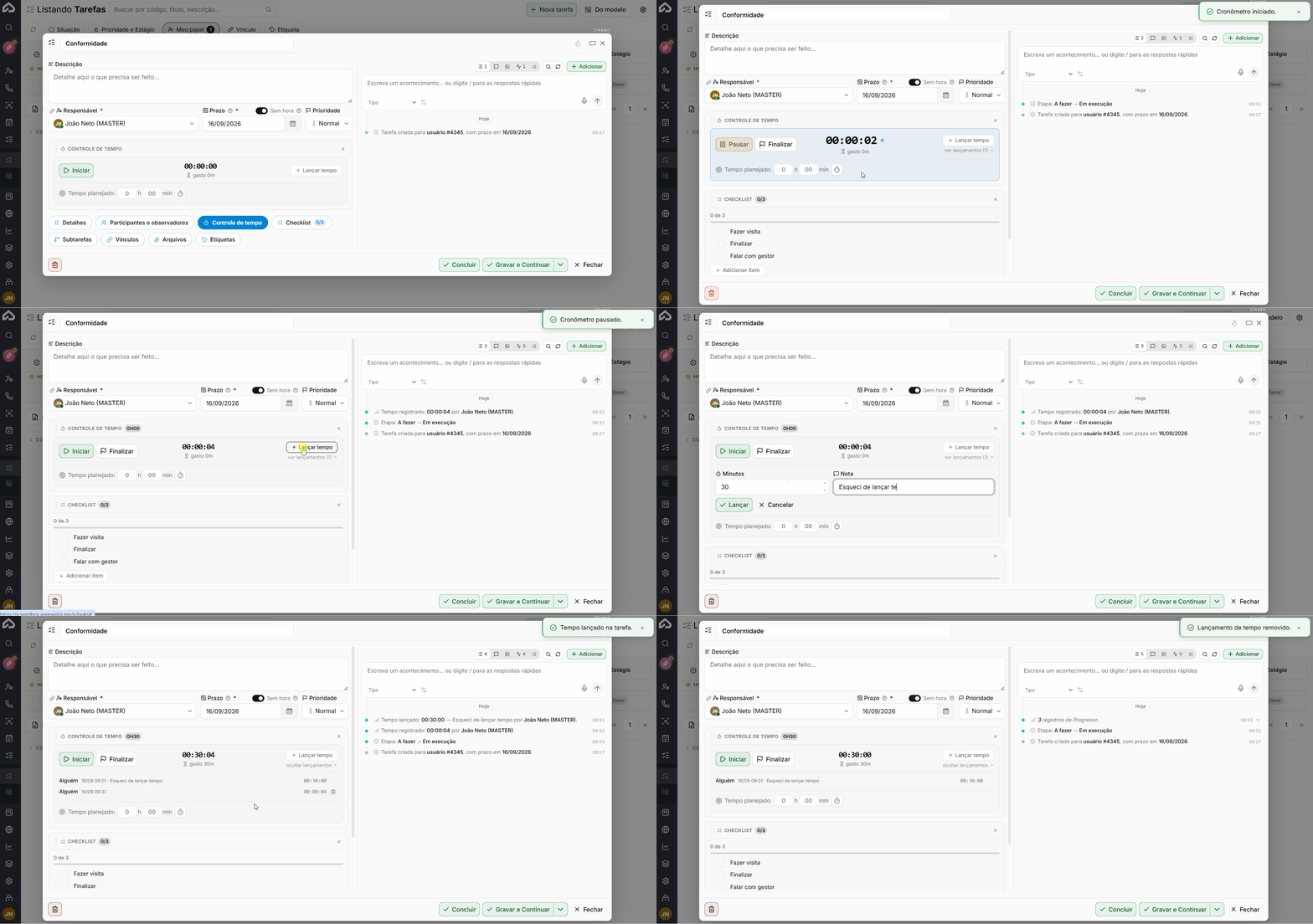](https://ajuda.apresenta.me/uploads/images/gallery/2026-09/cronometro.gif)
O controle de tempo permite registrar quanto tempo foi utilizado durante a execução da atividade.
| Ação
| Descrição
|
|---|
| **Iniciar**
| Inicia a contagem do tempo da tarefa.
|
| **Pausar**
| Interrompe temporariamente a contagem.
|
| **Finalizar**
| Encerra o controle de tempo e conclui a tarefa na mesma ação.
|
| **Tempo planejado**
| Permite informar quanto tempo está previsto para a execução.
|
| **Lançamento manual**
| Permite adicionar manualmente o tempo trabalhado e uma descrição da atividade realizada.
|
A tela também compara o tempo utilizado com o tempo planejado.
**⚠️ Atenção:** Cada usuário pode possuir apenas **um cronômetro ativo por vez**. Ao iniciar o controle de tempo em outra tarefa, o cronômetro anterior é encerrado automaticamente. Iniciar o cronômetro também altera o estágio para **Em execução**.
---
##### **Subtarefas e vínculos**
[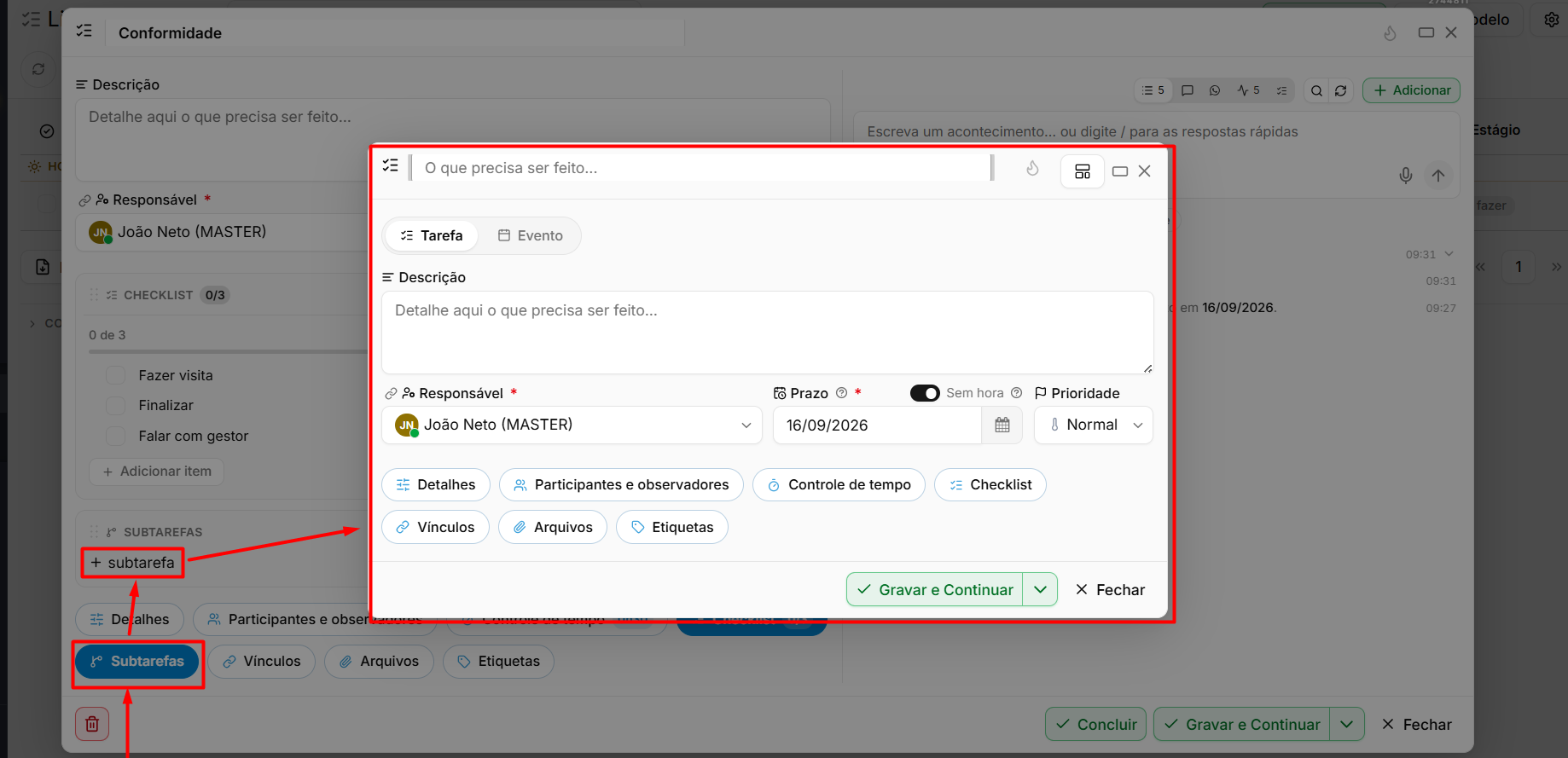](https://ajuda.apresenta.me/uploads/images/gallery/2026-09/EfLimage.png)
| Recurso
| Descrição
|
|---|
| **Subtarefas**
| Permitem criar tarefas menores relacionadas à atividade principal.
|
| **Vínculos**
| Permitem relacionar a tarefa a registros como negócio, contato, imóvel, contrato, ticket, card de fluxo, fatura ou vistoria.
|
Quando uma tarefa é vinculada a um negócio, o cliente relacionado ao negócio é associado automaticamente.
[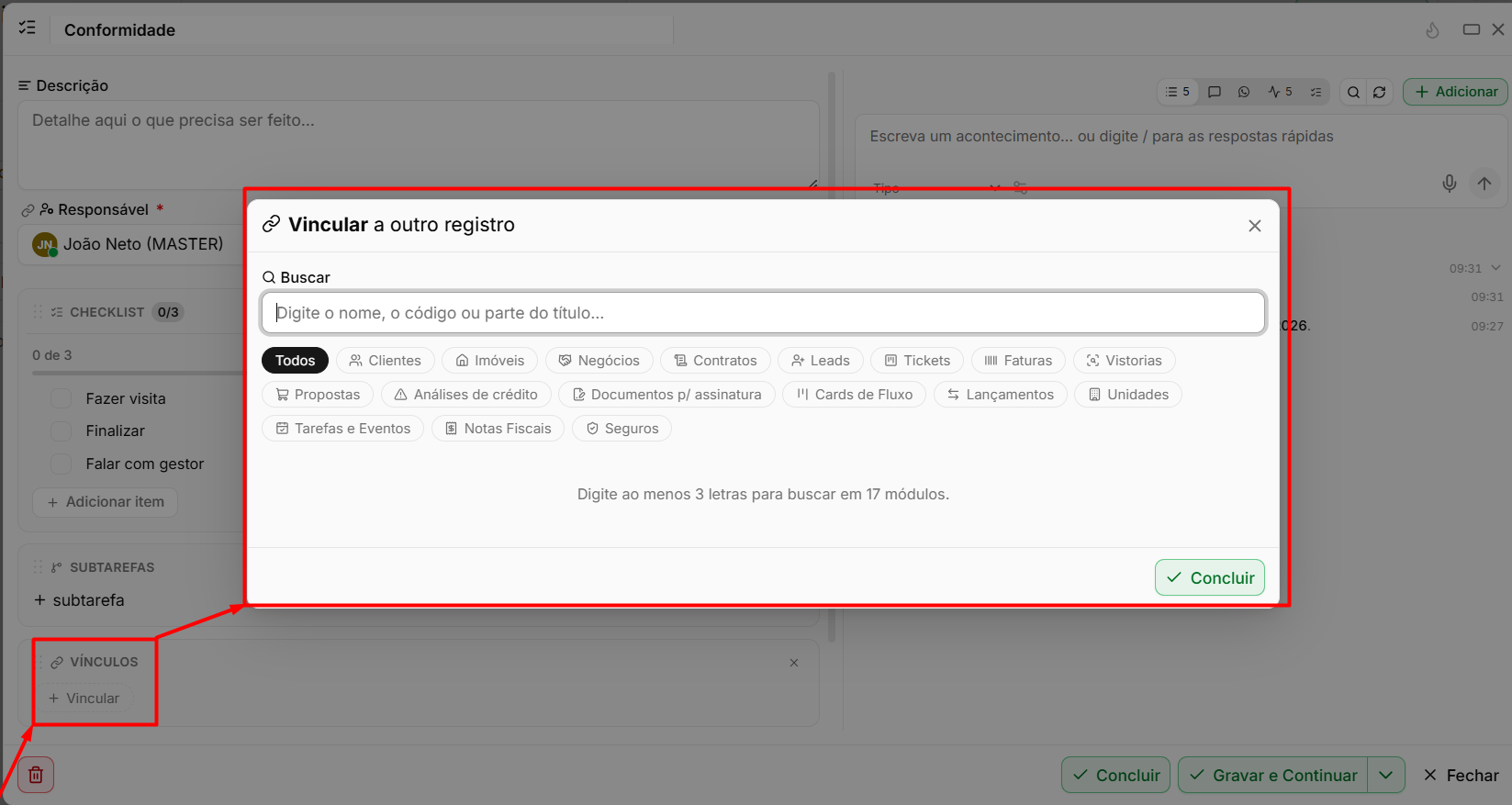](https://ajuda.apresenta.me/uploads/images/gallery/2026-09/83bimage.png)
---
##### **Arquivos, campos personalizados e etiquetas**
[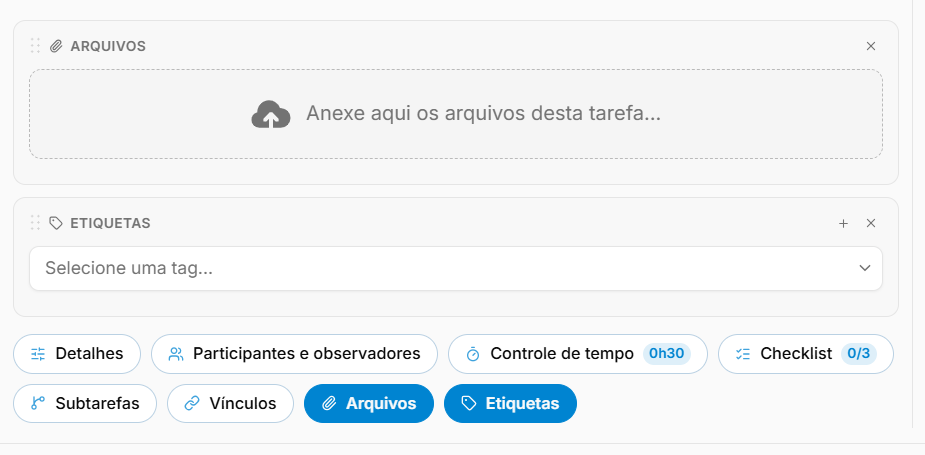](https://ajuda.apresenta.me/uploads/images/gallery/2026-09/dtUimage.png)
| Recurso
| Descrição
|
|---|
| **Arquivos**
| Permite adicionar até **25 anexos** por tarefa.
|
| **Campos personalizados**
| Apresenta informações adicionais configuradas pela imobiliária.
|
| **Etiquetas**
| Permitem organizar e localizar as tarefas através dos filtros.
|
As seções do formulário também podem ser reorganizadas conforme a preferência de cada usuário.
---
##### **A listagem das tarefas**
[](https://ajuda.apresenta.me/uploads/images/gallery/2026-09/BvSimage.png)
As tarefas são organizadas conforme seus prazos:
| Grupo
| Descrição
|
|---|
| **Atrasadas**
| Tarefas cujo prazo já foi ultrapassado.
|
| **Hoje**
| Tarefas previstas para o dia atual.
|
| **Esta semana**
| Tarefas com vencimento durante a semana.
|
| **Depois**
| Tarefas previstas para datas posteriores.
|
| **Sem prazo**
| Agrupa tarefas apresentadas sem prazo na listagem.
|
Também estão disponíveis diferentes filtros:
| Filtro
| Descrição
|
|---|
| **Situação**
| Permite visualizar tarefas **Em aberto, Concluídas ou Todas**.
|
| **Prazo**
| Permite filtrar por **Atrasadas, Hoje, Esta semana**ou **Depois**.
|
| **Prioridade**
| Permite localizar tarefas conforme a prioridade definida.
|
| **Estágio**
| Permite filtrar conforme o estágio atual da tarefa.
|
| **Meu papel**
| Permite visualizar tarefas em que o usuário é **Responsável, Participante ou Observador** .
|
| **Vínculo**
| Permite localizar tarefas vinculadas a outros registros do sistema.
|
| **Etiqueta**
| Permite filtrar conforme as etiquetas relacionadas.
|
Na própria listagem é possível concluir ou reabrir tarefas, controlar o cronômetro, consultar o checklist e alterar o prazo.
---
##### **Perguntas frequentes**
➜ **Qual a diferença entre estágio e situação?** A **Situação** informa se a tarefa está aberta ou concluída, enquanto o **Estágio** demonstra em qual ponto da execução ela está.
➜ **Concluí a tarefa e ela não encerrou. Por quê?** Verifique se a opção **Aguardar aprovação de quem criou** está habilitada. Nesse caso, a tarefa permanece aguardando revisão até que o criador aprove sua conclusão.
➜ **Sou observador e não consigo editar. É erro?** Não. O observador pode acompanhar e comentar, mas não pode editar ou executar a tarefa.
➜ **Por que não consigo mudar o prazo?** A tarefa pode estar configurada para impedir que o responsável altere o prazo. Nesse caso, somente quem criou a tarefa poderá modificá-lo.
➜ **Iniciei o cronômetro e o de outra tarefa parou. É normal?** Sim. Cada usuário pode possuir apenas um cronômetro ativo por vez.
➜ **A tarefa não aparece na agenda.** Selecione uma agenda no campo **Mostrar na agenda**. Sem essa configuração, a tarefa não será exibida no calendário.
➜ **Quem recebe os avisos de prazo?** O responsável e os participantes recebem os avisos configurados. Os observadores não recebem essas notificações.
➜ **Quem pode excluir uma tarefa?** Quem criou a tarefa, o responsável ou usuários com acesso total podem realizar a exclusão. Observadores não podem excluir.
➜ **Não vejo o "Entendi:" abaixo do título.** Ele só aparece em tarefa nova e quando o título traz algo que o sistema reconhece, como "amanhã", "15h" ou "dia 20".
➜ **O sistema tirou uma palavra do meu título.** Os trechos de data, hora, aviso e prioridade saem do nome ao gravar. Para manter a palavra, clique no × do selo antes de gravar.
# Como cadastrar novos modelos de tarefas
Os modelos de tarefa permitem criar estruturas prontas para atividades que seguem um padrão recorrente, evitando preencher as mesmas informações sempre que uma nova tarefa for criada.
No modelo, é possível definir previamente informações como responsável, prazo, prioridade, checklist, participantes, observadores, etiquetas e avisos. Além disso, o modelo pode ser configurado para **criar tarefas automaticamente** conforme uma frequência definida.
---
##### **Navegação no módulo**
[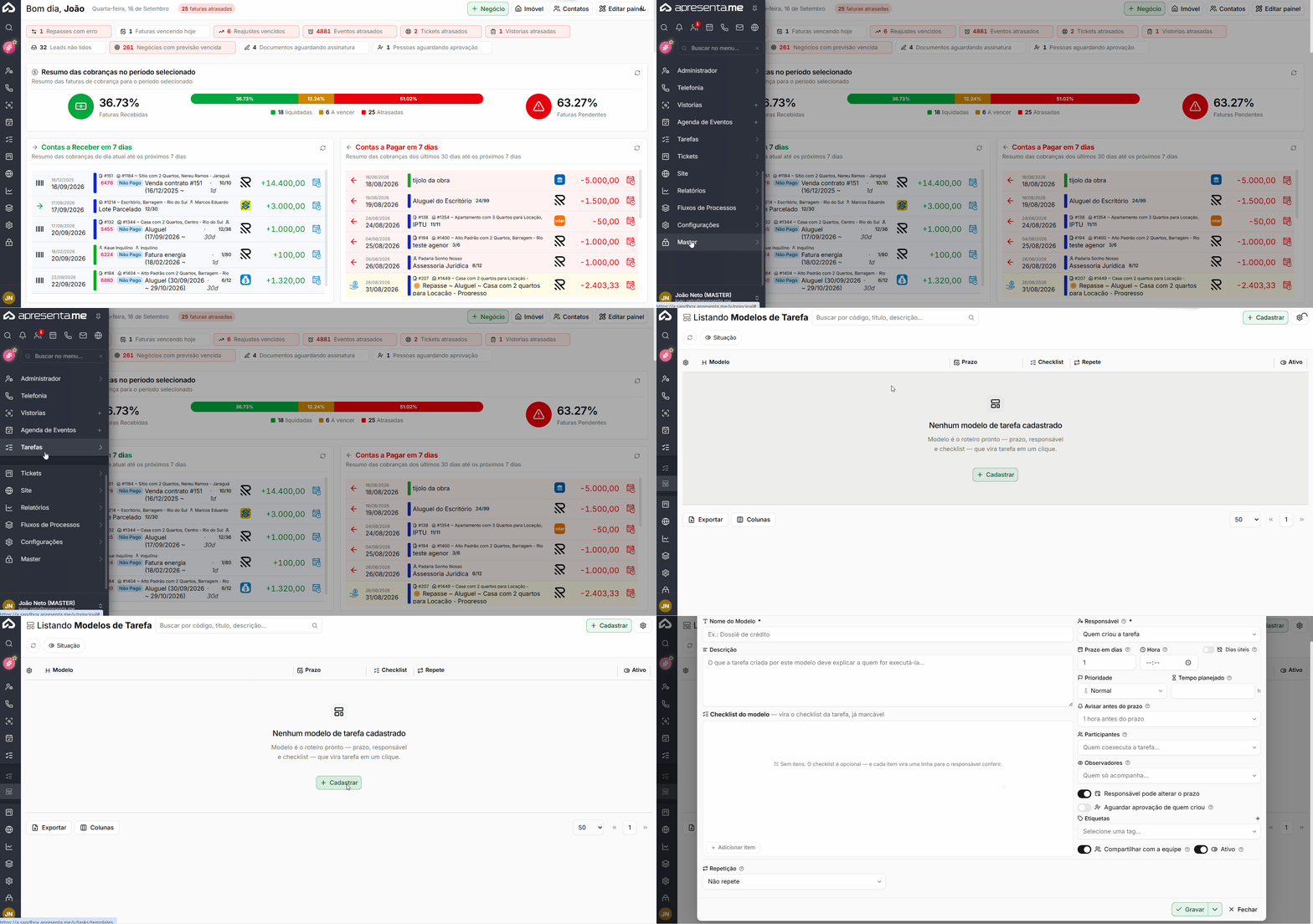](https://ajuda.apresenta.me/uploads/images/gallery/2026-09/modelodetarefa.gif)
**Rotina:** Tarefas > **Modelos de tarefa**
---
##### **Cadastrar um novo modelo de tarefa**
[](https://ajuda.apresenta.me/uploads/images/gallery/2026-09/Pyzimage.png)
Ao cadastrar um modelo, ficam disponíveis as seguintes configurações:
[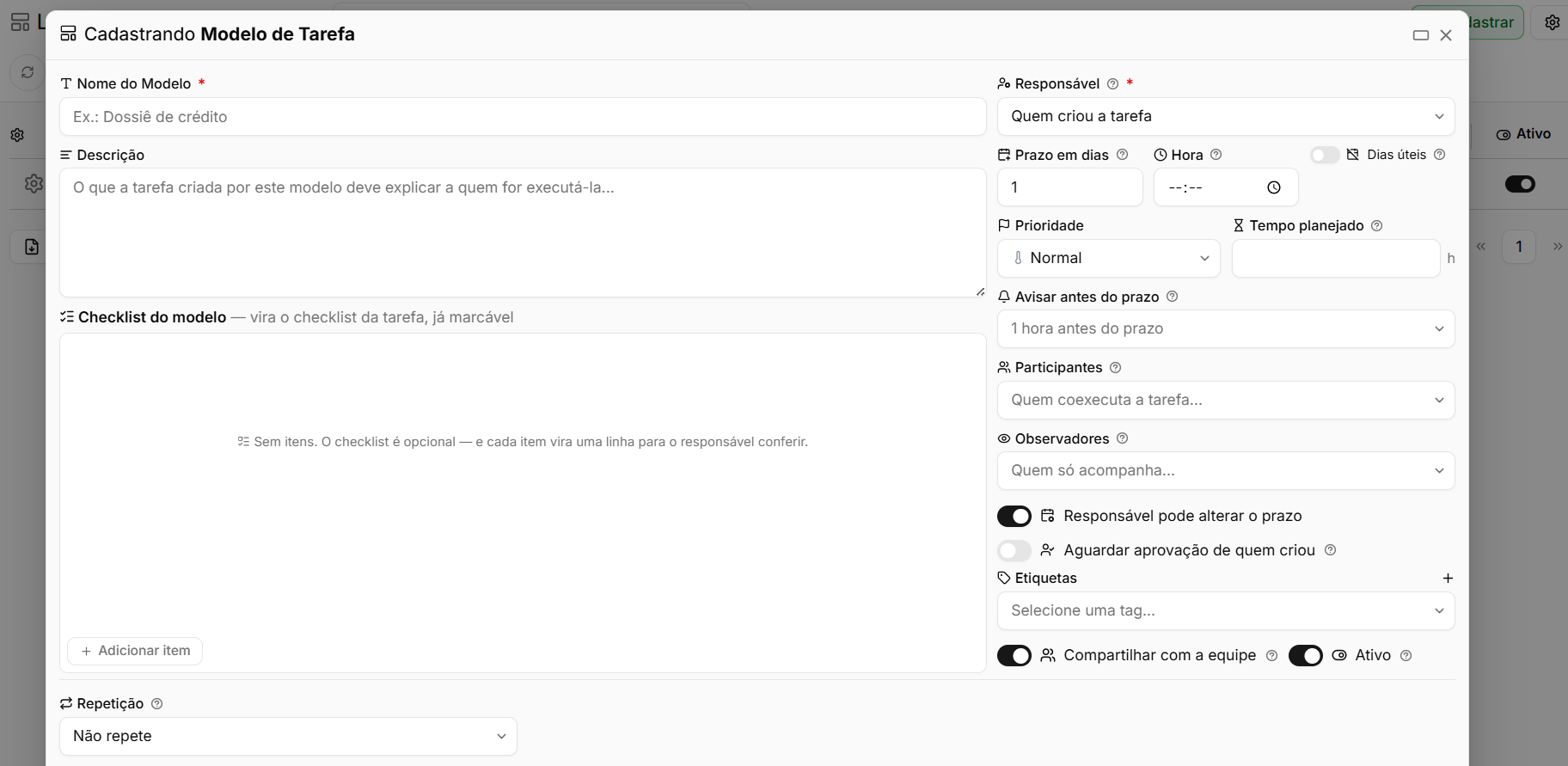](https://ajuda.apresenta.me/uploads/images/gallery/2026-09/6Eqimage.png)
| Campo
| Descrição
|
|---|
| **Nome do Modelo**
| Define o nome utilizado para identificar o modelo.
|
| **Descrição**
| Permite detalhar a finalidade ou o processo relacionado ao modelo.
|
| **Checklist do modelo**
| Define os itens que serão adicionados automaticamente ao checklist da tarefa quando o modelo for utilizado.
|
| **Responsável**
| Define quem será responsável pela tarefa criada a partir do modelo. Pode ser **Quem criou a tarefa**, **Responsável pelo negócio** ou um **Usuário fixo**.
|
| **Prazo em dias**
| Define quantos dias após a aplicação do modelo será configurado o prazo da tarefa. O valor 0representa o próprio dia.
|
| **Dias úteis**
| Quando habilitado, sábado e domingo não são considerados na contagem do prazo.
|
| **Hora**
| Define o horário relacionado ao prazo da tarefa.
|
| **Prioridade**
| Define a prioridade que será aplicada à tarefa.
|
| **Tempo planejado**
| Define previamente quanto tempo está previsto para a execução da atividade.
|
| **Avisos**
| Define as notificações que serão enviadas antes do vencimento da tarefa.
|
| **Participantes**
| Define os usuários que participarão da execução da tarefa.
|
| **Observadores**
| Define os usuários que poderão acompanhar a tarefa sem executá-la.
|
| **Etiquetas**
| Define as etiquetas que serão adicionadas à tarefa.
|
| **Compartilhar com a equipe**
| Quando desabilitado, somente quem criou o modelo poderá visualizá-lo e utilizá-lo.
|
| **Ativo**
| Define se o modelo estará disponível para utilização. Quando inativo, permanece cadastrado, mas não aparece durante a criação de novas tarefas.
|
---
##### **Como utilizar um modelo na criação de uma tarefa**
[](https://ajuda.apresenta.me/uploads/images/gallery/2026-09/Jiwimage.png)
Durante a criação de uma nova tarefa, é possível selecionar um modelo para preencher automaticamente as informações configuradas nele.
O modelo funciona como uma base para o cadastro: ele **preenche o formulário da tarefa**, mas não realiza sua gravação automaticamente.
Informações que já tenham sido preenchidas nos campos **Título da Tarefa** e **Descrição** são preservadas ao aplicar o modelo.
**⚠️ Atenção:** Utilizar um modelo durante o cadastro não significa que a tarefa será criada imediatamente. O usuário ainda poderá revisar ou alterar as informações antes de gravá-la.
---
##### **O Checklist do modelo**
[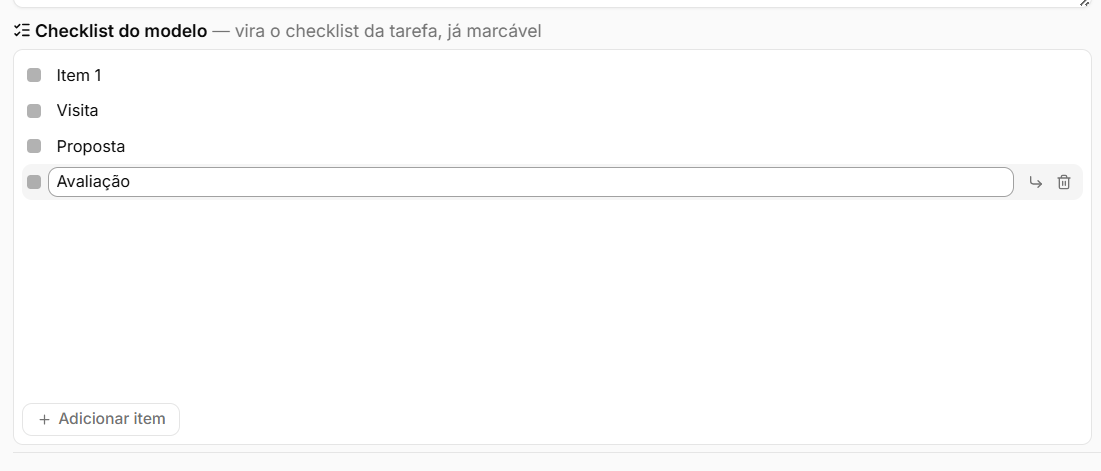](https://ajuda.apresenta.me/uploads/images/gallery/2026-09/xtBimage.png)
O checklist cadastrado no modelo é utilizado como estrutura inicial para o checklist da nova tarefa.
| Recurso
| Descrição
|
|---|
| **Itens do checklist**
| São adicionados automaticamente quando o modelo é aplicado.
|
| **Subitens**
| Permitem criar níveis abaixo de um item principal.
|
| **Responsáveis**
| Quando configurados, permitem indicar quem ficará responsável por determinados itens.
|
Depois que o modelo for aplicado, o checklist passa a fazer parte da tarefa e poderá ser utilizado normalmente durante sua execução.
---
##### **Definição do responsável**
[](https://ajuda.apresenta.me/uploads/images/gallery/2026-09/lDMimage.png)
O responsável pode ser definido de diferentes formas:
| Opção
| Descrição
|
|---|
| **Quem criou a tarefa**
| Define como responsável o usuário que estiver criando a tarefa através do modelo.
|
| **Responsável pelo negócio**
| Utiliza o responsável do negócio relacionado à tarefa.
|
| **Usuário fixo**
| Define previamente um usuário específico como responsável pelas tarefas geradas através do modelo.
|
---
##### **Prazo da tarefa**
[](https://ajuda.apresenta.me/uploads/images/gallery/2026-09/BVYimage.png)
O modelo permite calcular automaticamente o prazo da tarefa com base no dia em que for utilizado.
| Campo
| Descrição
|
|---|
| **Prazo em dias**
| Define quantos dias serão adicionados à data de criação da tarefa. O valor
0
representa o próprio dia.
|
| **Dias úteis**
| Quando habilitado, sábado e domingo deixam de ser considerados na contagem.
|
| **Hora**
| Define o horário que será aplicado ao prazo calculado.
|
---
##### **Repetição automática**
[](https://ajuda.apresenta.me/uploads/images/gallery/2026-09/JaHimage.png)
Um modelo também pode ser configurado para **criar tarefas automaticamente**, sem depender da criação manual pelo usuário.
| Campo
| Descrição
|
|---|
| **Repetição**
| Define a frequência da criação automática. As opções são **Diária, Semanal, Mensal ou Anual**
.
|
| **A cada**
| Define o intervalo entre uma repetição e outra.
|
| **Dias da semana**
| Define em quais dias as tarefas serão criadas quando a frequência utilizar dias da semana.
|
| **Dia do mês**
| Define o dia utilizado para repetições mensais.
|
| **Hora**
| Campo obrigatório quando existe uma repetição configurada. Define o horário da execução.
|
| **Início**
| Campo obrigatório que define a primeira data considerada para a repetição.
|
| **Fim**
| Define quando a repetição deverá terminar. Quando não preenchido, o modelo continua repetindo sem uma data final definida.
|
| **Limite de repetições**
| Define a quantidade máxima de tarefas que poderá ser criada automaticamente pelo modelo.
|
As tarefas automáticas são criadas **em nome do usuário que criou o modelo**.
O cadastro também apresenta informações sobre a próxima criação prevista e a quantidade de tarefas que já foram geradas.
Em uma repetição mensal, caso o dia escolhido não exista em determinado mês, como o dia 31 em fevereiro, a tarefa será criada no **último dia daquele mês**.
---
##### **Compartilhamento com a equipe**
[](https://ajuda.apresenta.me/uploads/images/gallery/2026-09/xcOimage.png)
| Campo
| Descrição
|
|---|
| **Compartilhar com a equipe**
| Define se outros usuários poderão visualizar e utilizar o modelo.
|
Quando a opção estiver desabilitada, o modelo ficará disponível somente para o usuário que realizou sua criação.
---
##### **Perguntas frequentes**
➜ **O modelo cria a tarefa automaticamente quando eu seleciono?** Não. Ao escolher um modelo durante o cadastro, ele apenas preenche os campos da tarefa. A gravação ainda precisa ser realizada pelo usuário.
➜ **O que acontece com o título e a descrição que eu já digitei?** Os campos **Título da Tarefa** e **Descrição** são preservados quando um modelo é aplicado.
➜ **O modelo pode criar tarefas sozinho?** Sim. Para isso, configure a **Repetição automática** no cadastro do modelo.
➜ **Posso criar uma tarefa todos os meses automaticamente?** Sim. Utilize a repetição **Mensal** e defina o dia, horário e período desejados.
➜ **O que acontece se eu configurar uma tarefa para o dia 31?** Nos meses que não possuem o dia informado, a tarefa será criada no **último dia do mês**.
➜ **Quem aparece como criador das tarefas automáticas?** As tarefas são criadas em nome do usuário que criou o modelo.
➜ **Posso deixar um modelo disponível somente para mim?** Sim. Mantenha a opção **Compartilhar com a equipe** desabilitada.
➜ **O que acontece ao desativar um modelo?** Ele continua cadastrado, mas deixa de aparecer como opção durante a criação de novas tarefas.
➜ **Posso definir o responsável automaticamente?** Sim. O modelo pode utilizar quem criou a tarefa, o responsável pelo negócio ou um usuário fixo.
➜ **O checklist também é copiado para a tarefa?** Sim. Os itens cadastrados no checklist do modelo são adicionados à tarefa quando o modelo é aplicado.
# Tickets
# Como funcionam os tickets no sistema
O ticket é a solicitação do cliente registrada e acompanhada em um único lugar.
Em vez de o cliente entrar em contato por diferentes canais e as informações ficarem distribuídas entre pessoas, mensagens e e-mails, o ticket centraliza o problema, os responsáveis pelo atendimento, os prazos, as ordens de serviço, os custos envolvidos e a avaliação realizada pelo cliente ao final.
---
##### **Rotina**
[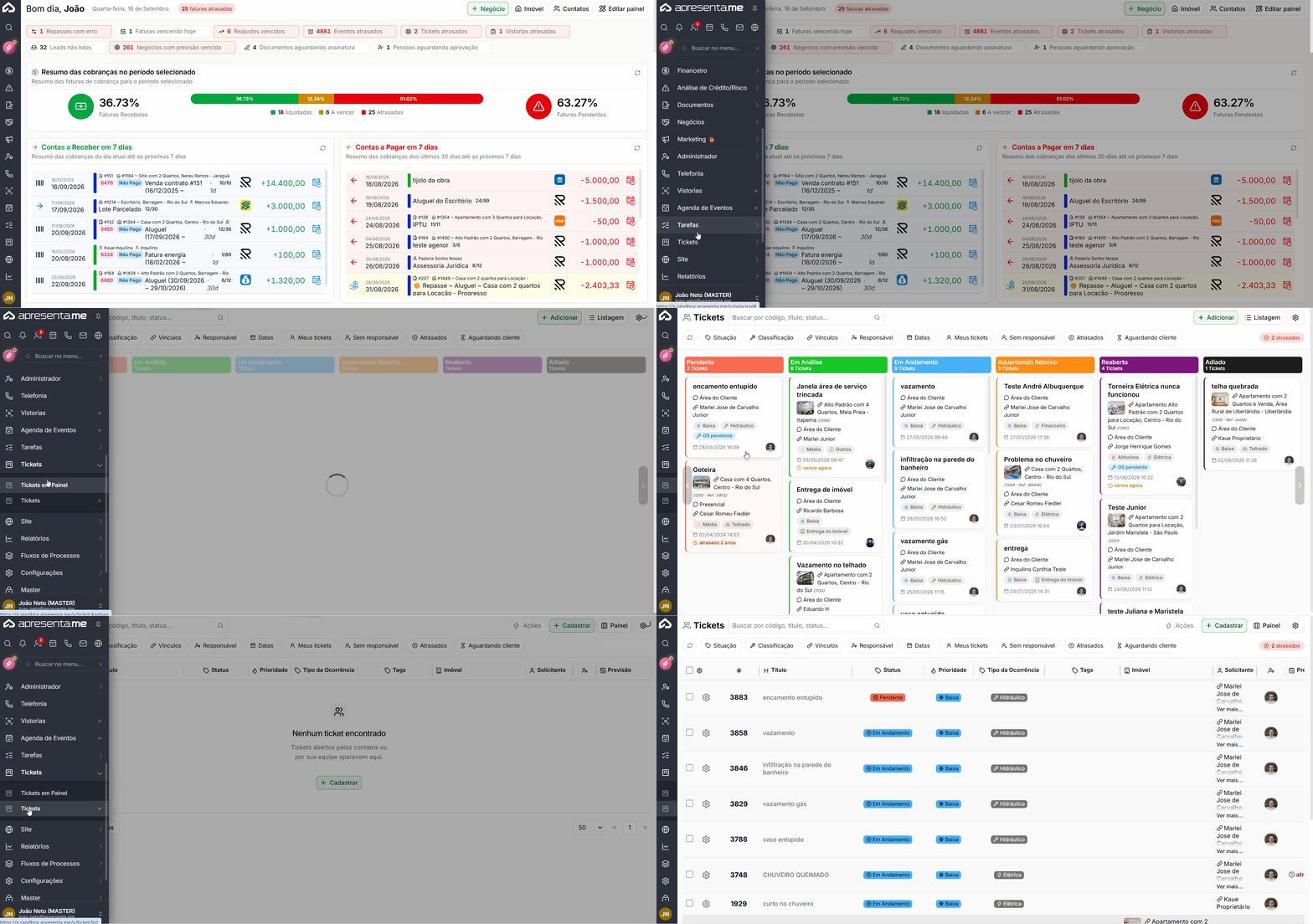](https://ajuda.apresenta.me/uploads/images/gallery/2026-09/tickets.gif)
| Rotina
| Descrição
|
|---|
| **Tickets > Tickets**
| Apresenta os tickets em formato de listagem.
|
| **Tickets > Tickets em Painel**
| Apresenta os mesmos tickets em formato de quadro, organizados por status.
|
---
##### **Abrir um ticket**
[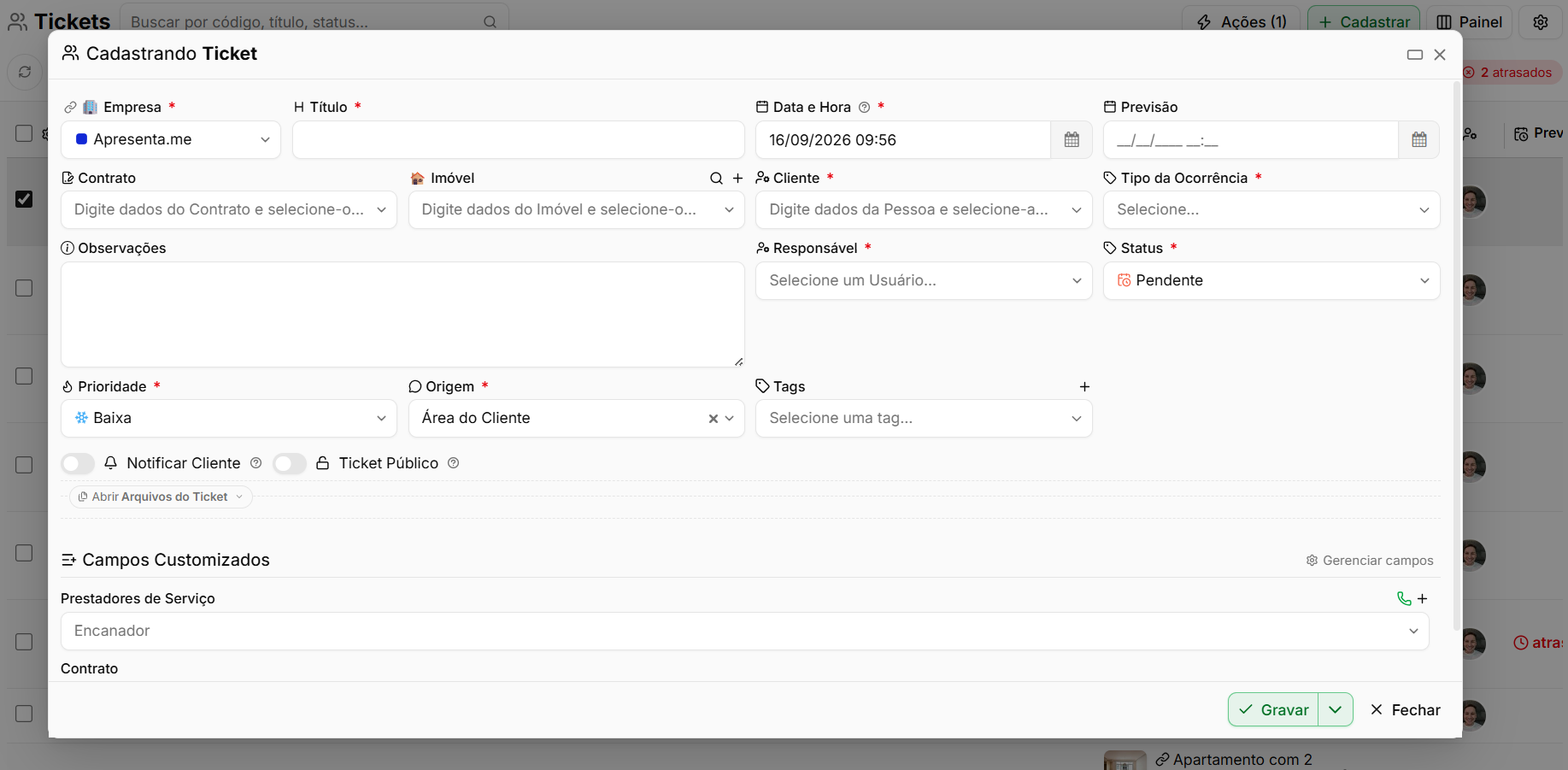](https://ajuda.apresenta.me/uploads/images/gallery/2026-09/x7mimage.png)
Um ticket pode ser criado pela própria equipe através da listagem, pelo cliente através da Central do Cliente ou por integrações, como o WhatsApp. No cadastro, ficam disponíveis os seguintes campos:
| Campo
| Descrição
|
|---|
| **Empresa**
| Campo obrigatório que identifica a empresa relacionada ao atendimento.
|
| **Título**
| Campo obrigatório utilizado para identificar o assunto do ticket.
|
| **Data e Hora**
| Campo obrigatório. Representa a data da ocorrência, ou seja, quando o fato aconteceu e não necessariamente quando o ticket foi aberto.
|
| **Previsão**
| Define o prazo previsto para conclusão do atendimento.
|
| **Contrato**
| Pode ser obrigatório conforme as configurações da imobiliária. Permite relacionar o ticket a um contrato.
|
| **Imóvel**
| Pode ser obrigatório conforme as configurações da imobiliária. Define o imóvel relacionado ao atendimento.
|
| **Cliente**
| Campo obrigatório que identifica o solicitante ou cliente relacionado ao ticket.
|
| **Tipo da Ocorrência**
| Campo obrigatório que classifica o motivo do atendimento.
|
| **Observações**
| Permite registrar informações complementares sobre o chamado.
|
| **Responsável**
| Permite definir um ou mais responsáveis pelo atendimento.
|
| **Status**
| Campo obrigatório que indica a situação atual do ticket.
|
| **Prioridade**
| Campo obrigatório que define o nível de urgência do atendimento.
|
| **Origem**
| Campo obrigatório que identifica de onde o ticket foi gerado.
|
| **Tag**
| Permite relacionar identificadores ao ticket para facilitar organização e filtragem.
|
| **Notificar Cliente**
| Quando habilitado, envia uma notificação por e-mail para o cliente. A opção vem ativada por padrão.
|
| **Ticket Público**
| Define se o ticket poderá ser visualizado pelos proprietários vinculados ao imóvel.
|
Ao selecionar um **Contrato**, o sistema preenche automaticamente o imóvel relacionado e limita a seleção de clientes aos proprietários e ao inquilino daquele contrato.
---
##### **Os tipos de ocorrência**
[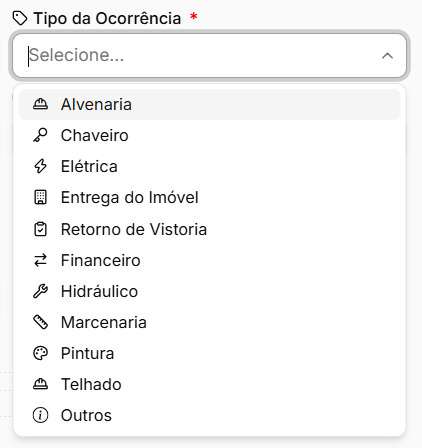](https://ajuda.apresenta.me/uploads/images/gallery/2026-09/E6Himage.png)
Os tipos de ocorrência permitem classificar o assunto principal do atendimento:
| Tipo de ocorrência
| Descrição
|
|---|
| **Alvenaria**
| Utilizado para ocorrências relacionadas à estrutura de alvenaria do imóvel.
|
| **Chaveiro**
| Utilizado para problemas relacionados a chaves, fechaduras e acessos.
|
| **Elétrica**
| Utilizado para ocorrências envolvendo instalações elétricas.
|
| **Entrega do Imóvel**
| Utilizado para atendimentos relacionados à entrega do imóvel.
|
| **Retorno de Vistoria**
| Utilizado para assuntos decorrentes de uma vistoria.
|
| **Financeiro**
| Utilizado para ocorrências relacionadas a cobranças, pagamentos ou demais assuntos financeiros.
|
| **Hidráulico**
| Utilizado para problemas relacionados às instalações hidráulicas.
|
| **Marcenaria**
| Utilizado para atendimentos relacionados a móveis, portas, armários e itens semelhantes.
|
| **Pintura**
| Utilizado para solicitações relacionadas à pintura do imóvel.
|
| **Telhado**
| Utilizado para ocorrências envolvendo telhado ou cobertura.
|
| **Outros**
| Utilizado quando o atendimento não se enquadra nos tipos disponíveis.
|
A imobiliária pode desabilitar os tipos de ocorrência que não utiliza.
**Atenção:** Quando um tipo de ocorrência é desabilitado, ele deixa de aparecer no cadastro de novos tickets. Os tickets antigos continuam exibindo normalmente o tipo utilizado no momento da criação.
---
##### **Os status**
[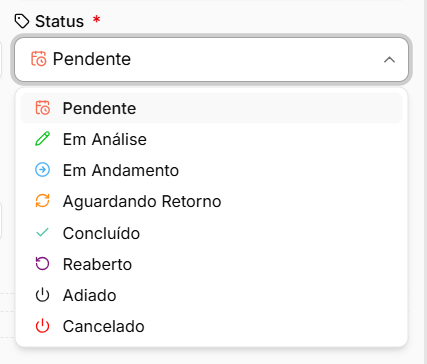](https://ajuda.apresenta.me/uploads/images/gallery/2026-09/Jmwimage.png)
Cada status representa uma etapa específica do atendimento:
| Status
| Descrição
|
|---|
| **Pendente**
| Indica que as informações básicas do atendimento foram registradas, como solicitante, imóvel e problema.
|
| **Em Análise**
| Indica que o ticket está sendo analisado para definição de prioridade, classificação e encaminhamento.
|
| **Em Andamento**
| Indica que alguma ação efetiva está sendo realizada, como contato com fornecedor, emissão de boleto ou envio de documento.
|
| **Aguardando Retorno**
| Indica que o atendimento depende de uma resposta do cliente ou de terceiros.
|
| **Concluído**
| Indica que o atendimento foi finalizado.
|
| **Reaberto**
| Utilizado quando o cliente retorna informando que o problema ainda existe ou que o atendimento não foi resolvido.
|
| **Adiado**
| Indica que o atendimento foi postergado.
|
| **Cancelado**
| Indica que o atendimento foi encerrado com a intenção de cancelamento.
|
As prioridades disponíveis são:
| Prioridade
| Descrição
|
|---|
| **Baixa**
| Utilizada para atendimentos de menor urgência.
|
| **Média**
| Utilizada para atendimentos com prioridade intermediária.
|
| **Alta**
| Utilizada para ocorrências que precisam de atenção mais rápida.
|
| **Altíssima**
| Utilizada para atendimentos considerados de maior urgência.
|
As origens disponíveis incluem **Ligação, Presencial, Site, Área do Cliente, WhatsApp e Laís**.
---
##### **O prazo e o atraso**
[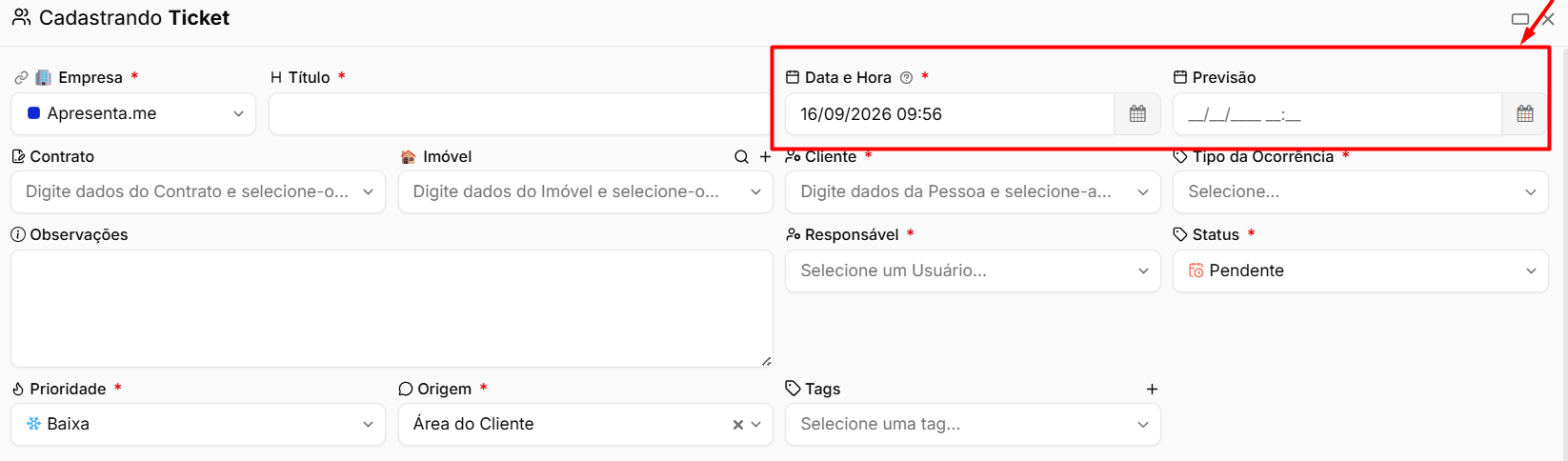](https://ajuda.apresenta.me/uploads/images/gallery/2026-09/y5Nimage.png)
O campo **Previsão** representa o prazo esperado para conclusão do atendimento.
Um ticket é considerado atrasado quando está com status **Pendente** ou **Em Andamento** e sua previsão já foi ultrapassada. Tickets em outros status não entram nesse indicador, mesmo que a data de previsão esteja vencida.
A listagem apresenta um indicador com a quantidade de tickets atrasados. Ao clicar nele, o sistema filtra os chamados que atendem a essa condição.
A previsão também pode ser preenchida automaticamente conforme as configurações da imobiliária.
| Configuração
| Descrição
|
|---|
| **Prazo por prioridade**
| Define quantas horas cada nível de prioridade possui para atendimento.
|
| **Preenchimento automático da previsão**
| Quando a previsão não é informada manualmente, o sistema utiliza o prazo configurado para a prioridade e soma esse período à data da ocorrência.
|
---
##### **Responsável automático e fila de triagem**
Quando nenhum responsável é informado manualmente, o sistema tenta definir automaticamente quem deverá receber o ticket.
A busca segue a seguinte lógica:
| Ordem
| Origem do responsável
|
|---|
| **Responsável padrão**
| Verifica primeiro o responsável padrão configurado.
|
| **Responsáveis da pessoa**
| Caso não encontre, utiliza os responsáveis relacionados à pessoa.
|
| **Padrão da empresa**
| Por último, verifica o responsável definido como padrão para a empresa.
|
Caso nenhum responsável seja encontrado, o comportamento depende da configuração da **Fila de triagem**.
| Configuração
| Comportamento
|
|---|
| **Fila de triagem habilitada**
| O ticket é criado sem responsável e fica destacado para que alguém possa assumir o atendimento.
|
| **Fila de triagem desabilitada**
| O sistema impede a abertura do ticket quando não encontra um responsável.
|
---
##### **Ordens de serviço dentro do ticket**
Quando o atendimento exige um serviço realizado por terceiros, a seção **Manutenções / Ordens de Serviço** permite controlar o processo dentro do próprio ticket.
| Campo
| Descrição
|
|---|
| **Descrição**
| Campo obrigatório que identifica o serviço que deverá ser realizado.
|
| **Data Agendada**
| Define quando o serviço está previsto para acontecer.
|
| **Prestador de Serviço**
| Permite relacionar o profissional ou empresa responsável pelo atendimento.
|
| **Responsável pelo Pagamento**
| Define quem será responsável pelo custo. As opções são
**Proprietário, Inquilino ou Imobiliária**
.
|
| **Despesas / Lançamentos**
| Permite registrar os valores da ordem de serviço, que são relacionados ao financeiro.
|
A ordem de serviço possui os seguintes status:
| Status
| Descrição
|
|---|
| **Pendente**
| A ordem de serviço ainda aguarda análise ou aprovação.
|
| **Aprovada**
| A ordem foi aprovada para execução e processamento.
|
| **Rejeitada**
| A ordem foi recusada.
|
Os lançamentos financeiros também acompanham o andamento do processo:
| Situação
| Descrição
|
|---|
| **Em Aprovação**
| O lançamento ainda aguarda aprovação.
|
| **Liberado**
| A liquidação do lançamento foi autorizada.
|
| **Pago**
| O lançamento já foi quitado.
|
Ao rejeitar uma ordem de serviço, os lançamentos financeiros vinculados são estornados. Por esse motivo, não pode existir lançamento já pago. O mesmo comportamento ocorre ao excluir um ticket que possui ordens de serviço relacionadas.
---
##### **O que o sistema faz automaticamente**
Diversas ações podem acontecer automaticamente durante o andamento do ticket:
| Ação
| Comportamento
|
|---|
| **Notificação na criação**
| Os responsáveis são notificados quando o ticket é criado. Caso a opção esteja habilitada e o cliente possua e-mail, ele também recebe o aviso.
|
| **Alteração de responsável**
| A mudança é registrada no histórico e pode gerar uma notificação ao cliente.
|
| **Alteração de prioridade**
| A mudança é registrada no histórico e pode notificar o cliente.
|
| **Alteração de status**
| A mudança é registrada no histórico e pode gerar uma comunicação ao cliente.
|
| **Resposta pública**
| Uma resposta pública registrada pela equipe no histórico gera uma notificação ao cliente.
|
| **Comentário privado**
| Permanece apenas para uso interno e não gera notificação ao cliente.
|
| **Conclusão do ticket**
| Ao concluir o atendimento, o cliente pode receber um convite para avaliar o serviço realizado.
|
---
##### **O ticket duplicado**
Ao criar um ticket, o sistema verifica se já existe outro chamado em aberto relacionado ao **mesmo tipo de ocorrência e ao mesmo imóvel**.
Quando encontra uma possível duplicidade, apresenta um aviso com o número do ticket já existente.
O aviso de duplicidade não impede a criação do novo ticket. A equipe deve analisar se realmente se trata do mesmo problema ou de uma ocorrência diferente.
---
##### **Triagem assistida por IA**
Quando a triagem assistida por Inteligência Artificial estiver habilitada, os tickets criados através da Central do Cliente podem ser analisados automaticamente.
A IA utiliza as informações da solicitação para sugerir:
| Sugestão
| Descrição
|
|---|
| **Tipo da ocorrência**
| Sugere qual classificação melhor corresponde ao relato do cliente.
|
| **Prioridade**
| Sugere qual nível de prioridade pode ser utilizado para o atendimento.
|
A sugestão é apresentada como um indicador no formulário.
**⚠️ Atenção:** A Inteligência Artificial apenas sugere a classificação. A decisão de aplicar o tipo e a prioridade continua sendo da equipe.
---
##### **A avaliação do cliente**
Quando o ticket é concluído, o cliente recebe um link para avaliar o atendimento.
O link permanece válido por **30 dias**.
A avaliação utiliza uma escala de **1 a 5 estrelas**:
| Avaliação
| Significado
|
|---|
| **1 estrela**
| Muito ruim
|
| **2 estrelas**
| Ruim
|
| **3 estrelas**
| Regular
|
| **4 estrelas**
| Bom
|
| **5 estrelas**
| Excelente
|
O cliente também pode incluir um comentário opcional junto à avaliação.
**⚠️ Atenção:** Cada ticket pode receber apenas uma avaliação do cliente. A nota é registrada no histórico e também fica disponível no formulário. Avaliações de **2 estrelas ou menos** recebem destaque para facilitar a identificação de atendimentos com baixa satisfação.
---
##### **O que o cliente faz pela Central do cliente relativo ao ticket?**
[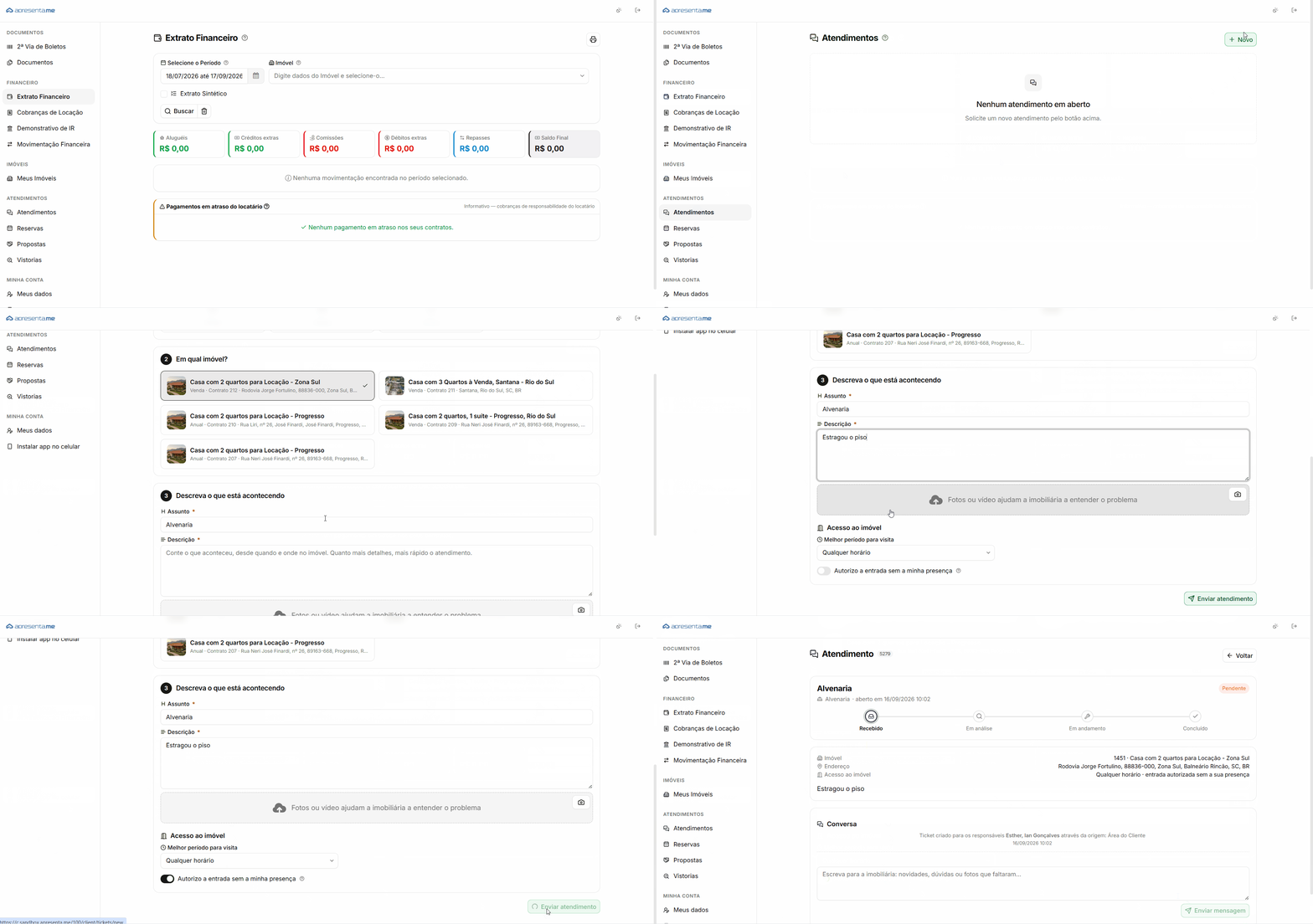](https://ajuda.apresenta.me/uploads/images/gallery/2026-09/ticketareadocliente.gif)
Através da Central do Cliente, o solicitante pode acompanhar e interagir com seus tickets.
| Ação
| Descrição
|
|---|
| **Abrir ticket**
| Permite registrar uma nova solicitação diretamente pela Central.
|
| **Acompanhar atendimento**
| Permite acompanhar o andamento do chamado.
|
| **Enviar mensagem**
| Permite adicionar novas informações à solicitação.
|
| **Reabrir atendimento**
| Permite informar que o problema não foi resolvido e reabrir o ticket.
|
| **Cancelar**
| Permite solicitar o cancelamento do atendimento.
|
Para facilitar o acompanhamento, o cliente visualiza uma linha do tempo simplificada:
**Recebido → Em análise → Em andamento → Concluído**
Na abertura do ticket, também podem ser informadas preferências para acesso ao imóvel:
| Campo
| Descrição
|
|---|
| **Preferência de acesso ao imóvel**
| Permite informar opções como manhã, tarde, horário comercial ou qualquer horário.
|
| **Autorizar entrada sem presença**
| Define se o cliente permite que o acesso ao imóvel aconteça sem que ele esteja presente.
|
Essas informações ficam disponíveis no ticket para ajudar no agendamento e evitar deslocamentos sem acesso ao imóvel.
---
##### **A listagem e o painel**
A listagem disponibiliza diferentes grupos de filtros para facilitar a localização dos atendimentos:
| Grupo de filtros
| Descrição
|
|---|
| **Situação**
| Permite filtrar por status, prioridade e tickets atrasados.
|
| **Classificação**
| Permite filtrar por tipo da ocorrência, origem e tags.
|
| **Vínculos**
| Permite utilizar imóvel, solicitante e contrato como filtros.
|
| **Responsável**
| Permite localizar tickets conforme os responsáveis e também acessar a fila de triagem para visualizar chamados sem responsável.
|
| **Datas**
| Permite filtrar os tickets conforme os períodos relacionados.
|
Ao selecionar vários tickets, são disponibilizadas ações em lote:
| Ação
| Descrição
|
|---|
| **Alterar status**
| Permite alterar a situação de vários tickets ao mesmo tempo.
|
| **Alterar prioridade**
| Altera a prioridade dos tickets selecionados.
|
| **Alterar tipo**
| Permite trocar o tipo de ocorrência em lote.
|
| **Editar em massa**
| Permite alterar informações como responsáveis, previsão e visibilidade.
|
| **Exportar**
| Exporta as informações dos tickets selecionados.
|
| **Copiar códigos e links**
| Permite copiar informações de identificação dos tickets.
|
| **Remover**
| Remove os tickets selecionados.
|
O **Tickets em Painel** apresenta os mesmos chamados em formato de quadro e os organiza por status, permitindo visualizar com mais facilidade em qual etapa os atendimentos estão concentrados.
Para consultar indicadores consolidados dos atendimentos, utilize o **Painel de Tickets**, disponível em **Relatórios > Equipe e Operação**.
---
##### **Perguntas frequentes**
➜ **Qual a diferença entre a data e a previsão?** A **Data e Hora** representa quando a ocorrência aconteceu. A **Previsão** representa o prazo esperado ou combinado para resolver o atendimento.
➜ **Por que um ticket com previsão vencida não aparece como atrasado?** Porque somente tickets com status **Pendente** ou **Em Andamento** são considerados atrasados quando ultrapassam a previsão.
➜ **Abri um ticket e ele ficou sem responsável.** Isso pode acontecer quando a **Fila de triagem** está habilitada e o sistema não encontra automaticamente um responsável. Nesse caso, o ticket fica disponível para que alguém da equipe assuma o atendimento.
➜ **O cliente é avisado de tudo?** O cliente pode ser avisado na criação e nas mudanças de responsável, prioridade e status quando as notificações estiverem habilitadas. Respostas públicas também podem gerar notificações, enquanto comentários privados permanecem apenas para uso interno.
➜ **O cliente pode avaliar duas vezes?** Não. Cada ticket permite apenas uma avaliação do cliente.
➜ **O que acontece ao rejeitar uma ordem de serviço?** Os lançamentos financeiros relacionados à ordem são estornados. A rejeição não pode ser realizada quando existir um lançamento já pago.
➜ **Um tipo de ocorrência sumiu da lista.** Provavelmente ele foi desabilitado nas configurações. Tickets antigos continuam apresentando normalmente o tipo utilizado anteriormente.
➜ **Onde configuro os prazos de atendimento?** Acesse **Configurações > Ticket** e utilize as configurações de prazo de atendimento para definir a quantidade de horas correspondente a cada prioridade.
# Vistorias
# Como realizar uma vistoria no sistema
A vistoria registra o estado do imóvel em um momento específico, como na entrada do inquilino, na saída, durante a captação ou após uma manutenção.
Ela permite documentar as condições do imóvel através de ambientes, itens, fotos, observações e assinaturas, facilitando a comparação do estado do imóvel ao longo do tempo.
O sistema acompanha todo o processo, desde a criação dos ambientes e registro das condições até a geração do laudo e coleta das assinaturas. Também é possível utilizar Inteligência Artificial para preencher parte da vistoria a partir de um vídeo narrado.
---
##### **Navegação no Módulo**
[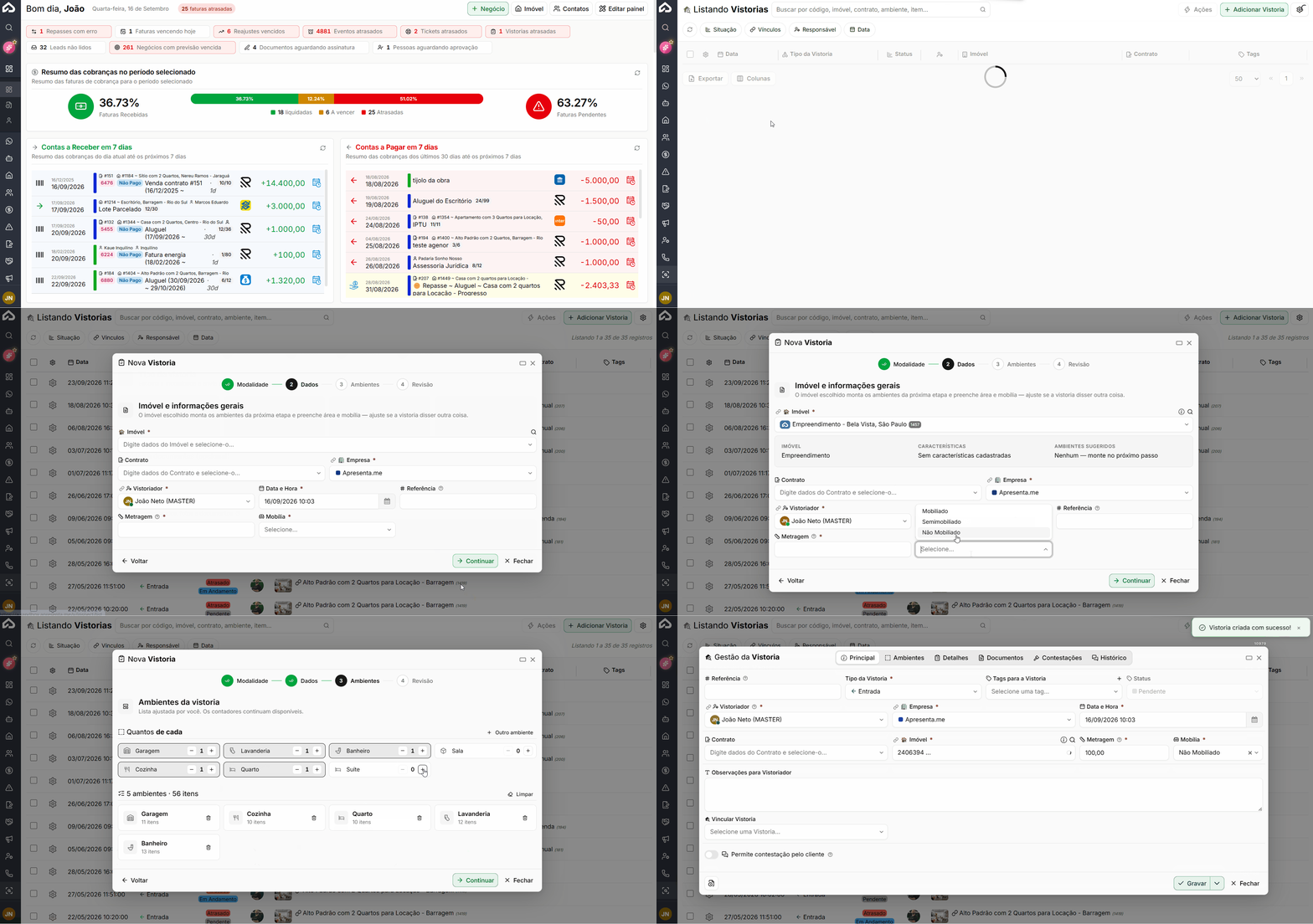](https://ajuda.apresenta.me/uploads/images/gallery/2026-09/vistorias.gif)
**Rotina:** Vistorias > **Vistorias**
Clique em **Adicionar Vistoria** para iniciar o cadastro.
[](https://ajuda.apresenta.me/uploads/images/gallery/2026-09/LuUimage.png)
---
##### **Tipos de vistoria**
[](https://ajuda.apresenta.me/uploads/images/gallery/2026-09/c2Mimage.png)
| Tipo
| Descrição
|
|---|
| **Entrada**
| Registra o estado do imóvel no momento em que o inquilino recebe as chaves.
|
| **Saída**
| Registra o estado do imóvel na devolução e pode ser comparada com a vistoria de entrada.
|
| **Captação**
| Realiza o levantamento das condições do imóvel quando ele entra para a carteira da imobiliária.
|
| **Manutenção**
| Permite conferir o estado do imóvel após a realização de reparos ou manutenções.
|
---
##### **O assistente de criação**
[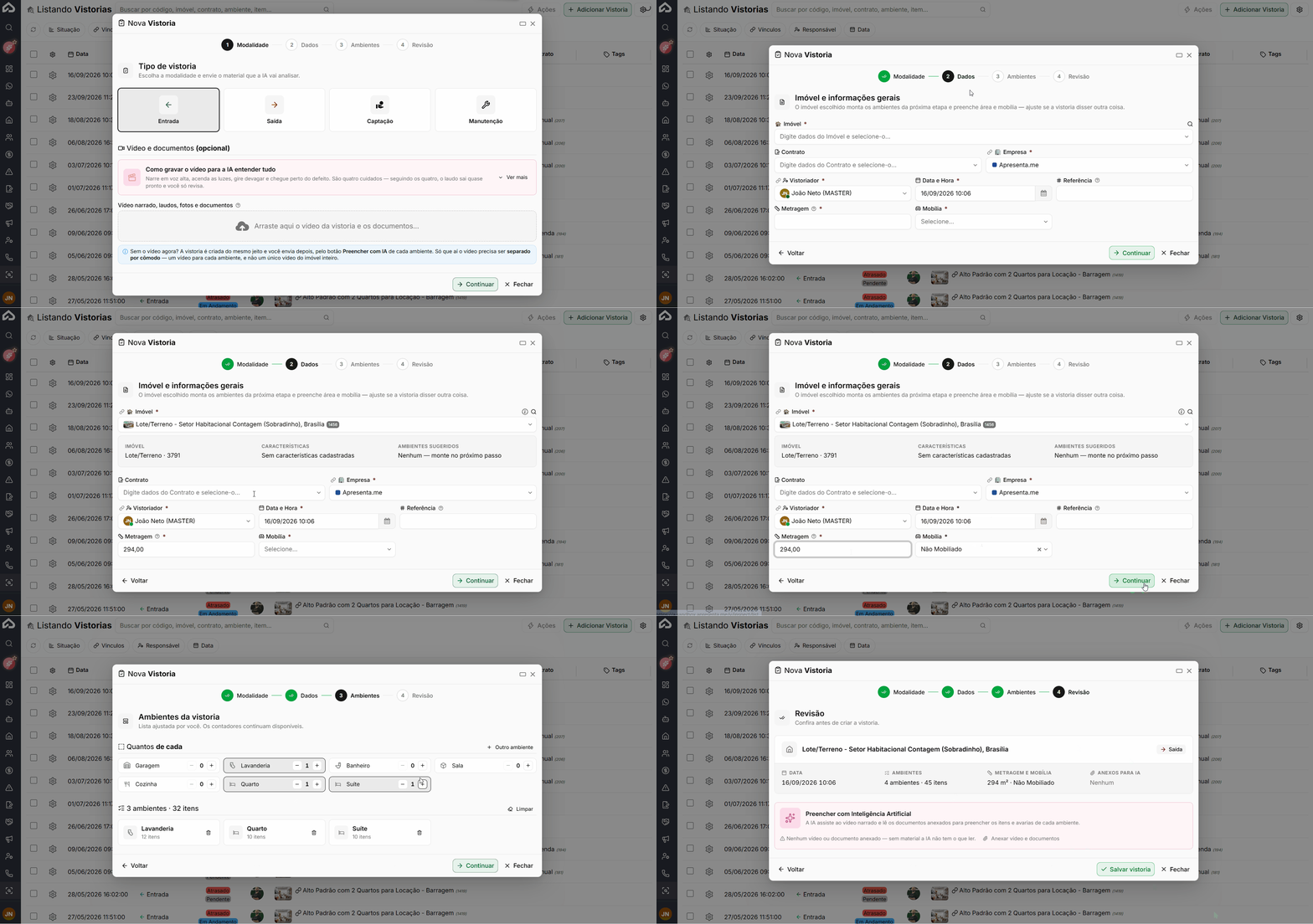](https://ajuda.apresenta.me/uploads/images/gallery/2026-09/assistente.gif)
A criação da vistoria é realizada através de um assistente dividido em **Modalidade, Dados, Ambientes e Revisão**.
| Etapa
| Descrição
|
|---|
| **Modalidade e material**
| Define o tipo da vistoria e permite, opcionalmente, enviar um vídeo narrado e documentos para análise da Inteligência Artificial.
|
| **Imóvel e informações gerais**
| Define o imóvel e as demais informações relacionadas à vistoria.
|
| **Ambientes**
| Permite definir os ambientes que serão vistoriados.
|
| **Revisão**
| Apresenta as informações configuradas antes da criação e permite definir se a IA será utilizada para preencher a vistoria.
|
Na etapa de informações gerais, são apresentados os seguintes campos:
| Campo
| Descrição
|
|---|
| **Imóvel**
| Campo obrigatório. O imóvel selecionado é utilizado para sugerir os ambientes que serão apresentados posteriormente.
|
| **Contrato**
| Campo opcional que permite relacionar a vistoria ao contrato e às respectivas partes.
|
| **Empresa**
| Campo obrigatório.
|
| **Vistoriador**
| Campo obrigatório que identifica o responsável pela realização da vistoria.
|
| **Data e Hora**
| Campo obrigatório que registra quando a vistoria será ou foi realizada.
|
| **Referência**
| Permite informar um código próprio da imobiliária para identificação da vistoria.
|
| **Metragem**
| Campo obrigatório, informado em metros quadrados.
|
| **Mobília**
| Campo obrigatório. As opções disponíveis são **Mobiliado**, **Semimobiliado** ou **Não Mobiliado**.
|
Os campos **Metragem** e **Mobília** são preenchidos automaticamente conforme as informações cadastradas no imóvel.
Na definição dos ambientes, o sistema utiliza o cadastro do imóvel para sugerir espaços como sala, cozinha, quartos, suítes, banheiros, área de serviço e garagem. As quantidades podem ser ajustadas e também é possível adicionar ambientes que não estejam na sugestão inicial.
---
##### **Como gravar o vídeo para a IA**
[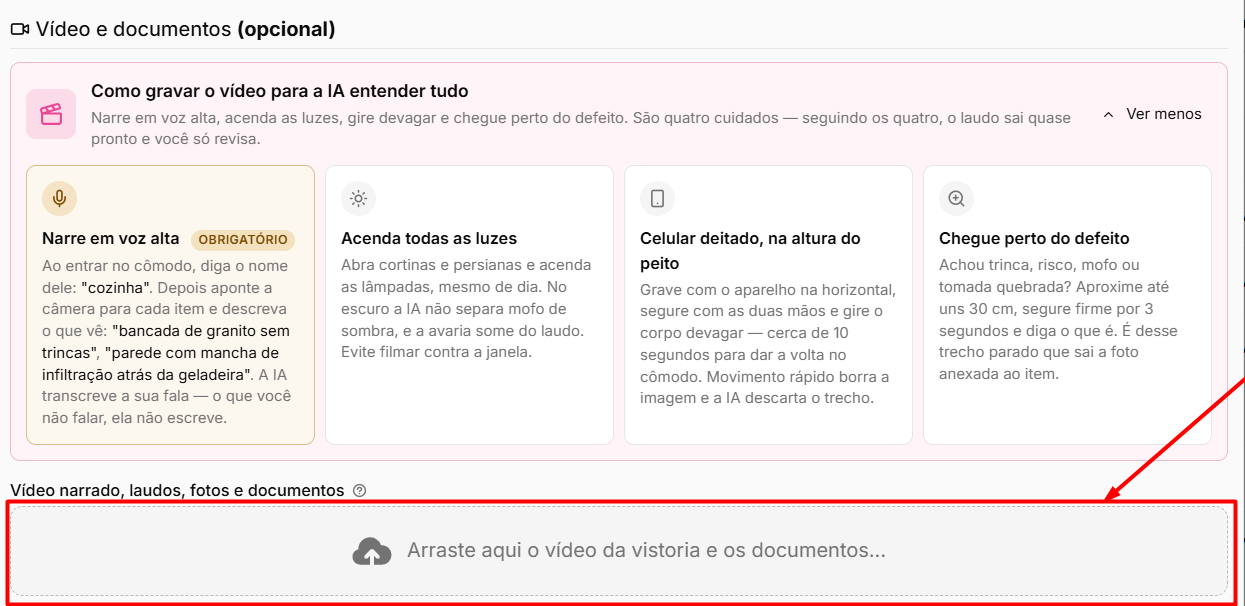](https://ajuda.apresenta.me/uploads/images/gallery/2026-09/2Hgimage.png)
A qualidade do preenchimento realizado pela Inteligência Artificial depende diretamente da forma como o vídeo da vistoria é gravado.
| Recomendação
| Descrição
|
|---|
| **Narre em voz alta**
| Ao entrar em cada cômodo, informe o nome do ambiente e descreva os itens e condições encontrados. A IA utiliza a narração para criar as informações da vistoria.
|
| **Acenda todas as luzes**
| Abra cortinas e mantenha o ambiente bem iluminado. Locais escuros podem dificultar a identificação de manchas, mofo, avarias e outros detalhes.
|
| **Grave com o celular na horizontal**
| Mantenha o aparelho na altura do peito, segure com firmeza e movimente-se lentamente pelo ambiente. Movimentos muito rápidos podem prejudicar a análise das imagens.
|
| **Aproxime-se das avarias**
| Ao encontrar trincas, riscos, mofo ou outros defeitos, aproxime a câmera, mantenha a imagem estável por alguns segundos e descreva o problema em voz alta.
|
**Atenção:** A narração é fundamental para a identificação dos itens e das avarias. Um vídeo sem descrição, com pouca iluminação ou movimentos muito rápidos pode gerar poucas informações e exigir maior preenchimento manual.
É permitido **um vídeo por vistoria**, com tamanho máximo de **2 GB**.
Caso nenhum vídeo seja enviado durante a criação, ele poderá ser adicionado posteriormente através da opção **Preencher com IA** disponível nos ambientes. Nesse caso, deve ser enviado um vídeo separado para cada cômodo.
---
##### **A ficha da vistoria - Aba Principal**
Depois da criação, a vistoria é organizada nas seguintes abas:
[](https://ajuda.apresenta.me/uploads/images/gallery/2026-09/lu8image.png)
| Aba
| Descrição
|
|---|
| **Principal**
| Reúne as principais informações e configurações da vistoria.
|
| **Ambientes**
| Apresenta os ambientes, itens, condições, fotos e observações.
|
| **Detalhes**
| Reúne informações como partes, chaves, medidores e campos personalizados.
|
| **Documentos**
| Permite gerar o laudo e encaminhá-lo para assinatura.
|
| **Contestações**
| Apresenta as contestações registradas pelos clientes.
|
| **Histórico**
| Permite acompanhar registros relacionados às movimentações da vistoria.
|
Na aba **Principal**, também ficam disponíveis configurações importantes:
[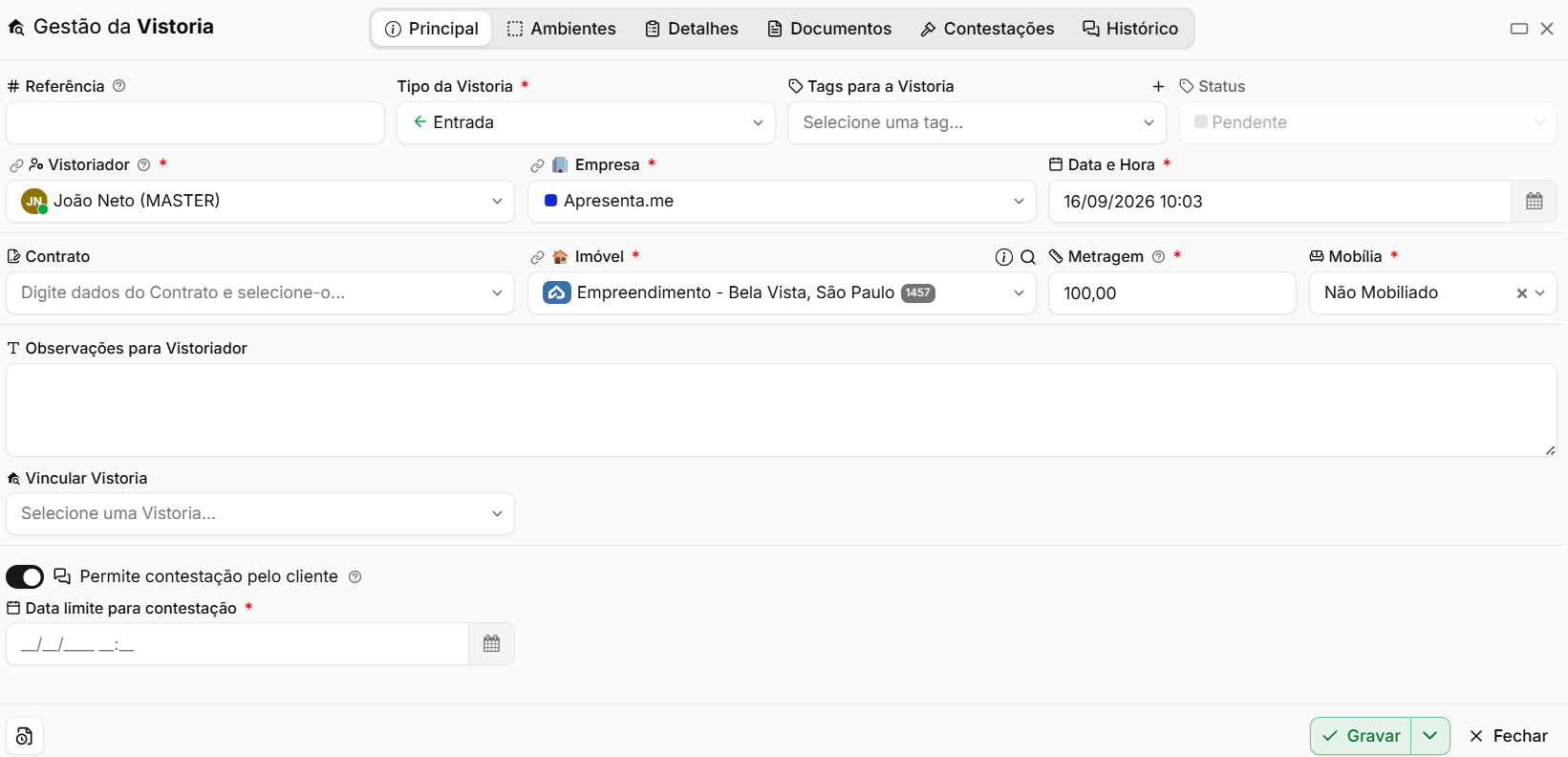](https://ajuda.apresenta.me/uploads/images/gallery/2026-09/ReGimage.png)
| Campo
| Descrição
|
|---|
| **Referência**
| Permite informar um código ou identificação interna para facilitar a localização da vistoria.
|
| **Tipo da Vistoria**
| Define qual modalidade de vistoria está sendo realizada, como **Entrada, Saída, Captação** ou **Manutenção**
.
|
| **Tags para a Vistoria**
| Permite adicionar tags para organizar, identificar e facilitar a busca pelas vistorias.
|
| **Status**
| Exibe a situação atual da vistoria. O status é definido automaticamente pelo sistema conforme o andamento do processo.
|
| **Vistoriador**
| Campo obrigatório que define o usuário responsável pela realização da vistoria.
|
| **Empresa**
| Campo obrigatório que identifica a empresa relacionada à vistoria.
|
| **Data e Hora**
| Campo obrigatório que registra a data e o horário da realização da vistoria.
|
| **Contrato**
| Permite vincular a vistoria a um contrato existente, relacionando-a às partes e informações do contrato.
|
| **Imóvel**
| Campo obrigatório que define qual imóvel será vistoriado.
|
| **Metragem**
| Campo obrigatório que informa a área do imóvel em metros quadrados.
|
| **Mobília**
| Campo obrigatório que define a situação da mobília do imóvel, como **Mobiliado, Semimobiliado** ou **Não Mobiliado**.
|
| **Observações para Vistoriador**
| Permite registrar orientações, informações ou observações importantes para o responsável pela vistoria.
|
| **Vincular Vistoria**
| Permite relacionar a vistoria atual a outra vistoria do mesmo imóvel, possibilitando comparações entre elas, como uma vistoria de **Saída** com a de **Entrada**.
|
| **Permite contestação pelo cliente**
| Quando habilitado, permite que o cliente conteste informações da vistoria através da Área do Cliente.
|
| **Data limite para contestação**
| Define até qual data o cliente poderá registrar contestações sobre a vistoria.
|
**Atenção:** Para realizar a comparação entre uma vistoria de entrada e uma de saída, é necessário utilizar o campo **Vincular Vistoria**. Sem esse vínculo, o sistema não possui a referência necessária para realizar a comparação.
---
##### **Os ambientes e os itens**
[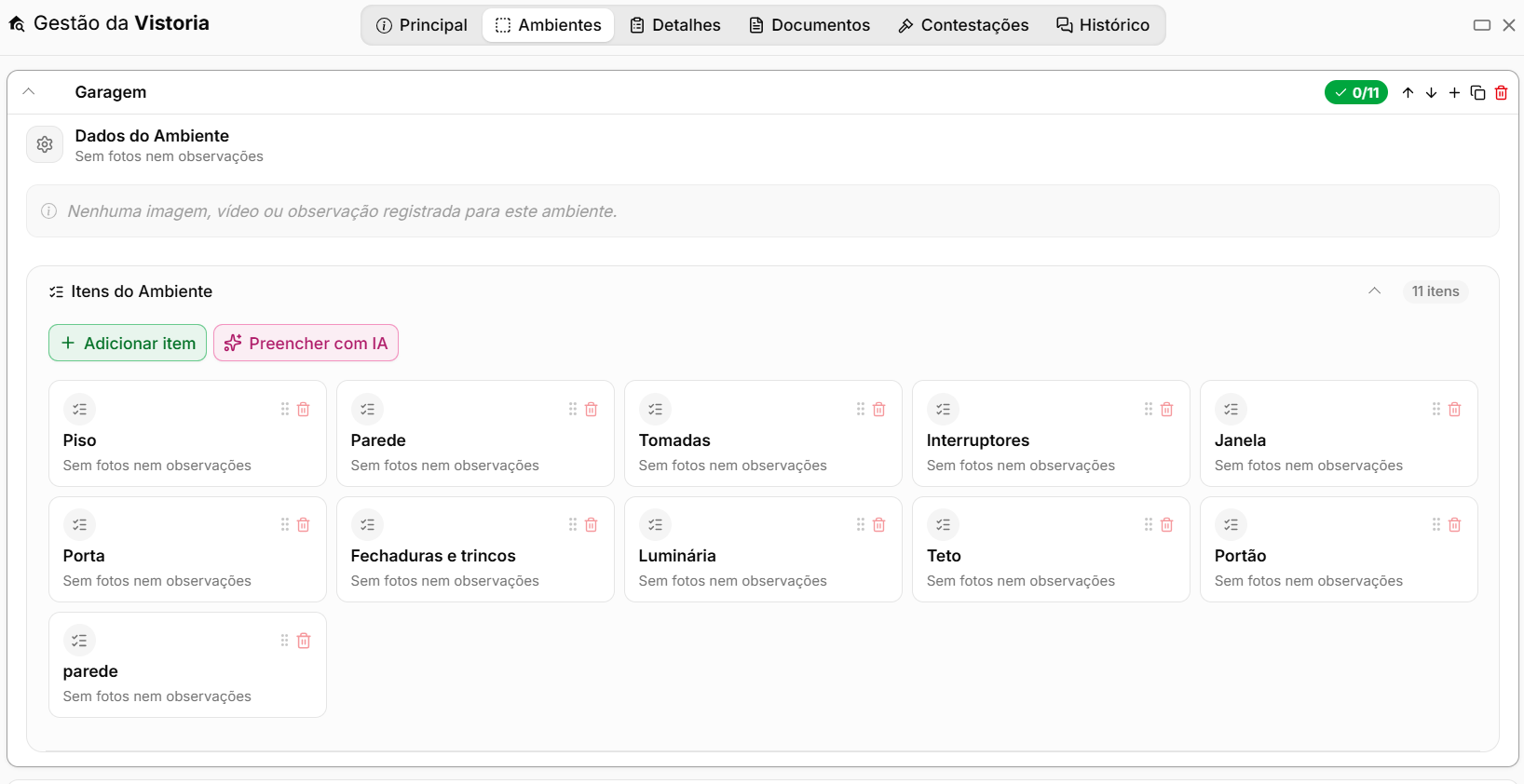](https://ajuda.apresenta.me/uploads/images/gallery/2026-09/whbimage.png)
Cada ambiente funciona como um agrupador dos itens vistoriados.
O sistema disponibiliza um checklist padrão que pode ser utilizado nos ambientes:
| Item
| Descrição
|
|---|
| **Piso**
| Permite registrar a condição do piso do ambiente.
|
| **Parede**
| Permite registrar a condição das paredes.
|
| **Tomadas**
| Permite verificar e registrar as condições das tomadas.
|
| **Interruptores**
| Permite registrar as condições dos interruptores.
|
| **Janela**
| Permite registrar o estado das janelas.
|
| **Porta**
| Permite registrar as condições das portas.
|
| **Fechaduras e trincos**
| Permite registrar o funcionamento e as condições desses componentes.
|
| **Luminária**
| Permite registrar as condições das luminárias.
|
| **Teto**
| Permite registrar as condições do teto.
|
Os ambientes podem ser preenchidos de duas formas:
[](https://ajuda.apresenta.me/uploads/images/gallery/2026-09/Qbdimage.png)
| Opção
| Descrição
|
|---|
| **Cadastrar manualmente**
| Permite adicionar os itens, anexar fotos e registrar as observações individualmente.
|
| **Cadastrar por vídeo (IA)**
| Permite enviar um vídeo do ambiente para que a Inteligência Artificial identifique itens e possíveis avarias.
|
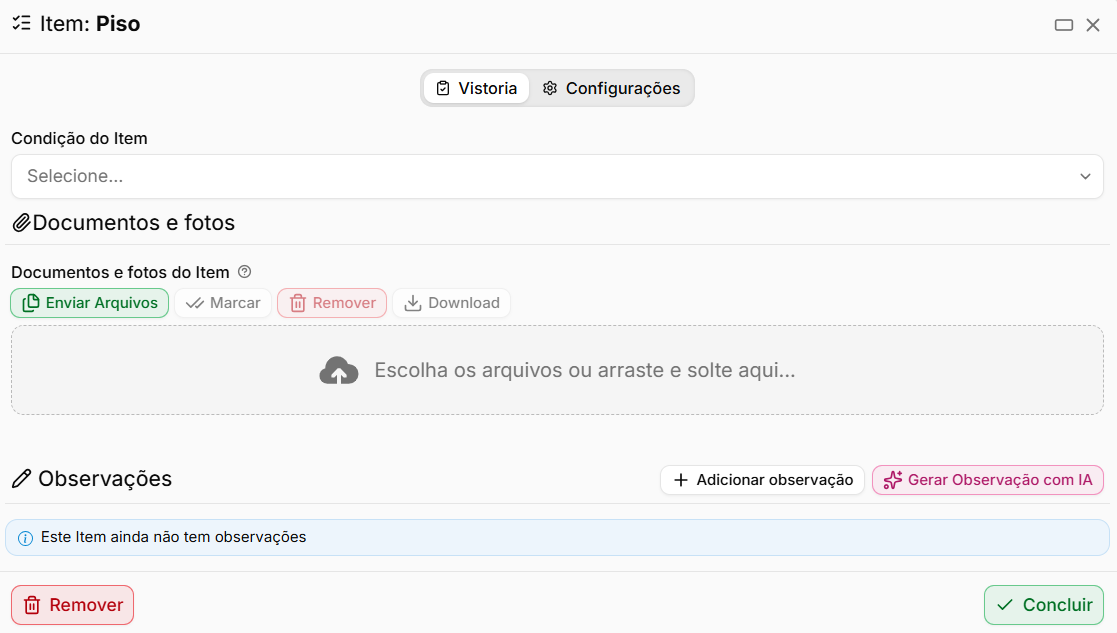
Ao editar um ambiente ou item, ficam disponíveis as seguintes informações:
| Campo
| Descrição
|
|---|
| **Condição**
| Define o estado do item. As opções são **Novo**, **Bom**, **Regular**, **Usado**, **Ruim** e **Péssimo**.
|
| **Fotos e documentos**
| Permite anexar arquivos relacionados ao item ou ambiente. Nos ambientes também é possível relacionar o vídeo do tour.
|
| **Observações**
| Permite registrar quantas observações forem necessárias, manualmente ou através da Inteligência Artificial.
|
**Atenção:** A condição **Usado** fica entre **Regular** e **Ruim** e pode ser utilizada para indicar desgaste decorrente do uso natural do imóvel sem necessariamente representar uma avaria.
---
##### **Partes, chaves e medidores**
[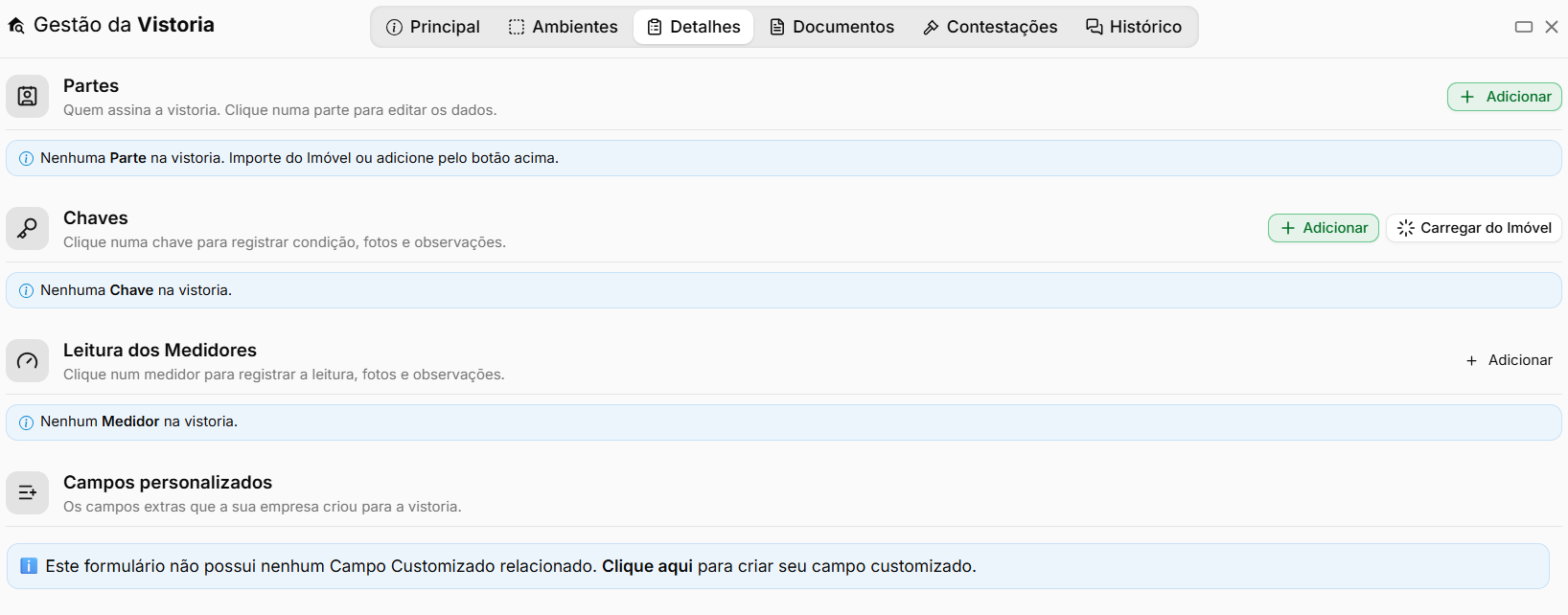](https://ajuda.apresenta.me/uploads/images/gallery/2026-09/FyJimage.png)
Na aba **Detalhes**, ficam disponíveis informações complementares da vistoria:
Para cada parte podem ser informados nome, função, e-mail e CPF/CNPJ.
As funções disponíveis incluem **Administrador, Inquilino, Comprador, Proprietário, Vistoriador, Testemunha e Fiador**.
**Atenção:** O e-mail utilizado pelas partes permite o envio do documento para assinatura e não pode estar repetido em duas partes diferentes. Caso isso aconteça, o sistema informa que o endereço já está sendo utilizado.
---
##### **O laudo e as assinaturas**
[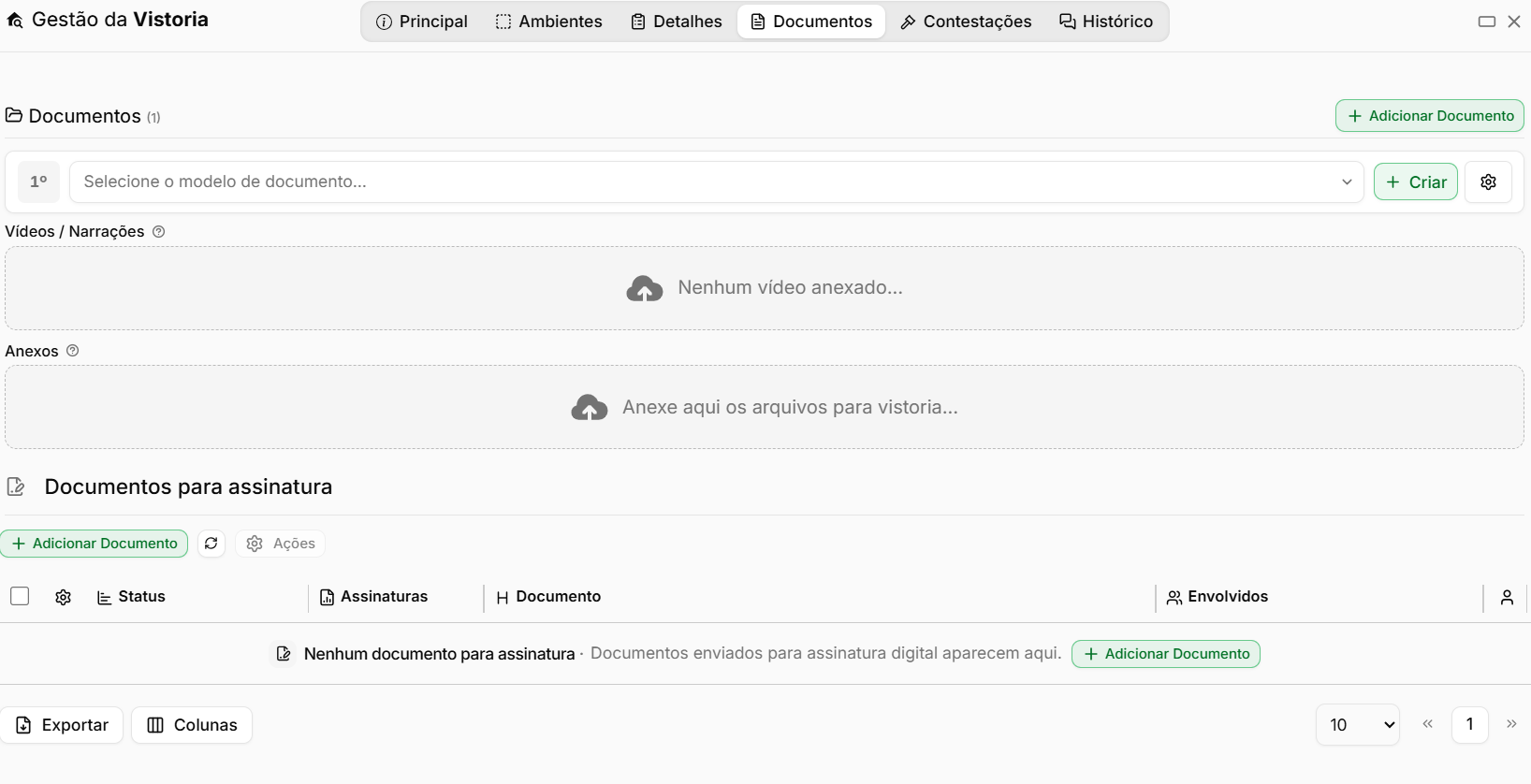](https://ajuda.apresenta.me/uploads/images/gallery/2026-09/dDWimage.png)
Na aba **Documentos**, é possível selecionar um modelo para que o sistema gere o laudo utilizando as informações registradas na vistoria. O documento pode ser revisado e editado antes do envio.
Após a conferência, o laudo também pode ser encaminhado para **assinatura digital** das partes relacionadas à vistoria.
---
##### **O status da vistoria**
[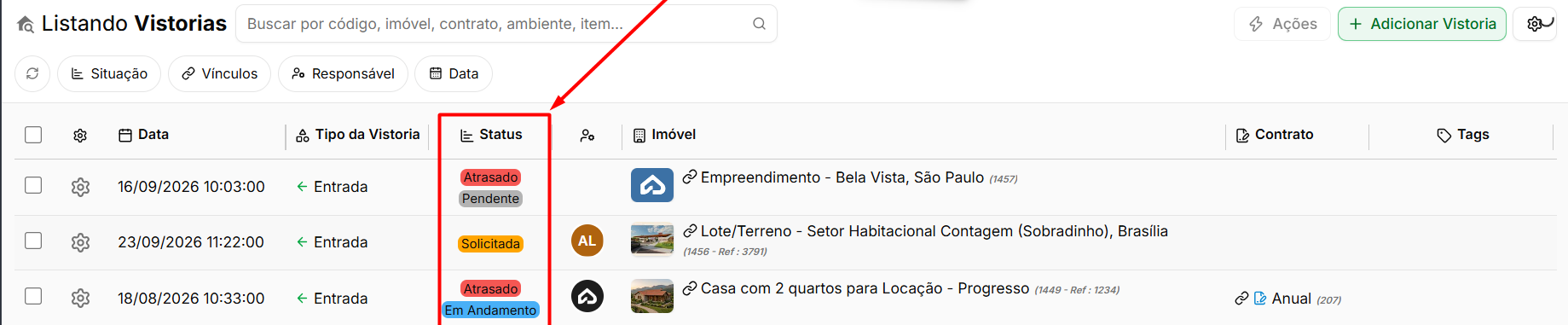](https://ajuda.apresenta.me/uploads/images/gallery/2026-09/6Aiimage.png)
O status não é selecionado manualmente pelo usuário. O próprio sistema altera a situação conforme o andamento da vistoria.
| Status
| Comportamento
|
|---|
| **Pendente**
| Situação inicial da vistoria quando ela é criada para o próprio vistoriador.
|
| **Solicitada**
| Utilizado quando o vistoriador selecionado é outra pessoa. Nesse caso, o responsável recebe uma notificação.
|
| **Em Andamento**
| A vistoria assume esse status quando passa a possuir ambientes cadastrados ou fotos.
|
| **Assinatura**
| Utilizado quando existem documentos enviados para assinatura e ainda há assinaturas pendentes.
|
| **Finalizada**
| Aplicado quando todas as assinaturas relacionadas ao processo foram concluídas.
|
Caso alguma assinatura seja cancelada ou apresente falha, a vistoria retorna para **Em Andamento**.
As situações **Finalizada** e **Cancelada** deixam a vistoria em modo somente leitura, impedindo novas alterações, com exceção dos documentos. Para voltar a editar, utilize a ação **Reverter Vistoria**, que retorna a situação para **Em Andamento**.
---
##### **Contestação pelo cliente**
Quando a contestação estiver habilitada, o cliente poderá utilizar a Área do Cliente para discordar das informações registradas em itens específicos da vistoria, desde que esteja dentro do prazo estabelecido.
O cliente pode anexar suas próprias fotos e sugerir outra condição para o item.
A aba **Contestações** organiza os registros por pessoa, ambiente e item.
Para cada contestação, ficam disponíveis as seguintes ações:
| Ação
| Descrição
|
|---|
| **Aceitar**
| Permite aceitar a contestação apresentada pelo cliente. Também é possível aplicar diretamente ao item a condição sugerida.
|
| **Recusar**
| Permite recusar a contestação apresentada.
|
| **Comentário**
| O preenchimento de um comentário é obrigatório ao responder uma contestação.
|
Vistorias que possuem contestações pendentes ficam sinalizadas na listagem.
---
##### **Duplicar uma vistoria**
[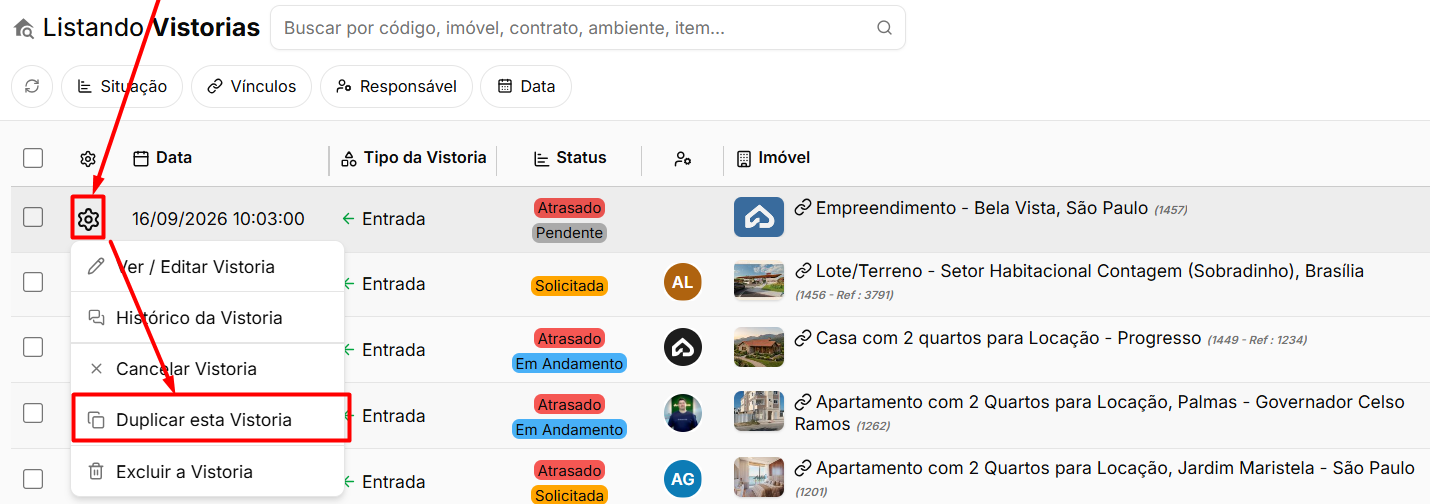](https://ajuda.apresenta.me/uploads/images/gallery/2026-09/tdcimage.png)
A opção **Duplicar** permite criar uma nova vistoria utilizando outra como base.
Durante a duplicação, é possível escolher quais informações serão copiadas:
Esse recurso pode ser utilizado para criar vistorias periódicas ou utilizar uma vistoria existente como base para outra.
---
##### **Como usar no dia a dia**
Alguns exemplos de utilização das vistorias conforme o momento do imóvel:
| Situação
| Utilização
|
|---|
| **Na captação**
| Utilize uma vistoria de
**Captação**
, acompanhada de fotos, para registrar o estado do imóvel quando ele entrar na carteira.
|
| **Na entrada**
| Utilize uma vistoria de
**Entrada**
e realize a assinatura das partes antes da entrega das chaves.
|
| **Na saída**
| Utilize uma vistoria de
**Saída**
vinculada à vistoria de entrada para possibilitar a comparação das condições do imóvel.
|
| **Em campo**
| Grave um vídeo narrado seguindo as recomendações de gravação e utilize a Inteligência Artificial para gerar o preenchimento inicial.
|
---
##### **Perguntas frequentes**
➜ **Por que não consigo mudar o status da vistoria?** O status é definido automaticamente pelo sistema conforme o andamento da vistoria, considerando informações como ambientes, fotos e assinaturas.
➜ **A vistoria finalizou sozinha. Por quê?** A vistoria passa automaticamente para **Finalizada** quando todas as assinaturas relacionadas ao laudo são concluídas.
➜ **Editei uma vistoria finalizada e nada foi salvo.** Vistorias **Finalizadas** ou **Canceladas** ficam em modo somente leitura. Utilize **Reverter Vistoria** para retornar a vistoria para **Em Andamento** e permitir alterações.
➜ **A IA não preencheu quase nada. O que houve?** Verifique a qualidade do vídeo utilizado. Falta de narração, pouca iluminação ou movimentos rápidos podem prejudicar a identificação das informações.
➜ **Posso enviar o vídeo depois de criar a vistoria?** Sim. Utilize a opção **Preencher com IA** no ambiente desejado. Nesse caso, envie um vídeo específico para cada ambiente.
➜ **Como comparo a saída com a entrada?** Utilize o campo **Vincular Vistoria** na vistoria de saída e relacione a vistoria de entrada correspondente.
➜ **O cliente pode discordar do laudo?** Sim, desde que a opção de contestação esteja habilitada e o cliente esteja dentro do prazo definido.
➜ **Existe a condição “Usado”?** Sim. As condições disponíveis são **Novo, Bom, Regular, Usado, Ruim e Péssimo**.
# Telefonia
# Como fazer e gerenciar as ligações no sistema?
O módulo de **Telefonia** permite realizar ligações diretamente pelo navegador, sem necessidade de utilizar outro aparelho ou discar o número fora do sistema.
Como a ligação é realizada dentro do próprio sistema, as informações ficam registradas automaticamente, incluindo quem realizou a chamada, o contato, a duração, o resultado, a gravação e a transcrição da conversa.
Além de facilitar o processo de ligação, o módulo também mantém o histórico do que foi conversado, evitando que informações importantes dependam apenas da memória de quem realizou o atendimento.
---
##### **Navegação no módulo**
[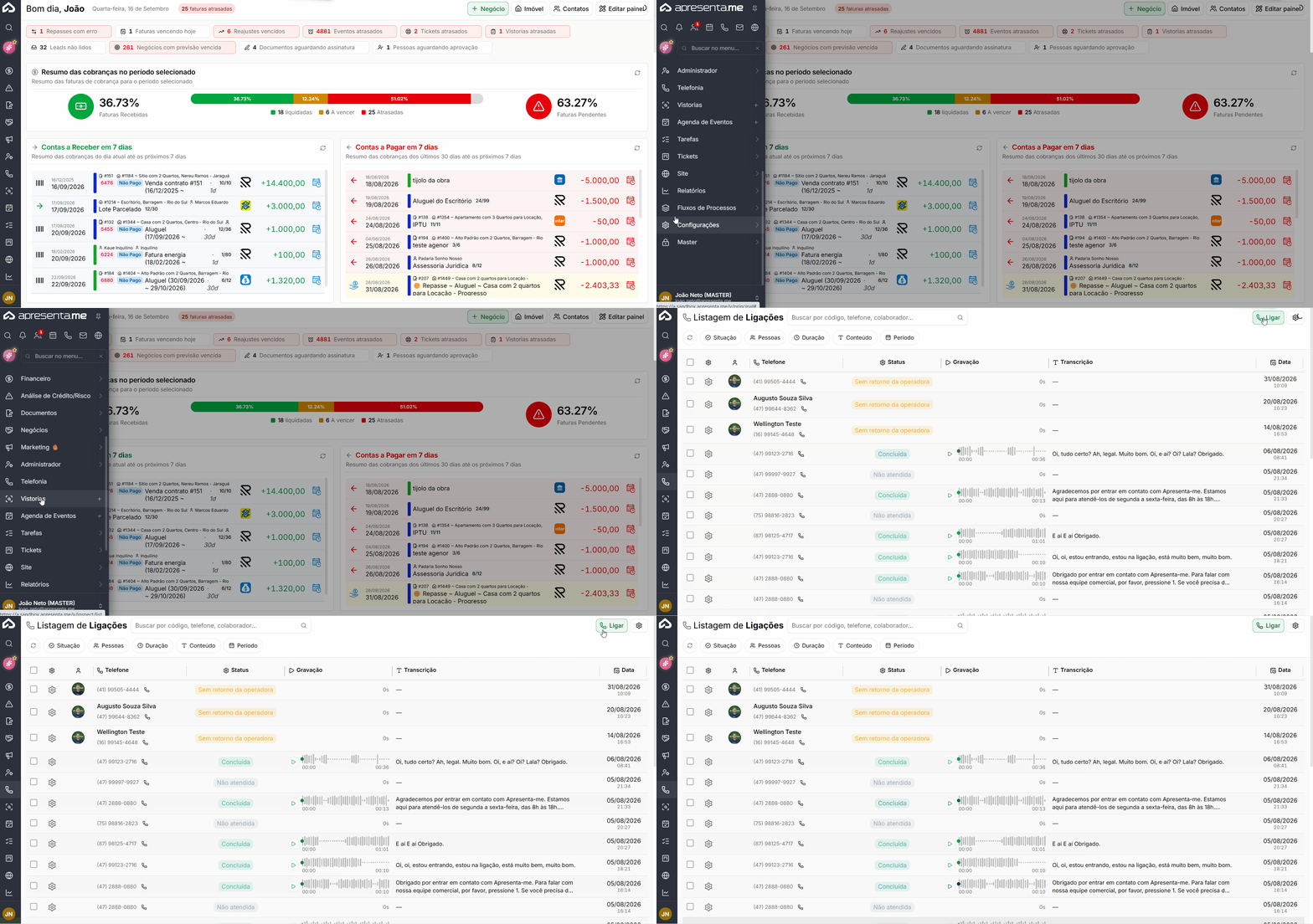](https://ajuda.apresenta.me/uploads/images/gallery/2026-09/ligacao.gif)
A listagem de ligações é a tela principal do módulo. O discador funciona em uma janela flutuante e pode ser aberto sobre outras telas do sistema.
**⚠️ Atenção:** A Telefonia é um módulo contratado (API4Com) e precisa estar habilitada para a empresa. Caso não esteja ativa, o sistema informa que o recurso ainda não está disponível e usuários administradores podem acessar a configuração correspondente.
---
##### **Como abrir o discador**
[](https://ajuda.apresenta.me/uploads/images/gallery/2026-09/wwsimage.png)
O discador pode ser aberto de diferentes formas:
| Origem
| Descrição
|
|---|
| **Ícone de telefone no menu lateral**
| Permite abrir o discador a partir de qualquer tela do sistema.
|
| **Botão Ligar**
| Disponível no topo da listagem de ligações.
|
| **Número de telefone de um contato**
| Ao clicar sobre o número de uma pessoa, ficam disponíveis opções como **Ligar pelo sistema**, **Ligar pelo aplicativo de telefone**, **Abrir o Apre.Chat** e **Copiar** .
|
Ao iniciar a ligação a partir do telefone de um contato ou de um negócio, a chamada já fica vinculada ao respectivo registro. Quando o número é digitado manualmente no discador, a ligação é registrada como **discagem manual**, sem esse vínculo automático.
---
##### **Fazer uma ligação**
[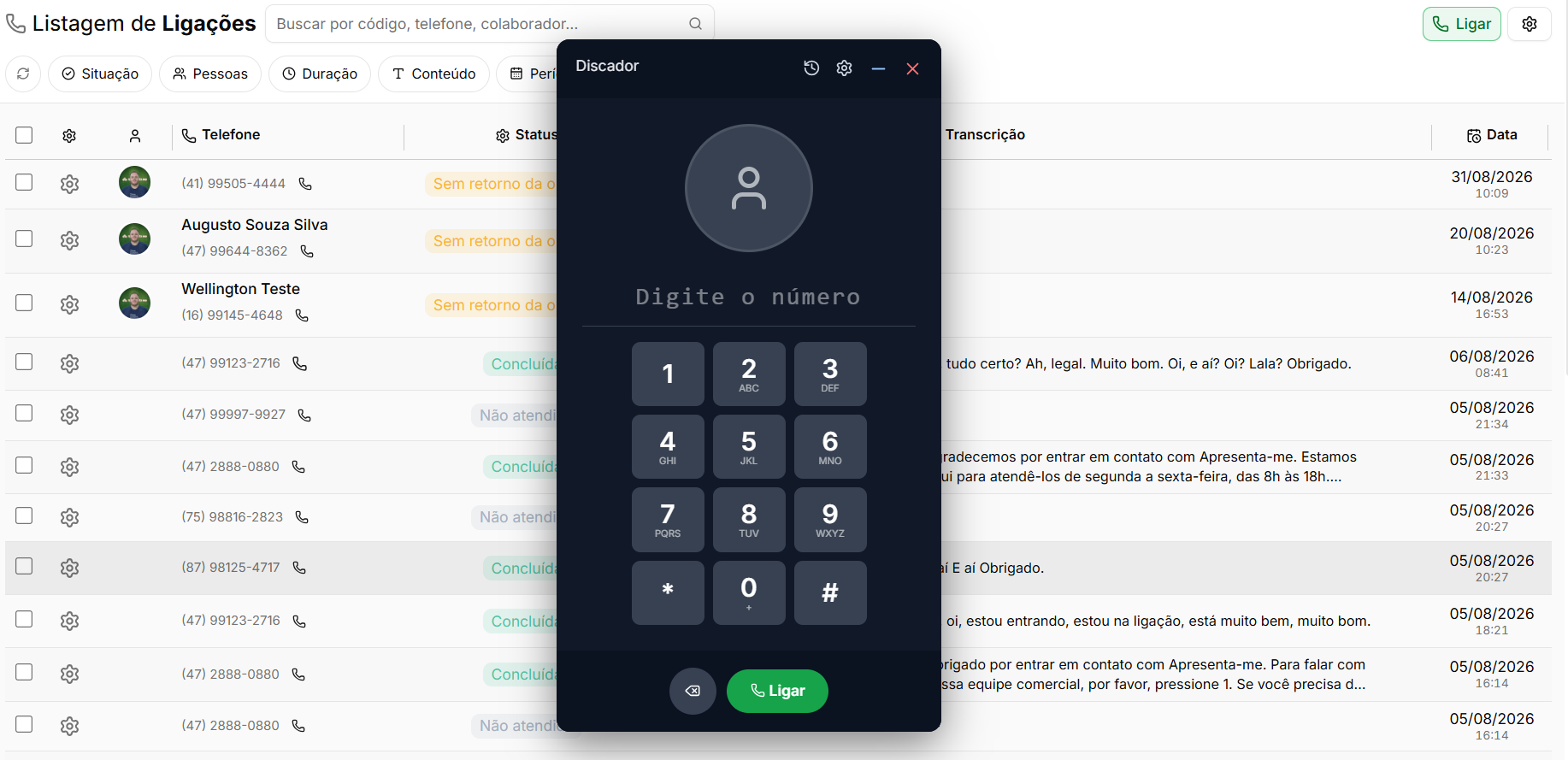](https://ajuda.apresenta.me/uploads/images/gallery/2026-09/3tXimage.png)
Com o discador aberto, informe o número desejado ou utilize o teclado numérico apresentado na tela e clique em **Ligar**.
Quando a chamada é iniciada a partir de um contato, o número já vem preenchido e o discador pode apresentar informações como foto e nome da pessoa, além de um atalho para abrir seu perfil em uma nova guia.
Durante o processo, o discador apresenta o andamento da ligação:
| Situação
| Descrição
|
|---|
| **Conectando…**
| Indica que o sistema está iniciando a conexão da chamada.
|
| **Chamando…**
| Indica que o número está sendo chamado.
|
| **Tempo de conversa**
| Começa a ser contabilizado quando a ligação é atendida.
|
**⚠️ Atenção:** Na primeira utilização, o navegador pode solicitar permissão para acessar o **microfone**. Sem essa autorização, a chamada não poderá ser realizada.
**⚠️ Atenção:** Caso seja necessário abrir o perfil da pessoa durante uma ligação, utilize o atalho em nova guia. Evite substituir a tela atual enquanto o discador estiver em uso.
---
##### **Durante a ligação**
Durante uma chamada, ficam disponíveis diferentes controles:
| Ação
| Descrição
|
|---|
| **Mudo**
| Desativa temporariamente o seu microfone.
|
| **Pausar**
| Coloca a ligação em espera.
|
| **Teclado**
| Abre o teclado numérico para interação com menus eletrônicos, como opções de atendimento automático.
|
| **Minimizar**
| Reduz o discador para uma janela menor, permitindo continuar utilizando outras telas do sistema durante a ligação.
|
| **Desligar**
| Encerra a chamada após confirmação.
|
**⚠️ Atenção:** Durante uma ligação, o **X** da janela apenas minimiza o discador. Para encerrar a chamada, utilize o botão **Desligar**.
---
##### **A qualidade da conexão**
Como as chamadas utilizam a internet, o discador apresenta um indicador de qualidade da conexão.
Ao acessar esse indicador, são apresentadas informações como:
As métricas são atualizadas periodicamente durante a chamada. Também é possível desabilitar a abertura automática do painel quando a internet apresentar problemas.
**⚠️ Atenção:** Áudio cortando, atraso na conversa ou chamadas interrompidas podem estar relacionados à qualidade da conexão. Utilize o painel para verificar as condições da internet durante a ligação.
---
##### **Últimas ligações**
[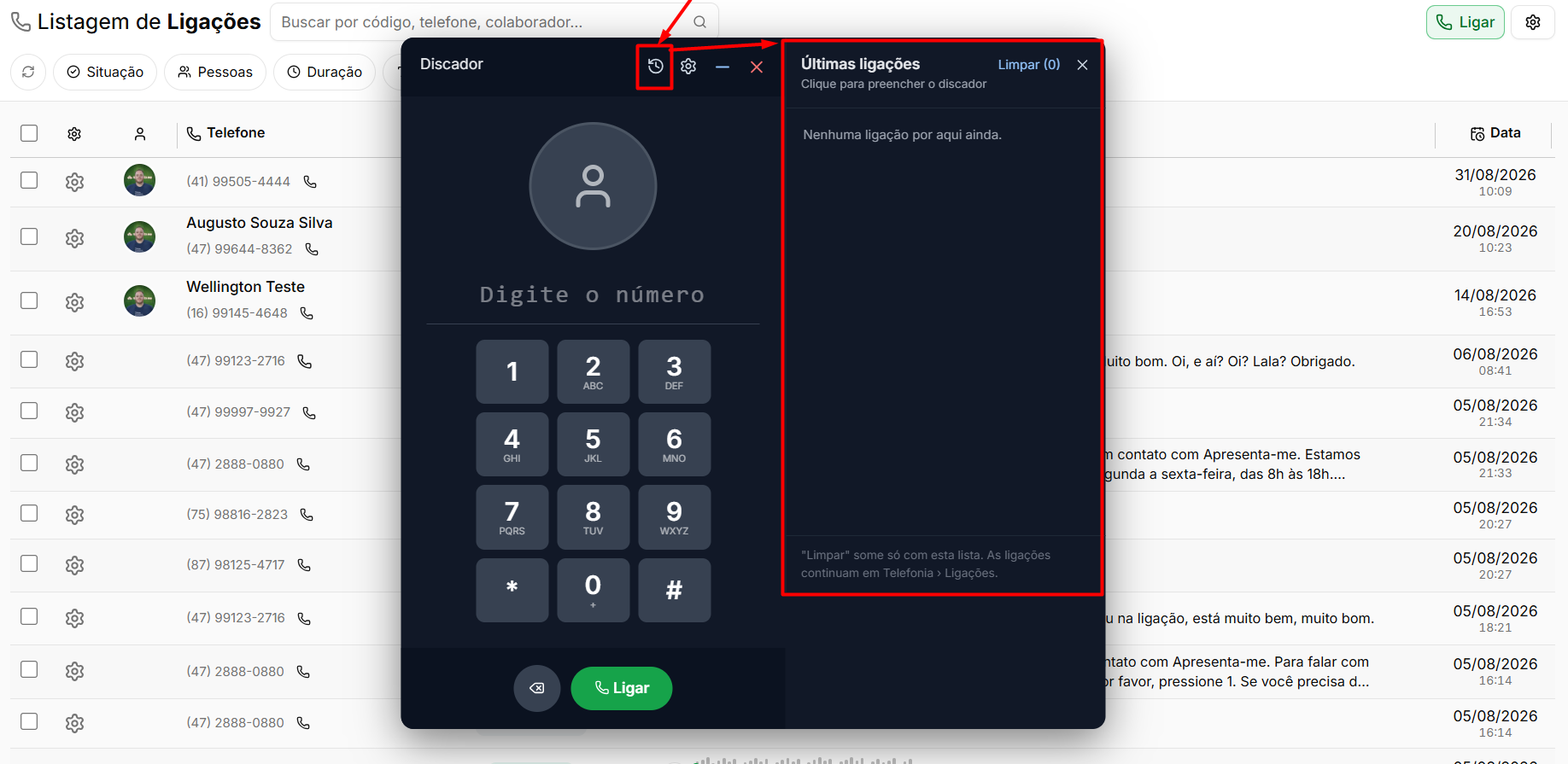](https://ajuda.apresenta.me/uploads/images/gallery/2026-09/3HFimage.png)
O ícone de histórico disponível no discador permite consultar as chamadas recentes sem sair da janela.
A listagem apresenta informações como contato, telefone, data, resultado e duração da chamada.
Ao clicar em uma ligação recente, o número pode ser carregado novamente no discador, desde que não exista outra chamada em andamento.
**⚠️ Atenção:** A opção **Limpar** remove apenas os registros apresentados nesse atalho do discador. As chamadas continuam armazenadas normalmente em **Telefonia > Ligações**.
---
##### **A listagem das ligações**
[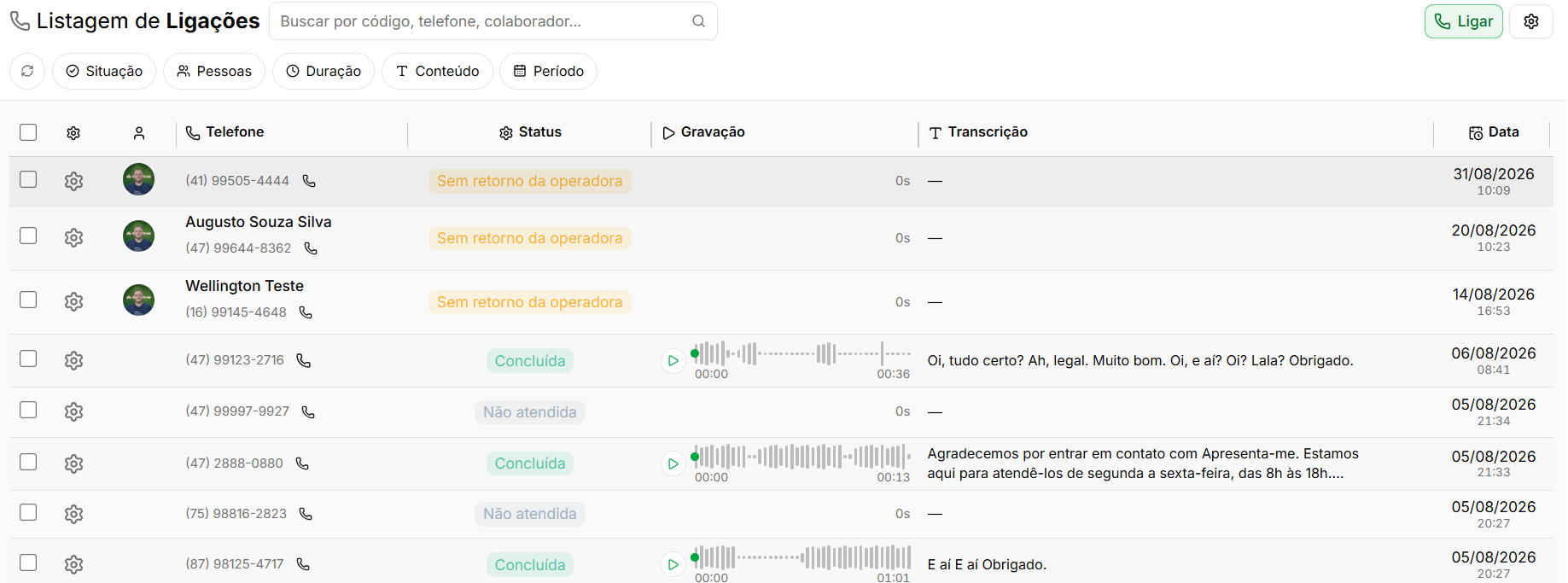](https://ajuda.apresenta.me/uploads/images/gallery/2026-09/cNZimage.png)
A listagem apresenta as principais informações das chamadas realizadas:
Através do gestor de colunas também podem ser exibidas outras informações:
Ao clicar no nome do contato, sua ficha é aberta. Ao clicar no telefone, são apresentados os detalhes da ligação.
---
##### **Os desfechos e status possíveis**
O status indica o que aconteceu com a chamada:
| Status
| Descrição
|
|---|
| **Iniciada**
| Indica que a chamada foi iniciada.
|
| **Chamando**
| O número está sendo chamado.
|
| **Atendida**
| A chamada foi atendida e está em andamento.
|
| **Concluída**
| A conversa aconteceu e terminou normalmente.
|
| **Não atendida**
| O telefone chamou, mas ninguém atendeu.
|
| **Ocupado**
| O número chamado estava ocupado.
|
| **Caixa postal**
| A chamada foi direcionada para a caixa postal.
|
| **Cancelada**
| A chamada foi cancelada.
|
| **Falhou**
| Houve uma falha durante a tentativa de ligação.
|
| **Recusado pela operadora**
| A operadora recusou a chamada.
|
| **Sem retorno da operadora**
| A chamada foi encerrada sem que a operadora informasse o resultado correspondente.
|
**⚠️ Atenção:** O status **Recusado pela operadora** não significa necessariamente que o telefone seja inválido. Ele indica apenas que a chamada foi recusada naquela tentativa.
---
##### **Gravação e transcrição**
[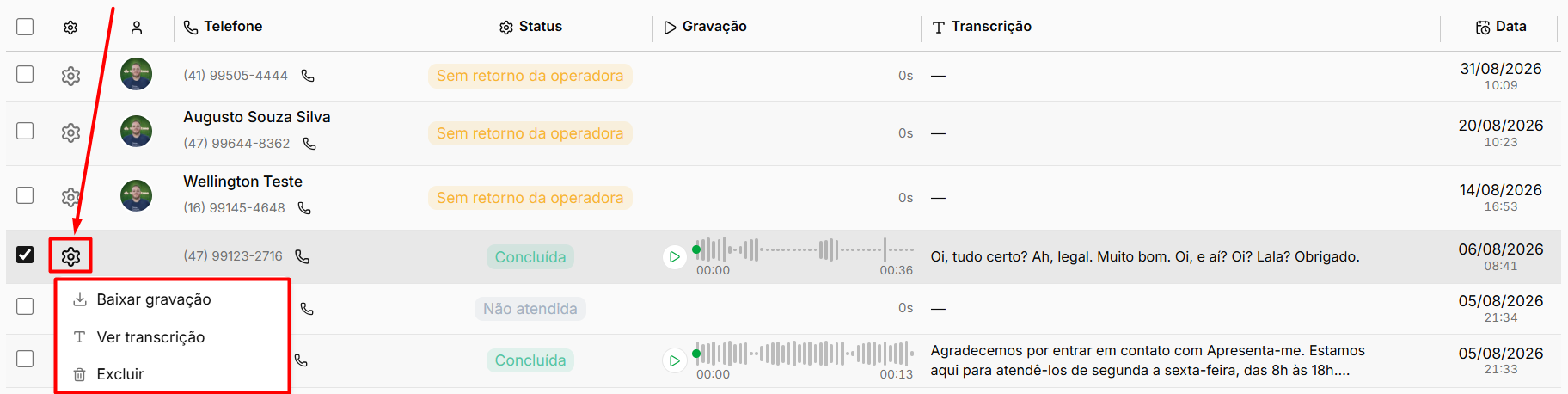](https://ajuda.apresenta.me/uploads/images/gallery/2026-09/ZgOimage.png)
Quando uma ligação é atendida, o sistema pode gerar a **gravação da chamada** e, posteriormente, sua **transcrição**.
Nos detalhes da ligação, ficam disponíveis informações como número, status, duração, data, atendente e o player do áudio.
A transcrição é dividida em trechos associados ao momento correspondente da gravação. Durante a reprodução, o trecho atual é destacado e também é possível clicar em uma parte do texto para avançar diretamente para aquele ponto do áudio.
| Ação
| Descrição
|
|---|
| **Baixar gravação**
| Permite baixar o áudio da ligação.
|
| **Ver transcrição**
| Abre o conteúdo transcrito da conversa.
|
**⚠️ Atenção:** A transcrição é processada após o encerramento da chamada e pode levar algum tempo para ficar disponível. Ligações sem gravação, como chamadas não atendidas, recusadas ou canceladas, não possuem transcrição.
---
##### **O que a IA pode fazer na conversa da ligação**
Quando a gravação está disponível na linha do tempo de um contato ou negócio, podem ser utilizadas ações com Inteligência Artificial:
| Ação
| Descrição
|
|---|
| **Resumir chamada**
| Gera um resumo da conversa para facilitar a consulta das principais informações sem necessidade de ouvir todo o áudio.
|
| **Preencher campos com IA**
| Disponível quando a chamada está vinculada a um negócio. O sistema sugere informações que podem ser utilizadas para preencher campos com base no conteúdo da conversa.
|
| **Agendar atividade**
| Pode sugerir a criação de um compromisso quando identifica na conversa alguma informação relacionada a data ou agendamento.
|
No preenchimento por IA, o sistema apresenta o valor atual, a sugestão identificada e o trecho da conversa utilizado como referência.
**⚠️ Atenção:** Nenhuma alteração é aplicada automaticamente. As informações sugeridas pela IA precisam ser revisadas e confirmadas pelo usuário antes de serem gravadas.
---
##### **Onde as ligações aparecem** **em outros módulos**
Além da listagem principal da Telefonia, as ligações podem aparecer em diferentes pontos do sistema:
| Local
| Descrição
|
|---|
| **Ficha da pessoa**
| Apresenta as chamadas relacionadas ao contato.
|
| **Negócio**
| Apresenta as ligações vinculadas à negociação.
|
| **Linha do tempo**
| Registra as chamadas relacionadas ao histórico daquele cadastro.
|
Nesses locais também podem ser apresentados indicadores como:
| Indicador
| Descrição
|
|---|
| **Ligações**
| Quantidade total de chamadas.
|
| **Atendidas**
| Quantidade de ligações atendidas.
|
| **Tempo falado**
| Tempo total de conversa.
|
| **Última ligação**
| Data ou informação da chamada mais recente.
|
Os cartões das ligações podem apresentar situação, usuário que ligou, duração, gravação, transcrição e resumo.
---
##### **Encontrar uma ligação**
[](https://ajuda.apresenta.me/uploads/images/gallery/2026-09/1Eximage.png)
A busca permite localizar chamadas utilizando informações como código, telefone e colaborador.
No telefone, a pesquisa ignora caracteres como parênteses, espaços e traços, além de permitir a utilização de apenas parte do número.
Os filtros disponíveis incluem:
| Filtro
| Descrição
|
|---|
| **Situação**
| Filtra as chamadas conforme o status.
|
| **Sentido**
| Permite selecionar o sentido das ligações.
|
| **Colaborador**
| Localiza chamadas realizadas por determinado usuário.
|
| **Contato vinculado**
| Filtra pelas pessoas relacionadas.
|
| **Datas**
| Permite filtrar pela data da ligação, início ou fim.
|
| **Duração**
| Filtra conforme o tempo das chamadas.
|
| **Gravação**
| Permite localizar ligações conforme a existência de gravação.
|
| **Transcrição**
| Permite utilizar o conteúdo transcrito como critério.
|
| **Avaliação**
| Filtra conforme a avaliação registrada.
|
| **Custo**
| Permite localizar chamadas conforme o custo.
|
| **Causa do desligamento**
| Permite filtrar pelo motivo de encerramento.
|
**⚠️ Atenção:** Por padrão, a tela abre com o filtro de ligações **efetuadas** aplicado. Esse filtro fica visível na barra e pode ser removido.
---
##### **Perguntas frequentes**
➜ **Preciso de telefone ou fone especial para ligar?** Não. A ligação é realizada pelo navegador. É necessário possuir um microfone, e o uso de um headset pode melhorar a qualidade da comunicação.
➜ **Cliquei em Ligar e nada acontece.** Verifique se o navegador possui permissão para utilizar o microfone. Sem essa autorização, a chamada não poderá ser iniciada.
➜ **Posso continuar trabalhando durante a ligação?** Sim. Utilize a opção de minimizar o discador para continuar navegando pelas demais áreas do sistema.
➜ **Fechei a janela sem querer. Derrubei a ligação?** Não. Durante uma chamada, o **X** apenas minimiza o discador. Utilize **Desligar** para encerrar efetivamente a ligação.
➜ **O áudio está falhando.** Abra o indicador de qualidade da conexão para verificar se a internet está boa, instável ou ruim.
➜ **A transcrição não apareceu.** A transcrição é gerada após a chamada e pode levar algum tempo para ser processada. Ligações sem gravação não possuem transcrição.
➜ **A ligação não apareceu no negócio.** Isso pode acontecer quando o telefone foi digitado manualmente. Para criar o vínculo automaticamente, inicie a chamada a partir do contato relacionado ao negócio.
➜ **O que significa “Sem retorno da operadora”?** Significa que a ligação foi encerrada sem que a operadora informasse ao sistema o resultado correspondente.
➜ **Consigo ligar para um menu eletrônico que pede para digitar opções?** Sim. Durante a chamada, utilize o botão **Teclado** para informar as opções solicitadas.
➜ **Onde vejo quantas ligações minha equipe fez?** Utilize os **Relatórios de Telefonia**, disponíveis no menu de opções da listagem.
# Fluxos de Processo
Documentação do módulo Fluxos de Processo
# Como montar um fluxo de processo
O **Fluxo de Processo** permite criar processos personalizados para atividades que não se encaixam diretamente nos módulos tradicionais do sistema, como aprovação de reformas, acompanhamento de distrato ou entrada de novos proprietários.
Nele, é possível definir as **etapas** pelas quais cada processo deverá passar, configurar os **campos** necessários em cada momento e acompanhar tudo através de um quadro em que os cards são movimentados entre as etapas.
---
##### **Navegação no módulo**
[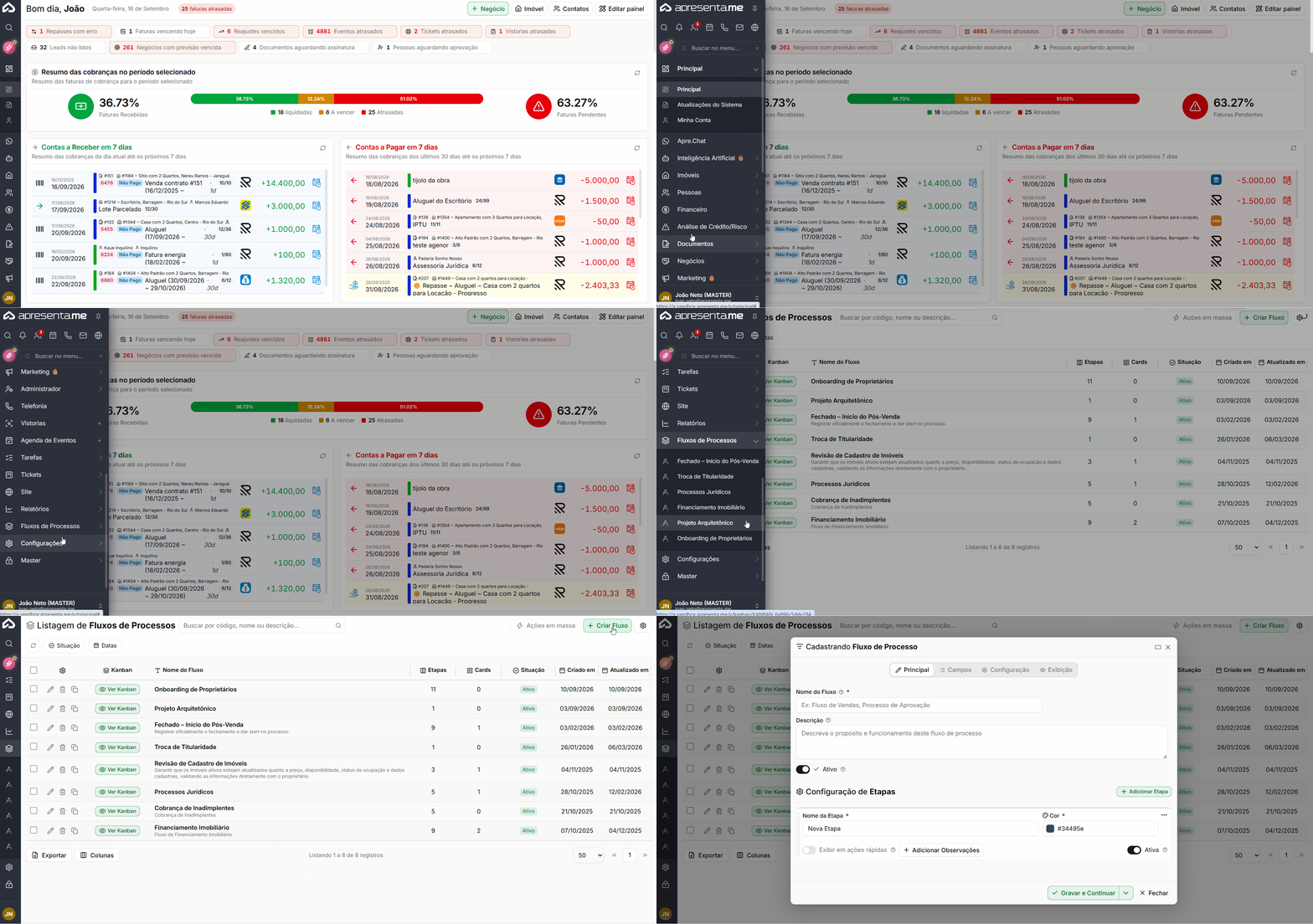](https://ajuda.apresenta.me/uploads/images/gallery/2026-09/fluxo.gif)
Fluxos de Processos > **Fluxos de Processo**
Clique em **Criar Fluxo** para iniciar o cadastro.
[](https://ajuda.apresenta.me/uploads/images/gallery/2026-09/mwcimage.png)
---
##### **A ordem de montagem**
[](https://ajuda.apresenta.me/uploads/images/gallery/2026-09/ZSLimage.png)
O cadastro do fluxo é dividido em quatro abas, que são liberadas conforme as informações necessárias são preenchidas:
| Aba
| Descrição
|
|---|
| **Principal**
| Define o nome do fluxo e suas etapas.
|
| **Campos**
| Fica disponível após informar o nome do fluxo e criar pelo menos uma etapa.
|
| **Configuração**
| Fica disponível depois que o fluxo possuir pelo menos um campo.
|
| **Exibição**
| Fica disponível nas mesmas condições da aba Configuração.
|
A liberação das abas segue uma sequência proposital. Caso alguma esteja bloqueada, o sistema informa quais informações precisam ser configuradas antes de continuar.
---
##### **Aba Principal — identificar o fluxo**
[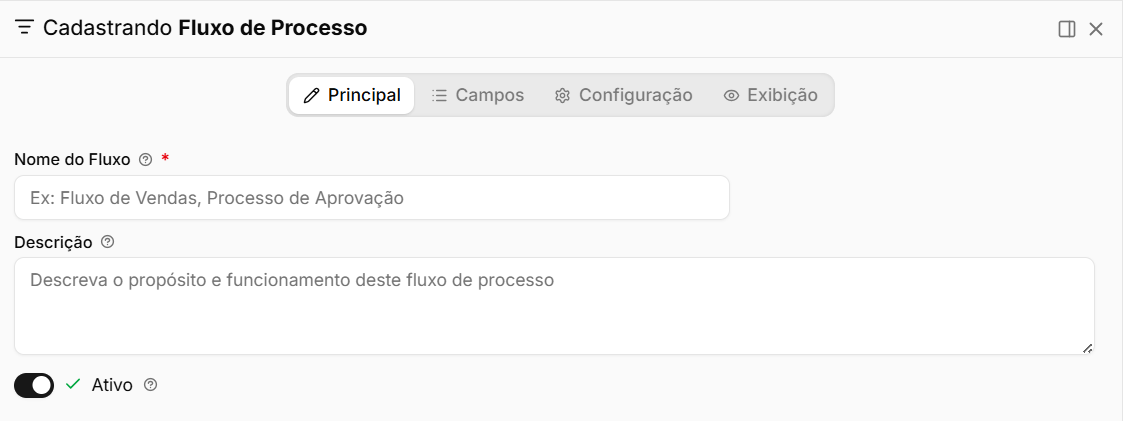](https://ajuda.apresenta.me/uploads/images/gallery/2026-09/h9Qimage.png)
| Campo
| Descrição
|
|---|
| **Nome do Fluxo**
| Campo obrigatório. Define o nome utilizado para identificar o fluxo e é também o nome apresentado no menu do sistema.
|
| **Descrição**
| Permite explicar o objetivo e o funcionamento do fluxo. O conteúdo também é utilizado como informação de ajuda no quadro.
|
| **Ativo**
| Define se o fluxo estará disponível para utilização. Quando desativado, deixa de ser exibido para uso.
|
---
##### **Aba Principal — desenhar as etapas**
[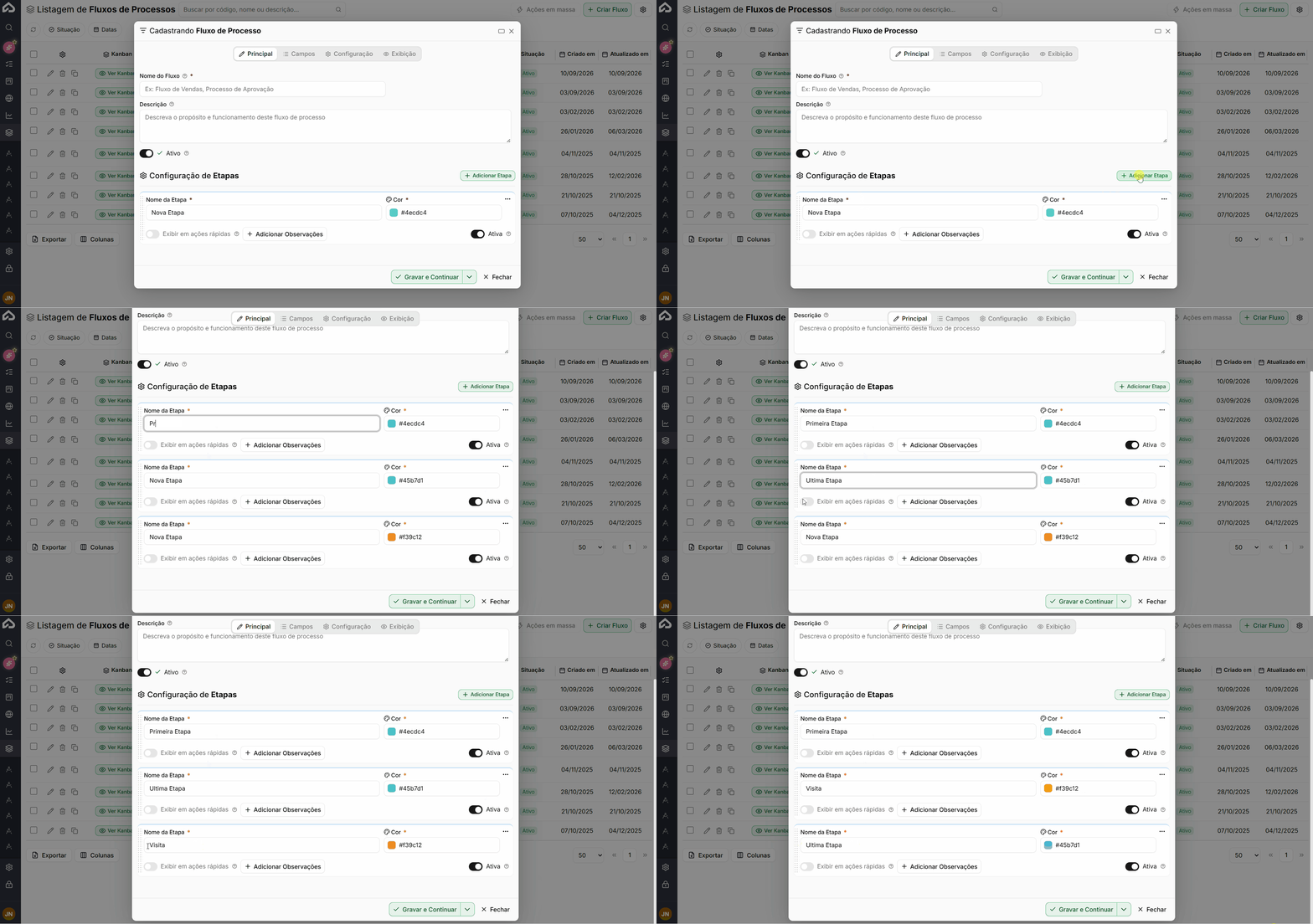](https://ajuda.apresenta.me/uploads/images/gallery/2026-09/fluxo2.gif)
As etapas representam as colunas do quadro. Utilize **Adicionar Etapa** para criar as fases pelas quais os cards poderão passar. As etapas também podem ser reorganizadas através de arrastar e soltar.
| Campo
| Descrição
|
|---|
| **Nome da Etapa**
| Campo obrigatório utilizado para identificar a etapa.
|
| **Cor**
| Campo obrigatório que define a identificação visual da etapa nos cards.
|
| **Exibir em ações rápidas**
| Quando habilitado, disponibiliza a etapa como atalho durante a movimentação dos cards.
|
| **Ativa**
| Define se a etapa será apresentada no quadro.
|
| **Observações**
| Permite explicar o que deverá acontecer naquela etapa e é exibido como informação de apoio no quadro.
|
Cada etapa também possui as ações **Duplicar** e **Excluir**.
[](https://ajuda.apresenta.me/uploads/images/gallery/2026-09/ectimage.png)
**⚠️ Atenção:** Uma etapa desativada deixa de ser exibida no quadro e os cards que estiverem nela também deixam de aparecer. Além disso, uma etapa com cards não pode ser excluída enquanto eles não forem removidos ou movimentados. O fluxo também precisa possuir pelo menos uma etapa.
---
##### **Aba Campos — montar o formulário do card**
[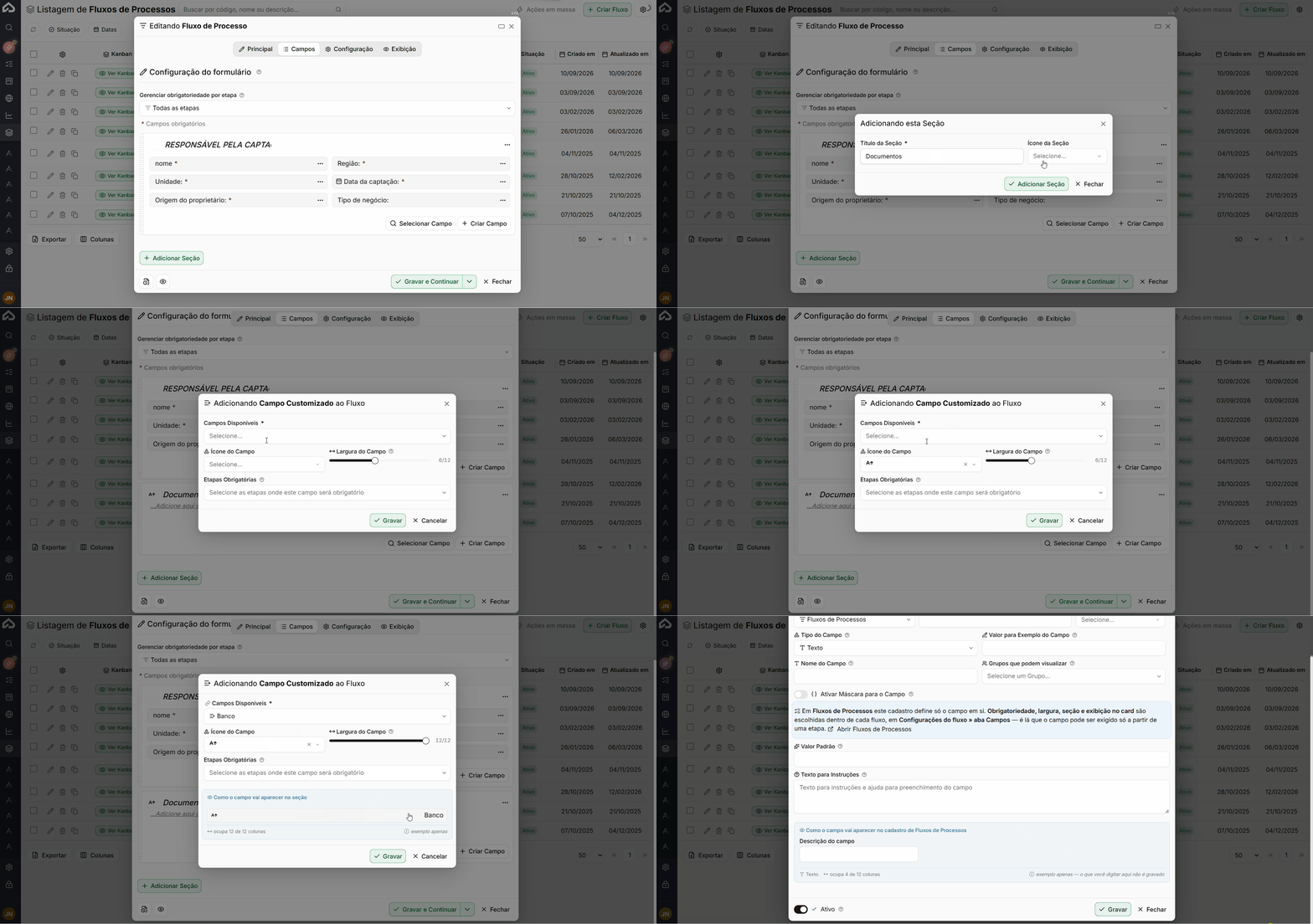](https://ajuda.apresenta.me/uploads/images/gallery/2026-09/fluxo3.gif)
A aba **Campos** define quais informações serão registradas dentro de cada card.
Os campos são organizados em seções, sendo que a primeira é criada inicialmente com o título **Sobre Item**.
| Opção
| Descrição
|
|---|
| **Selecionar Campo**
| Permite utilizar um campo customizado que já existe em outro módulo.
|
| **Criar Campo**
| Cria um novo campo específico para o fluxo.
|
| **Adicionar Seção**
| Cria um novo agrupamento de campos dentro do formulário.
|
Ao adicionar um campo, ficam disponíveis as seguintes configurações:
[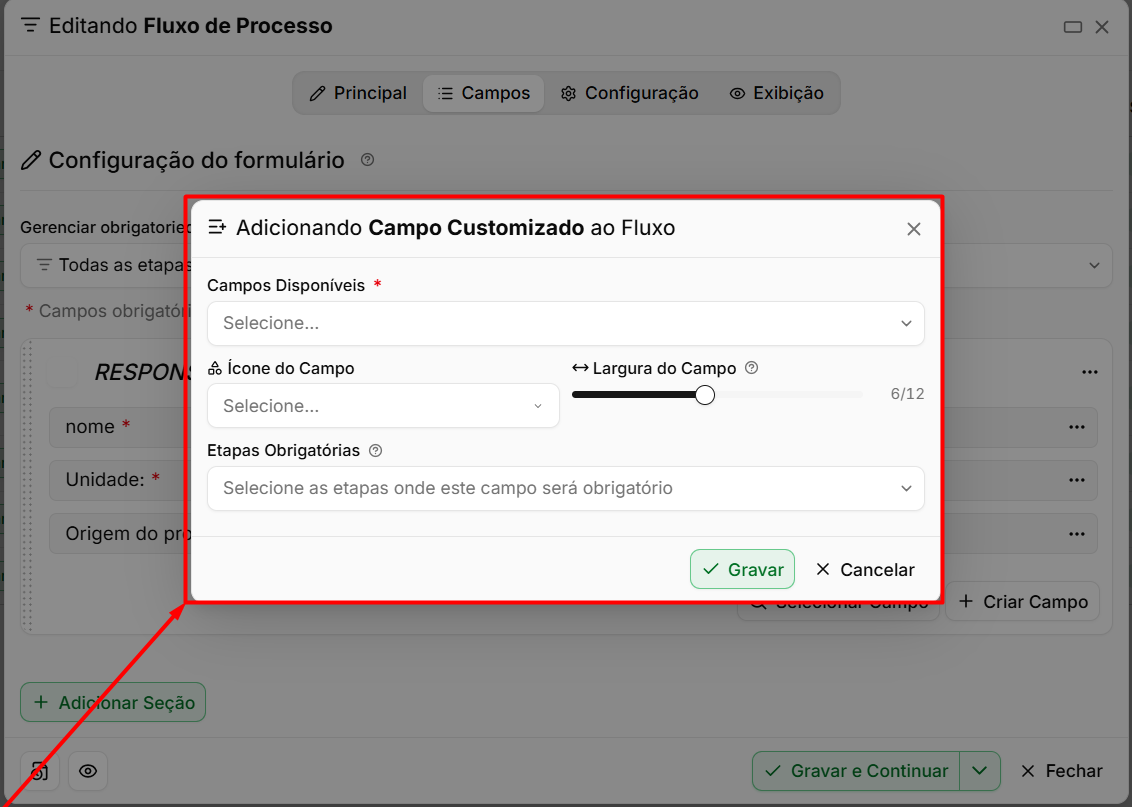](https://ajuda.apresenta.me/uploads/images/gallery/2026-09/YMYimage.png)
| Campo
| Descrição
|
|---|
| **Campos Disponíveis**
| Campo obrigatório que define qual informação será utilizada.
|
| **Ícone do Campo**
| Permite escolher um ícone para identificar visualmente o campo.
|
| **Largura do Campo**
| Define quanto espaço o campo ocupará na linha, utilizando valores de **1 a 12** . Um campo com largura 12 ocupa toda a linha, enquanto dois campos com largura 6 podem ficar lado a lado.
|
| **Etapas Obrigatórias**
| Define em quais etapas o preenchimento daquele campo será obrigatório. Quando nenhuma etapa é selecionada, o campo permanece opcional.
|
A própria configuração apresenta uma prévia da distribuição dos campos no formulário.
---
##### **A obrigatoriedade por etapa**
[](https://ajuda.apresenta.me/uploads/images/gallery/2026-09/1QAimage.png)
Os campos podem se tornar obrigatórios apenas em determinadas etapas do processo.
Isso permite, por exemplo, que uma informação ainda não seja necessária no início do fluxo, mas passe a ser exigida antes que o card avance para uma etapa posterior.
Na aba **Campos**, a opção **Gerenciar obrigatoriedade por etapa** permite visualizar e configurar quais campos serão exigidos em cada etapa.
[](https://ajuda.apresenta.me/uploads/images/gallery/2026-09/FLyimage.png)
Também é possível selecionar **Todas as etapas** para visualizar a configuração completa.
**⚠️ Atenção:** Quando alguém tenta mover um card para uma etapa que possui campos obrigatórios ainda não preenchidos, o sistema apresenta a janela **Validação de Campos**, informa quais informações estão faltando e impede o avanço até que sejam preenchidas.
---
##### **Aba Configuração — o que o sistema precisa saber**
[](https://ajuda.apresenta.me/uploads/images/gallery/2026-09/cqMimage.png)
Nesta aba são definidos os campos que terão funções específicas dentro do fluxo:
| Campo
| Descrição
|
|---|
| **Campo de Título**
| Define qual informação será apresentada em destaque como título do card. Aceita campos de texto, área de texto, e-mail, telefone e URL.
|
| **Campo de Responsabilidade**
| Define qual campo identificará os responsáveis pelo card. Aceita campos de vínculo com usuário.
|
| **Campo do Cliente**
| Define qual campo relacionará uma pessoa ao card. Aceita campos do tipo Pessoa.
|
| **Filtros de Busca**
| Define quais campos poderão ser utilizados como filtros no quadro.
|
| **Exibir Data de Atualização**
| Define se a data da última atualização será apresentada no card.
|
| **Exibir Data de Criação**
| Define se a data de criação será apresentada no card.
|
**⚠️ Atenção:** O **Campo de Responsabilidade** também influencia a visibilidade dos cards. Quando ele é utilizado, apenas os responsáveis e usuários com acesso total conseguem visualizar o card.
---
##### **Aba Exibição — o que aparece no card**
[](https://ajuda.apresenta.me/uploads/images/gallery/2026-09/7Maimage.png)
| Campo
| Descrição
|
|---|
| **Campos que serão exibidos**
| Campo obrigatório que define quais informações serão apresentadas diretamente no card do quadro.
|
| **Ordem dos Campos**
| Permite reorganizar a sequência das informações exibidas.
|
| **Prévia de Exibição**
| Apresenta um exemplo visual de como o card ficará no quadro.
|
Caso nenhum dos campos apresentados no card possua informação, será exibida a mensagem **Nenhum valor preenchido**.
Após isso basta apenas finalizar o cadastro e pronto o seu fluxo estará criado, para visualizar ele, você pode clicar em "Ver Kanban" ou selecionar ele no menu lateral.
[](https://ajuda.apresenta.me/uploads/images/gallery/2026-09/JFDimage.png)
Atenção: Sempre que criar um fluxo novo de processo, você precisa dar permissão ao usuário ou grupo de usuário para que ele acesse este fluxo.
---
##### **Usando o quadro**
No quadro, cada coluna representa uma etapa e cada card representa um item do processo.
| Ação
| Descrição
|
|---|
| **Adicionar**
| Cria um novo card, inicialmente posicionado na primeira etapa ativa.
|
| **Arrastar**
| Move o card entre as etapas, respeitando as validações e os campos obrigatórios.
|
| **Clicar**
| Abre o card para consulta ou edição.
|
| **Segurar**
| Permite selecionar o card para ações múltiplas.
|
| **Contador da etapa**
| Exibe quantos cards existem em cada coluna.
|
O menu do card disponibiliza ainda:
| Ação
| Descrição
|
|---|
| **Editar card**
| Abre o card para alteração.
|
| **Mover para a etapa**
| Permite escolher diretamente outra etapa para o card.
|
| **Iniciar fluxo**
| Dispara uma automação relacionada ao card.
|
| **Copiar link**
| Copia o endereço de acesso ao card.
|
| **Excluir card**
| Remove o card do fluxo.
|
---
##### **Ações em lote**
Ao selecionar vários cards, ficam disponíveis ações para processamento em conjunto:
| Ação
| Descrição
|
|---|
| **Mover para a etapa**
| Move vários cards de uma vez. Cards que não possuem os campos obrigatórios exigidos pela etapa de destino não são movimentados.
|
| **Definir responsável**
| Altera os responsáveis dos cards selecionados.
|
| **Copiar códigos**
| Copia os códigos dos cards selecionados.
|
| **Copiar links**
| Copia os links de acesso aos cards.
|
| **Excluir cards**
| Remove os cards selecionados.
|
**⚠️ Atenção:** A exclusão de um card é **permanente**. Ele não é enviado para os Registros Excluídos e não poderá ser restaurado posteriormente.
---
##### **O card por dentro**
Ao abrir um card, são apresentados os campos configurados para o fluxo e uma régua com suas etapas. É possível clicar diretamente em uma etapa para movimentar o card.
Também ficam disponíveis recursos adicionais:
| Recurso
| Descrição
|
|---|
| **Histórico**
| Apresenta a linha do tempo do card e permite adicionar comentários.
|
| **Agenda**
| Apresenta os eventos relacionados ao card.
|
| **Apre.Chat**
| Permite acessar a conversa vinculada.
|
| **Evento**
| Permite criar um compromisso relacionado ao card.
|
Caso outra pessoa ou uma automação altere o card enquanto ele estiver aberto, o sistema apresenta um aviso solicitando a atualização das informações.
---
##### **Duplicar um fluxo**
[](https://ajuda.apresenta.me/uploads/images/gallery/2026-09/Vcfimage.png)
A opção **Duplicar fluxo** permite criar um novo fluxo utilizando outro já existente como base.
Durante a duplicação, é possível selecionar quais etapas serão copiadas.
Os campos do formulário são sempre duplicados integralmente, mesmo que algumas etapas não sejam selecionadas.
Esse recurso facilita a criação de novos processos que possuam uma estrutura semelhante a outro já configurado.
---
##### **Perguntas frequentes**
➜ **Por que a aba Campos está bloqueada?** Verifique se o fluxo já possui um nome e pelo menos uma etapa cadastrada. A própria tela informa o que ainda precisa ser configurado.
➜ **Desativei uma etapa e os cards sumiram. Isso é normal?** Sim. Quando uma etapa é desativada, ela deixa de aparecer no quadro e os cards relacionados também ficam ocultos. É recomendado mover os cards antes de desativá-la.
➜ **Por que não consigo excluir o fluxo?** Um fluxo que possui cards não pode ser excluído. Primeiro remova os cards relacionados.
➜ **Um colega não vê os cards que eu vejo. Por quê?** Verifique se o fluxo utiliza o **Campo de Responsabilidade**. Quando configurado, a visualização pode ficar restrita aos responsáveis e aos usuários com acesso total.
➜ **O card não avança de etapa. O que fazer?** Verifique se existem campos obrigatórios não preenchidos para a etapa de destino. A janela de validação apresenta quais informações ainda são necessárias.
➜ **Excluí um card por engano. Dá para recuperar?** Não. A exclusão de cards é permanente.
➜ **Onde fica o fluxo depois de criado?** O sistema cria automaticamente um item específico no menu, além de manter o fluxo disponível na listagem de Fluxos de Processo.
➜ **Posso disparar ações automáticas quando o card muda de etapa?** Sim. As automações relacionadas ao Kanban podem ser utilizadas para executar ações conforme o andamento dos cards