Tickets
Como funcionam os tickets no sistema
O ticket é a solicitação do cliente registrada e acompanhada em um único lugar.
Em vez de o cliente entrar em contato por diferentes canais e as informações ficarem distribuídas entre pessoas, mensagens e e-mails, o ticket centraliza o problema, os responsáveis pelo atendimento, os prazos, as ordens de serviço, os custos envolvidos e a avaliação realizada pelo cliente ao final.
Rotina
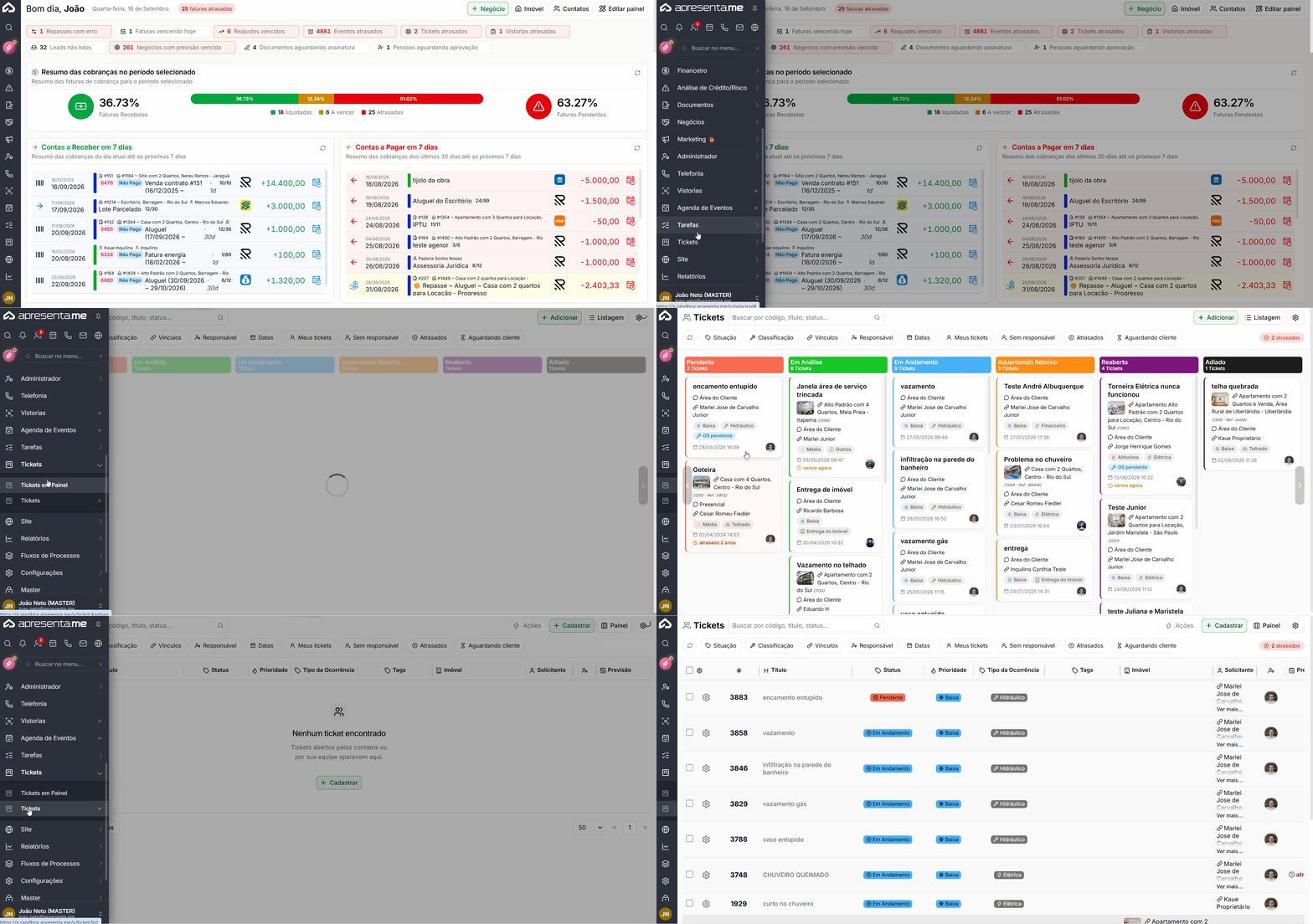
Rotina | Descrição |
|---|---|
Tickets > Tickets | Apresenta os tickets em formato de listagem. |
Tickets > Tickets em Painel | Apresenta os mesmos tickets em formato de quadro, organizados por status. |
Abrir um ticket
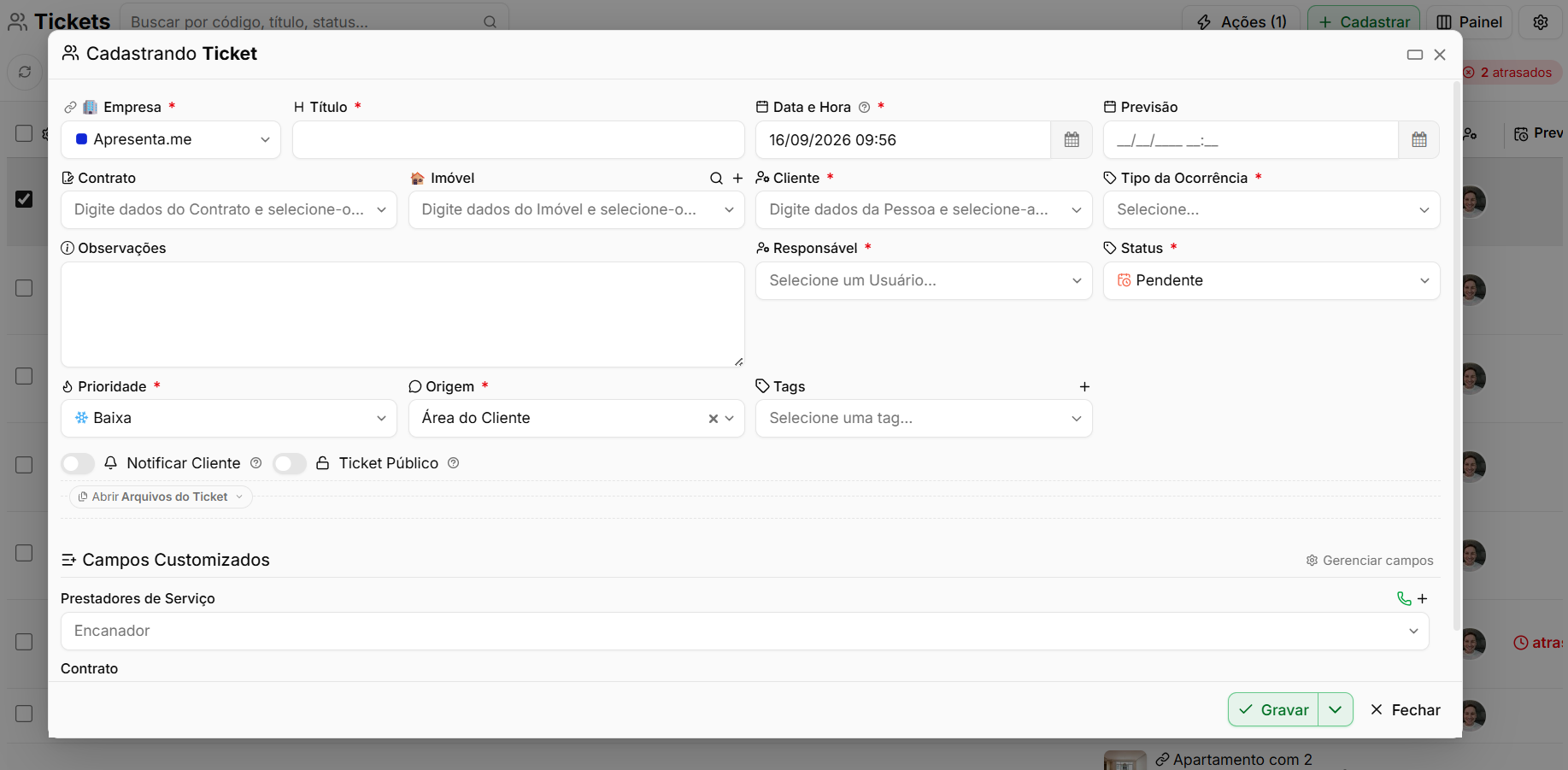
Um ticket pode ser criado pela própria equipe através da listagem, pelo cliente através da Central do Cliente ou por integrações, como o WhatsApp. No cadastro, ficam disponíveis os seguintes campos:
Campo | Descrição |
|---|---|
Empresa | Campo obrigatório que identifica a empresa relacionada ao atendimento. |
Título | Campo obrigatório utilizado para identificar o assunto do ticket. |
Data e Hora | Campo obrigatório. Representa a data da ocorrência, ou seja, quando o fato aconteceu e não necessariamente quando o ticket foi aberto. |
Previsão | Define o prazo previsto para conclusão do atendimento. |
Contrato | Pode ser obrigatório conforme as configurações da imobiliária. Permite relacionar o ticket a um contrato. |
Imóvel | Pode ser obrigatório conforme as configurações da imobiliária. Define o imóvel relacionado ao atendimento. |
Cliente | Campo obrigatório que identifica o solicitante ou cliente relacionado ao ticket. |
Tipo da Ocorrência | Campo obrigatório que classifica o motivo do atendimento. |
Observações | Permite registrar informações complementares sobre o chamado. |
Responsável | Permite definir um ou mais responsáveis pelo atendimento. |
Status | Campo obrigatório que indica a situação atual do ticket. |
Prioridade | Campo obrigatório que define o nível de urgência do atendimento. |
Origem | Campo obrigatório que identifica de onde o ticket foi gerado. |
Tag | Permite relacionar identificadores ao ticket para facilitar organização e filtragem. |
Notificar Cliente | Quando habilitado, envia uma notificação por e-mail para o cliente. A opção vem ativada por padrão. |
Ticket Público | Define se o ticket poderá ser visualizado pelos proprietários vinculados ao imóvel. |
Ao selecionar um Contrato, o sistema preenche automaticamente o imóvel relacionado e limita a seleção de clientes aos proprietários e ao inquilino daquele contrato.
Os tipos de ocorrência
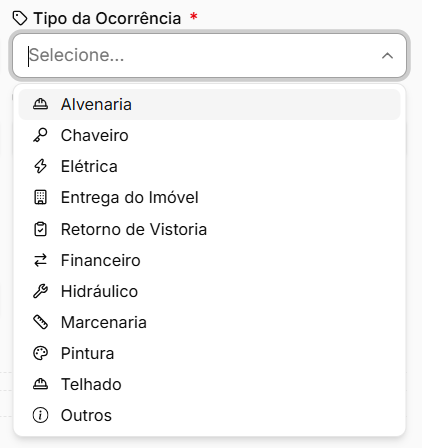
Os tipos de ocorrência permitem classificar o assunto principal do atendimento:
Tipo de ocorrência | Descrição |
|---|---|
Alvenaria | Utilizado para ocorrências relacionadas à estrutura de alvenaria do imóvel. |
Chaveiro | Utilizado para problemas relacionados a chaves, fechaduras e acessos. |
Elétrica | Utilizado para ocorrências envolvendo instalações elétricas. |
Entrega do Imóvel | Utilizado para atendimentos relacionados à entrega do imóvel. |
Retorno de Vistoria | Utilizado para assuntos decorrentes de uma vistoria. |
Financeiro | Utilizado para ocorrências relacionadas a cobranças, pagamentos ou demais assuntos financeiros. |
Hidráulico | Utilizado para problemas relacionados às instalações hidráulicas. |
Marcenaria | Utilizado para atendimentos relacionados a móveis, portas, armários e itens semelhantes. |
Pintura | Utilizado para solicitações relacionadas à pintura do imóvel. |
Telhado | Utilizado para ocorrências envolvendo telhado ou cobertura. |
Outros | Utilizado quando o atendimento não se enquadra nos tipos disponíveis. |
A imobiliária pode desabilitar os tipos de ocorrência que não utiliza.
Atenção: Quando um tipo de ocorrência é desabilitado, ele deixa de aparecer no cadastro de novos tickets. Os tickets antigos continuam exibindo normalmente o tipo utilizado no momento da criação.
Os status
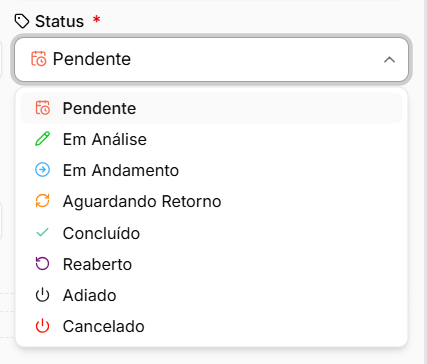
Cada status representa uma etapa específica do atendimento:
Status | Descrição |
|---|---|
Pendente | Indica que as informações básicas do atendimento foram registradas, como solicitante, imóvel e problema. |
Em Análise | Indica que o ticket está sendo analisado para definição de prioridade, classificação e encaminhamento. |
Em Andamento | Indica que alguma ação efetiva está sendo realizada, como contato com fornecedor, emissão de boleto ou envio de documento. |
Aguardando Retorno | Indica que o atendimento depende de uma resposta do cliente ou de terceiros. |
Concluído | Indica que o atendimento foi finalizado. |
Reaberto | Utilizado quando o cliente retorna informando que o problema ainda existe ou que o atendimento não foi resolvido. |
Adiado | Indica que o atendimento foi postergado. |
Cancelado | Indica que o atendimento foi encerrado com a intenção de cancelamento. |
As prioridades disponíveis são:
Prioridade | Descrição |
|---|---|
Baixa | Utilizada para atendimentos de menor urgência. |
Média | Utilizada para atendimentos com prioridade intermediária. |
Alta | Utilizada para ocorrências que precisam de atenção mais rápida. |
Altíssima | Utilizada para atendimentos considerados de maior urgência. |
As origens disponíveis incluem Ligação, Presencial, Site, Área do Cliente, WhatsApp e Laís.
O prazo e o atraso
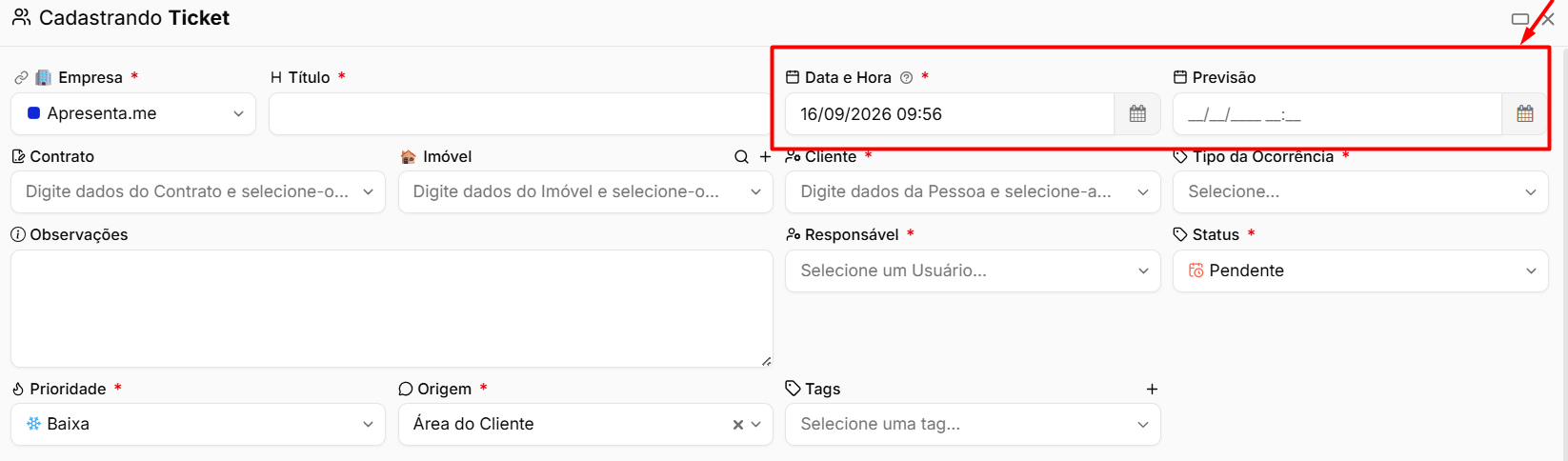
O campo Previsão representa o prazo esperado para conclusão do atendimento.
Um ticket é considerado atrasado quando está com status Pendente ou Em Andamento e sua previsão já foi ultrapassada. Tickets em outros status não entram nesse indicador, mesmo que a data de previsão esteja vencida.
A listagem apresenta um indicador com a quantidade de tickets atrasados. Ao clicar nele, o sistema filtra os chamados que atendem a essa condição.
A previsão também pode ser preenchida automaticamente conforme as configurações da imobiliária.
Configuração | Descrição |
|---|---|
Prazo por prioridade | Define quantas horas cada nível de prioridade possui para atendimento. |
Preenchimento automático da previsão | Quando a previsão não é informada manualmente, o sistema utiliza o prazo configurado para a prioridade e soma esse período à data da ocorrência. |
Responsável automático e fila de triagem
Quando nenhum responsável é informado manualmente, o sistema tenta definir automaticamente quem deverá receber o ticket.
A busca segue a seguinte lógica:
Ordem | Origem do responsável |
|---|---|
Responsável padrão | Verifica primeiro o responsável padrão configurado. |
Responsáveis da pessoa | Caso não encontre, utiliza os responsáveis relacionados à pessoa. |
Padrão da empresa | Por último, verifica o responsável definido como padrão para a empresa. |
Caso nenhum responsável seja encontrado, o comportamento depende da configuração da Fila de triagem.
Configuração | Comportamento |
|---|---|
Fila de triagem habilitada | O ticket é criado sem responsável e fica destacado para que alguém possa assumir o atendimento. |
Fila de triagem desabilitada | O sistema impede a abertura do ticket quando não encontra um responsável. |
Ordens de serviço dentro do ticket
Quando o atendimento exige um serviço realizado por terceiros, a seção Manutenções / Ordens de Serviço permite controlar o processo dentro do próprio ticket.
Campo | Descrição |
|---|---|
Descrição | Campo obrigatório que identifica o serviço que deverá ser realizado. |
Data Agendada | Define quando o serviço está previsto para acontecer. |
Prestador de Serviço | Permite relacionar o profissional ou empresa responsável pelo atendimento. |
Responsável pelo Pagamento | Define quem será responsável pelo custo. As opções são Proprietário, Inquilino ou Imobiliária . |
Despesas / Lançamentos | Permite registrar os valores da ordem de serviço, que são relacionados ao financeiro. |
A ordem de serviço possui os seguintes status:
Status | Descrição |
|---|---|
Pendente | A ordem de serviço ainda aguarda análise ou aprovação. |
Aprovada | A ordem foi aprovada para execução e processamento. |
Rejeitada | A ordem foi recusada. |
Os lançamentos financeiros também acompanham o andamento do processo:
Situação | Descrição |
|---|---|
Em Aprovação | O lançamento ainda aguarda aprovação. |
Liberado | A liquidação do lançamento foi autorizada. |
Pago | O lançamento já foi quitado. |
Ao rejeitar uma ordem de serviço, os lançamentos financeiros vinculados são estornados. Por esse motivo, não pode existir lançamento já pago. O mesmo comportamento ocorre ao excluir um ticket que possui ordens de serviço relacionadas.
O que o sistema faz automaticamente
Diversas ações podem acontecer automaticamente durante o andamento do ticket:
Ação | Comportamento |
|---|---|
Notificação na criação | Os responsáveis são notificados quando o ticket é criado. Caso a opção esteja habilitada e o cliente possua e-mail, ele também recebe o aviso. |
Alteração de responsável | A mudança é registrada no histórico e pode gerar uma notificação ao cliente. |
Alteração de prioridade | A mudança é registrada no histórico e pode notificar o cliente. |
Alteração de status | A mudança é registrada no histórico e pode gerar uma comunicação ao cliente. |
Resposta pública | Uma resposta pública registrada pela equipe no histórico gera uma notificação ao cliente. |
Comentário privado | Permanece apenas para uso interno e não gera notificação ao cliente. |
Conclusão do ticket | Ao concluir o atendimento, o cliente pode receber um convite para avaliar o serviço realizado. |
O ticket duplicado
Ao criar um ticket, o sistema verifica se já existe outro chamado em aberto relacionado ao mesmo tipo de ocorrência e ao mesmo imóvel.
Quando encontra uma possível duplicidade, apresenta um aviso com o número do ticket já existente.
O aviso de duplicidade não impede a criação do novo ticket. A equipe deve analisar se realmente se trata do mesmo problema ou de uma ocorrência diferente.
Triagem assistida por IA
Quando a triagem assistida por Inteligência Artificial estiver habilitada, os tickets criados através da Central do Cliente podem ser analisados automaticamente.
A IA utiliza as informações da solicitação para sugerir:
Sugestão | Descrição |
|---|---|
Tipo da ocorrência | Sugere qual classificação melhor corresponde ao relato do cliente. |
Prioridade | Sugere qual nível de prioridade pode ser utilizado para o atendimento. |
A sugestão é apresentada como um indicador no formulário.
Quando o chamado é vago (título genérico, sem observações e sem foto legível), a IA mantém o tipo de ocorrência escolhido pelo cliente, sugere a prioridade Média e diz no resumo que faltam detalhes. O resumo usa só o que está escrito ou aparece nas fotos, sem supor causa nem local do problema.
⚠️ Atenção: A Inteligência Artificial apenas sugere a classificação. A decisão de aplicar o tipo e a prioridade continua sendo da equipe.
A avaliação do cliente
Quando o ticket é concluído, o cliente recebe um link para avaliar o atendimento.
O link permanece válido por 30 dias.
A avaliação utiliza uma escala de 1 a 5 estrelas:
Avaliação | Significado |
|---|---|
1 estrela | Muito ruim |
2 estrelas | Ruim |
3 estrelas | Regular |
4 estrelas | Bom |
5 estrelas | Excelente |
O cliente também pode incluir um comentário opcional junto à avaliação.
⚠️ Atenção: Cada ticket pode receber apenas uma avaliação do cliente. A nota é registrada no histórico e também fica disponível no formulário. Avaliações de 2 estrelas ou menos recebem destaque para facilitar a identificação de atendimentos com baixa satisfação.
O que o cliente faz pela Central do cliente relativo ao ticket?
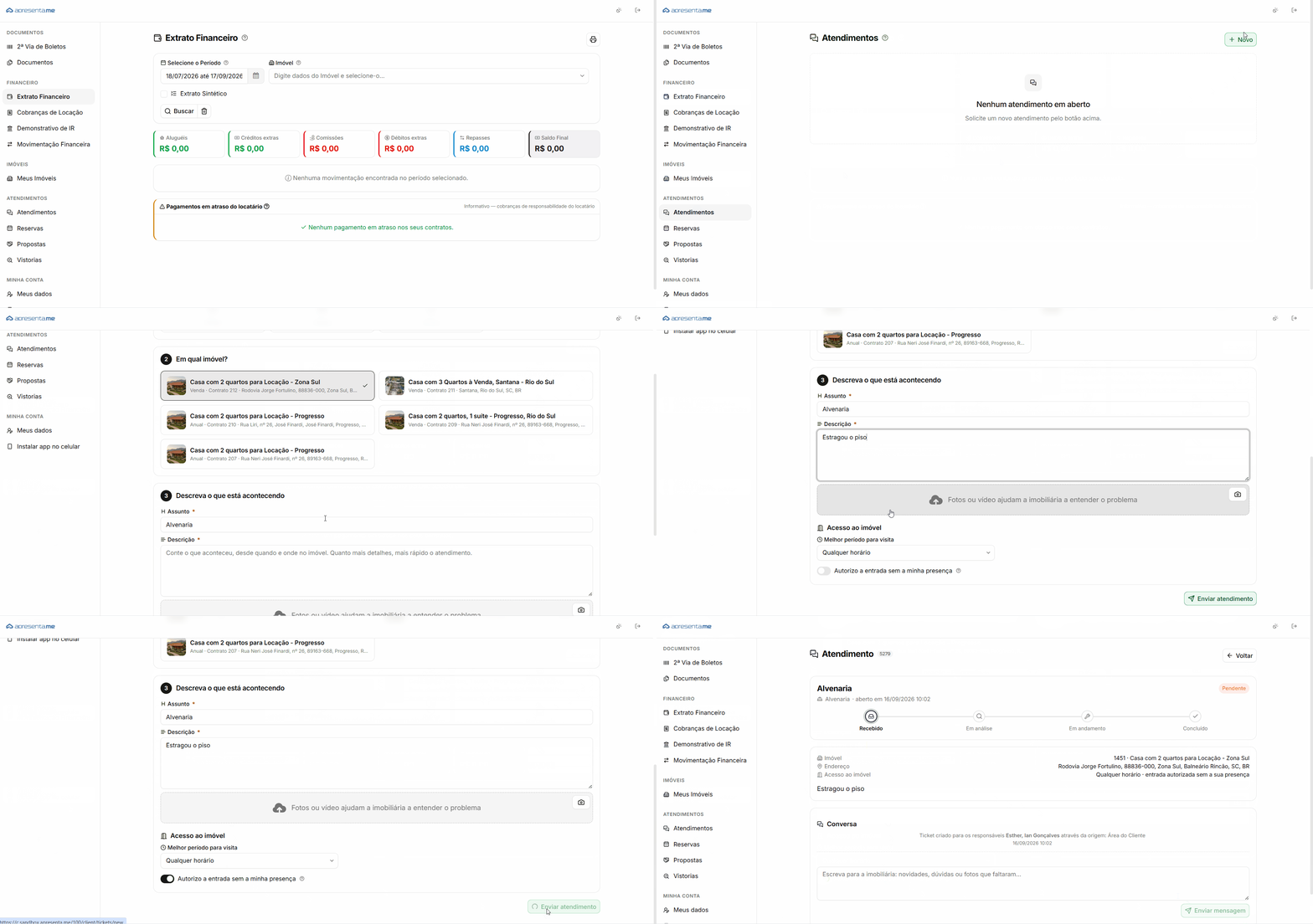
Através da Central do Cliente, o solicitante pode acompanhar e interagir com seus tickets.
Ação | Descrição |
|---|---|
Abrir ticket | Permite registrar uma nova solicitação diretamente pela Central. |
Acompanhar atendimento | Permite acompanhar o andamento do chamado. |
Enviar mensagem | Permite adicionar novas informações à solicitação. |
Reabrir atendimento | Permite informar que o problema não foi resolvido e reabrir o ticket. |
Cancelar | Permite solicitar o cancelamento do atendimento. |
Para facilitar o acompanhamento, o cliente visualiza uma linha do tempo simplificada:
Recebido → Em análise → Em andamento → Concluído
Na abertura do ticket, também podem ser informadas preferências para acesso ao imóvel:
Campo | Descrição |
|---|---|
Preferência de acesso ao imóvel | Permite informar opções como manhã, tarde, horário comercial ou qualquer horário. |
Autorizar entrada sem presença | Define se o cliente permite que o acesso ao imóvel aconteça sem que ele esteja presente. |
Essas informações ficam disponíveis no ticket para ajudar no agendamento e evitar deslocamentos sem acesso ao imóvel.
A listagem e o painel
A listagem disponibiliza diferentes grupos de filtros para facilitar a localização dos atendimentos:
Grupo de filtros | Descrição |
|---|---|
Situação | Permite filtrar por status, prioridade e tickets atrasados. |
Classificação | Permite filtrar por tipo da ocorrência, origem e tags. |
Vínculos | Permite utilizar imóvel, solicitante e contrato como filtros. |
Responsável | Permite localizar tickets conforme os responsáveis e também acessar a fila de triagem para visualizar chamados sem responsável. |
Datas | Permite filtrar os tickets conforme os períodos relacionados. |
Ao selecionar vários tickets, são disponibilizadas ações em lote:
Ação | Descrição |
|---|---|
Alterar status | Permite alterar a situação de vários tickets ao mesmo tempo. |
Alterar prioridade | Altera a prioridade dos tickets selecionados. |
Alterar tipo | Permite trocar o tipo de ocorrência em lote. |
Editar em massa | Permite alterar informações como responsáveis, previsão e visibilidade. |
Exportar | Exporta as informações dos tickets selecionados. |
Copiar códigos e links | Permite copiar informações de identificação dos tickets. |
Remover | Remove os tickets selecionados. |
O Tickets em Painel apresenta os mesmos chamados em formato de quadro e os organiza por status, permitindo visualizar com mais facilidade em qual etapa os atendimentos estão concentrados.
Para consultar indicadores consolidados dos atendimentos, utilize o Painel de Tickets, disponível em Relatórios > Equipe e Operação.
Perguntas frequentes
➜ Qual a diferença entre a data e a previsão? A Data e Hora representa quando a ocorrência aconteceu. A Previsão representa o prazo esperado ou combinado para resolver o atendimento.
➜ Por que um ticket com previsão vencida não aparece como atrasado? Porque somente tickets com status Pendente ou Em Andamento são considerados atrasados quando ultrapassam a previsão.
➜ Abri um ticket e ele ficou sem responsável. Isso pode acontecer quando a Fila de triagem está habilitada e o sistema não encontra automaticamente um responsável. Nesse caso, o ticket fica disponível para que alguém da equipe assuma o atendimento.
➜ O cliente é avisado de tudo? O cliente pode ser avisado na criação e nas mudanças de responsável, prioridade e status quando as notificações estiverem habilitadas. Respostas públicas também podem gerar notificações, enquanto comentários privados permanecem apenas para uso interno.
➜ O cliente pode avaliar duas vezes? Não. Cada ticket permite apenas uma avaliação do cliente.
➜ O que acontece ao rejeitar uma ordem de serviço? Os lançamentos financeiros relacionados à ordem são estornados. A rejeição não pode ser realizada quando existir um lançamento já pago.
➜ Um tipo de ocorrência sumiu da lista. Provavelmente ele foi desabilitado nas configurações. Tickets antigos continuam apresentando normalmente o tipo utilizado anteriormente.
➜ Onde configuro os prazos de atendimento? Acesse Configurações > Ticket e utilize as configurações de prazo de atendimento para definir a quantidade de horas correspondente a cada prioridade.
Como funciona a Ordem de Serviço (Manutenção)
A Ordem de Serviço (OS) organiza as manutenções e os reparos pedidos num ticket. Nela você registra o que vai ser feito, quem vai fazer e quando, e lança os valores do serviço: quanto será cobrado do proprietário ou do inquilino e quanto será pago ao prestador. Cada valor passa pela aprovação da sua equipe antes de ser pago, e a OS gera o documento pronto para imprimir ou mandar assinar.
Navegação no Módulo
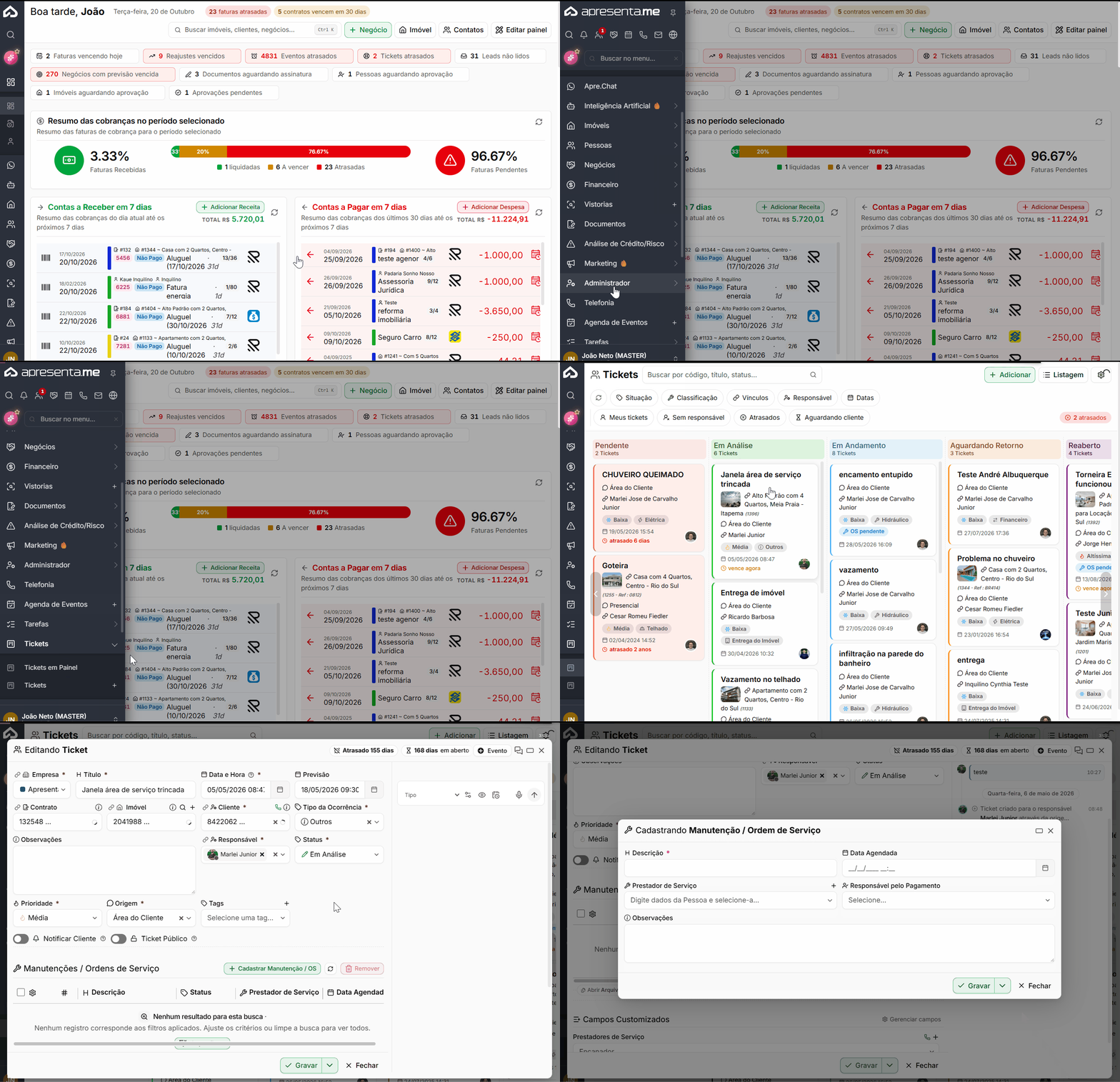
A Ordem de Serviço fica dentro do ticket: Tickets › Tickets › abra o ticket › seção Manutenções / Ordens de Serviço
Ela também aparece em Contratos › abra o contrato › aba Tickets, nos tickets ligados àquele contrato.
Antes de começar
A Ordem de Serviço faz parte do módulo Tickets, que é contratado à parte. Se o menu Tickets não aparece para você, fale com o nosso atendimento.
Seu usuário também precisa das permissões certas. O administrador da conta libera em Administrador › Usuários › Grupos de Usuários:
Permissão | Onde fica | O que libera |
|---|---|---|
Manutenções/Ordens de Serviço — Cadastrar, Editar, Deletar | Tickets | Abrir, alterar e excluir ordens de serviço |
Manutenção de Ticket | Aprovações e Pendências | Aprovar ou reprovar os valores das ordens de serviço |
Editar lançamentos | Financeiro | Abrir os lançamentos de dentro da OS |
⚠️ A Ordem de Serviço é de uso interno da imobiliária. O inquilino e o proprietário que abrem o ticket pela Área do Cliente não veem a OS, os valores nem o prestador.
Abrir uma Ordem de Serviço
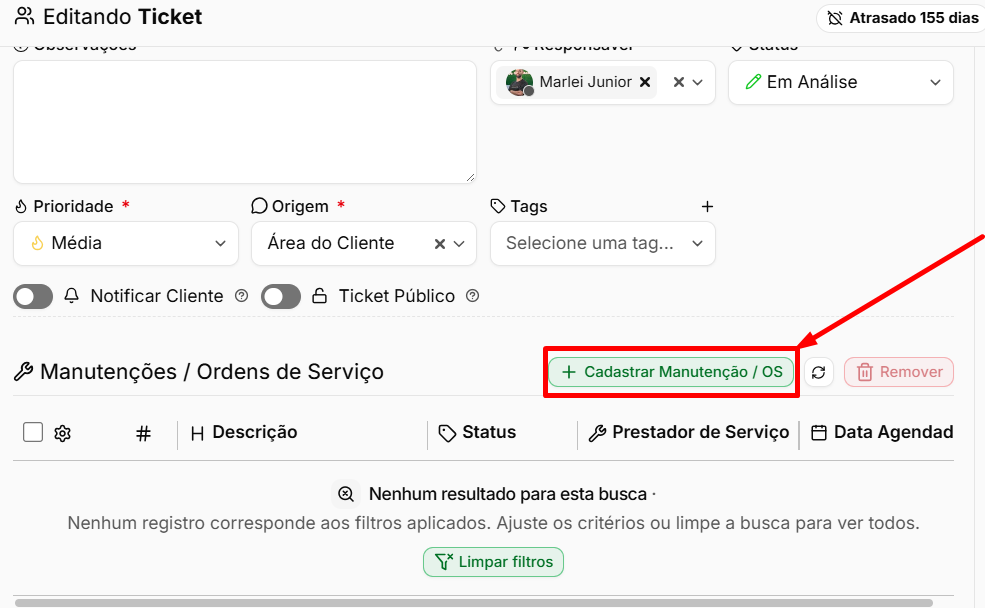
- Abra o ticket e, na seção Manutenções / Ordens de Serviço, clique em Cadastrar Manutenção / OS.
- Preencha os campos e clique em Gravar.
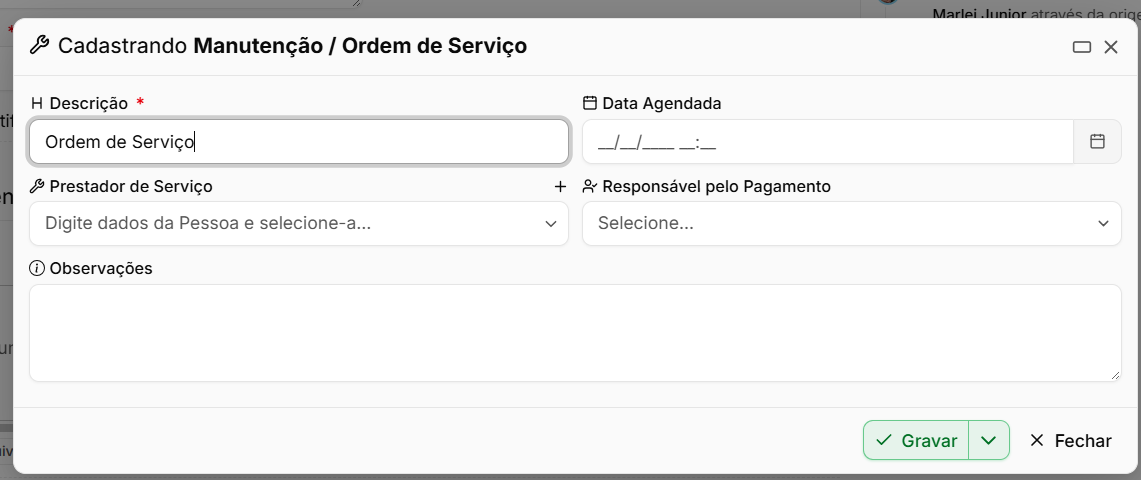
Campo | Para que serve |
|---|---|
Descrição | O serviço a ser feito (obrigatório). Exemplo: "Troca do sifão da pia da cozinha" |
Data Agendada | Dia e hora combinados com o prestador |
Prestador de Serviço | A pessoa ou empresa que vai fazer o serviço (ela precisa estar cadastrada em Pessoas) |
Responsável pelo Pagamento | Quem paga: Proprietário, Inquilino ou Imobiliária |
Observações | Qualquer informação extra para a equipe |
Um ticket pode ter quantas ordens de serviço forem necessárias, por exemplo uma para o encanador e outra para o eletricista.
Lançar as despesas da OS
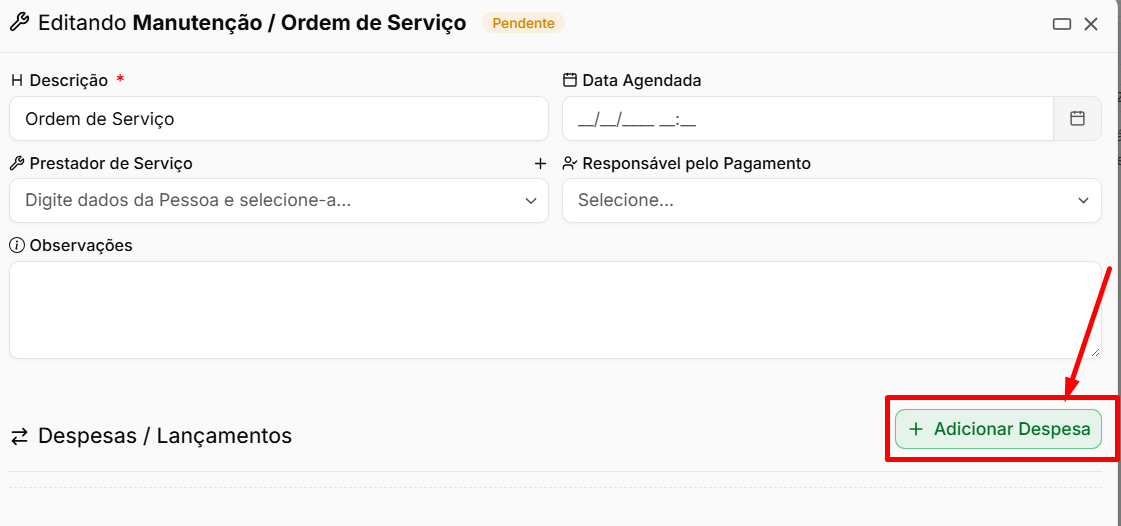
Depois que a OS é gravada, aparece a seção Despesas / Lançamentos.
- Clique em Adicionar Despesa.
- Abre a tela de lançamento do Financeiro, já com o imóvel, o contrato e o negócio do ticket preenchidos.
- Informe a pessoa, o valor e o vencimento, e grave.
- O lançamento volta ligado à OS e já segue para aprovação.
O sistema identifica sozinho a quem cada lançamento se refere:
Lançamento | Aparece como |
|---|---|
Crédito (valor a pagar a alguém) | Prestador |
Débito para o inquilino do contrato | Inquilino |
Qualquer outro débito | Proprietário |
Quando a OS tem mais de um lançamento, a última linha mostra o Saldo Imobiliária: a diferença entre o que será cobrado e o que será pago ao prestador.
Cada lançamento mostra a sua situação:
Situação | Significado |
|---|---|
Em Aprovação | Aguardando aceite na central de aprovações. Ainda não pode ser pago |
Liberado | Aprovado e pronto para pagamento |
Pago | Já foi pago no Financeiro |
⚠️ Não é possível ligar à OS um lançamento que já foi pago. O pagamento só acontece depois da aprovação.
Aprovar a Ordem de Serviço
A aprovação é feita por lançamento, e não pela OS inteira. Quem aprova:
- Na OS, clica em Aprovar OS (ou acessa Administrador › Aprovações e Pendências). A central abre numa nova guia, já filtrada por ordens de serviço.
- Confere o lançamento e aprova ou reprova.
O que acontece | Resultado |
|---|---|
Lançamento aprovado | Ele fica liberado para pagamento |
Todos os lançamentos da OS aprovados | A OS passa para Aprovada sozinha |
Lançamento reprovado | Ele é excluído do Financeiro e o fato fica registrado no histórico do ticket |
Lançamento novo numa OS aprovada | A OS volta para Pendente até esse lançamento ser aprovado |
Quem e quantas pessoas precisam aprovar é definido em: Configurações › Aprovações e Pendências › aba Financeiro › Ordens de Serviço (Manutenção)
Lá você cria regras por Valor Mínimo e escolhe quantos Aprovadores cada faixa exige. Exemplo: até R$ 500,00 não precisa de aprovação; acima de R$ 500,00, um aprovador; acima de R$ 2.000,00, dois.
⚠️ Se nenhuma regra estiver configurada, os lançamentos da OS são liberados na hora, sem passar pela central.
Gerar o documento da Ordem de Serviço
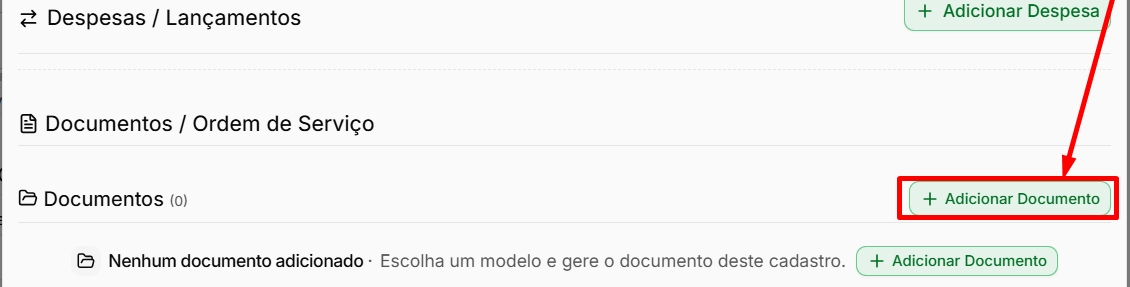
Na seção Documentos / Ordem de Serviço da OS:
- Clique em Adicionar Documento e escolha o modelo Ordem de Serviço de Manutenção (Padrão).
- Clique em Criar. O documento vem preenchido com a imobiliária, o imóvel, o proprietário, o inquilino, o prestador, a data agendada, o responsável pelo pagamento, a situação da OS e a tabela de despesas.
- Você pode ver, editar, imprimir ou mandar o documento para assinatura digital.
Para criar um modelo com a cara da sua imobiliária, acesse Documentos › Modelos e cadastre um modelo do tipo Ordem de Serviço - Manutenção.
Situações da Ordem de Serviço
Situação | Quando acontece |
|---|---|
Pendente | A OS acabou de ser aberta, ainda não tem lançamentos ou tem algum lançamento aguardando aprovação |
Aprovada | Todos os lançamentos foram aprovados |
Rejeitada | Alguém da equipe clicou em Rejeitar OS |
A situação é controlada pelo sistema e não pode ser alterada à mão. Enquanto houver OS pendente, o topo do ticket mostra um aviso com a quantidade (ex.: 2 OS pendentes). Clique nele para ir direto à lista.
Perguntas frequentes
➜ O inquilino consegue ver a ordem de serviço pela Área do Cliente?
Não. Ele acompanha o ticket normalmente, mas a OS, os valores e o prestador são só da equipe da imobiliária.
➜ Posso pagar o prestador antes da aprovação?
Não. Enquanto o lançamento estiver Em Aprovação, o Financeiro bloqueia o pagamento. Ele é liberado assim que for aprovado.
➜ Por que a minha OS aprovada voltou para Pendente? Porque foi lançada uma despesa nova nela. A OS volta a ficar Aprovada quando essa despesa for aprovada.
➜ O que acontece quando eu rejeito uma OS? Todos os lançamentos dela são excluídos do Financeiro, e a rejeição fica registrada no histórico do ticket. Depois de rejeitada, a OS não aceita novas despesas.
➜ Não consigo rejeitar nem excluir a OS. Por quê? Algum lançamento dela já foi pago ou conciliado. Estorne o pagamento no Financeiro primeiro e depois tente de novo.
➜ Se eu remover uma despesa da OS, o lançamento continua no Financeiro? Não. Ao remover a despesa, o lançamento é excluído do Financeiro também. O sistema pede confirmação antes.
➜ A OS precisa ter prestador e data? Não. Só a Descrição é obrigatória. O prestador e a data podem ser informados depois, quando o serviço for combinado.
➜ Não aparece a seção de Ordens de Serviço no ticket. Ela só aparece depois que o ticket é gravado, e apenas para usuários com a permissão Manutenções/Ordens de Serviço. Peça ao administrador da conta para liberar no seu grupo de usuários.
➜ Não quero aprovar despesa pequena. Dá para dispensar? Sim. Em Configurações › Aprovações e Pendências, crie a regra só a partir do valor que precisa de aprovação. Abaixo dele, os lançamentos são liberados na hora.