A listagem é atualizada automaticamente conforme novas solicitações são processadas. Utilize-a para acompanhar o andamento de backups recentes.
--- #### **Acompanhamento das solicitações** [](https://ajuda.apresenta.me/uploads/images/gallery/2026-09/zZyimage.png)Cada solicitação registrada na listagem apresenta as seguintes informações:| **Coluna** | **Descrição** |
|---|---|
| Solicitado por | Nome do usuário que iniciou a solicitação de backup. Útil para identificar a origem da ação em ambientes com múltiplos usuários. |
| Módulos | Lista dos módulos do sistema incluídos no backup solicitado, como Imóveis, Pessoas, Financeiro, entre outros. |
| Situação | Indica o estado atual do backup. O valor **Concluído** confirma que o processo foi finalizado com sucesso. |
| Solicitado em | Data e hora exatas em que o backup foi solicitado, no formato DD/MM/AAAA HH:MM:SS. |
| Duração | Tempo total que o sistema levou para concluir o processamento do backup. Pode variar conforme a quantidade de módulos selecionados. |
Backups com mais módulos selecionados tendem a levar mais tempo para serem processados. Isso é normal e esperado.
--- #### **Solicitando um novo backup** [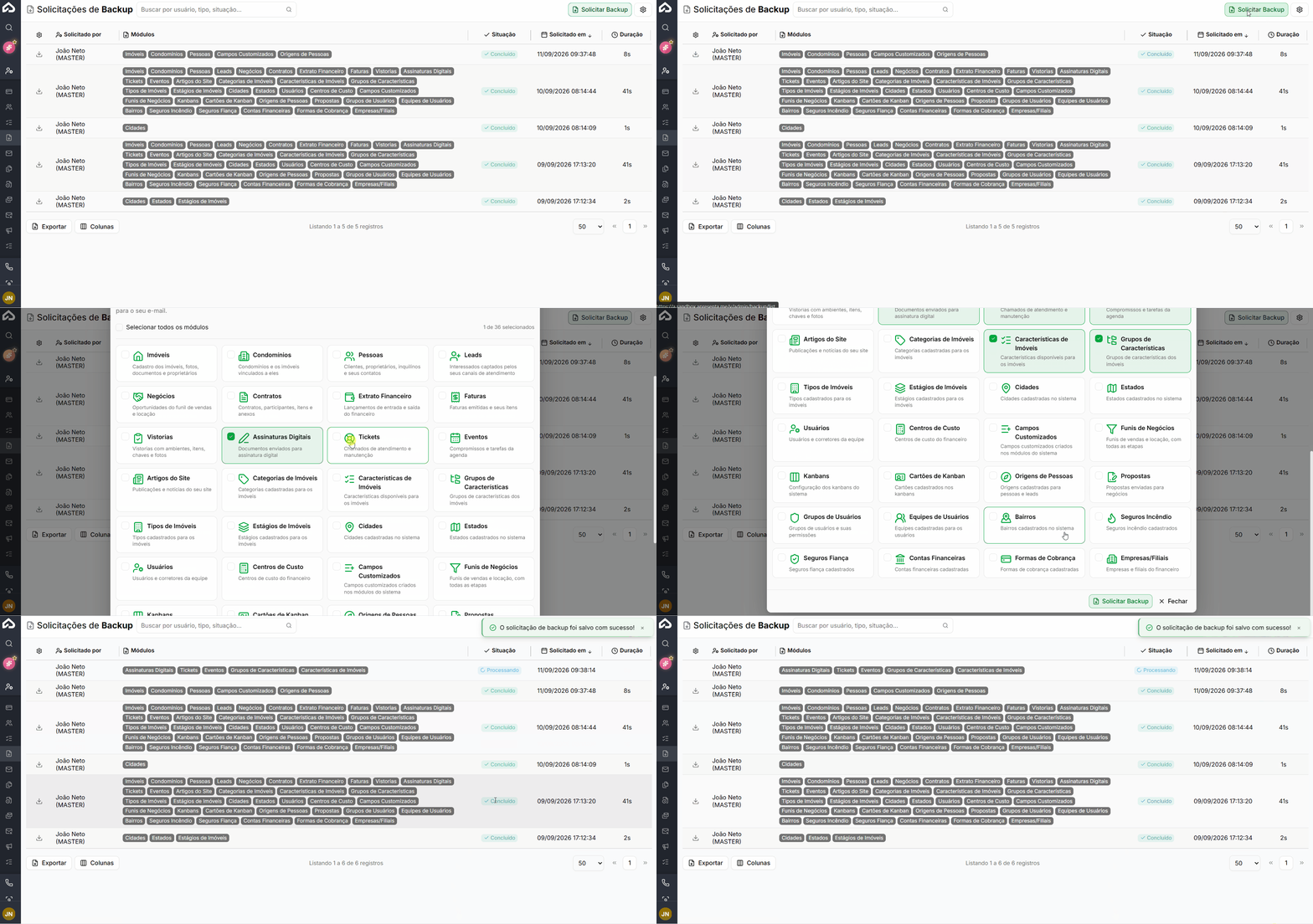](https://ajuda.apresenta.me/uploads/images/gallery/2026-09/solicitandobackupe.gif) Para solicitar um novo backup, clique no botão **Solicitar Backup**, localizado no canto superior direito da tela. Uma janela será exibida permitindo que você selecione os módulos que deseja incluir na cópia. Os módulos disponíveis para seleção incluem, entre outros: Imóveis, Condomínios, Pessoas, Leads, Negócios, Contratos, Extrato Financeiro, Faturas, Vistorias, Assinaturas Digitais, Tickets, Eventos, Artigos do Site, Usuários, Cidades, Estados e Empresas/Filiais. Após confirmar a solicitação, o sistema inicia o processamento automaticamente. A solicitação passa a aparecer na listagem e a situação é atualizada conforme o progresso.Selecione apenas os módulos necessários para o seu objetivo. Incluir todos os módulos de uma vez pode aumentar consideravelmente o tempo de processamento.
Você pode solicitar o backup completo clicando em “Selecionar todos os Módulos”.
--- ##### **Como fazer o download do meu backup?** [](https://ajuda.apresenta.me/uploads/images/gallery/2026-09/vSMimage.png) Após a conclusão da solicitação, o backup pode ser baixado diretamente pela listagem de **Solicitações de Backup**. Para realizar o download, basta clicar no ícone de **download** localizado ao lado da solicitação desejada.O backup também é enviado para o **e-mail do usuário**, permitindo o acesso ao arquivo diretamente pela mensagem recebida.
--- #### **Perguntas frequentes** ➜ **Posso solicitar mais de um backup no mesmo dia?** Sim. Não há restrição de quantidade por dia. Você pode solicitar quantos backups forem necessários, e todos aparecerão no histórico da listagem. ➜ **É possível selecionar módulos específicos em vez de fazer o backup completo?** Sim. Ao iniciar uma nova solicitação, você pode escolher exatamente quais módulos deseja incluir, o que reduz o tempo de processamento quando apenas parte dos dados é necessária. ➜ **O que significa a situação "Concluído"?** Significa que o backup foi processado com sucesso pelo sistema. Você pode consultar a duração do processo na coluna correspondente da listagem. ➜ **Qualquer usuário pode solicitar um backup?** O acesso a esta rotina está disponível dentro do módulo Administrador. Apenas usuários com permissão de acesso a essa área conseguem visualizar e utilizar o recurso. ➜ **Como sei quanto tempo o backup vai levar?** A duração varia conforme a quantidade de módulos selecionados. Backups com poucos módulos podem ser concluídos em segundos, enquanto backups completos podem levar alguns minutos. A coluna "Duração" na listagem informa o tempo exato após a conclusão.