# Como cadastrar novos e-mails dentro do sistema?

O gerenciamento de e-mails permite cadastrar endereços de e-mail que serão utilizados pelo sistema para envios e comunicações. Cada e-mail cadastrado fica vinculado à empresa e pode ser ativado ou desativado conforme a necessidade.

No dia a dia, essa rotina é utilizada para manter atualizados os endereços de e-mail disponíveis no sistema, garantindo que as comunicações sejam enviadas a partir dos remetentes corretos. Você também pode remover endereços que não estejam mais em uso.

<span style="white-space: pre-wrap;">Para acessar esta rotina, você precisa da permissão </span>**Gerenciamento de E-mail &gt; Cadastrar**<span style="white-space: pre-wrap;"> para incluir novos registros, e da permissão </span>**Gerenciamento de E-mail &gt; Deletar**<span style="white-space: pre-wrap;"> para remover endereços existentes.</span>

---

#### **Navegação no módulo**

![entradaemails.gif](https://ajuda.apresenta.me/uploads/images/gallery/2026-09/entradaemails.gif)**Rotina:**<span style="white-space: pre-wrap;"> Administrador &gt; Gerenciamento de E-mail</span>

---

#### **Como funciona**

[![image.png](https://ajuda.apresenta.me/uploads/images/gallery/2026-09/scaled-1680-/dMDimage.png)](https://ajuda.apresenta.me/uploads/images/gallery/2026-09/dMDimage.png)

Ao acessar o módulo, você encontra a lista de todos os e-mails cadastrados na empresa. Para cada registro, são exibidos o nome associado ao e-mail, o endereço de e-mail, a data de cadastro e a data da última alteração. A partir desta tela, você pode cadastrar novos endereços, remover registros existentes ou exportar a lista.

<p class="callout info"><span style="white-space: pre-wrap;">Use o botão </span>**Colunas**<span style="white-space: pre-wrap;"> para mostrar ou ocultar colunas da listagem conforme sua preferência de visualização.</span></p>

#### **Cadastrando um novo e-mail**

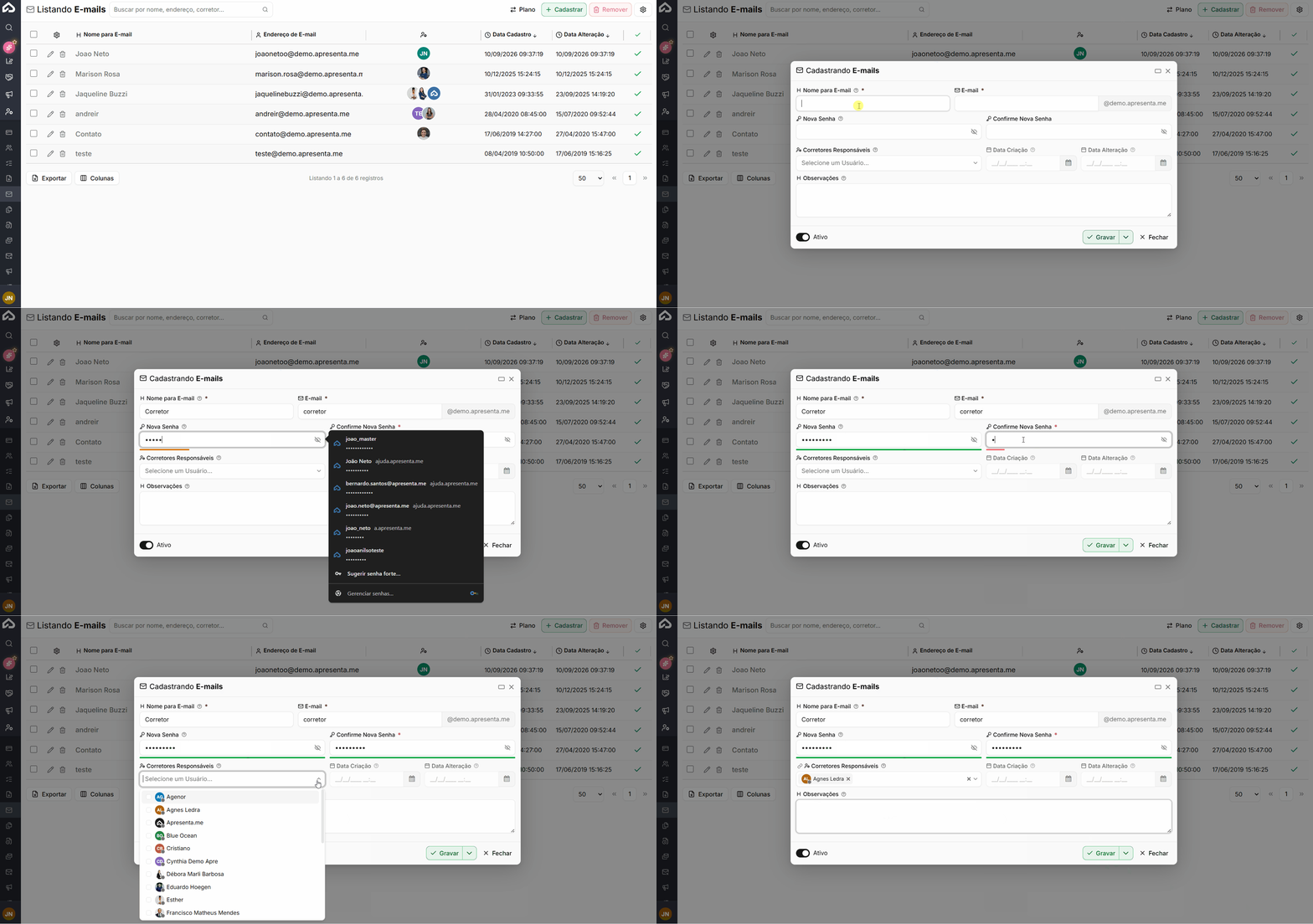
[![cadastrarmeail.gif](https://ajuda.apresenta.me/uploads/images/gallery/2026-09/cadastrarmeail.gif)](https://ajuda.apresenta.me/uploads/images/gallery/2026-09/cadastrarmeail.gif)<span style="white-space: pre-wrap;">Clique no botão </span>**Cadastrar**<span style="white-space: pre-wrap;"> para abrir o formulário de inclusão. Preencha os campos conforme a tabela abaixo e salve o registro.</span>

<table id="bkmrk-campodescri%C3%A7%C3%A3oobriga" style="width: 100%; table-layout: fixed;"><colgroup><col style="width: 160px;"></col><col></col><col style="width: 110px;"></col></colgroup><tbody><tr><th style="width: 160px; white-space: nowrap;">**Campo**

</th><th>**Descrição**

</th><th class="align-center" style="width: 110px; white-space: nowrap; text-align: center;">Obrigatório

</th></tr><tr><td>Nome para E-mail

</td><td>Identificação amigável do endereço de e-mail. Esse nome é exibido na listagem e ajuda a diferenciar os remetentes cadastrados, por exemplo: "Contato", "Financeiro" ou o nome de um colaborador.

</td><td class="align-center" style="text-align: center;">Sim

</td></tr><tr><td>E-mail

</td><td>Endereço de e-mail que será utilizado pelo sistema. Informe o endereço completo, incluindo o domínio.

</td><td class="align-center" style="text-align: center;">Sim

</td></tr><tr><td>Ativo

</td><td>Chave que define se o e-mail está disponível para uso. Quando desativado, o endereço permanece cadastrado, mas não fica disponível para seleção nos demais módulos.

</td><td class="align-center" style="text-align: center;">Não

</td></tr><tr><td>Senha

</td><td>Informe a senha do e-mail, utilizando letras, números e caracteres especiais.

</td><td><span style="white-space: pre-wrap;"> Sim</span>

</td></tr></tbody></table>

<p class="callout warning"><span style="white-space: pre-wrap;">Os campos </span>**Data Criação**<span style="white-space: pre-wrap;"> e </span>**Data Alteração**<span style="white-space: pre-wrap;"> são preenchidos automaticamente pelo sistema e não podem ser editados manualmente.</span></p>

---

#### **Visualizando o registro salvo**

Após salvar, o formulário exibe os dados completos do registro, incluindo as datas de criação e de alteração preenchidas automaticamente. Você pode editar qualquer campo disponível e salvar novamente para atualizar o registro.

<p class="callout success"><span style="white-space: pre-wrap;">Mantenha o campo </span>**Nome para E-mail**<span style="white-space: pre-wrap;"> descritivo. Isso facilita a identificação do remetente correto quando outros módulos do sistema solicitarem a seleção de um e-mail.</span></p>

<span style="white-space: pre-wrap;">Depois de salvar, o novo e-mail aparece na lista principal. A listagem exibe todos os registros da empresa em ordem cronológica. Para remover um endereço, selecione o registro desejado e clique em </span>**Remover**<span style="white-space: pre-wrap;">. Você também pode exportar a lista completa pelo botão </span>**Exportar**.

<p class="callout danger">A remoção de um e-mail é permanente. Antes de excluir, verifique se o endereço não está sendo utilizado em outros módulos ou configurações do sistema.</p>

---

#### **Perguntas frequentes**

<span style="color: rgb(68, 68, 68); background-color: rgb(255, 255, 255);">➜</span>  Posso cadastrar mais de um e-mail na mesma empresa?**<span style="white-space: pre-wrap;"> Sim. Não há limite definido de registros por empresa. Você pode cadastrar quantos endereços forem necessários e gerenciá-los individualmente pela listagem.</span>

<span style="color: rgb(68, 68, 68); background-color: rgb(255, 255, 255);">➜</span>  O que acontece se eu desativar um e-mail pelo campo "Ativo"?**<span style="white-space: pre-wrap;"> O registro permanece salvo no sistema, mas o endereço fica indisponível para uso. Para reativá-lo, basta acessar o cadastro novamente e ligar a chave </span>**Ativo**.

<span style="color: rgb(68, 68, 68); background-color: rgb(255, 255, 255);">➜</span>  Quem pode cadastrar ou remover e-mails?**<span style="white-space: pre-wrap;"> Apenas usuários com as permissões </span>**Gerenciamento de E-mail &gt; Cadastrar**<span style="white-space: pre-wrap;"> e </span>**Gerenciamento de E-mail &gt; Deletar**<span style="white-space: pre-wrap;"> conseguem realizar essas ações. Usuários sem essas permissões podem apenas visualizar a listagem.</span>

<span style="color: rgb(68, 68, 68); background-color: rgb(255, 255, 255);">➜</span>  É possível editar o endereço de e-mail depois de salvo?**<span style="white-space: pre-wrap;"> Sim. Clique sobre o registro na listagem para abrir o formulário, altere o campo desejado e salve. A data de alteração será atualizada automaticamente pelo sistema.</span>

<span style="color: rgb(68, 68, 68); background-color: rgb(255, 255, 255);">➜</span>  O botão "Plano" na listagem, para que serve?**<span style="white-space: pre-wrap;"> O botão </span>**Plano**<span style="white-space: pre-wrap;"> exibe informações sobre o plano contratado pela empresa. Ele está disponível na tela de listagem de e-mails, mas não está relacionado diretamente ao cadastro de endereços.</span>