| Campo | Descrição |
|---|---|
| **Nome** | Informe o nome completo do usuário que será cadastrado no sistema. |
| **E-mail** | Informe um endereço de e-mail válido. Esse dado poderá ser utilizado para identificação, comunicação e recuperação de acesso. |
| **Imagem do usuário** | Permite adicionar uma foto ao perfil do usuário. Para isso, clique em **Enviar foto** e selecione a imagem desejada. |
| **Telefone** | Informe o número de telefone do usuário, incluindo o DDD. O código do país pode ser selecionado no início do campo. |
| **Pessoa vinculada a este usuário** | Permite relacionar o usuário a uma pessoa que já esteja cadastrada no sistema. Esse vínculo conecta o acesso do usuário ao respectivo cadastro da pessoa. |
| **Grupo do usuário** | Determina o perfil de acesso do usuário. O grupo define quais módulos, telas, informações e funcionalidades poderão ser acessados. O ícone de engrenagem localizado ao lado do campo permite consultar ou configurar as permissões do grupo. |
| **Equipe do usuário** | Permite vincular o usuário a uma equipe de trabalho, facilitando a organização, a distribuição de atividades e leads, além do acompanhamento dos resultados da equipe. |
| **CRECI** | Campo destinado ao número de registro profissional do corretor de imóveis. Deve ser preenchido quando o usuário atuar como corretor. |
| Campo | Descrição |
|---|---|
| **Usuário (login)** | Informe o nome de usuário que será utilizado para acessar a plataforma. |
| **Senha** | Defina a senha inicial de acesso do usuário. O ícone de olho permite exibir ou ocultar a senha digitada. |
| **Autenticação com dois fatores** | Adiciona uma camada extra de segurança ao login, exigindo uma segunda forma de validação além da senha. |
| **Expirar acesso** | Permite definir uma data de encerramento para o acesso do usuário. Após o período configurado, o usuário não poderá mais entrar no sistema até que o acesso seja renovado. |
| **Ignorar 2FA obrigatório (MASTER)** | Permite que o usuário acesse o sistema sem utilizar a autenticação em dois fatores, mesmo quando ela estiver configurada como obrigatória para os usuários. |
| **Pedir para alterar a senha no login** | Quando essa opção estiver ativada, o usuário deverá criar uma nova senha ao realizar o próximo acesso. Essa configuração é recomendada quando o administrador cadastrar uma senha temporária. |
| **Restrição de acesso por horário ou dia** | Permite limitar o acesso do usuário a determinados dias e horários. Ao ativar essa opção, deverão ser configurados os períodos em que o acesso ao sistema será permitido. |
| Campo | Descrição |
|---|---|
| **Calendário** | Selecione o calendário que será utilizado pelo usuário para organizar e visualizar seus compromissos, eventos e atividades na agenda. |
| **Observações** | Utilize este campo para registrar informações adicionais relacionadas ao usuário, como orientações internas, detalhes importantes ou observações administrativas. |
| **Não participar do Rodízio de Leads** | Ao ativar esta opção, o usuário será desconsiderado da distribuição automática de leads realizada pelo sistema, não recebendo novos leads por meio do rodízio. |
| Campo | Descrição |
|---|---|
| **Nome para site** | Informe o nome que será apresentado publicamente no site. Ele pode ser diferente do nome completo utilizado internamente no sistema. |
| **Descrição** | Permite adicionar uma apresentação profissional do usuário, como experiência, especialidades, regiões de atuação e outras informações relevantes. O campo possui recursos para formatação do texto. |
| **E-mail para site** | Informe o endereço de e-mail que será exibido ou utilizado para contato no site. |
| **Link do Facebook** | Insira o endereço completo do perfil ou da página profissional do usuário no Facebook. |
| **Link do Instagram** | Insira o endereço completo do perfil profissional do usuário no Instagram. |
| **Finalidade de atuação** | Define a principal área de atuação do usuário, de acordo com as opções disponibilizadas pelo sistema, como venda, locação ou outras finalidades configuradas. |
| **Ordem** | Determina a posição em que o usuário será exibido no site. Geralmente, usuários com números menores aparecem antes dos demais. |
| **Mostrar no Site** | Quando essa opção estiver ativada, as informações do usuário poderão ser exibidas no site da imobiliária. |
| **Ativar Página do Corretor** | Habilita uma página individual para o corretor, na qual poderão ser apresentadas suas informações profissionais, formas de contato, descrição e imóveis vinculados. |
| Tipo | Descrição |
|---|---|
| **Solicitações de Imóveis** | Quando o lead se cadastra pelo formulário **Solicitar Imóvel** disponível no site. |
| **Cadastro de Imóveis** | Quando um lead preenche o formulário no site para cadastrar um imóvel para venda ou locação. |
| **Contato pelo Site** | Mensagens enviadas por meio dos formulários de contato disponíveis no site. |
| **Depoimento pelo Site** | Quando um usuário envia um depoimento por meio do site. |
| **Receber informações do Imóvel** | Quando o lead solicita mais informações sobre um imóvel específico por meio do site. |
| **Indicação de Imóveis** | Quando uma pessoa indica um imóvel para outra utilizando o formulário de indicação do site. |
| **Solicitações de Ligações** | Quando um lead solicita contato por ligação por meio dos formulários disponíveis no site. |
| Notificação | Descrição |
|---|---|
| **Notificações Financeiras** | Envia alertas relacionados a movimentações, pendências e eventos financeiros do sistema. |
| **Fichas Cadastrais** | Notifica sobre novos cadastros, alterações ou situações relacionadas às fichas cadastrais. |
| **Cadastro Interno de Imóveis** | Envia alertas quando houver cadastros de imóveis realizados internamente no sistema. |
| **Imóvel Inativo** | Notifica quando um imóvel for marcado ou identificado como inativo. |
| **Imóvel Desatualizado** | Alerta quando um imóvel estiver há determinado período sem atualização. |
| **Aniversariantes do dia** | Exibe notificações sobre pessoas cadastradas que fazem aniversário no dia. |
| **Parceria pela rede de imóveis** | Notifica sobre oportunidades, solicitações ou movimentações relacionadas a parcerias na rede de imóveis. |
| **Menções e respostas do histórico** | Envia alertas quando o usuário for mencionado ou receber uma resposta em registros do histórico. |
| **Cadastro de Leads** | Notifica quando novos leads forem cadastrados no sistema. |
| **Leads Ignorados** | Alerta sobre leads que foram ignorados ou que não receberam atendimento. |
| **Bolsão de Leads** | Envia notificações relacionadas aos leads disponíveis no bolsão para distribuição ou atendimento. |
| **Eventos de Tickets** | Notifica sobre movimentações, atualizações e eventos relacionados aos tickets. |
| **Status do Contrato** | Envia alertas quando houver alterações ou situações relacionadas ao status dos contratos. |
| **Aprovações e Pendências** | Notifica sobre itens que precisam de aprovação ou que possuem alguma pendência. |
| **Cadastro de Negócios** | Envia alertas quando novos negócios forem cadastrados no sistema. |
| **Previsão de Negócios** | Notifica sobre previsões, prazos ou datas relacionadas aos negócios cadastrados. |
| **Repique de Negócios** | Envia alertas para lembrar o usuário de realizar novos contatos ou acompanhamentos de negócios. |
| **Lembrete de vistoria** | Notifica sobre vistorias próximas ou que precisam ser realizadas. |
| **Data de Entrega** | Envia alertas relacionados às datas de entrega cadastradas no sistema. |
| **Eventos do calendário** | Notifica sobre compromissos, tarefas e demais eventos cadastrados no calendário. |
| **Movimentação de chaves** | Envia alertas sobre retiradas, devoluções e demais movimentações de chaves. |
| **Propostas** | Notifica sobre criação, atualização ou movimentação de propostas. |
| **Radar de Permuta** | Envia alertas quando forem identificadas oportunidades de permuta compatíveis com os critérios cadastrados. |
| **Documentos a expirar** | Notifica quando documentos cadastrados estiverem próximos da data de expiração. |
| **Radar de Negócio** | Envia alertas quando forem identificadas oportunidades de negócio compatíveis com os critérios configurados. |
| **Cadastro de Pessoas** | Notifica quando novas pessoas forem cadastradas no sistema. |
| **Análises de Crédito e Risco** | Envia alertas sobre solicitações, resultados ou atualizações de análises de crédito e risco. |
| **Seguro Fiança** | Notifica sobre solicitações, atualizações ou movimentações relacionadas ao seguro fiança. |
| **Alerta de repasse de negócios parados na etapa** | Notifica quando um negócio permanecer parado em uma etapa pelo período configurado e estiver sujeito a repasse. |
Definir se as notificações do usuário serão replicadas para o grupo em que ele está inserido através da opção "Replicar Configuração de Notificações para o Grupo".
Com todas as informações necessárias preenchidas, basta clicar em "Gravar" para salvar e sair da página ou "Gravar e Continuar" para salvar e se manter na página do cadastro. Ao concluir o cadastro e gravar, o usuário já aparecerá na listagem e estará pronto para acessar o sistema com as credenciais criadas!O sistema não envia e-mail com as credenciais ao novo usuário; o compartilhamento delas é responsabilidade do gestor
--- #### **Perguntas frequentes** ➜ **O novo usuário recebe as credenciais de acesso por e-mail?** Não. O sistema não envia automaticamente o login e a senha para o usuário cadastrado. O compartilhamento das credenciais é responsabilidade do gestor ou administrador que realizou o cadastro. ➜ **Como definir quais módulos e funcionalidades o usuário poderá acessar?** As permissões são definidas por meio do campo **Grupo do usuário**. O grupo selecionado determina quais módulos, telas e recursos estarão disponíveis. Quando necessário, as permissões do grupo podem ser consultadas ou configuradas pelo ícone de engrenagem ao lado do campo. ➜ **É possível escolher quais notificações o usuário receberá?** Sim. Na seção de alertas, é possível definir quais avisos o usuário receberá e selecionar os canais de envio, como notificação interna no sistema, e-mail ou WhatsApp. Também é possível replicar essas configurações para os demais integrantes do grupo. ➜ **Qual é a diferença entre “Gravar” e “Gravar e Continuar”?** O botão **Gravar** salva as informações e retorna para a listagem de usuários. Já o botão **Gravar e Continuar** salva as alterações, mas mantém o administrador na tela de cadastro para continuar realizando ajustes. # Como funcionam os grupos de usuários e suas permissões Grupos de usuários são conjuntos de configurações de acesso que definem o que cada pessoa pode ver e fazer dentro do sistema. Em vez de configurar permissões individualmente para cada usuário, você cria um grupo com as permissões desejadas e vincula os usuários a ele. No dia a dia, os grupos permitem padronizar o acesso por função: corretores têm acesso ao que precisam, gestores têm uma visão mais ampla e usuários de integração recebem apenas o acesso necessário para a conexão com sistemas externos. Qualquer ajuste feito no grupo se reflete automaticamente em todos os usuários vinculados a ele. Os grupos são criados e gerenciados nesta rotina. Os usuários são vinculados ao grupo no cadastro de cada usuário ou diretamente a partir desta tela, pelo botão "Gerenciar Usuários". --- #### **Navegação no módulo** 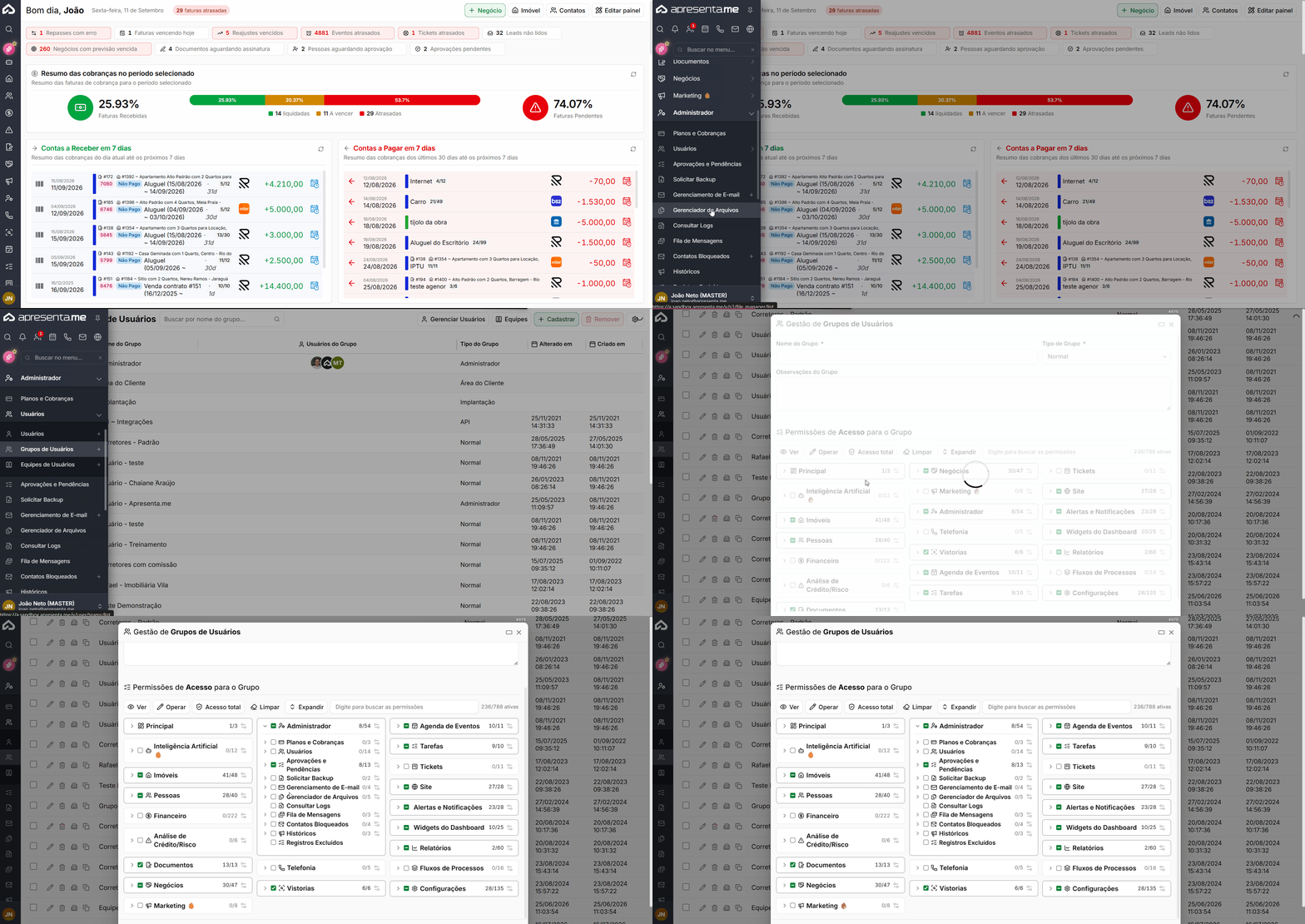**Rotina:** Administrador > Usuários > Grupos de Usuários --- #### **Como funciona** [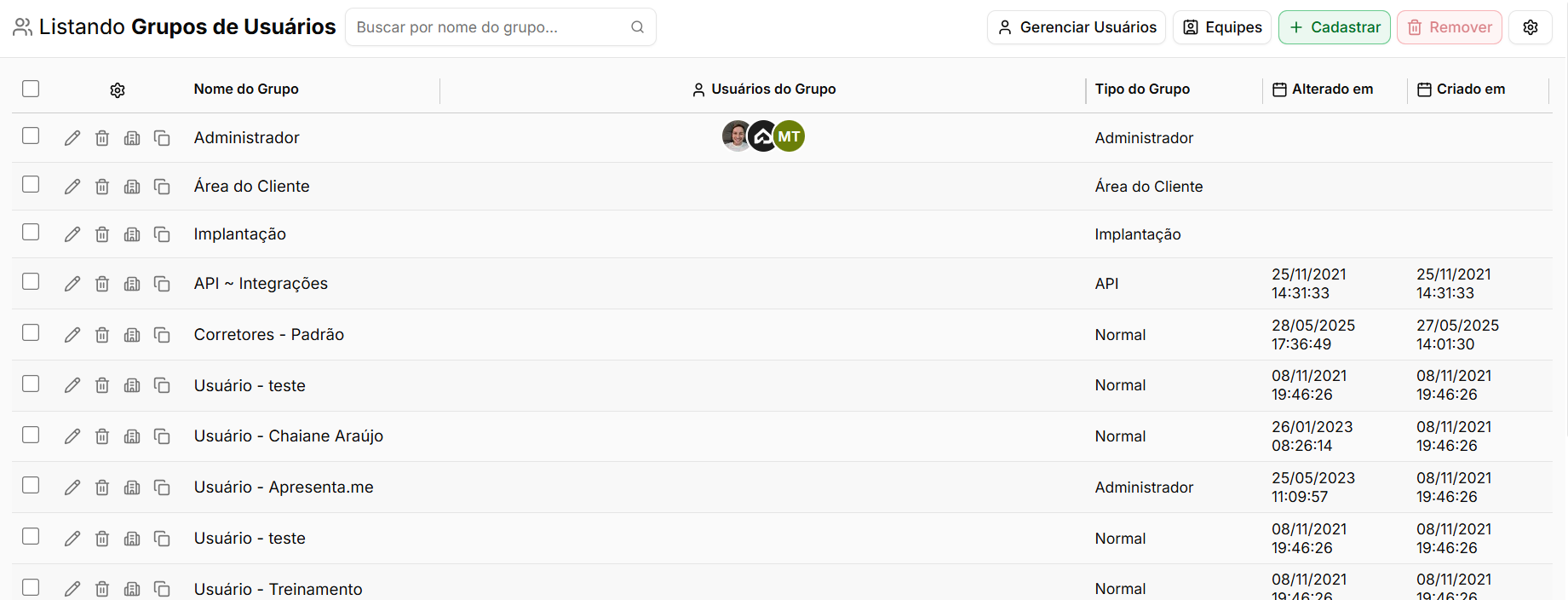](https://ajuda.apresenta.me/uploads/images/gallery/2026-09/TE7image.png)A tela principal exibe todos os grupos cadastrados na conta. Para cada grupo, são exibidos o nome, os usuários vinculados (representados pelas iniciais), o tipo do grupo e as datas de criação e de última alteração. A partir dessa listagem, você pode cadastrar novos grupos, remover grupos existentes, gerenciar os usuários de cada grupo e acessar as equipes vinculadas.Os tipos de grupo disponíveis são: **Normal**, **Administrador**, **Área do Cliente** e **API**. O tipo determina o nível de acesso base do grupo antes mesmo de configurar permissões específicas.
--- #### **Tipos de grupo** Cada grupo tem um tipo que define seu perfil de acesso geral. Veja o que cada tipo representa:| **Tipo** | **Descrição** |
|---|---|
| Normal | Perfil padrão para a maioria dos usuários operacionais, como corretores e equipes administrativas. As permissões são configuradas individualmente dentro do grupo. |
| Administrador | Acesso ampliado ao sistema, incluindo o painel de administração. Indicado para gestores e responsáveis pela configuração da conta. |
| API | Destinado a usuários de integração com sistemas externos. O acesso é limitado às operações necessárias para a conexão via integração. |
Ao definir o tipo "Administrador", o usuário vinculado terá acesso ao painel de administração do sistema. Atribua esse tipo apenas a pessoas de confiança.
--- #### **Cadastrando um novo grupo** 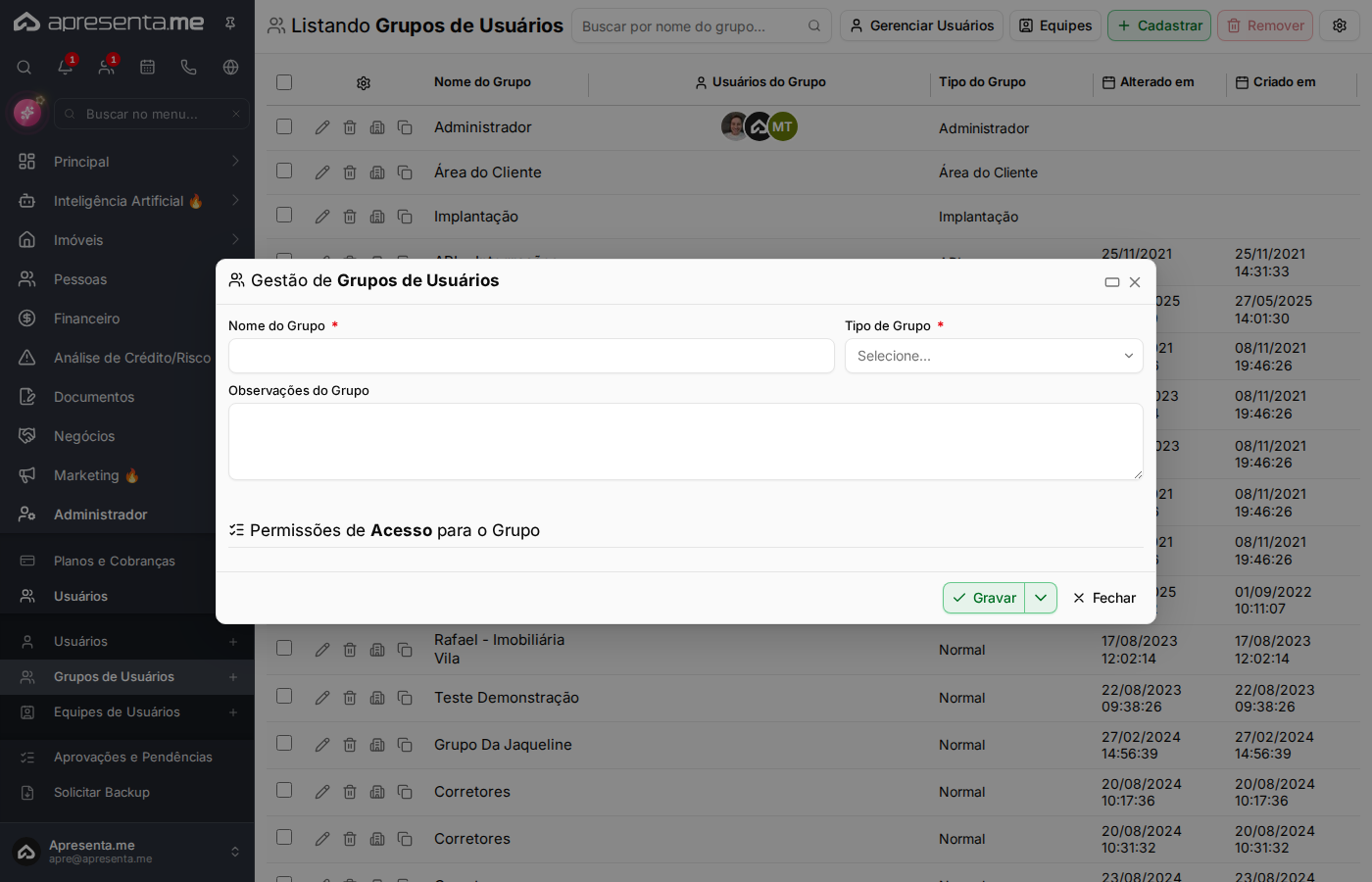Clique em "Cadastrar" na listagem para abrir o formulário de criação de um novo grupo. Preencha os campos conforme a função que o grupo vai exercer na sua operação.| **Campo** | **Descrição** | **Obrigatório** |
|---|---|---|
| Nome do grupo | Identificação do grupo na listagem e no cadastro de usuários. Use nomes descritivos que representem a função, como "Corretores", "Gestores" ou "Equipe Financeira". | Sim |
| Tipo do grupo | Define o perfil de acesso base do grupo. Escolha entre Normal, Administrador, Área do Cliente ou API, conforme explicado na seção anterior. | Sim |
| Observações | Campo livre para registrar informações internas sobre o propósito do grupo, como quais setores ou funções ele abrange. Não é exibido para os usuários vinculados. | Não |
Após criar o grupo, você pode configurar as permissões específicas de acesso para ele. Essa configuração determina quais módulos e ações os usuários do grupo poderão utilizar.
--- #### **Configurando permissões do grupo** [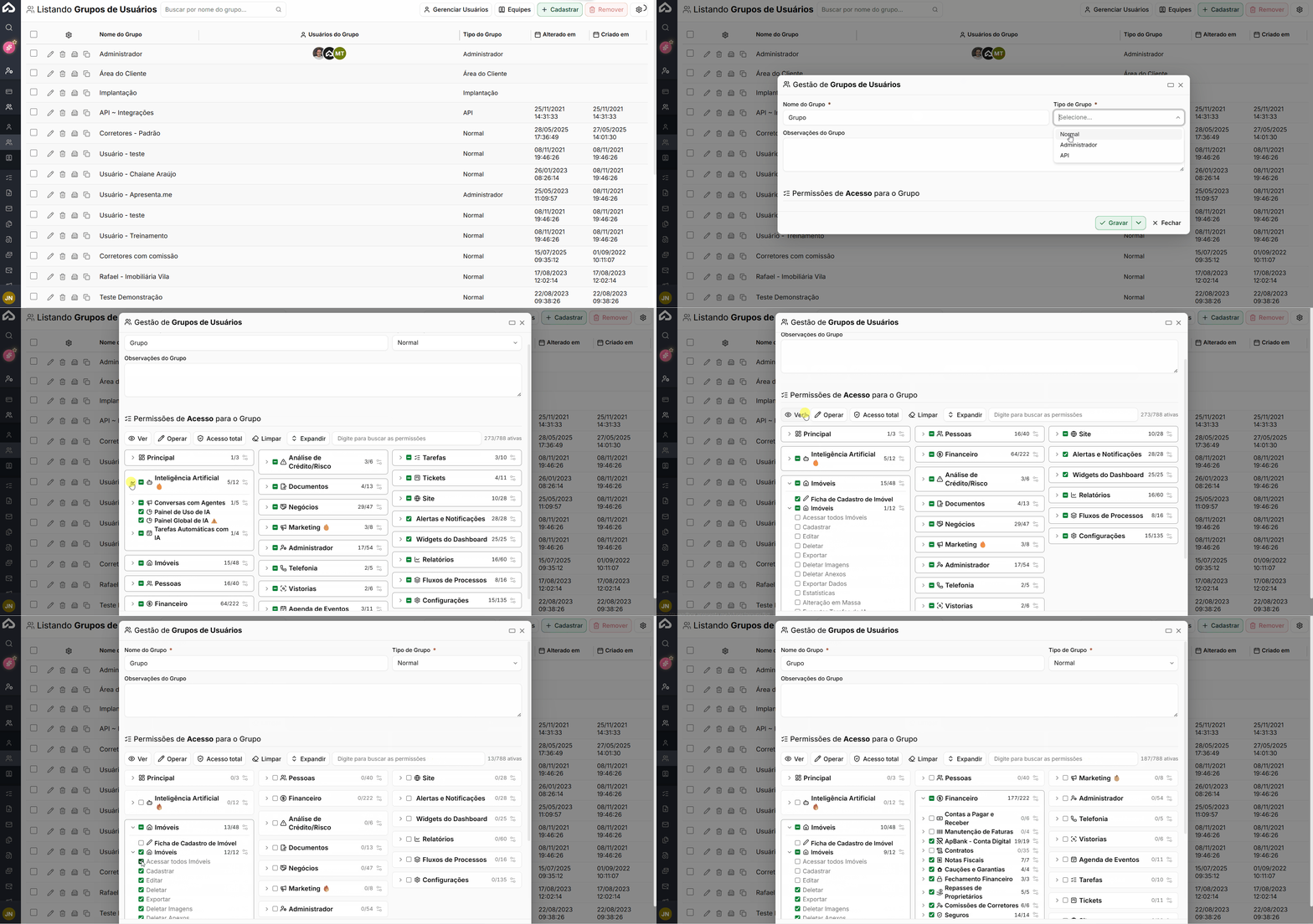](https://ajuda.apresenta.me/uploads/images/gallery/2026-09/configdogrupo.gif)Dentro do formulário do grupo, você encontra a seção de permissões. Cada permissão corresponde a uma funcionalidade ou módulo do sistema. Marque ou desmarque as opções conforme o que o grupo deve ter acesso. As permissões são organizadas por área, facilitando a configuração por setor de trabalho.Revise as permissões sempre que um novo módulo for ativado na conta ou quando a função de um grupo mudar. Permissões desatualizadas podem liberar acesso indevido ou bloquear funcionalidades necessárias.
**Você também pode definir permissões predefinidas** [](https://ajuda.apresenta.me/uploads/images/gallery/2026-09/FmMimage.png) Ao configurar as permissões de um grupo de usuários, o sistema disponibiliza opções predefinidas que facilitam a definição dos acessos.| Opção | Descrição |
|---|---|
| **Operar** | Aplica as permissões necessárias para que o usuário utilize as principais funcionalidades da rotina. |
| **Acesso total** | Libera todas as permissões disponíveis para a rotina selecionada. |
| **Limpar** | Remove as permissões selecionadas, permitindo realizar uma nova configuração de acesso. |
Ao remover um grupo, os usuários vinculados a ele perdem as configurações de acesso daquele grupo. Certifique-se de que esses usuários foram migrados para outro grupo antes de excluir.
--- #### **Duplicando e transferindo responsabilidades** [](https://ajuda.apresenta.me/uploads/images/gallery/2026-09/C8nimage.png) O sistema oferece duas funcionalidades adicionais acessíveis pela listagem: **Duplicar grupo:** cria uma cópia do grupo com as mesmas configurações de permissões. Útil quando você precisa criar um grupo semelhante a um existente e quer aproveitar as configurações já definidas, ajustando apenas o que for diferente. **Transferir responsabilidades:** permite migrar as pessoas e os imóveis vinculados a um grupo para outro grupo. Use essa função quando um grupo for desativado ou quando houver reorganização de equipes. [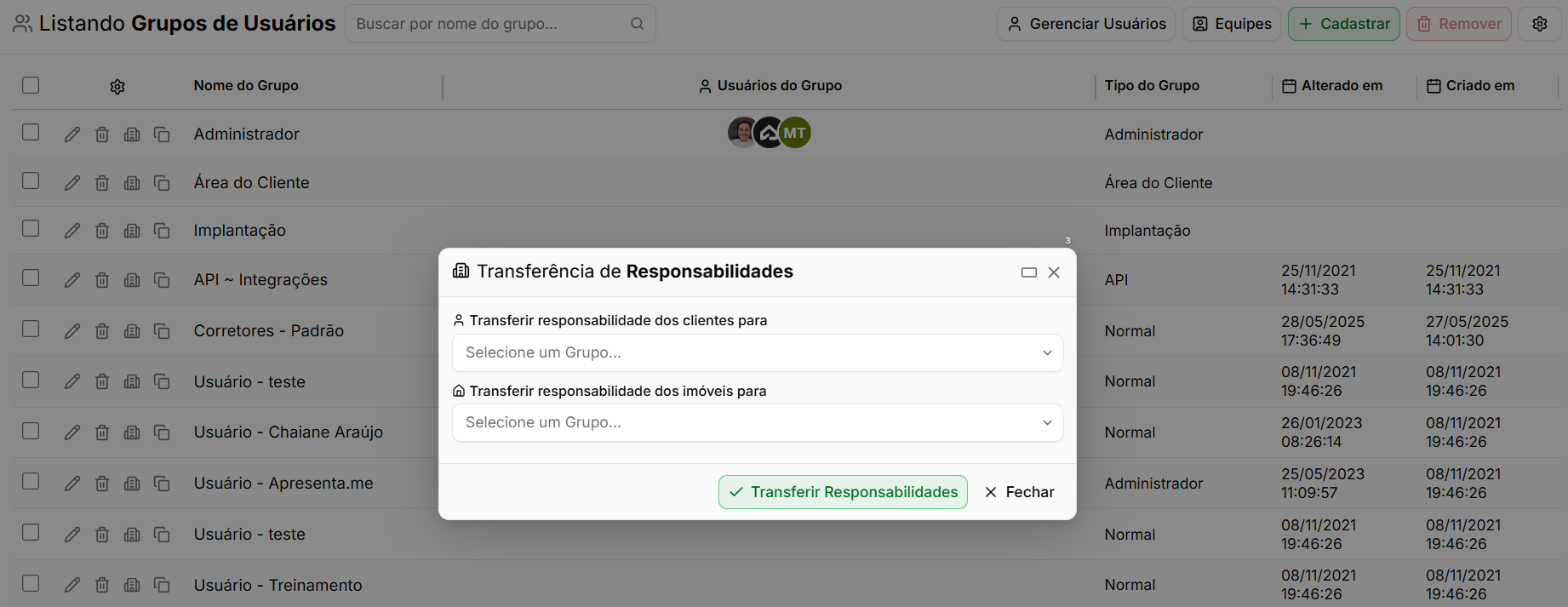](https://ajuda.apresenta.me/uploads/images/gallery/2026-09/hUXimage.png) Nesta tela, é possível definir para quais grupos serão transferidas as responsabilidades atualmente vinculadas.| Opção | Descrição |
|---|---|
| **Transferir responsabilidade dos clientes para** | Selecione o grupo que passará a ser responsável pelos clientes. |
| **Transferir responsabilidade dos imóveis para** | Selecione o grupo que passará a ser responsável pelos imóveis. |
| **Transferir Responsabilidades** | Confirma e realiza a transferência conforme os grupos selecionados. |
| **Fechar** | Encerra a janela sem concluir a transferência. |
A transferência de responsabilidades é uma ação ampla: ela move vínculos de pessoas e imóveis em lote. Revise cuidadosamente o grupo de destino antes de confirmar.
--- #### **Perguntas frequentes** ➜ **Posso ter um usuário em mais de um grupo ao mesmo tempo?** Cada usuário é vinculado a um único grupo. Para alterar o grupo de um usuário, acesse o cadastro dele ou utilize a opção "Gerenciar Usuários" na listagem de grupos. ➜ **Qual a diferença entre grupos e equipes?** Grupos definem permissões de acesso ao sistema. Equipes são agrupamentos para fins operacionais, como distribuição de tarefas e relatórios. Um usuário pode pertencer a um grupo e a uma ou mais equipes ao mesmo tempo. ➜ **Se eu alterar as permissões de um grupo, todos os usuários são afetados imediatamente?** Sim. As permissões do grupo se aplicam a todos os usuários vinculados a ele. Qualquer mudança feita no grupo vale para todos os membros desde o momento em que é salva. ➜ **Como faço para que um usuário tenha acesso a um módulo que hoje está bloqueado para ele?** Acesse o grupo ao qual o usuário pertence, edite as permissões e habilite o módulo desejado. Se o usuário precisa de um acesso diferente do restante do grupo, considere criar um grupo específico para ele. ➜ **O grupo do tipo API pode ser usado por usuários comuns?** Não é recomendado. O tipo API é voltado exclusivamente para usuários de integração com sistemas externos. Usuários operacionais devem usar o tipo Normal ou Administrador, conforme o nível de acesso necessário. # Como funcionam as equipes de usuários O módulo de equipes de usuários permite organizar os usuários do sistema em grupos de trabalho, facilitando a distribuição de responsabilidades e o acompanhamento das atividades por equipe. Cada equipe pode ter um gerente responsável e reunir diferentes usuários vinculados a uma mesma empresa. No dia a dia, essa funcionalidade é útil para separar times de corretores, equipes administrativas ou qualquer outro agrupamento operacional que precise ser gerenciado de forma independente dentro do sistema. --- #### **Navegação no módulo** 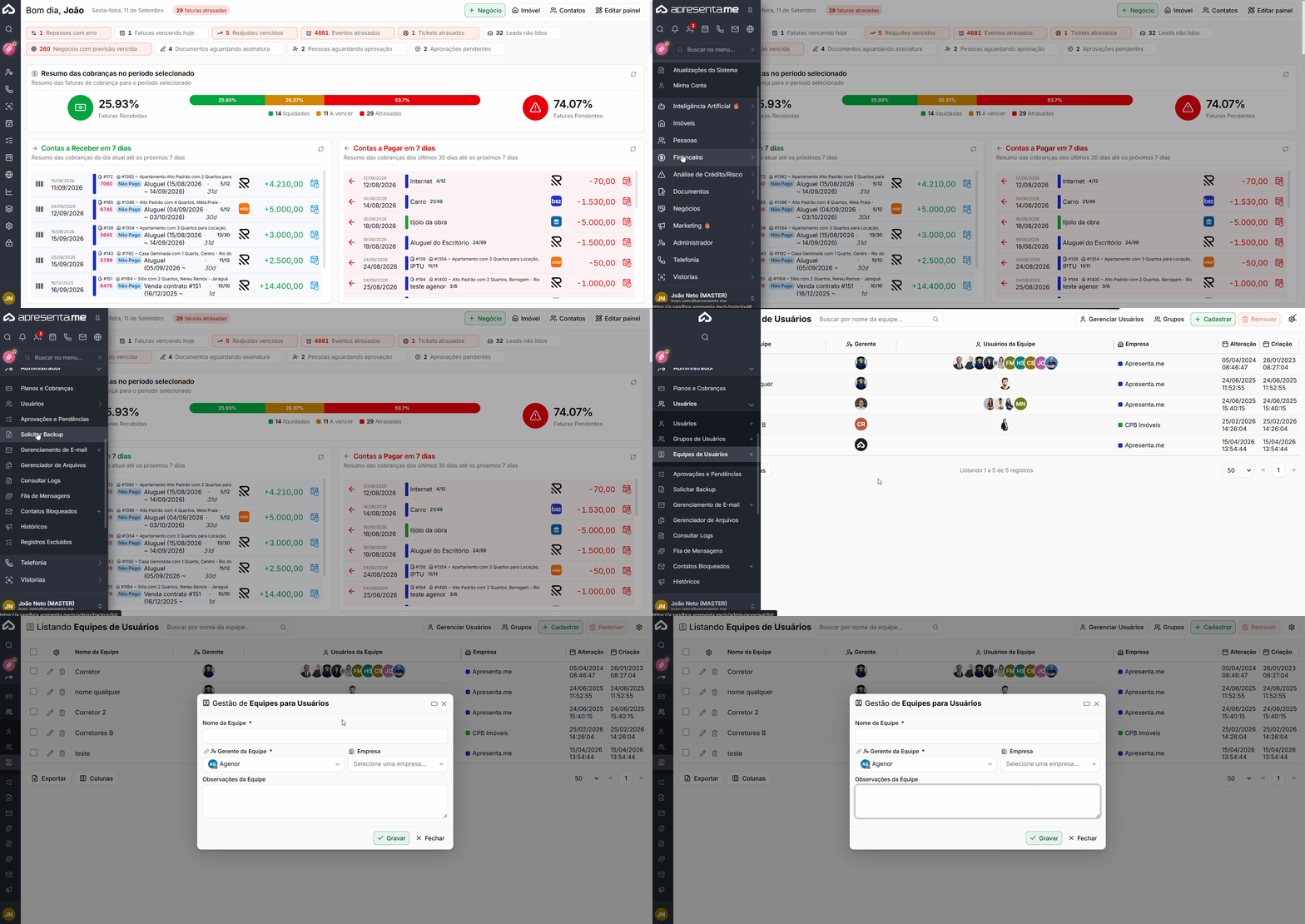**Rotina:** Administrador → Usuários → Equipes de Usuários --- #### **Como funciona** [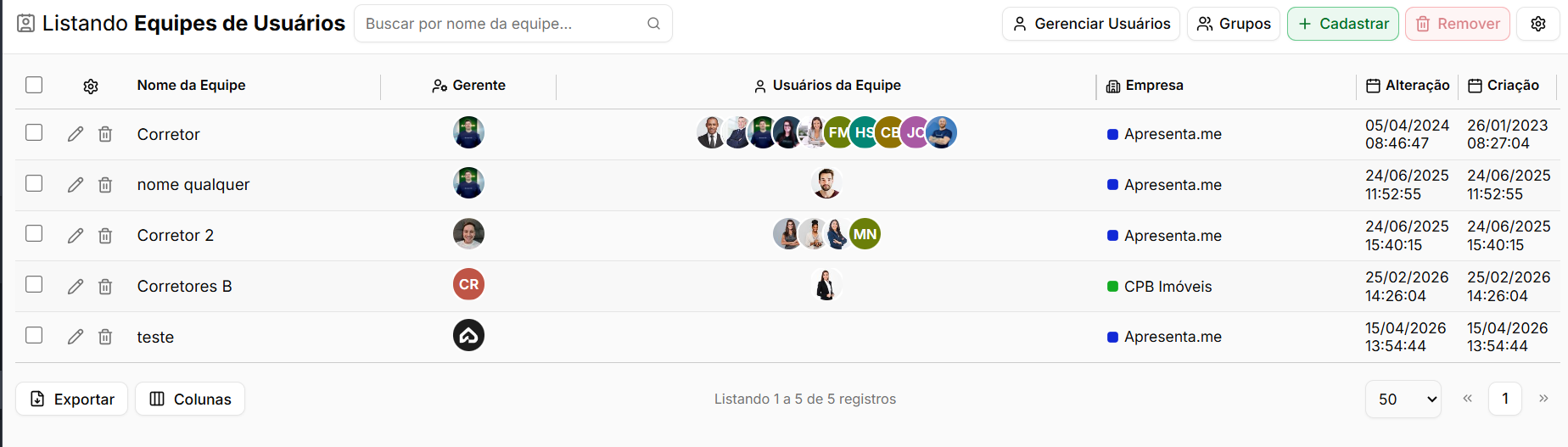](https://ajuda.apresenta.me/uploads/images/gallery/2026-09/il0image.png)Ao acessar a rotina, você encontra uma listagem com todas as equipes cadastradas no sistema. Cada linha exibe informações como o nome da equipe, o gerente responsável, os usuários vinculados, a empresa associada, a data da última alteração e a data de criação do registro. Na parte superior da tela, estão disponíveis as seguintes ações: gerenciar usuários, visualizar grupos, cadastrar uma nova equipe e remover equipes existentes. Também é possível exportar os dados listados e configurar quais colunas devem ser exibidas na tabela.Utilize os filtros de colunas para localizar equipes com mais rapidez quando houver muitos registros cadastrados.
--- #### **Filtros e campos da listagem**| **Coluna** | **Descrição** |
|---|---|
| Nome da equipe | Identificação da equipe conforme cadastrado. Permite localizar rapidamente o grupo desejado na listagem. |
| Gerente | Usuário responsável pela equipe. Quando definido, aparece como referência principal do grupo. |
| Usuários da equipe | Exibe as iniciais dos usuários vinculados à equipe, dando uma visão rápida da composição do grupo. |
| Empresa | Empresa à qual a equipe está associada. Permite identificar a qual unidade ou filial o grupo pertence. |
| Alteração | Data e hora em que o registro da equipe foi modificado pela última vez. |
| Criação | Data e hora em que a equipe foi cadastrada no sistema. |
| **Campo** | **Descrição** | **Obrigatório** |
|---|---|---|
| Nome da equipe | Identificação do grupo de trabalho. Utilize um nome que reflita a função ou composição da equipe, como "Corretores B" ou "Equipe Financeira". | Sim |
| Gerente | Usuário responsável pela liderança da equipe. Ao selecionar um gerente, ele passa a ser o referencial daquele grupo nas listagens e relatórios. | Não |
| Empresa | Empresa à qual a equipe será vinculada. Permite segmentar equipes por unidade ou filial dentro do sistema. | Sim |
| Observações | Campo livre para registrar informações adicionais sobre a equipe, como sua finalidade ou particularidades do grupo. | Não |
Após salvar, acesse a equipe criada para adicionar os usuários que farão parte do grupo. O cadastro da equipe não inclui automaticamente nenhum usuário.
--- #### **Acompanhamento e listagem final** Após o cadastro, a nova equipe aparece imediatamente na listagem principal. Você pode acompanhar todas as equipes criadas, verificar quais usuários fazem parte de cada grupo e identificar o gerente responsável por cada uma delas. A listagem exibe quantos registros estão sendo apresentados e permite ajustar a quantidade de itens visíveis por página, escolhendo entre 10, 25, 50, 100 ou 240 registros. --- #### **Recursos complementares** **Gerenciar usuários:** use o botão **Gerenciar Usuários** na listagem para adicionar ou remover usuários de uma equipe existente. Esta é a forma correta de compor o grupo após o cadastro inicial. **Grupos:** o botão **Grupos** permite acessar a visualização de grupos relacionados, facilitando a navegação entre os diferentes agrupamentos de usuários no sistema. **Remover equipe:** selecione um ou mais registros na listagem e utilize o botão **Remover** para excluir as equipes selecionadas.A exclusão de uma equipe é permanente. Certifique-se de que a equipe não está em uso antes de removê-lo.
**Exportar:** utilize o botão **Exportar** para baixar os dados da listagem em arquivo, útil para análises externas ou relatórios. --- #### **Perguntas frequentes** ➜ **É possível ter uma equipe sem gerente definido?** Sim. O campo de gerente não é obrigatório. Você pode cadastrar uma equipe apenas com nome e empresa vinculada e definir o gerente posteriormente. ➜ **Como adiciono usuários a uma equipe já criada?** Acesse a listagem de equipes e utilize o botão **Gerenciar Usuários**. Por lá é possível incluir ou remover usuários de qualquer equipe existente. ➜ **Uma equipe pode estar vinculada a mais de uma empresa?** Não. Cada equipe é associada a uma única empresa no momento do cadastro. ➜ **É possível editar o nome ou o gerente de uma equipe depois de criada?** Sim. Acesse a equipe desejada na listagem e utilize a opção de edição para atualizar qualquer informação cadastrada. # Dashboard Inicial # Como entender Dashboard inicial e como configurar um personalizado A **tela inicial** funciona como o painel geral da imobiliária. Em vez de acessar relatório por relatório para entender como está a operação, os principais indicadores ficam reunidos em **quadros**, permitindo acompanhar informações financeiras, comerciais, operacionais e de desempenho em um único lugar. O painel pode ser personalizado por cada usuário, que escolhe quais quadros deseja visualizar, sua posição, tamanho e, em diversos casos, quais dados devem ser considerados. --- ##### **Navegação no Módulo** [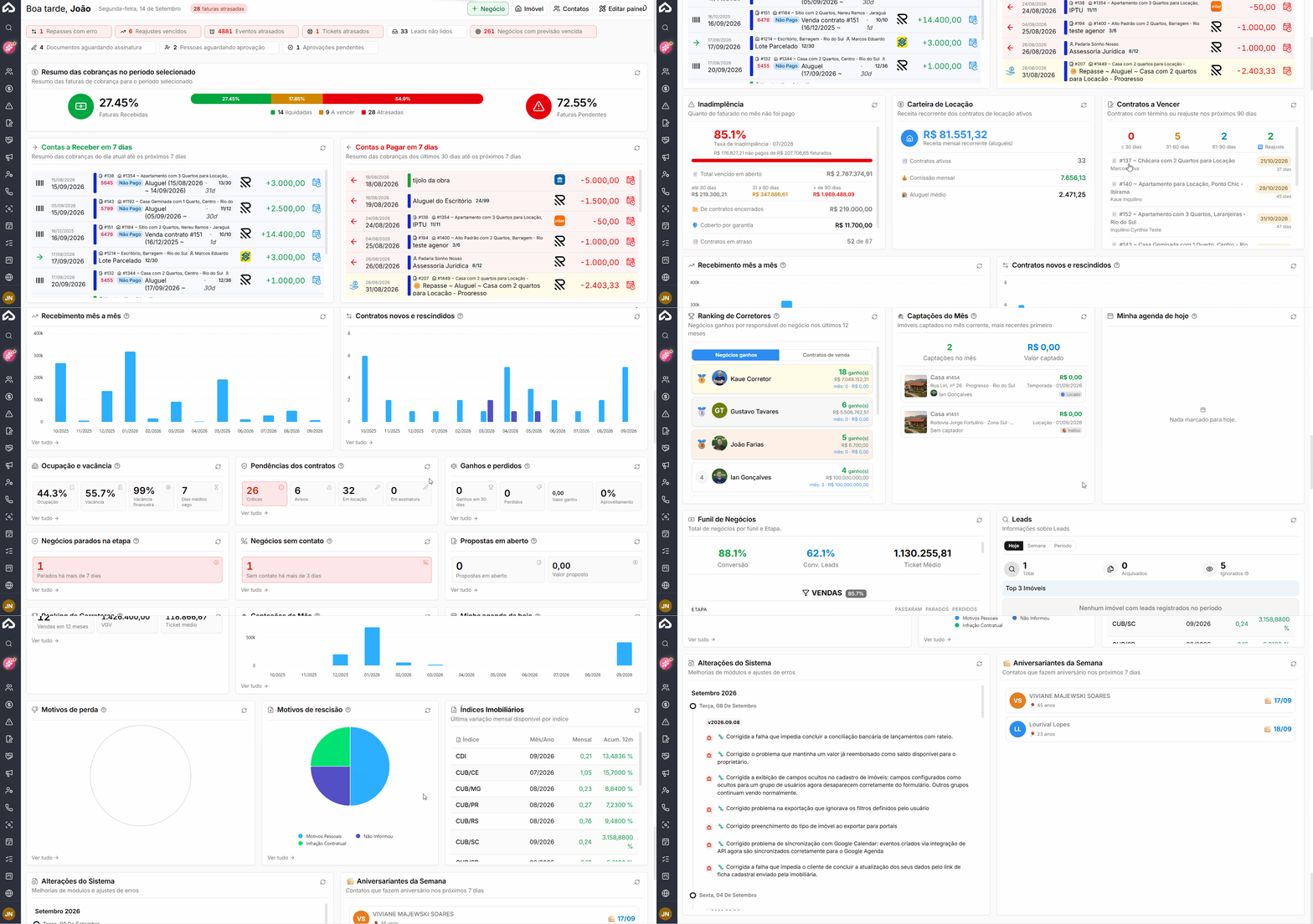](https://ajuda.apresenta.me/uploads/images/gallery/2026-09/navega.gif) **Rotina:** tela inicial do sistema — exibida após o login e acessível pelo item **Principal** do menu. --- ##### **Como a tela é organizada** [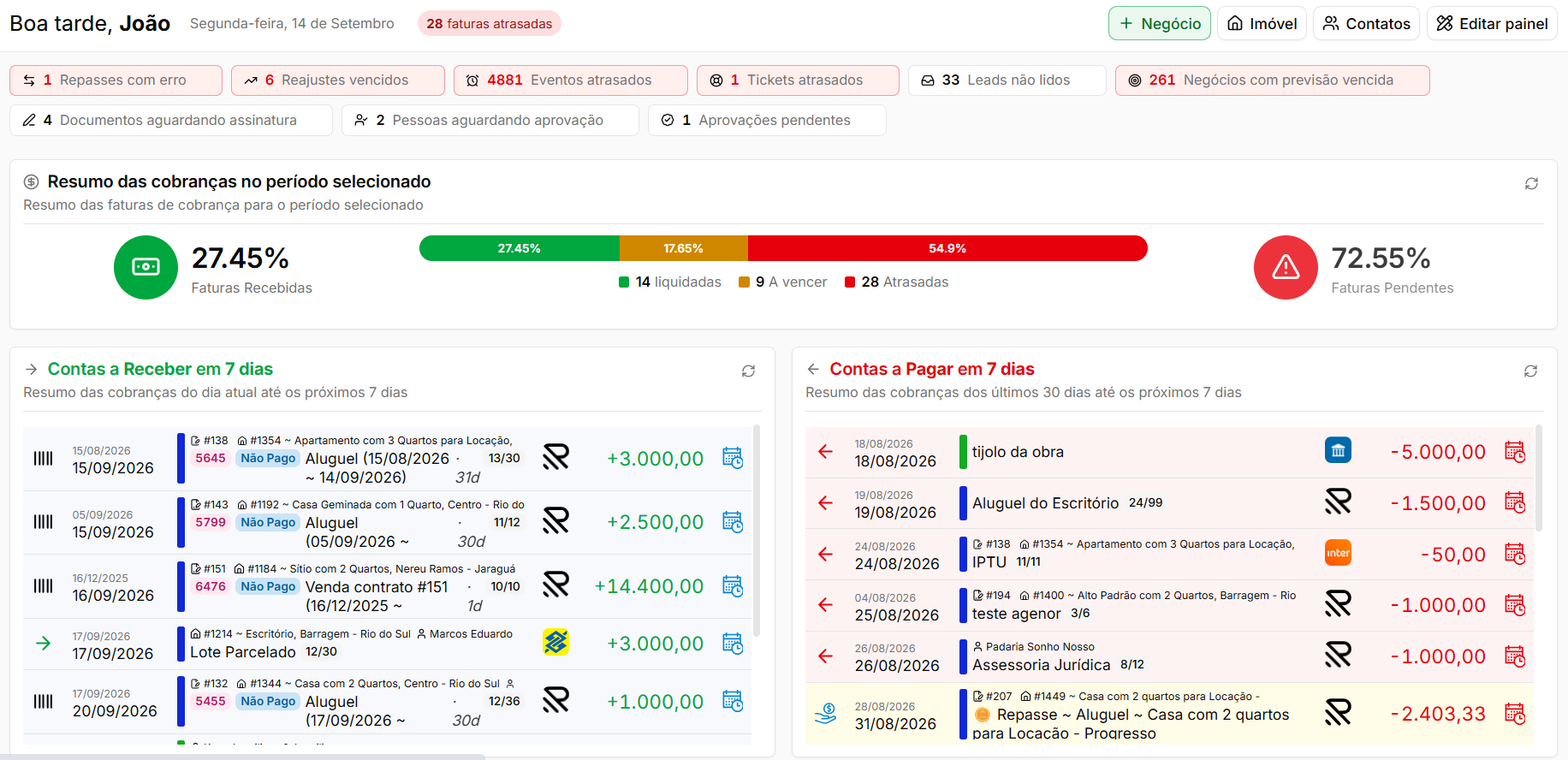](https://ajuda.apresenta.me/uploads/images/gallery/2026-09/Cdrimage.png) A tela inicial é dividida em três áreas principais:| Área | Descrição |
|---|---|
| **Saudação** | Apresenta o nome do usuário que está acessando o sistema. |
| **Faixa de pendências do dia** | Exibe contadores com situações que precisam de atenção ou ação imediata. |
| **Quadros** | São os relatórios e indicadores exibidos no painel. |
| Indicador | O que representa |
|---|---|
| **Boletos com erro** | Cobranças que apresentaram falha e precisam ser verificadas. |
| **Repasses com erro** | Repasses que não foram concluídos corretamente. |
| **Faturas vencendo hoje** | Faturas cujo vencimento ocorre no dia atual. |
| **Reajustes vencidos** | Reajustes que já ultrapassaram a data prevista. |
| **Eventos atrasados** | Eventos que deveriam ter sido concluídos anteriormente. |
| **Tickets atrasados** | Chamados com prazo ultrapassado. |
| **Vistorias atrasadas** | Vistorias que estão fora do prazo. |
| **Leads não lidos** | Leads que ainda não foram visualizados. |
| **Negócios com previsão vencida** | Negociações cuja previsão já expirou. |
| **Análises de ficha pendentes** | Fichas que ainda aguardam análise. |
| **Documentos aguardando assinatura** | Documentos que ainda não foram assinados. |
| **Pessoas aguardando aprovação** | Cadastros de pessoas pendentes de aprovação. |
| **Imóveis aguardando aprovação** | Cadastros ou alterações de imóveis aguardando aprovação. |
| **Aprovações pendentes** | Solicitações que ainda aguardam decisão. |
| **Pré-contratos de temporada** | Pré-contratos relacionados à locação por temporada. |
A faixa de pendências do dia concentra situações que exigem atenção imediata. Itens relacionados a erros, cobranças ou processos vencidos devem ser conferidos com frequência para evitar impactos na operação.
--- ##### **Personalizar o painel** [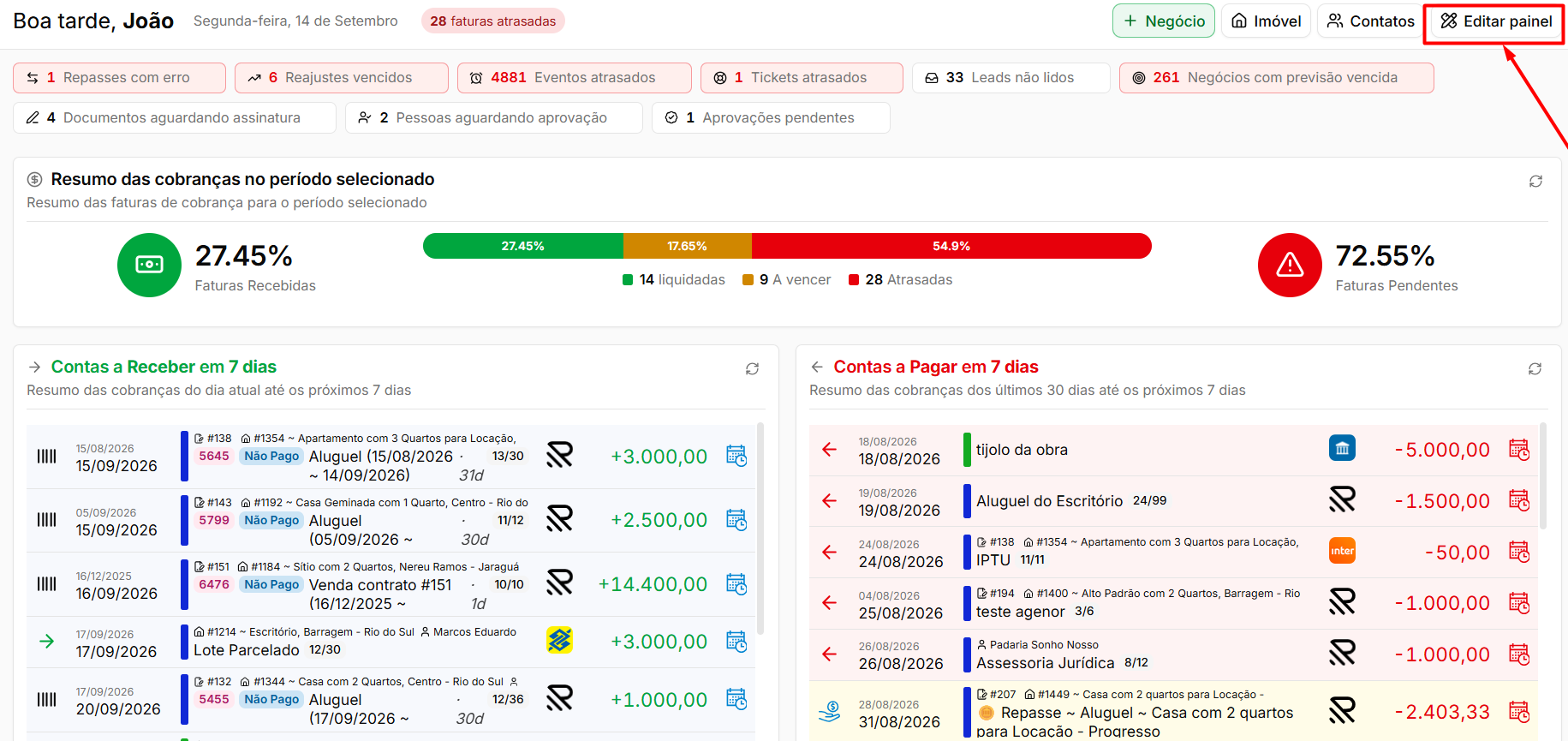](https://ajuda.apresenta.me/uploads/images/gallery/2026-09/SY1image.png) O painel pode ser personalizado individualmente por cada usuário.| Opção | Descrição |
|---|---|
| **Editar painel** | Ativa o modo de edição, permitindo arrastar quadros e reorganizar suas posições. |
| **Redimensionar** | Permite aumentar ou diminuir o espaço ocupado por determinados quadros. |
| **Quadros** | Abre o catálogo com os relatórios disponíveis para inclusão ou remoção do painel. |
| **Concluir** | Finaliza a edição e salva a organização definida pelo usuário. |
| Configuração | Descrição |
|---|---|
| **Quem** | Define se o quadro considera dados **Meus**, **Do meu time** ou **Da imobiliária**. |
| **Período** | Define o intervalo utilizado para calcular ou apresentar os dados. |
| **Limites** | Permite configurar critérios de tempo, como a quantidade de dias para considerar um negócio parado. |
| **Formato** | Em alguns quadros, permite alternar entre número, lista ou gráfico. |
| Quadro | Descrição |
|---|---|
| **Pendências no sistema** | Reúne situações que ficaram aguardando alguma ação, como boletos com erro, cadastros pendentes de aprovação e documentos aguardando assinatura. |
| Quadro | Descrição |
|---|---|
| **Resumo de cobrança** | Apresenta quanto já foi recebido, quanto ainda vence e quanto está atrasado no período. |
| **Contas a receber em 7 dias** | Mostra os valores que vencem nos próximos sete dias. |
| **Contas a pagar em 7 dias** | Apresenta as despesas com vencimento nos próximos sete dias. |
| **Faturas a vencer** | Exibe as próximas faturas e o total previsto para recebimento. |
| **Inadimplência** | Apresenta o valor e o percentual da carteira em atraso. |
| **Recebíveis e inadimplência** | Compara valores vencidos, previstos e o nível de inadimplência. |
| **Recebimento mês a mês** | Mostra quanto foi recebido em cada mês e a média do período. |
| **Carteira de locação** | Apresenta quantidade de contratos, valor mensal de aluguel e comissão. |
| **Ocupação e vacância** | Mostra quanto da carteira está ocupada ou vaga e o tempo médio de vacância. |
| **Contratos a vencer** | Exibe contratos com vencimento em 30, 60 e 90 dias e reajustes previstos. |
| **Agenda de contratos** | Apresenta ações relacionadas a vencimento, reajuste e renovação. |
| **Pendências dos contratos** | Mostra pendências de reajuste, renovação e rescisão. |
| **Status de contratos** | Apresenta quantos contratos estão ativos, encerrados, cancelados ou em outras situações. |
| **Contratos novos e rescindidos** | Compara entradas e saídas de contratos ao longo dos meses. |
| **Motivos de rescisão** | Apresenta os motivos pelos quais os contratos foram encerrados. |
| **Maiores inquilinos** | Lista os inquilinos com maior representatividade por valor de contrato. |
| Quadro | Descrição |
|---|---|
| **Funil de negócios** | Mostra quantos negócios estão em cada etapa, a taxa de conversão e o valor ganho. |
| **Funil de conversão** | Apresenta a evolução do contato desde a entrada até o fechamento. |
| **Negócios criados** | Exibe quantos negócios foram criados hoje, na semana e no mês. |
| **Ganhos e perdidos** | Mostra quantos negócios foram ganhos ou perdidos e a taxa de aproveitamento. |
| **Motivos de perda** | Apresenta os motivos mais frequentes de perda das negociações. |
| **Negócios por origem** | Indica quais origens geram mais oportunidades. |
| **Negócios parados na etapa** | Mostra negociações sem mudança de etapa além do limite configurado. |
| **Negócios sem contato** | Apresenta negócios sem movimentação no histórico além do período definido. |
| **Negócios por faixa de pontuação** | Distribui as negociações conforme suas faixas de pontuação. |
| **Previsão de fechamento do mês** | Soma os negócios cuja previsão de fechamento está no mês atual. |
| **Propostas em aberto** | Mostra a quantidade e o valor das propostas que ainda aguardam resposta. |
| Quadro | Descrição |
|---|---|
| **Resumo de vendas** | Apresenta quantidade de vendas, VGV e ticket médio do período. |
| **Vendas e VGV** | Mostra o valor vendido no ano, comissão gerada e ticket médio. |
| **VGV e VGL** | Apresenta o volume vendido, ticket médio e comissão. |
| **Evolução do VGV** | Demonstra a evolução do valor vendido mês a mês. |
| **Tempo até o fechamento** | Apresenta o tempo médio entre o cadastro da oportunidade e o fechamento. |
| Quadro | Descrição |
|---|---|
| **Leads** | Apresenta os contatos recebidos, suas origens e imóveis de interesse. |
| **Origem dos leads** | Mostra de onde vieram os leads recebidos pelo site. |
| **Desempenho por canal** | Compara quais canais geram contatos, fechamentos e melhores tickets. |
| **Funil de marketing** | Apresenta o caminho do primeiro contato até o fechamento. |
| **Custo por contato e por fechamento** | Relaciona o investimento realizado com os leads e negócios fechados. |
| **Por que não avançaram** | Mostra os principais motivos que impedem os contatos de continuar no processo. |
| **Novos contatos** | Apresenta quantos novos contatos foram cadastrados no período. |
| **Contatos e clientes** | Mostra a quantidade de pessoas cadastradas, separadas por perfil e tipo. |
| **Pessoas sem contato** | Identifica pessoas que estão há muito tempo sem interação com a equipe. |
| Quadro | Descrição |
|---|---|
| **Estatísticas de imóveis** | Exibe indicadores da carteira, como ativos, alugados, desatualizados e destaques. |
| **Imóveis por categoria** | Mostra como os imóveis estão distribuídos entre as diferentes categorias. |
| **Captações de imóveis** | Apresenta os imóveis captados no mês, incluindo quantidade e valor. |
| **Ocupação** | Mostra a proporção entre imóveis alugados e disponíveis. |
| **Imóveis mais acessados** | Apresenta os imóveis mais visualizados no site nos últimos 30 dias. |
| **Imóveis parados** | Mostra imóveis sem movimentação, há quanto tempo estão parados e o valor representado. |
| **Imóveis desatualizados** | Identifica imóveis que estão há muito tempo sem atualização. |
| **Anúncios expirando** | Apresenta anúncios próximos da expiração ou que já expiraram. |
| Quadro | Descrição |
|---|---|
| **Ranking de corretores** | Apresenta quem mais fechou negócios nos últimos 12 meses, destacando também o mês atual. |
| **Produtividade da equipe** | Mostra o desempenho individual, conversão e ticket dos integrantes da equipe. |
| **Metas x realizado** | Compara as metas definidas com os resultados alcançados. |
| **Visitas** | Mostra visitas realizadas, perdidas e quantas resultaram em negócio. |
| **Minha agenda de hoje** | Apresenta os compromissos do usuário previstos para o dia. |
| **Eventos da agenda** | Mostra os compromissos dos últimos três meses separados por situação. |
| **Adoção do sistema** | Apresenta informações sobre o nível de utilização do sistema pelos usuários. |
| Quadro | Descrição |
|---|---|
| **Aprovações pendentes** | Mostra solicitações aguardando análise ou aprovação. |
| **Documentos por situação** | Apresenta os documentos conforme o status, como aguardando assinatura, concluído ou rejeitado. |
| **Tickets por situação** | Mostra a distribuição dos chamados por status. |
| **Vistorias por situação** | Apresenta as vistorias conforme sua situação atual. |
| **Vistorias por vistoriador** | Mostra a quantidade de vistorias atribuídas a cada vistoriador. |
| **Análise de ficha** | Apresenta quantidade de análises, pendências e custos relacionados. |
| **Saúde das automações** | Identifica automações ativas que não estão sendo executadas dentro do período esperado. |
| Quadro | Descrição |
|---|---|
| **Últimas notificações** | Apresenta as notificações mais recentes recebidas pelo usuário. |
| **Aniversariantes** | Mostra as pessoas que fazem aniversário nos próximos sete dias. |
| **Índices imobiliários** | Apresenta índices como IGPM e IPCA, incluindo variação mensal e acumulada. |
| **Resumo do plano** | Exibe a utilização dos limites contratados, como imóveis, usuários e envios. |
| **Mensalidades do sistema** | Mostra a situação das mensalidades da própria plataforma. |
| **Alterações do sistema** | Apresenta as principais mudanças realizadas nas versões recentes. |
| **Tutoriais do sistema** | Reúne vídeos e conteúdos de apoio ao usuário. |
| Motivo | Descrição |
|---|---|
| **Permissão** | Cada quadro pode possuir uma permissão própria. Sem ela, o relatório não aparece nem no catálogo. |
| **Plano** | Quadros relacionados a módulos não contratados podem não estar disponíveis. |
| **Configuração do usuário** | O quadro pode estar disponível, mas apenas desmarcado no catálogo daquele usuário. |
O painel de contadores mostra apenas os registros que aguardam a sua ação. Caso outro usuário seja o responsável pela aprovação, o item pode aparecer na listagem sem que o botão de aprovar esteja ativo para você.
--- #### **Filtros e campos da listagem** A listagem apresenta as seguintes colunas com informações sobre cada registro:| **Coluna** | **Descrição** |
|---|---|
| Situação | Indica o estado atual do registro, como "Pendente". Permite identificar rapidamente se a solicitação ainda aguarda ação. |
| Data | Apresenta duas datas: a data de vencimento ou competência da operação e a data em que a solicitação foi criada no sistema. |
| Valor | Exibe o valor financeiro envolvido na operação que aguarda aprovação. |
| Quem precisa aprovar | Informa quantos aprovadores são necessários e o valor mínimo exigido para que a aprovação seja válida. |
| Quem confirmou | Mostra o usuário que já aprovou o item. Enquanto ninguém aprovou, exibe "Aguardando...". |
| Tipo | Classifica o registro, indicando se é uma aprovação ou uma tarefa, e qual o contexto da operação, como "Repasse para Proprietários". |
| Origem | Descreve o registro de origem vinculado à solicitação, como o lançamento financeiro e o beneficiário envolvido na operação. |
Certifique-se de revisar os detalhes do registro antes de aprovar. A coluna "Origem" traz a descrição completa da operação, incluindo valor, beneficiário e data, para facilitar a análise.
Nos casos em que o seu usuário exigir autenticação em dois fatores, será necessário informar o código para aprovar a solicitação ou a tarefa.
--- #### **Acompanhamento dos registros** [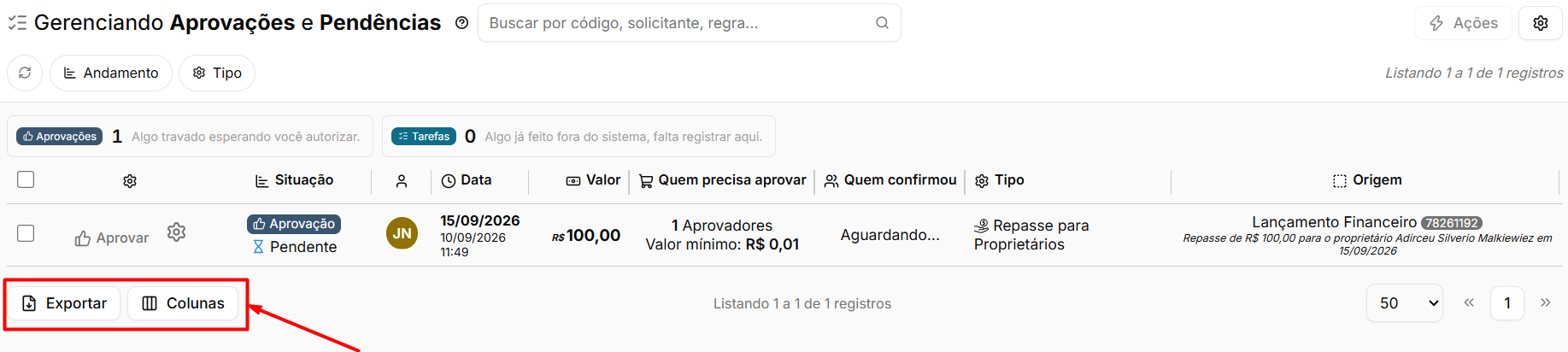](https://ajuda.apresenta.me/uploads/images/gallery/2026-09/Zkvimage.png) A listagem exibe o total de registros encontrados e permite navegar entre páginas quando há muitos itens. Você também pode exportar os dados ou ajustar as colunas exibidas utilizando os botões **Exportar** e **Colunas**, localizados no rodapé da listagem. Os contadores no topo do painel são atualizados conforme as aprovações são realizadas, permitindo acompanhar em tempo real quantas solicitações ainda aguardam ação. --- #### **Perguntas frequentes** ➜ O que acontece com um lançamento financeiro que aguarda aprovação?** O lançamento fica com a situação "Pendente" e não é efetivado no sistema até que um usuário com permissão de aprovação autorize a operação. ➜ Posso reprovar uma solicitação que já foi aprovada?** Não. Somente registros com situação "Pendente" permitem ação de aprovação ou reprovação. Após processados, os registros não retornam para a fila de pendências. ➜ Por que um item aparece na listagem mas não consigo aprová-lo?** Cada solicitação pode exigir um ou mais aprovadores específicos. Se você não for o responsável designado para aquele registro, o botão de aprovação pode não estar disponível para o seu perfil. ➜ Posso exportar a lista de aprovações pendentes?** Sim. O botão **Exportar**, localizado no rodapé da listagem, permite gerar um arquivo com os registros exibidos na tela. # Como funciona a aprovação de imóveis? Nem toda alteração num imóvel deveria entrar no ar sozinha. Uma mudança de valor, uma troca de proprietário ou um cadastro incompleto publicado no site custam caro para a imobiliária. A aprovação de imóveis segura essas mudanças: o imóvel é cadastrado ou editado normalmente, mas a alteração **só passa a valer depois que alguém aprova**. Quem define o que é retido, e quem libera, é a própria imobiliária. --- ##### **Navegação no Módulo** [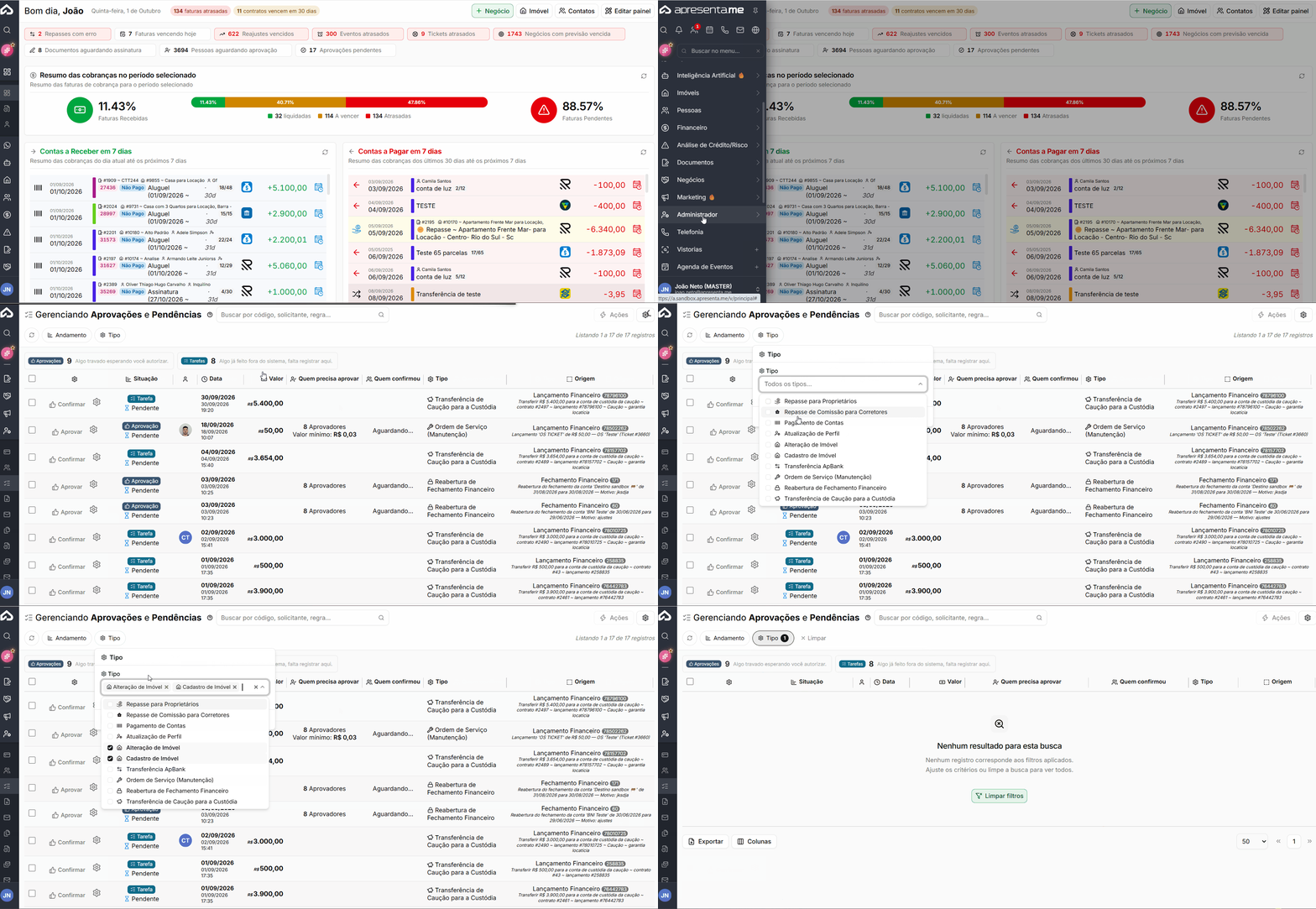](https://ajuda.apresenta.me/uploads/images/gallery/2026-10/entradaparorvacao.gif) São duas telas:| Rotina | Descrição |
|---|---|
| **Aprovações e Pendências** | a fila do que está esperando liberação. |
| Aprovações e Pendências > **Configurações** | onde as regras são criadas. |
Cada natureza tem permissão própria. Um usuário pode aprovar imóvel sem enxergar as aprovações do financeiro, e vice-versa.
--- ##### **Sem regra configurada, nada é retido** Este é o ponto de partida que mais confunde: a aprovação **não vem ligada**. Enquanto não existir uma regra que se aplique à operação, cadastros e edições são gravados na hora, como sempre foram.Há uma única exceção: alterações feitas pela assistente virtual sempre geram aprovação, mesmo sem nenhuma regra configurada.
--- ##### **Quando mais de uma regra se aplica** As regras não competem: todas são avaliadas. Se a mesma alteração casar com mais de uma, **prevalece a que exige mais aprovadores**. Exemplo: uma regra pede 1 aprovador para qualquer edição e outra pede 2 para mudança de valor. Ao alterar o valor, a alteração passa a exigir 2 aprovações. --- ##### **O que o usuário vê ao mexer num imóvel retido** [](https://ajuda.apresenta.me/uploads/images/gallery/2026-10/image.png)| Ação | Mensagem |
|---|---|
| **Ao cadastrar** | **"Imóvel cadastrado e aguardando aprovação! Ele ficará inativo no site até o cadastro ser aprovado."** |
| **Ao editar** | **"As alterações ainda NÃO foram aplicadas! Elas dependem de aprovação…"** |
Antes de aprovar uma alteração, é preciso revisar todas as seções alteradas. A barra traz o atalho Marcar todas como revisadas</strong> para quem já conferiu e quer liberar de uma vez.
--- ##### **Reprovar não é só "deixar como estava"** A consequência depende do que foi reprovado:| O que foi reprovado | O que acontece |
|---|---|
| **Cadastro** de imóvel novo | O imóvel é **excluído** |
| **Alteração** de imóvel existente | As alterações são **descartadas** e o imóvel segue como estava |
Reprovar um cadastro apaga o imóvel. Se a intenção é apenas devolver para correção, converse com quem cadastrou em vez de reprovar.
--- ##### **A nota de qualidade como porteiro** O gatilho de nota mínima funciona diferente dos outros dois: ele não espera alguém aprovar para resolver.| Situação | O que acontece |
|---|---|
| O imóvel salvo com nota abaixo da mínima | fica **inativo** e entra na fila. |
| Assim que o cadastro for completado e a nota atingir o mínimo | o imóvel **volta a ficar ativo sozinho** — sem precisar de aprovação manual. |
| Conceito | Descrição |
|---|---|
| **Imóvel com aprovação pendente não pode ser excluído.** | O sistema avisa e informa o número da solicitação — é preciso finalizar a aprovação antes. Vale tanto na exclusão pela listagem quanto pela ficha, pelas opções do imóvel e pelo mapa. |
| **Editar a regra não mexe no que já está na fila.** | As solicitações pendentes seguem com as condições vigentes quando foram criadas. Para aplicar o critério novo, é preciso resolver as antigas. |
| **Só solicitação pendente pode ser excluída.** | O que já foi aprovado ou reprovado fica registrado. |
| **Isenção é por regra, não geral.** | Um grupo isento numa regra continua sujeito às demais. |
| **Cuidado com regra sem campo monitorado.** | Combinada com "Inativar o imóvel enquanto aguarda", qualquer correção de vírgula tira o imóvel do site até alguém liberar. |
Use o botão **Colunas** para mostrar ou ocultar colunas da listagem conforme sua preferência de visualização.
#### **Cadastrando um novo e-mail** [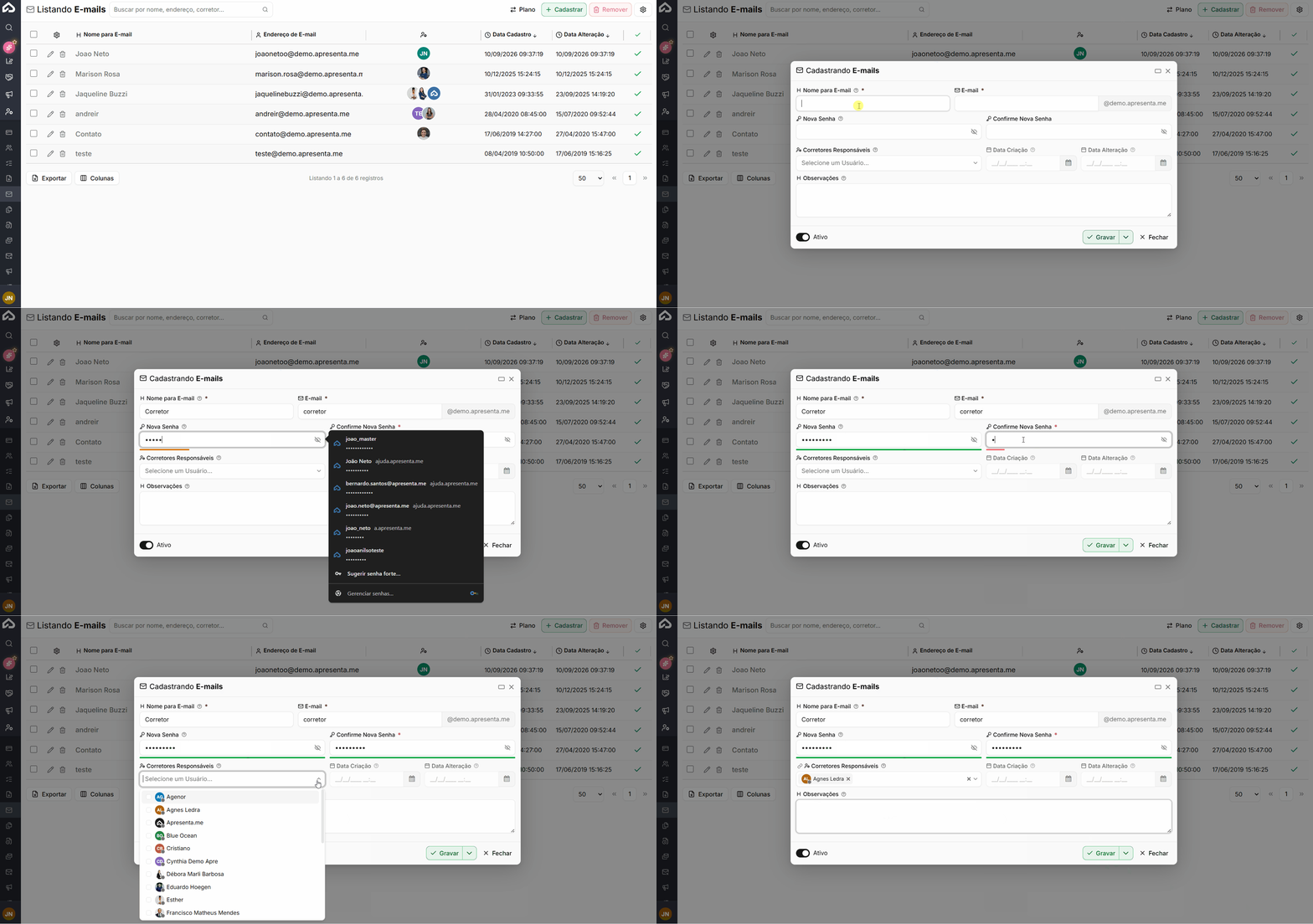](https://ajuda.apresenta.me/uploads/images/gallery/2026-09/cadastrarmeail.gif)Clique no botão **Cadastrar** para abrir o formulário de inclusão. Preencha os campos conforme a tabela abaixo e salve o registro.| **Campo** | **Descrição** | Obrigatório |
|---|---|---|
| Nome para E-mail | Identificação amigável do endereço de e-mail. Esse nome é exibido na listagem e ajuda a diferenciar os remetentes cadastrados, por exemplo: "Contato", "Financeiro" ou o nome de um colaborador. | Sim |
| Endereço de e-mail que será utilizado pelo sistema. Informe o endereço completo, incluindo o domínio. | Sim | |
| Ativo | Chave que define se o e-mail está disponível para uso. Quando desativado, o endereço permanece cadastrado, mas não fica disponível para seleção nos demais módulos. | Não |
| Senha | Informe a senha do e-mail, utilizando letras, números e caracteres especiais. | Sim |
Os campos **Data Criação** e **Data Alteração** são preenchidos automaticamente pelo sistema e não podem ser editados manualmente.
--- #### **Visualizando o registro salvo** Após salvar, o formulário exibe os dados completos do registro, incluindo as datas de criação e de alteração preenchidas automaticamente. Você pode editar qualquer campo disponível e salvar novamente para atualizar o registro.Mantenha o campo **Nome para E-mail** descritivo. Isso facilita a identificação do remetente correto quando outros módulos do sistema solicitarem a seleção de um e-mail.
Depois de salvar, o novo e-mail aparece na lista principal. A listagem exibe todos os registros da empresa em ordem cronológica. Para remover um endereço, selecione o registro desejado e clique em **Remover**. Você também pode exportar a lista completa pelo botão **Exportar**.A remoção de um e-mail é permanente. Antes de excluir, verifique se o endereço não está sendo utilizado em outros módulos ou configurações do sistema.
--- #### **Perguntas frequentes** ➜ Posso cadastrar mais de um e-mail na mesma empresa?** Sim. Não há limite definido de registros por empresa. Você pode cadastrar quantos endereços forem necessários e gerenciá-los individualmente pela listagem. ➜ O que acontece se eu desativar um e-mail pelo campo "Ativo"?** O registro permanece salvo no sistema, mas o endereço fica indisponível para uso. Para reativá-lo, basta acessar o cadastro novamente e ligar a chave **Ativo**. ➜ Quem pode cadastrar ou remover e-mails?** Apenas usuários com as permissões **Gerenciamento de E-mail > Cadastrar** e **Gerenciamento de E-mail > Deletar** conseguem realizar essas ações. Usuários sem essas permissões podem apenas visualizar a listagem. ➜ É possível editar o endereço de e-mail depois de salvo?** Sim. Clique sobre o registro na listagem para abrir o formulário, altere o campo desejado e salve. A data de alteração será atualizada automaticamente pelo sistema. ➜ O botão "Plano" na listagem, para que serve?** O botão **Plano** exibe informações sobre o plano contratado pela empresa. Ele está disponível na tela de listagem de e-mails, mas não está relacionado diretamente ao cadastro de endereços. # Gerenciamento de Arquivos # Como funciona o gerenciamento dos arquivos do sistema O Gerenciador de Arquivos é o espaço centralizado do sistema para armazenar e organizar arquivos utilizados internamente pela plataforma. Com ele, você pode enviar documentos, imagens e outros arquivos, organizá-los em pastas e gerenciá-los de forma simples e direta. No dia a dia, esse recurso é útil para manter arquivos importantes acessíveis dentro do próprio sistema, sem depender de ferramentas externas de armazenamento. Você pode criar pastas para organizar o conteúdo por categoria, baixar arquivos salvos e excluir itens que não são mais necessários. --- #### **Navegação no módulo** 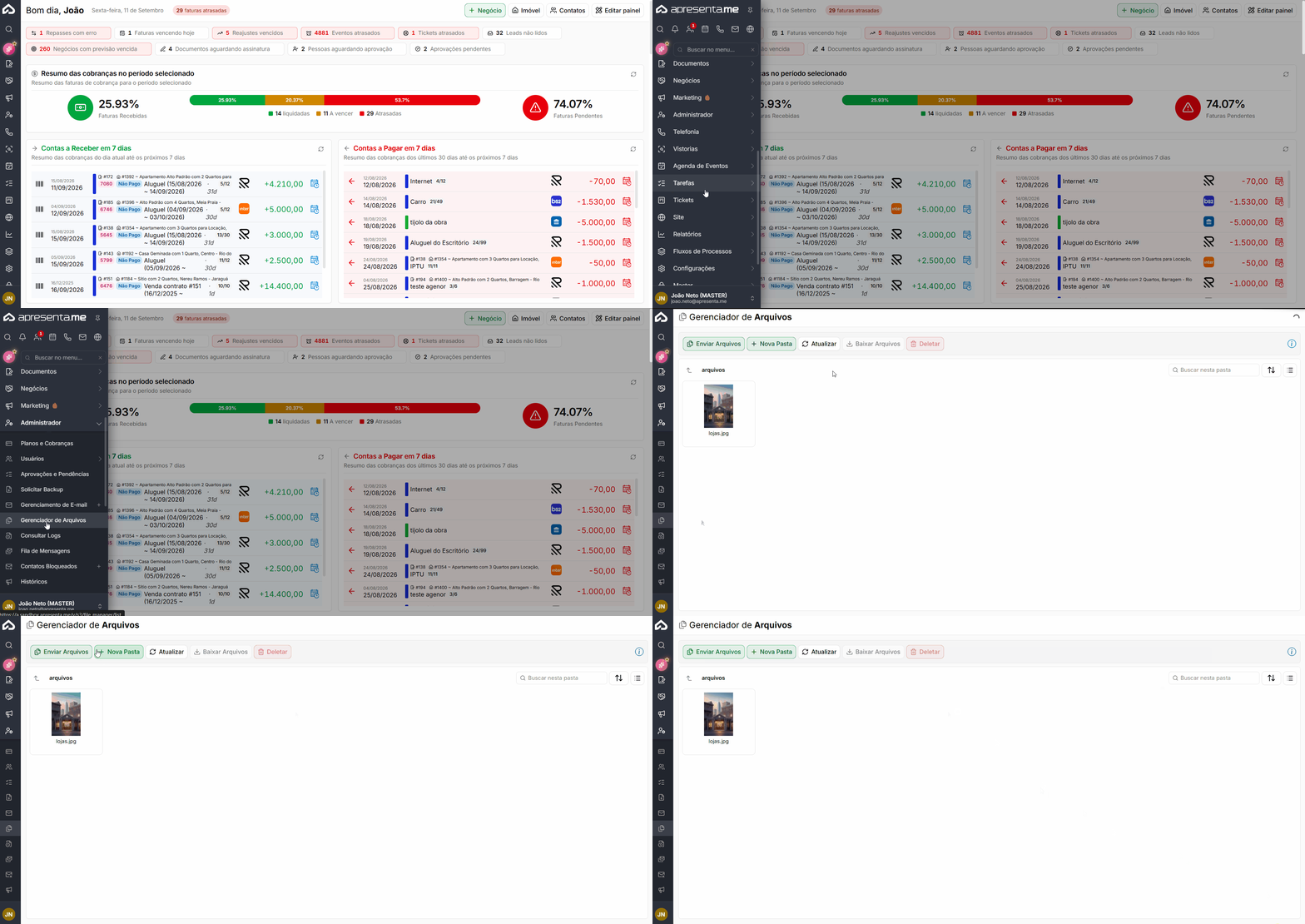**Rotina:** Administrador > Gerenciador de Arquivos --- #### **Como funciona** [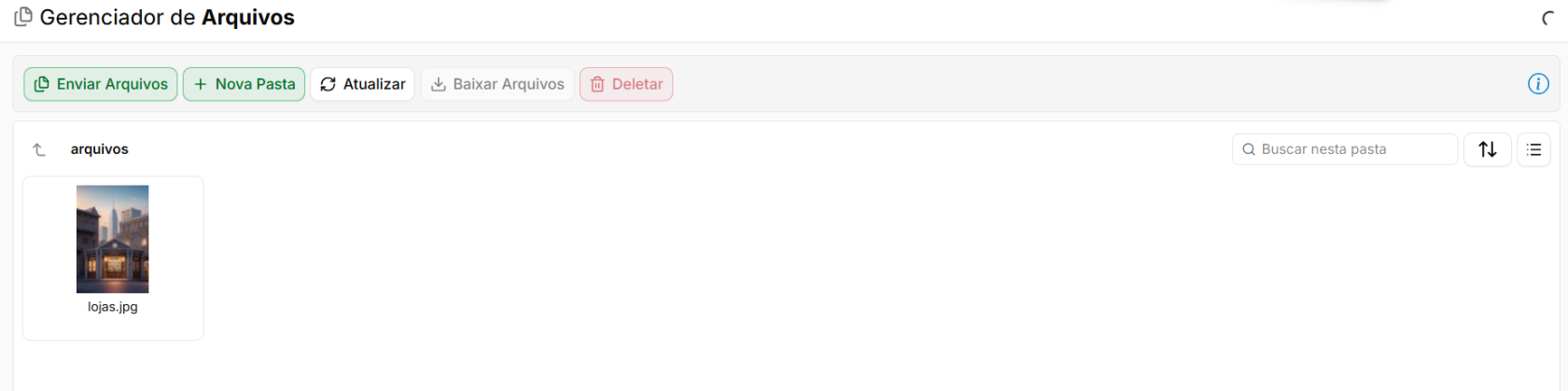](https://ajuda.apresenta.me/uploads/images/gallery/2026-09/wGkimage.png) Ao acessar o Gerenciador de Arquivos, você visualiza o conteúdo armazenado no sistema: arquivos e pastas organizados em uma estrutura de navegação. A tela apresenta o nome de cada item, a data em que foi adicionado e o tamanho do arquivo. Na parte superior, estão disponíveis as principais ações que podem ser realizadas sobre os arquivos e pastas.Os arquivos exibidos são compartilhados dentro do ambiente da plataforma. Mantenha a organização por pastas para facilitar a localização futura dos itens.
--- #### **Utilização da funcionalidade** 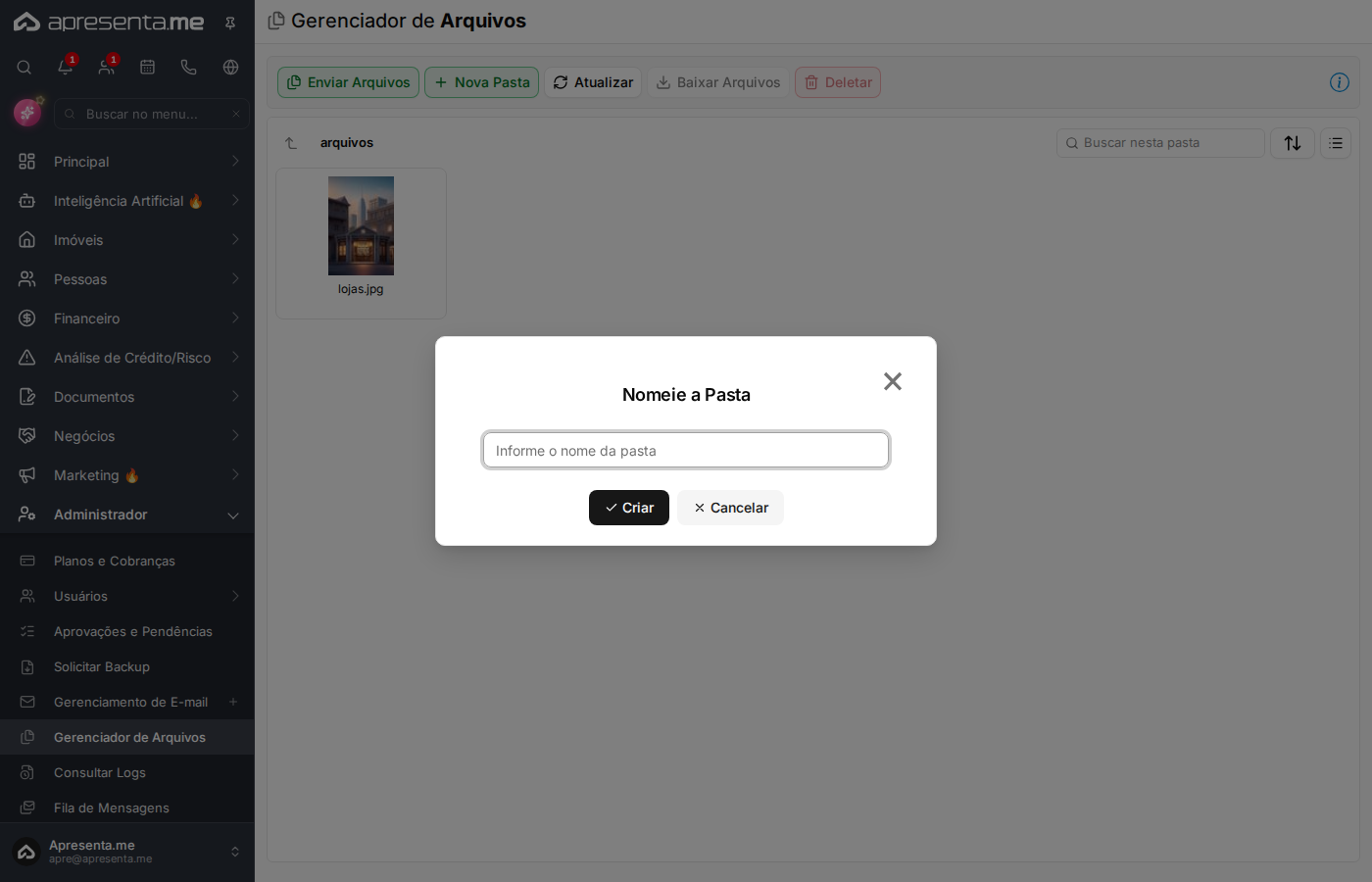Na parte superior da tela, você encontra os botões de ação que permitem gerenciar o conteúdo armazenado. Cada botão realiza uma operação específica sobre os arquivos ou pastas.| **Ação** | **Descrição** |
|---|---|
| Enviar Arquivos | Abre a opção para selecionar e enviar um ou mais arquivos do seu computador para o sistema. O arquivo enviado ficará disponível no diretório atual. |
| Nova Pasta | Cria uma nova pasta dentro do diretório atual para organizar os arquivos por categoria ou finalidade. |
| Atualizar | Recarrega a listagem do diretório atual, exibindo o conteúdo mais recente sem precisar sair da tela. |
| Baixar Arquivos | Realiza o download do arquivo selecionado para o seu computador. Selecione o arquivo desejado antes de clicar neste botão. |
| Deletar | Remove permanentemente o arquivo ou pasta selecionado do sistema. Esta ação não pode ser desfeita. Imagem em uso no site não é apagada. |
A exclusão de arquivos e pastas é permanente. Certifique-se de que o item não é mais necessário antes de confirmar a exclusão.
**Imagem em uso no site:** antes de apagar uma imagem, ou uma pasta com imagens, o sistema confere se ela está sendo usada no site novo. Se estiver, nada é apagado e aparece a mensagem “Nada foi apagado: em uso no site”, com o nome do arquivo e onde ele é usado. Se o sistema não conseguir consultar o site naquele momento, também não apaga: aparece “Não foi possível confirmar se a imagem está em uso no site, então nada foi apagado. Tente de novo em instantes.”
Ao trocar, renomear ou apagar uma imagem, o site passa a mostrar a mudança logo em seguida.Ao clicar em **Enviar Arquivos**, você poderá selecionar os arquivos do seu dispositivo que deseja armazenar no sistema. Após o envio, os arquivos aparecem automaticamente na listagem do diretório em que você está navegando.
Apenas usuários com as permissões de cadastrar, editar ou excluir têm acesso às respectivas ações dentro do Gerenciador de Arquivos. Se algum botão não estiver visível, verifique as permissões do seu perfil de acesso com o administrador do sistema.
--- #### **Perguntas frequentes** ➜ Posso criar subpastas dentro de uma pasta já existente?** Sim. Navegue até a pasta desejada e clique em **Nova Pasta** para criar uma subpasta dentro dela. ➜ É possível enviar mais de um arquivo ao mesmo tempo?** Sim. Ao clicar em **Enviar Arquivos**, você pode selecionar múltiplos arquivos do seu dispositivo para envio simultâneo. ➜ O que acontece se eu excluir uma pasta que contém arquivos?** A exclusão remove a pasta e todo o conteúdo dentro dela de forma permanente. Não é possível recuperar os itens após a exclusão. ➜ **Não consigo apagar uma imagem.** Ela está sendo usada no site. Troque a imagem no editor do site e tente apagar de novo. ➜ Por que não consigo visualizar o botão de excluir ou enviar arquivos?** O acesso a essas ações depende das permissões do seu perfil. Caso não tenha a permissão necessária, o botão correspondente não será exibido. Entre em contato com o administrador do sistema para verificar ou solicitar acesso. ➜ Como sei quando um arquivo foi adicionado?** A coluna de data na listagem exibe a data e hora exatas em que cada arquivo foi enviado ao sistema, facilitando o controle e rastreamento dos envios. # Consultar Logs # Como consultar os logs do sistema? Os **Logs** funcionam como uma trilha de auditoria das ações realizadas no sistema. Por meio deles, é possível identificar **quem realizou uma ação**, **o que foi feito**, **quando ocorreu** e **quais informações foram alteradas**. Os registros ajudam a acompanhar, por exemplo, exclusões de contratos, alterações de valores, exportações de informações e acessos realizados no sistema. --- ##### **Navegação no Módulo** **Rotina:** Administrador > **Consultar Logs** [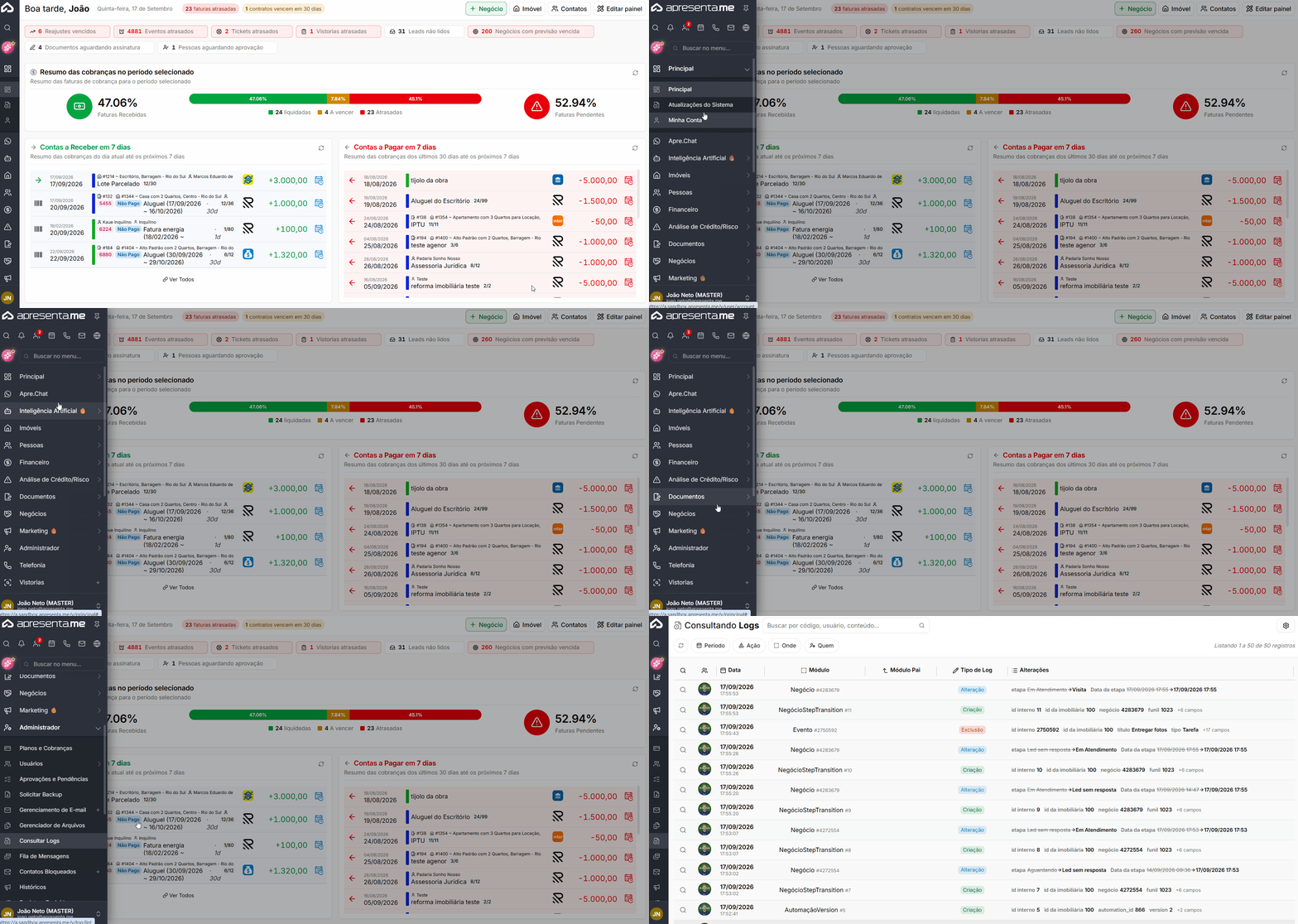](https://ajuda.apresenta.me/uploads/images/gallery/2026-09/3gJlogsconslta.gif)**Atenção:** A tela é somente para consulta. Não é possível cadastrar, editar ou excluir registros de log. O acesso também depende de permissão específica para consulta dos logs.
--- ##### **O que o sistema registra** As ações registradas são classificadas por diferentes tipos de log:| Tipo de Log | Descrição |
|---|---|
| **Criação** | Indica a criação de um novo registro. |
| **Alteração** | Indica que alguma informação foi modificada. |
| **Exclusão** | Indica que um registro foi excluído. |
| **Restauração** | Indica que um registro anteriormente excluído foi restaurado. |
| **Autenticação** | Registra ações relacionadas ao acesso ao sistema. |
| **Aprovação / Reprovação** | Registra decisões realizadas por meio das aprovações. |
| **Exportação / Importação** | Registra operações de exportação ou importação de informações. |
| **Sucesso / Erro** | Indica o resultado de determinadas rotinas executadas pelo sistema. |
**Atenção:** As exportações realizadas no sistema também podem gerar registros de log, permitindo identificar o usuário responsável e as informações relacionadas à operação.
--- ##### **Encontrar registros nos logs** A tela permite utilizar a busca e os filtros disponíveis para localizar registros específicos. Entre os principais filtros estão:| Filtro | Descrição |
|---|---|
| **Período** | Define o intervalo de datas dos registros que serão consultados. |
| **Tipo de Log** | Permite filtrar pelo tipo de ação registrada. |
| **Usuário responsável** | Localiza ações realizadas por um usuário específico. |
| **Módulo** | Filtra os registros relacionados a determinado módulo. |
| **Módulo Pai** | Filtra pelo módulo principal relacionado ao registro. |
| **Código do módulo** | Permite localizar ações relacionadas a um registro específico. |
**Atenção:** O período é obrigatório e, por padrão, a consulta considera o último mês. Ao limpar os filtros, o período retorna automaticamente para esse intervalo.
--- ##### **Identificar ações realizadas pelo usuário ou pelo sistema** Os registros permitem diferenciar ações realizadas por usuários das ações executadas automaticamente pelo próprio sistema. Quando um log não possui um usuário associado, a ação pode ter sido executada automaticamente por uma rotina do sistema, integração, webhook ou automação. --- ##### **Entender a listagem de logs** A listagem apresenta as principais informações de cada registro.| Campo | Descrição |
|---|---|
| **Data** | Data e horário em que a ação foi registrada. |
| **Usuário** | Usuário responsável pela ação, quando houver. |
| **Módulo** | Módulo relacionado ao registro e seu respectivo código. |
| **Módulo Pai** | Registro principal relacionado à ação, quando houver. |
| **Tipo de Log** | Identifica o tipo de ação registrada. |
| **Alterações** | Apresenta um resumo das informações modificadas. |
**Atenção:** Os nomes técnicos dos campos podem ser apresentados de maneira mais legível de acordo com o módulo relacionado ao registro.
--- ##### **Informações que não são exibidas nos logs** Informações consideradas sensíveis, como **senhas** e **tokens**, não têm seus valores exibidos nos registros de log. Quando uma dessas informações estiver relacionada a uma alteração, o sistema apresenta uma indicação de que o conteúdo não pode ser visualizado.**Atenção:** Os valores de informações sensíveis não são exibidos mesmo para usuários que possuem permissão para consultar os logs.
Os registros relacionados ao uso da **Inteligência Artificial** possuem acompanhamento --- #### **Consultar o log de um registro específico** Não é preciso vir até esta tela para auditar um registro. Vários módulos têm o botão de **logs** na própria ficha — no contrato, no método de cobrança, na automação, no imóvel — e ele abre a mesma consulta **já filtrada** naquele registro. É o caminho mais curto para a pergunta do dia a dia: **"o que aconteceu com este contrato?"**. --- ##### **Telas vizinhas** O menu de opções leva a três telas que respondem perguntas parecidas: ➜ **Registros Excluídos** — o que foi apagado e **pode ser recuperado**. ➜ **Históricos** — as interações e comunicações registradas com o cliente. ➜ **Fila de Mensagens** — os e-mails e notificações que o sistema disparou.Log e histórico não são a mesma coisa. O og registra a operação no sistema — quem editou o quê. O histórico registra a relação com o cliente — o que foi conversado, enviado e combinado.
--- ##### **Perguntas frequentes** ➜ **Quem apagou este registro?** Filtre por **Exclusão** no tipo de log e pelo módulo, ou informe o código do registro. ➜ **Preciso de um log de seis meses atrás e não encontro.** Amplie o **Período**: a tela abre sempre no último mês. ➜ **Limpei os filtros e a data voltou sozinha.** É o comportamento esperado — o período é obrigatório e retorna ao último mês. ➜ **O log não mostra quem fez.** Registro sem usuário é ação do próprio sistema: rotina automática, integração, webhook ou automação. ➜ **Quero ver a senha que foi alterada.** Não é possível. Senha e token nunca são exibidos, mesmo com permissão. ➜ **Como vejo tudo o que aconteceu num contrato?** Abra o contrato e use o botão de logs dele — a consulta já vem filtrada naquele registro. ➜ **Apaguei sem querer. O log recupera?** Não. O log apenas registra. Para recuperar, use **Registros Excluídos**. ➜ **Não consigo abrir a tela.** Falta a permissão de consulta de logs. Peça ao administrador do sistema. ➜ **Alguém exportou a base de clientes?** Filtre pelo tipo **Exportação**: o registro mostra o usuário e o que foi exportado. # Fila de Mensagens # Como funciona a fila de mensagens do sistema? A fila de mensagens do sistema é o recurso que centraliza e organiza o envio de comunicações geradas automaticamente pela plataforma. Sempre que o sistema precisa enviar uma notificação, alerta ou comunicado, a mensagem passa primeiro por essa fila antes de ser entregue ao destinatário. No dia a dia, esse recurso permite que você acompanhe o status das mensagens em processamento, identifique eventuais falhas no envio e tenha visibilidade sobre o volume de comunicações em andamento. --- #### **Navegação no módulo** [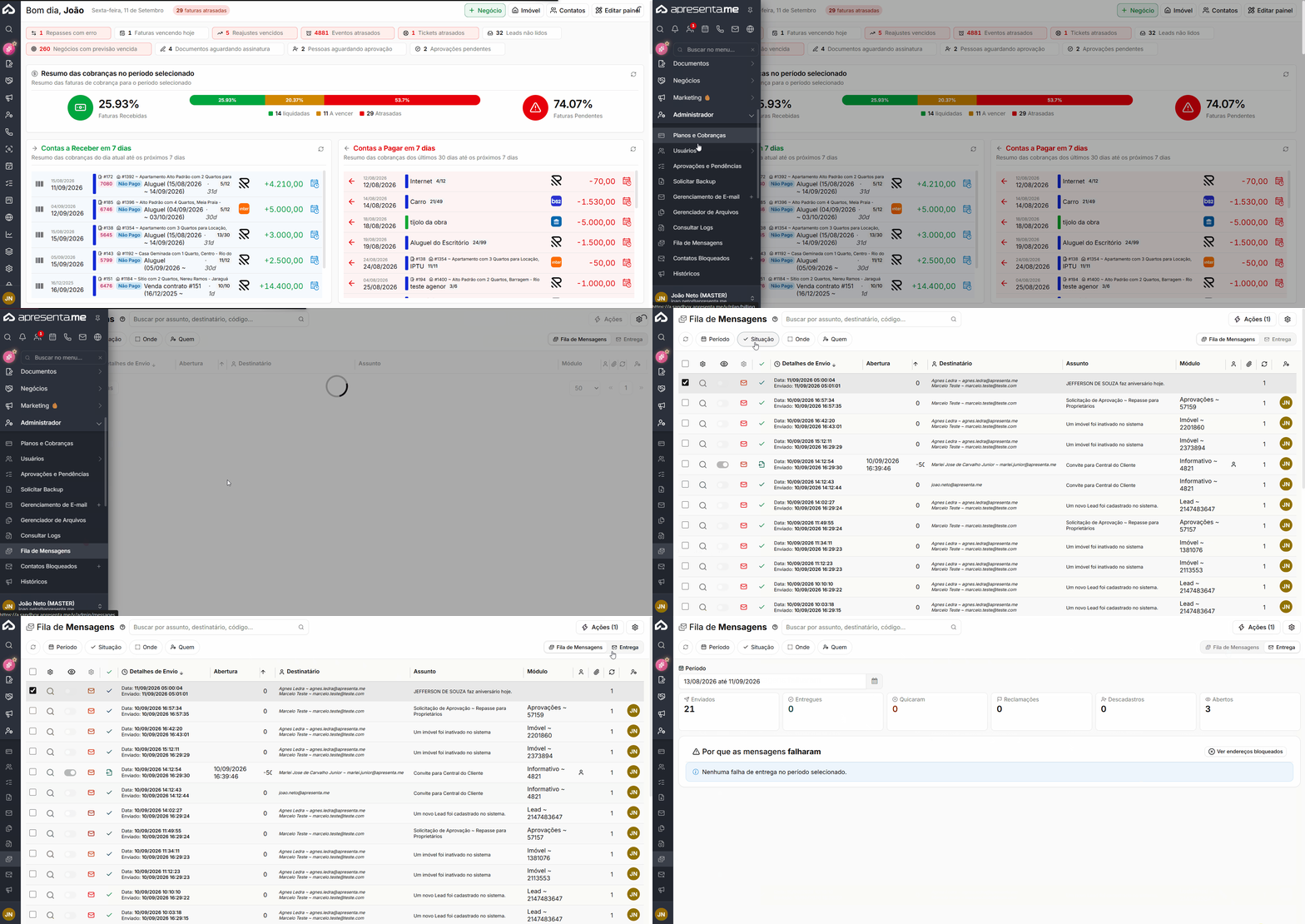](https://ajuda.apresenta.me/uploads/images/gallery/2026-09/entradafilademensagens.gif) **Rotina:** Administrador → Fila de Mensagens --- #### **Como funciona** Ao acessar a rotina, você encontra uma listagem com as mensagens que estão aguardando processamento ou que já foram processadas pelo sistema. Cada registro apresenta informações sobre a mensagem, como o destinatário, o tipo de comunicação e a situação atual do envio. A fila funciona de forma automática: o sistema insere as mensagens conforme as ações são realizadas na plataforma, e o processamento ocorre em sequência. Você não precisa acionar o envio manualmente.Utilize esta tela para monitorar se as mensagens estão sendo enviadas corretamente e para identificar registros que possam ter apresentado falha.
--- #### **Acompanhamento dos registros** [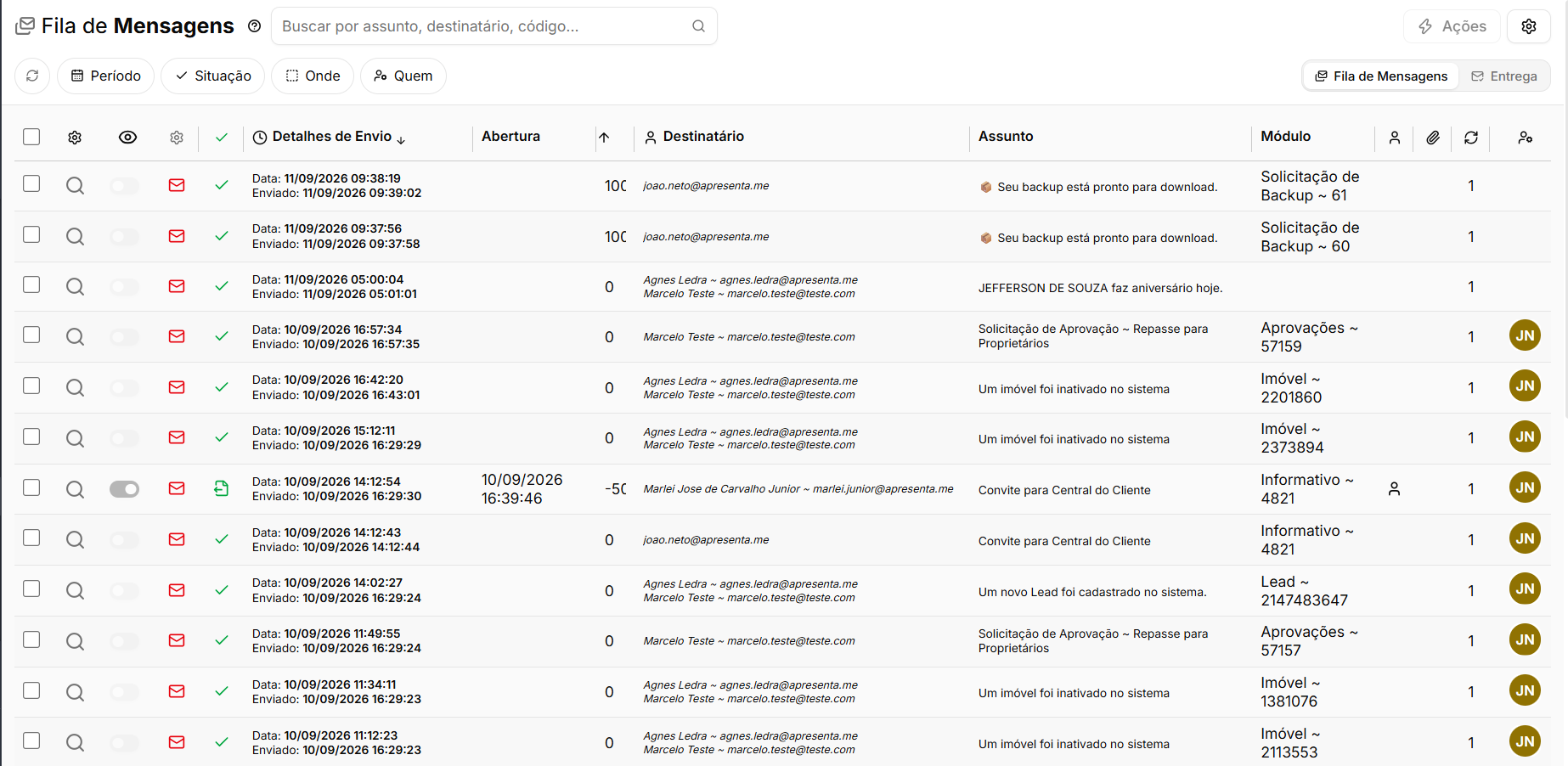](https://ajuda.apresenta.me/uploads/images/gallery/2026-09/ia6image.png) A listagem exibe os registros de mensagens organizados na ordem de processamento. As colunas apresentam as principais informações de cada item da fila, permitindo uma leitura rápida da situação atual.As informações exibidas nesta tela refletem o estado em tempo real da fila. Caso um envio apresente falha, o registro permanece visível para consulta e acompanhamento.
--- #### **Acompanhando a entrega das mensagens** [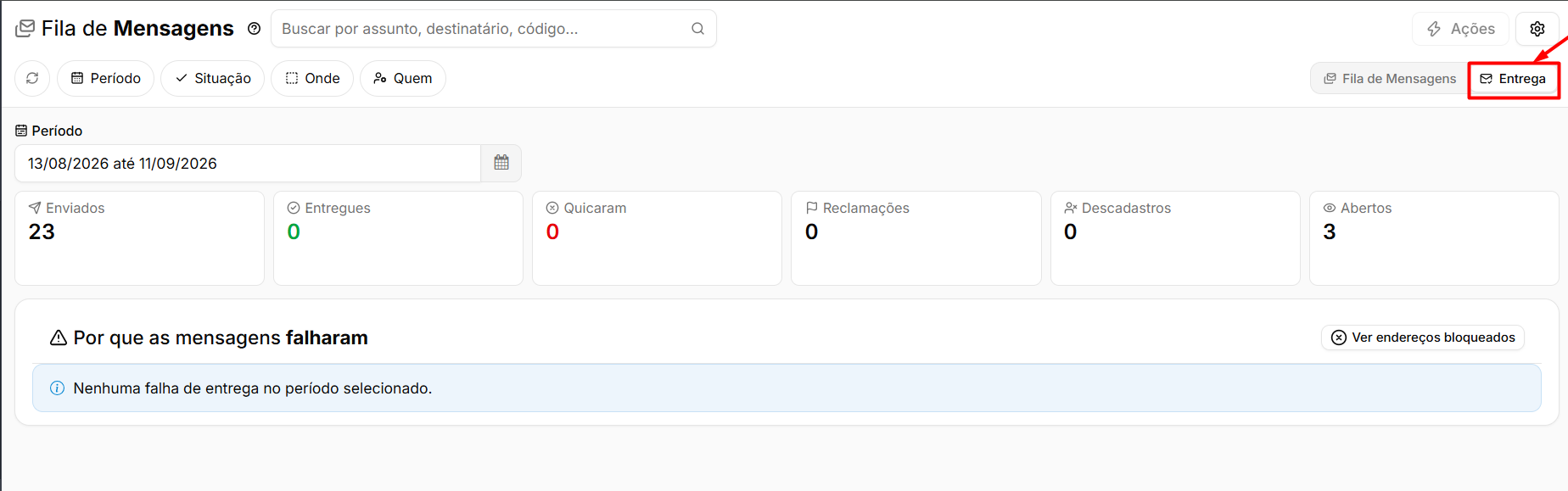](https://ajuda.apresenta.me/uploads/images/gallery/2026-09/KtWimage.png) Na aba **Entrega**, é possível acompanhar os indicadores relacionados ao envio das mensagens no período selecionado. Os principais indicadores exibidos são: → **Enviados:** quantidade total de mensagens enviadas. → **Entregues:** quantidade de mensagens entregues ao destinatário. → **Devolvidas:** mensagens que não puderam ser entregues. → **Reclamações:** quantidade de mensagens marcadas como spam pelo destinatário. → **Descadastro:** usuários que pediram para deixar de receber as mensagens. → **Abertos:** quantidade de mensagens abertas pelos destinatários.Também é possível utilizar os filtros de **Período**, **Situação**, **Onde** e **Quem** para refinar as informações apresentadas.
Na seção **Por que as mensagens falharam**, o sistema apresenta os motivos relacionados a possíveis falhas de entrega. O botão **Ver endereços bloqueados** permite consultar destinatários que estejam impedidos de receber novas mensagens. --- #### **Acompanhando o consumo de envios** Na aba **Consumo**, no canto da barra da tela, você acompanha quanto da franquia do mês já foi usada. 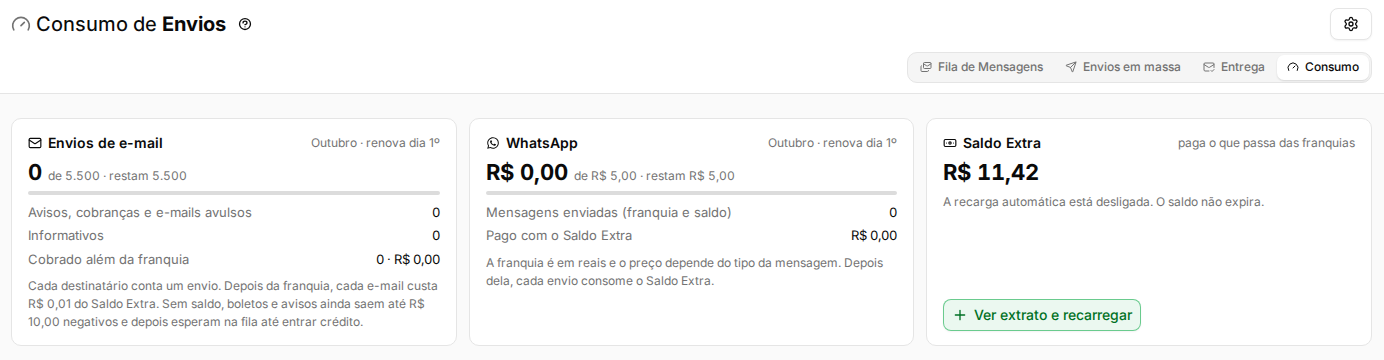| Cartão | Descrição |
|---|---|
| **Envios de e-mail** | Quantos e-mails já saíram no mês, o total da franquia e quanto resta, separados em "Avisos, cobranças e e-mails avulsos" e "Informativos", e o que foi cobrado além da franquia. |
| **WhatsApp** | Quanto da franquia de WhatsApp, em reais, já foi usado e o que foi pago com o Saldo Extra. |
| **Saldo Extra** | O saldo disponível, a situação da recarga automática e o botão **Ver extrato e recarregar**. Aparece para quem cuida do plano. |
Passou da franquia, cada e-mail custa R$ 0,01 do Saldo Extra. Boletos e avisos continuam saindo mesmo sem saldo, até o Saldo Extra chegar a R$ 10,00 negativos. A partir daí, esperam na fila e saem sozinhos quando entra crédito. Os administradores recebem aviso quando a franquia chega a 80%, quando acaba e quando há e-mails esperando saldo.
#### **Perguntas frequentes** ➜ **As mensagens são enviadas automaticamente ou é preciso acionar manualmente?** O envio é automático. O sistema insere as mensagens na fila conforme as ações realizadas na plataforma e realiza o processamento sem necessidade de intervenção manual. ➜ O que acontece quando uma mensagem apresenta falha no envio?** O registro permanece na listagem com a indicação de falha, permitindo que você identifique e acompanhe o problema. ➜ Quem tem acesso à fila de mensagens?** O acesso é restrito ao perfil de administrador do sistema, conforme o caminho de navegação indicado. ➜ **Passou da franquia de e-mails. As cobranças param?** Não. Elas continuam saindo e cada e-mail a mais custa R$ 0,01 do Saldo Extra. Abaixo de R$ 10,00 negativos, os e-mails esperam na fila até entrar crédito. ➜ **Onde vejo quantos e-mails ainda tenho no mês?** Na aba **Consumo** desta tela. A contagem recomeça todo dia 1º. # Históricos # Como consultar os históricos do sistema O módulo de Históricos reúne em um único lugar todos os eventos e ações registrados pelo sistema ao longo do tempo. Cada alteração de situação, pagamento gerado, lançamento criado ou observação inserida fica armazenada com data, hora, usuário responsável e o módulo onde a ação aconteceu. No dia a dia, esse recurso é utilizado para rastrear o que foi feito, por quem e quando, sem precisar acessar cada registro individualmente. É especialmente útil para auditorias internas, resolução de dúvidas e acompanhamento de processos automatizados, como geração de parcelas e repasses. --- #### **Navegação no módulo** 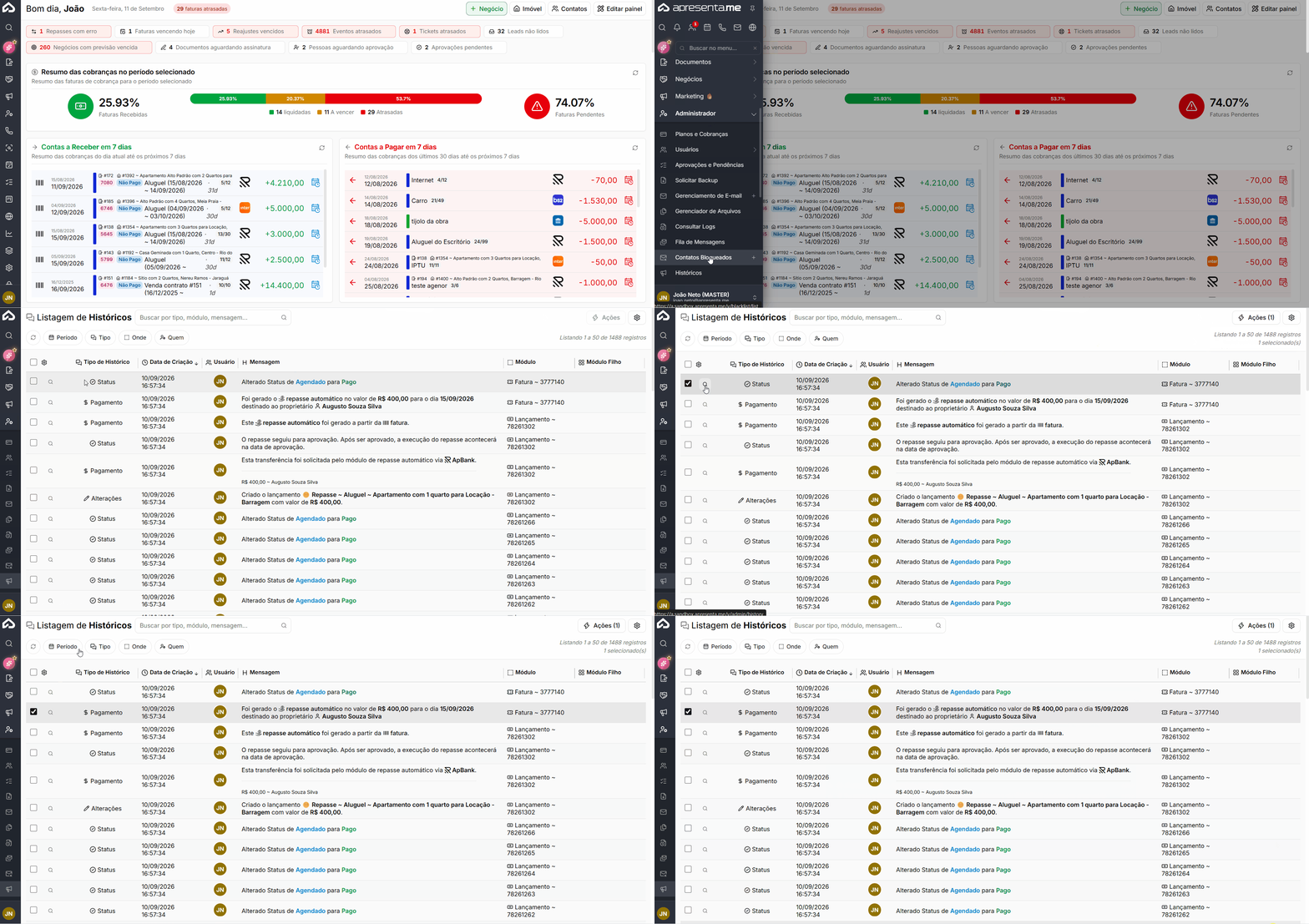**Rotina:** Administrador > Históricos --- #### **Como funciona** [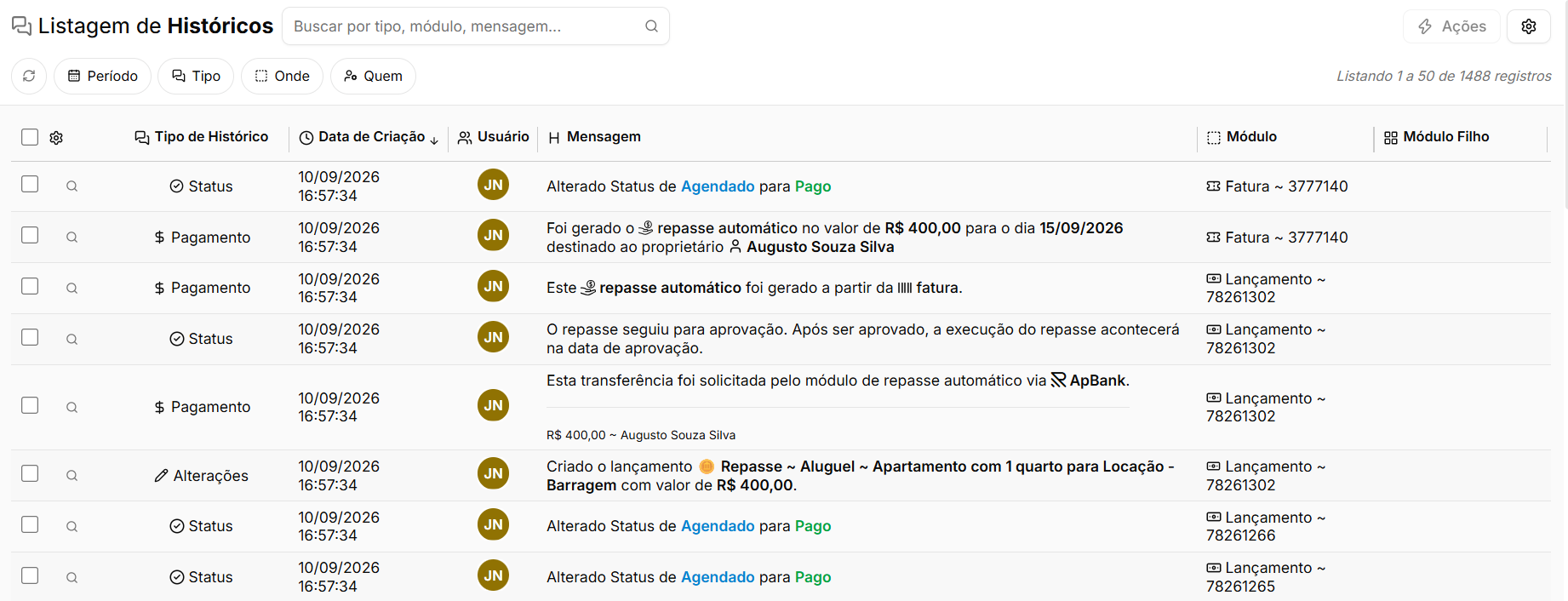](https://ajuda.apresenta.me/uploads/images/gallery/2026-09/EbOimage.png)Ao acessar o módulo, você encontra a **Listagem de Históricos**, que exibe todos os eventos registrados pelo sistema em ordem cronológica, do mais recente para o mais antigo. Cada linha representa um evento distinto, com informações sobre o tipo de ação, a data e hora em que ocorreu, o usuário responsável, a mensagem descritiva, o módulo principal e o módulo relacionado. A listagem pode conter um grande volume de registros. Para facilitar a consulta, o sistema disponibiliza filtros na parte superior da tela, além da opção de exportar os dados e ajustar a quantidade de itens exibidos por página.Os registros são exibidos em grupos de 50 por padrão. Você pode alterar essa quantidade para 10, 25, 100, 240 ou visualizar todos de uma vez, usando o seletor na parte inferior da tela.
--- #### **Filtros disponíveis** [](https://ajuda.apresenta.me/uploads/images/gallery/2026-09/ABMimage.png)Os filtros ficam posicionados no topo da listagem e permitem que você refine os resultados conforme sua necessidade. Utilize-os em conjunto para encontrar eventos específicos com mais rapidez.| **Filtro** | **Descrição** |
|---|---|
| Período | Permite filtrar os históricos por um intervalo de datas. Útil para consultar o que aconteceu em um dia, semana ou mês específico. |
| Tipo | Filtra pelo tipo de evento registrado, como Alterações, Status, Pagamento, Observação, entre outros. Use este filtro quando quiser ver apenas um tipo de ação. |
| Onde | Indica o módulo onde o evento aconteceu, como Fatura, Lançamento, Contrato, entre outros. Auxilia na localização de históricos de um contexto específico do sistema. |
| Quem | Filtra os registros pelo usuário que realizou a ação. Ideal para auditar as atividades de um colaborador específico ou verificar ações automáticas do sistema. |
Você pode combinar mais de um filtro ao mesmo tempo para refinar ainda mais os resultados da pesquisa.
--- #### **Acompanhamento dos registros** A listagem apresenta colunas com informações detalhadas sobre cada evento registrado. Confira abaixo o que cada coluna representa:| **Coluna** | **Descrição** |
|---|---|
| Tipo de histórico | Classifica o evento registrado. Os tipos possíveis incluem Alterações, Status, Pagamento e Observação, indicando a natureza da ação que ocorreu. |
| Data de criação | Exibe a data e o horário exatos em que o evento foi registrado pelo sistema, no formato dia/mês/ano hora:minuto:segundo. |
| Usuário | Identifica quem realizou a ação. Pode ser um usuário da equipe ou o próprio sistema, no caso de ações automáticas. |
| Mensagem | Descreve o que aconteceu naquele evento. Por exemplo: "Alterado Status de Agendado para Pago" ou "Criado o lançamento IPTU com valor de R$ 100,00". |
| Módulo | Indica o módulo principal onde o evento ocorreu, como Fatura ou Lançamento, acompanhado do número de identificação do registro. |
| Módulo filho | Apresenta um módulo secundário relacionado ao evento, quando houver vínculo com outro registro no sistema. |
Os históricos são gerados automaticamente pelo sistema e não podem ser editados ou excluídos manualmente. Eles servem exclusivamente para consulta e auditoria.
--- #### **Detalhando um histórico** Para visualizar as informações completas de um registro, localize o item desejado na listagem e clique no ícone de **lupa** exibido ao lado dele. → **Lupa:** abre o registro selecionado para consulta, permitindo visualizar seus detalhes e informações relacionadas. [](https://ajuda.apresenta.me/uploads/images/gallery/2026-09/AQXimage.png) Esse recurso facilita a conferência de um registro específico sem a necessidade de localizá-lo por outros caminhos do sistema. Em seguida, o sistema abrirá o histórico alterado, conforme a imagem abaixo. [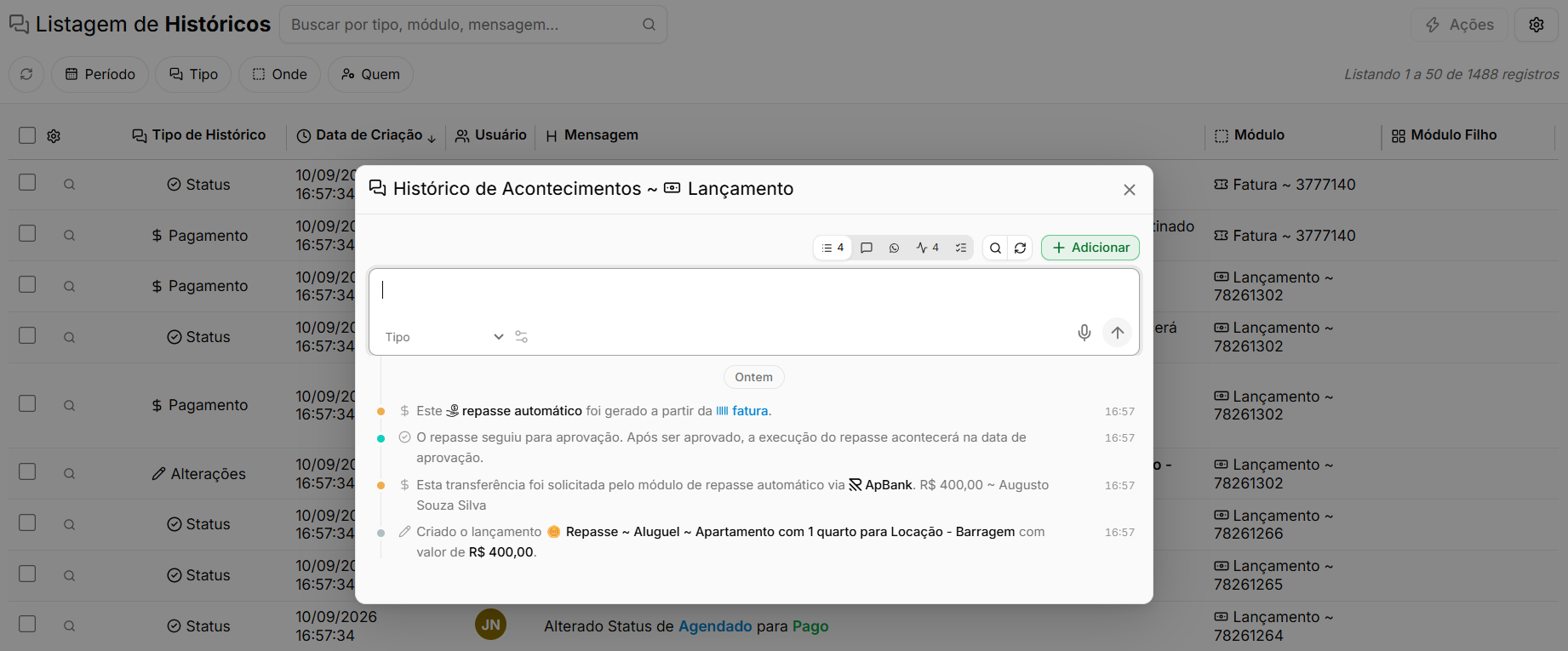](https://ajuda.apresenta.me/uploads/images/gallery/2026-09/R7zimage.png) --- #### **Exportação dos registros** [](https://ajuda.apresenta.me/uploads/images/gallery/2026-09/RYzimage.png) Ao final da listagem, o botão **Exportar** permite que você faça o download dos históricos exibidos na tela. Utilize essa opção quando precisar compartilhar os registros com terceiros ou guardar um histórico externo de auditoria.A exportação considera os filtros aplicados no momento. Caso queira exportar apenas um período específico ou um tipo de evento, aplique os filtros antes de exportar.
--- #### **Perguntas frequentes** ➜ **Os históricos mostram apenas ações feitas por usuários humanos?** Não. O sistema também registra ações automáticas, como a geração de parcelas de contratos, criação de repasses e transferências realizadas por processos internos. Nesses casos, o campo de usuário pode aparecer em branco ou identificado como ação do sistema. ➜**É possível excluir um histórico indesejado?** Não. Os históricos são registros de auditoria e não podem ser removidos ou alterados manualmente. Essa restrição garante a integridade das informações ao longo do tempo. ➜**Como encontrar o histórico de uma fatura ou lançamento específico?** Use o filtro **Onde** para selecionar o módulo desejado, como Fatura ou Lançamento. Combine com o filtro de **Período** para restringir ainda mais os resultados e localizar o registro com mais facilidade. ➜**O que significa a coluna “Módulo filho” na listagem?** O módulo filho indica um registro secundário que está relacionado ao evento principal. Por exemplo, um repasse automático pode ter como módulo principal a Fatura e como módulo filho o Lançamento gerado a partir dela. # Como registrar um histórico informando quando ele aconteceu Nem tudo é registrado no momento em que acontece. A ligação foi de manhã, a visita foi ontem, a reunião foi na semana passada, e o registro só é feito depois. Para que o histórico mostre a ordem real dos fatos, você pode informar a data e a hora em que o acontecimento ocorreu, em vez de usar a hora em que está escrevendo. --- #### **Navegação no Módulo** 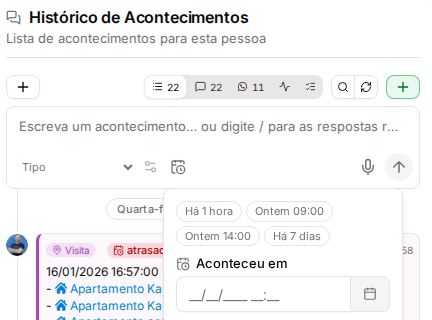 **Rotina:** caixa de escrever do **Histórico**, nos cadastros que têm histórico, como negócios e pessoas. --- #### **Como informar quando aconteceu** 1. Escreva o histórico normalmente na caixa de texto. 2. Clique no botão de calendário **Data do acontecimento**, ao lado das outras opções da caixa. 3. Escolha uma das sugestões ou informe a data e a hora no campo **Aconteceu em**. 4. Envie o histórico. Ele entra na linha do tempo na data informada.| Sugestão | Data usada |
|---|---|
| **Há 1 hora** | Uma hora antes do momento em que você abriu o seletor. |
| **Hoje 09:00** | Hoje, às 9h. |
| **Ontem 09:00** | Ontem, às 9h. |
| **Ontem 14:00** | Ontem, às 14h. |
| **Há 7 dias** | Sete dias atrás, às 9h. |
Não é possível informar uma data no futuro: o histórico registra o que já aconteceu. Para algo que ainda vai acontecer, use a agenda ou uma tarefa.
A opção não aparece quando a caixa está nas abas de envio de e-mail ou de WhatsApp, porque a mensagem é enviada na hora.
--- #### **Perguntas frequentes** ➜ **Se eu não escolher nenhuma data, o que acontece?** O histórico é registrado com a data e a hora do envio, como sempre. ➜ **Por que a sugestão "Hoje 09:00" não aparece?** As sugestões que cairiam no futuro não são oferecidas. Se ainda não são 9h, use outra sugestão ou o campo **Aconteceu em**. # Planos e Cobrança # Como funciona o módulo de Planos e Cobranças do sistema? O módulo de Planos e Cobranças centraliza tudo o que envolve o plano contratado por cada empresa licenciada no sistema. Por aqui, você consulta o plano vigente, acompanha o histórico de alterações, gerencia créditos e visualiza faturas emitidas. No dia a dia, esse módulo é usado pelo time administrativo para verificar a situação de cobrança de um cliente, adicionar ou remover créditos, trocar o plano contratado e acompanhar o extrato de consumo de créditos de inteligência artificial. As configurações feitas neste módulo refletem diretamente no que cada empresa pode acessar e consumir dentro do sistema. Alterações de plano e movimentações de crédito ficam registradas em histórico para fins de auditoria. --- #### **Navegação no módulo** [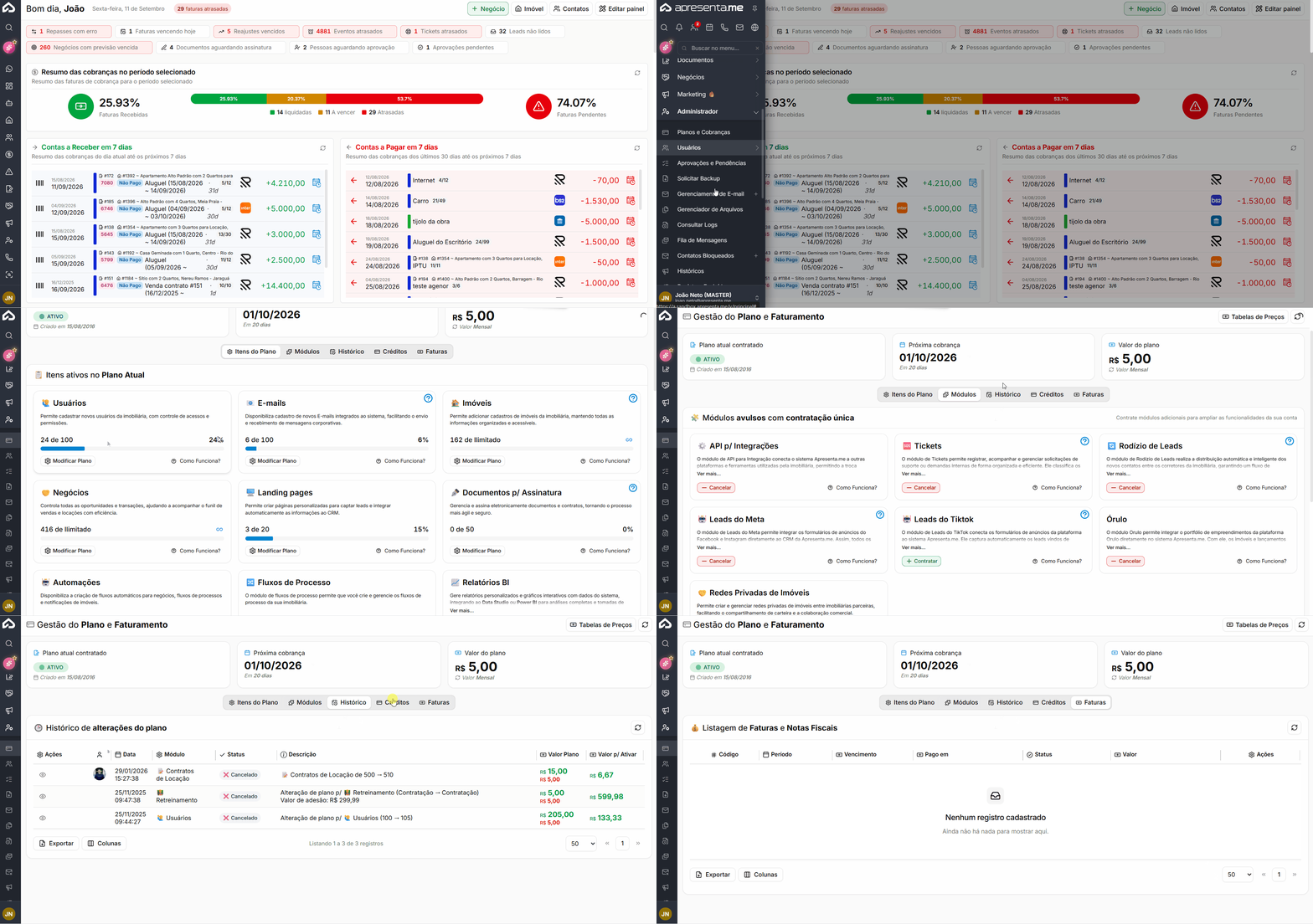](https://ajuda.apresenta.me/uploads/images/gallery/2026-09/entradaplanosecobrancas.gif) **Rotina:** Administrador > Planos e Cobranças --- #### **Como funciona** Ao acessar o módulo, você visualiza as informações de cobrança da empresa selecionada. A tela reúne em um único lugar o plano atual, os créditos disponíveis, o cartão de cobrança cadastrado e o histórico de atividades. A partir daqui, você navega pelas seções disponíveis para consultar ou realizar alterações.Todas as ações realizadas neste módulo ficam registradas em histórico. Isso permite rastrear quem alterou o plano, quando e qual era a situação anterior.
--- #### **Plano contratado** [](https://ajuda.apresenta.me/uploads/images/gallery/2026-09/pkAimage.png) Nesta área, você consulta o plano vigente da empresa e pode realizar a troca para outro plano disponível. O sistema registra cada mudança de plano com data e hora, formando um histórico completo de alterações. É possível também consultar o histórico de planos anteriores e, se necessário, remover registros específicos desse histórico.Atenção: a troca de plano entra em vigor imediatamente após a confirmação. Verifique os limites e recursos do novo plano antes de prosseguir.
--- #### **Aba Itens do Plano** [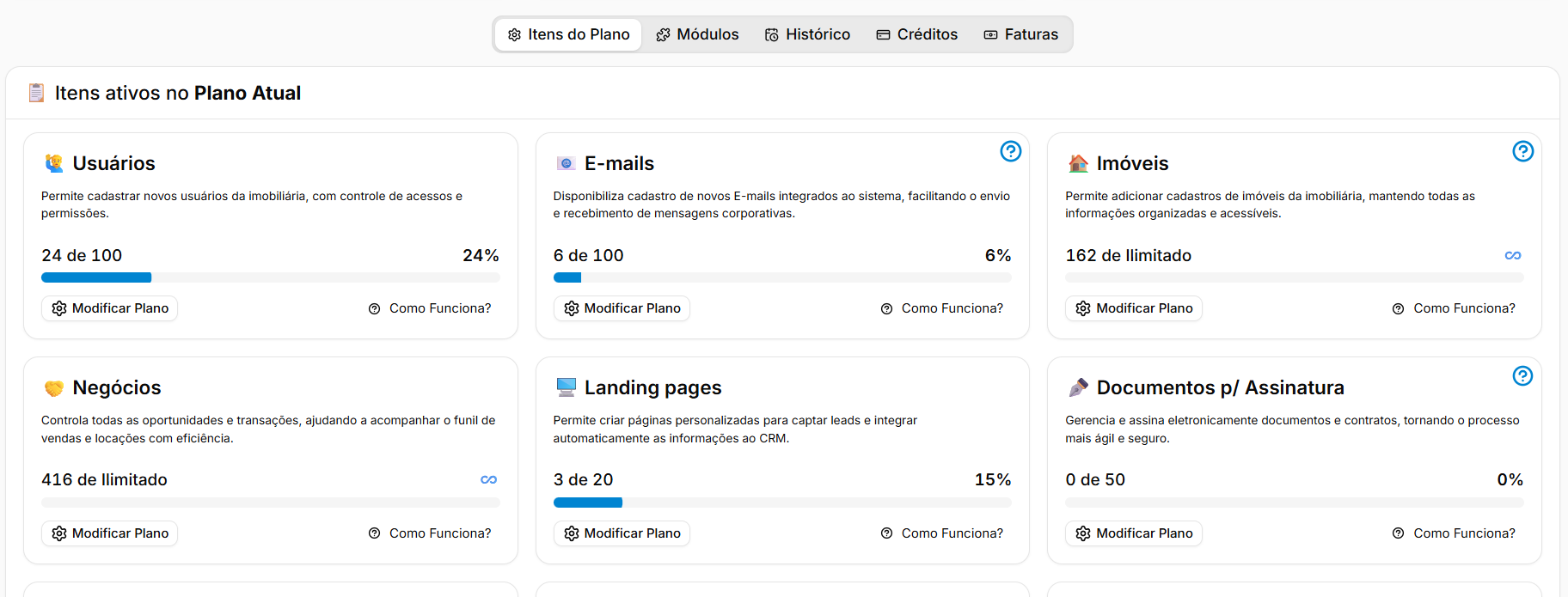](https://ajuda.apresenta.me/uploads/images/gallery/2026-09/r5ximage.png) A aba **Itens do Plano** apresenta os recursos incluídos no plano atual da conta e permite acompanhar a utilização de cada um deles. Nessa área, é possível visualizar quanto já foi utilizado, qual é o limite disponível e identificar recursos com utilização ilimitada. → **Itens do Plano**: apresenta os recursos incluídos no plano atual, permitindo acompanhar a quantidade utilizada e o limite disponível de cada item. → **Módulos**: permite visualizar os módulos contratados e disponíveis para utilização no sistema. → **Histórico**: apresenta o histórico de alterações relacionadas ao plano. → **Créditos**: permite consultar os créditos disponíveis e acompanhar sua utilização. → **Faturas**: apresenta as informações relacionadas às cobranças e faturas do plano. → **Itens ativos no Plano Atual**: exibe os recursos contratados, como Usuários, E-mails, Imóveis, Negócios, Landing Pages e Documentos para Assinatura. → **Quantidade utilizada**: mostra quanto já foi utilizado em relação ao limite contratado, como “24 de 100”. → **Percentual de utilização**: apresenta visualmente quanto do recurso já foi consumido através da barra de progresso. → **Ilimitado**: quando o recurso não possui limite de utilização, é exibido o símbolo **∞**. → **Modificar Plano**: permite alterar ou ajustar o limite contratado daquele recurso. → **Como Funciona?**: apresenta mais informações sobre o funcionamento e a utilização do item. --- #### **Aba Módulos** [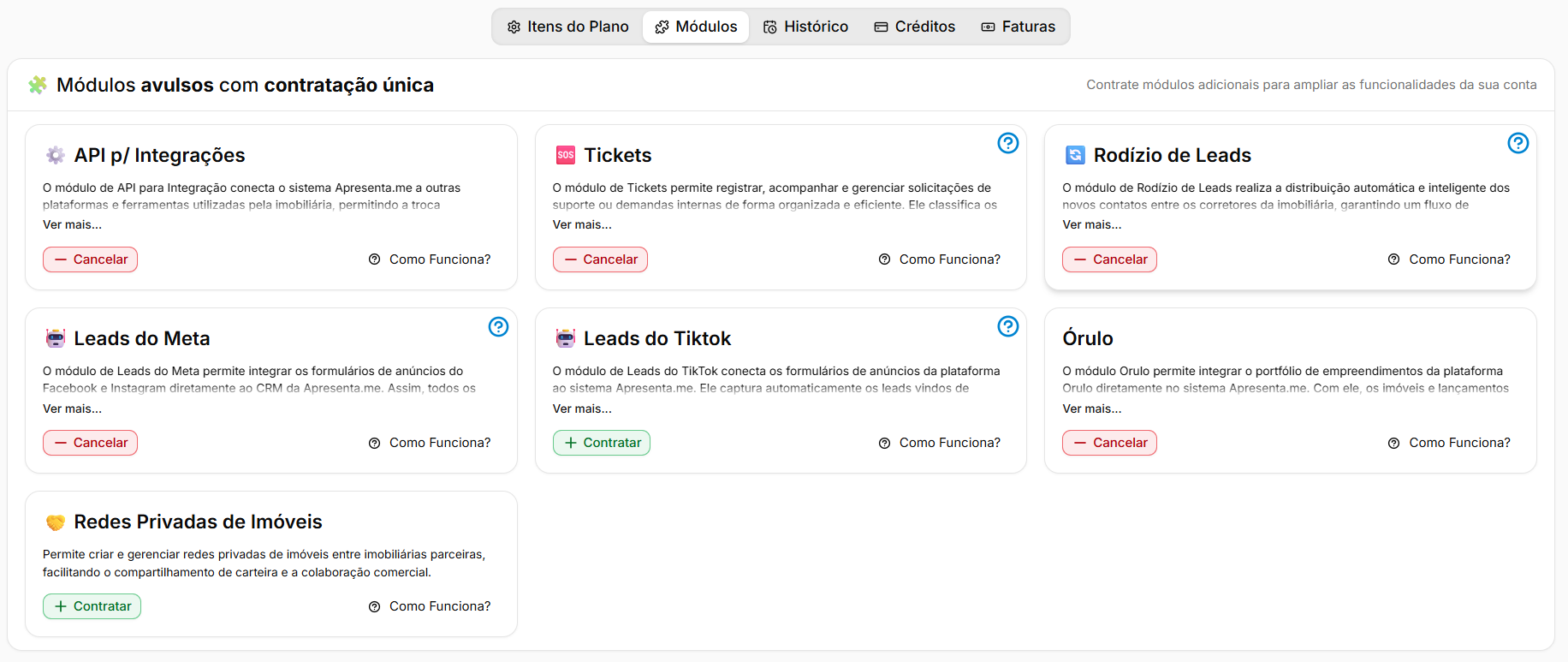](https://ajuda.apresenta.me/uploads/images/gallery/2026-09/SDEimage.png) A aba **Módulos** apresenta os recursos adicionais que podem ser contratados separadamente para ampliar as funcionalidades disponíveis na conta. Nessa área, é possível identificar quais módulos já estão ativos e quais ainda podem ser adicionados ao plano. → **Módulos**: apresenta os módulos avulsos disponíveis para contratação, permitindo ampliar as funcionalidades da conta. → **Contratar**: permite realizar a contratação de um módulo que ainda não está ativo. → **Cancelar**: permite solicitar o cancelamento de um módulo já contratado. → **Ver mais...**: expande a descrição do módulo para apresentar informações adicionais. → **Como Funciona?**: apresenta orientações sobre o funcionamento e a utilização do módulo. --- #### **Aba Histórico** [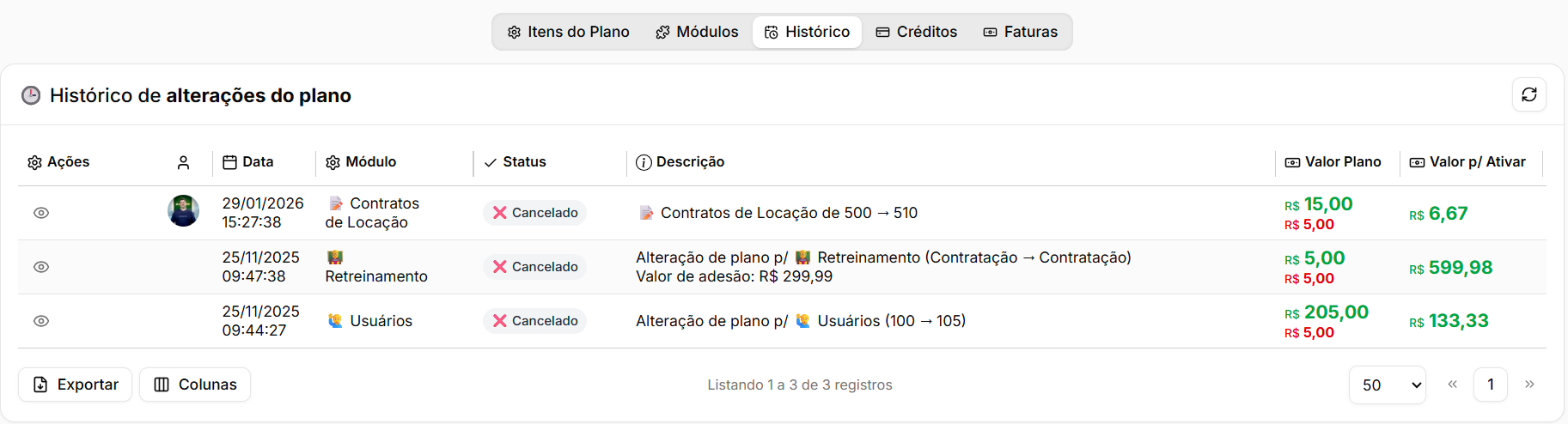](https://ajuda.apresenta.me/uploads/images/gallery/2026-09/gSIimage.png) A aba **Histórico** permite acompanhar todas as alterações realizadas no plano da conta. Nela, ficam registrados ajustes de quantidade, ativações, contratações e cancelamentos, facilitando a consulta do que foi alterado, quando a alteração ocorreu e quais valores estavam envolvidos. → **Histórico**: apresenta todas as alterações realizadas no plano, permitindo acompanhar contratações, alterações e cancelamentos. → **Visualizar**: o ícone de olho permite abrir os detalhes do registro selecionado. → **Atualizar**: recarrega as informações exibidas no histórico. → **Data**: informa quando a alteração foi realizada. → **Módulo**: identifica qual item ou módulo do plano foi alterado. → **Status**: mostra a situação da alteração, como cancelado ou ativo. → **Descrição**: apresenta os detalhes da alteração realizada no plano. → **Valor Plano**: exibe os valores relacionados ao plano antes e/ou após a alteração. → **Valor p/ Ativar**: apresenta o valor calculado para realizar a ativação da alteração. → **Exportar**: permite exportar os registros apresentados na listagem. → **Colunas**: permite escolher quais colunas serão exibidas na tabela. → **Paginação**: permite definir a quantidade de registros exibidos por página e navegar entre as páginas. --- #### **Aba Créditos** [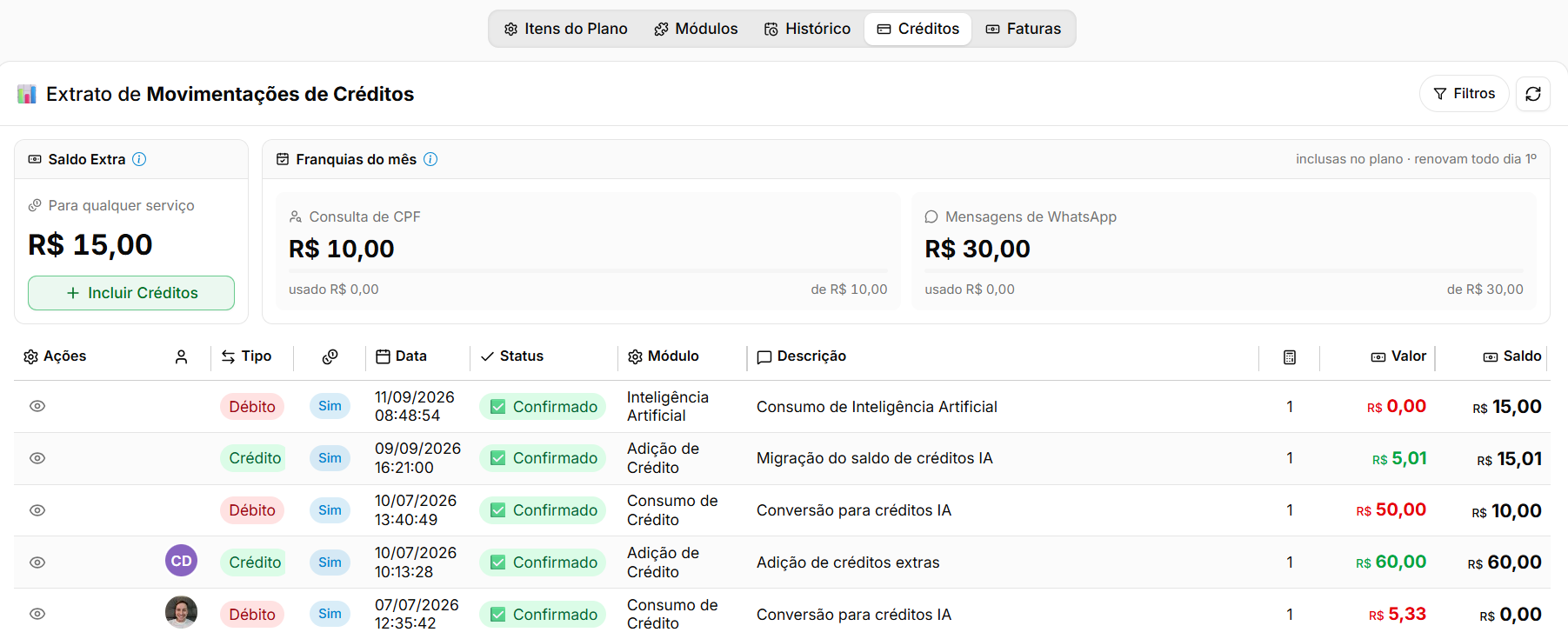](https://ajuda.apresenta.me/uploads/images/gallery/2026-09/dKjimage.png) A aba **Créditos** permite acompanhar os valores disponíveis para utilização em serviços do sistema, visualizar franquias incluídas no plano e consultar todo o histórico de movimentações. Os créditos podem ser adicionados à conta, consumidos conforme a utilização dos serviços e acompanhados por meio dos registros de crédito e débito. → **Saldo Extra**: apresenta o valor de créditos adicionais disponível para utilização em serviços do sistema. → **Incluir Créditos**: permite adicionar novos créditos ao saldo da conta. → **Franquias do mês**: exibe os valores incluídos no plano para determinados serviços, mostrando quanto já foi utilizado e quanto ainda está disponível. → **Renovação da franquia**: informa a data em que os valores incluídos no plano são renovados automaticamente. → **Filtros**: permite filtrar as movimentações de créditos exibidas na listagem. → **Atualizar**: recarrega as informações de saldo, franquias e movimentações. → **Tipo**: identifica se a movimentação corresponde a um **Crédito**, quando um valor é adicionado, ou **Débito**, quando ocorre consumo de créditos. → **Data**: apresenta a data e o horário em que a movimentação foi registrada. → **Status**: informa a situação da movimentação, como **Confirmado**. → **Módulo**: identifica qual recurso ou operação originou a movimentação. → **Descrição**: apresenta o motivo ou a finalidade da movimentação realizada. → **Valor**: informa o valor creditado ou debitado na movimentação. → **Saldo**: apresenta o saldo disponível após cada movimentação registrada. --- #### **Aba Faturas** [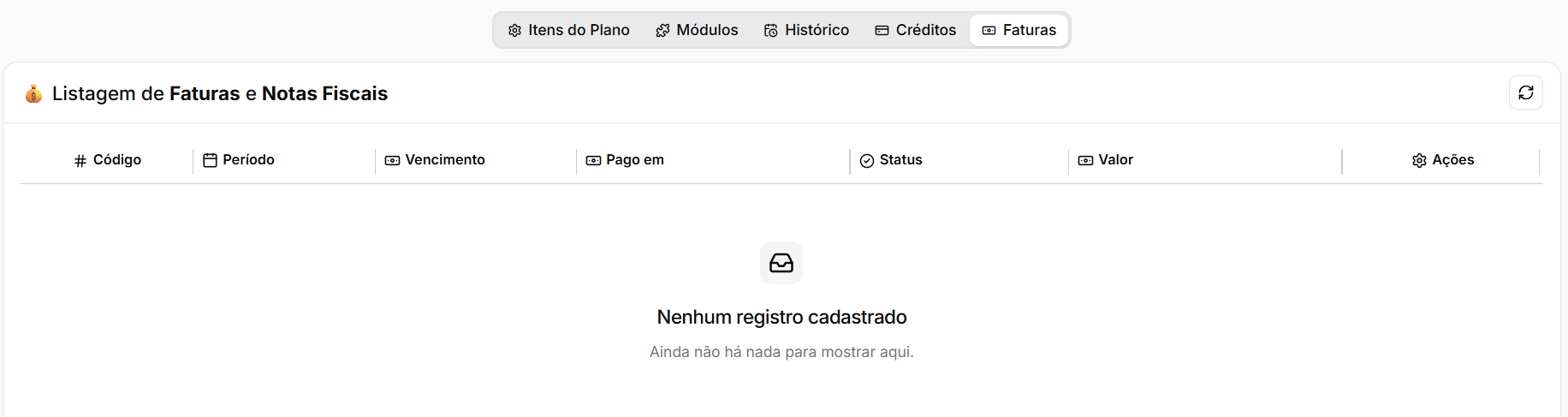](https://ajuda.apresenta.me/uploads/images/gallery/2026-09/WzUimage.png) A aba **Faturas** permite consultar as cobranças geradas para a conta e acompanhar as respectivas notas fiscais. Por meio dessa tela, é possível verificar o período de referência, vencimento, pagamento, situação e valor de cada cobrança. → **Código**: identifica o registro da fatura no sistema. → **Período**: informa o período de referência da cobrança. → **Vencimento**: apresenta a data limite para pagamento da fatura. → **Pago em**: informa a data em que o pagamento foi realizado. → **Status**: apresenta a situação atual da fatura, como paga, pendente ou vencida. → **Valor**: exibe o valor total da cobrança. → **Ações**: disponibiliza as opções relacionadas à fatura, conforme a situação do registro. → **Atualizar**: recarrega a listagem para buscar as informações mais recentes das faturas. → **Nenhum registro cadastrado**: indica que ainda não existem faturas ou notas fiscais disponíveis para exibição. --- #### **Comprando Créditos** [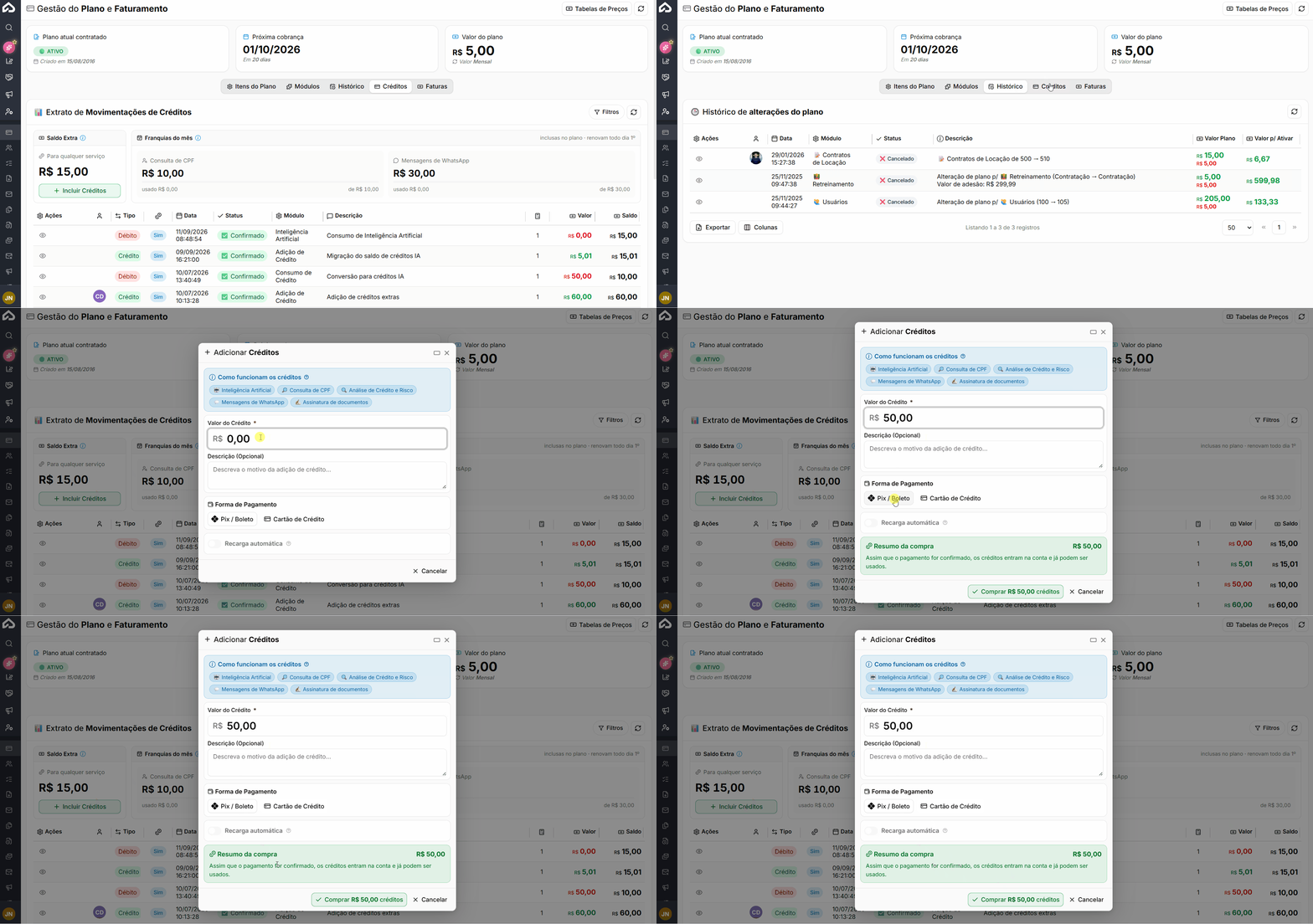](https://ajuda.apresenta.me/uploads/images/gallery/2026-09/comprandocreditos.gif) Na aba **Créditos**, é possível realizar a compra de créditos extras para utilização nos serviços disponíveis no sistema. O valor adquirido é adicionado ao **Saldo Extra** e pode ser utilizado conforme o consumo dos recursos. → **Incluir Créditos**: clique nesta opção para iniciar a compra de novos créditos. → **Valor dos créditos**: informe ou selecione o valor que deseja adicionar à conta. → **Confirmar compra**: após definir o valor, confirme a operação para concluir a aquisição dos créditos. → **Saldo atualizado**: após a confirmação, o valor adquirido é acrescentado ao **Saldo Extra** disponível na conta. → **Histórico da movimentação**: a compra fica registrada no extrato como uma movimentação de **Crédito**, permitindo consultar a data, valor e saldo resultante. --- #### **Perguntas frequentes** ➜ **O que acontece quando altero um item do plano?** As alterações realizadas no plano entram em vigor conforme a confirmação da operação e ficam registradas no Histórico, permitindo consultar posteriormente o que foi alterado, quando e quais valores estavam envolvidos. ➜ **Como posso saber quanto ainda tenho disponível no meu plano?** Na aba **Itens do Plano**, é possível acompanhar a quantidade já utilizada, o limite contratado e o percentual de utilização de cada recurso. Quando o item não possui limite, ele é apresentado como ilimitado. ➜ **Qual é a diferença entre franquia mensal e Saldo Extra de créditos?** A **Franquia do mês** corresponde aos valores incluídos no plano para determinados serviços e possui renovação periódica. Já o **Saldo Extra** corresponde aos créditos adicionais adquiridos para utilização nos serviços do sistema. ➜**Como contratar ou cancelar um módulo adicional?** Acesse a aba Módulos**.** . Os módulos que ainda não estão ativos apresentam a opção **Contratar**, enquanto os módulos já contratados disponibilizam a opção **Cancelar**. ➜ **Onde posso consultar as alterações e cobranças realizadas na conta?** As alterações do plano podem ser consultadas na aba **Histórico**, enquanto as cobranças, vencimentos, pagamentos e valores das faturas ficam disponíveis na aba **Faturas**. As movimentações de créditos também ficam registradas no extrato da aba **Créditos**. # Contatos Bloqueados # Como verificar os contatos que estão bloqueados no sistema? A rotina de Contatos Bloqueados reúne todos os endereços de e-mail e telefones que o sistema impediu de receber comunicações. O bloqueio pode ocorrer automaticamente, quando o sistema detecta problemas na entrega de mensagens, ou ser feito manualmente por um administrador. No dia a dia, esta tela é útil para identificar por que um contato não está recebendo mensagens, verificar o motivo do bloqueio e, quando necessário, remover o impedimento ou marcar o contato como confiável. O acesso a esta rotina exige permissões específicas de administrador. As ações de cadastrar, editar e remover contatos bloqueados dependem de permissões individuais concedidas pelo gestor do sistema. --- #### **Navegação no módulo** 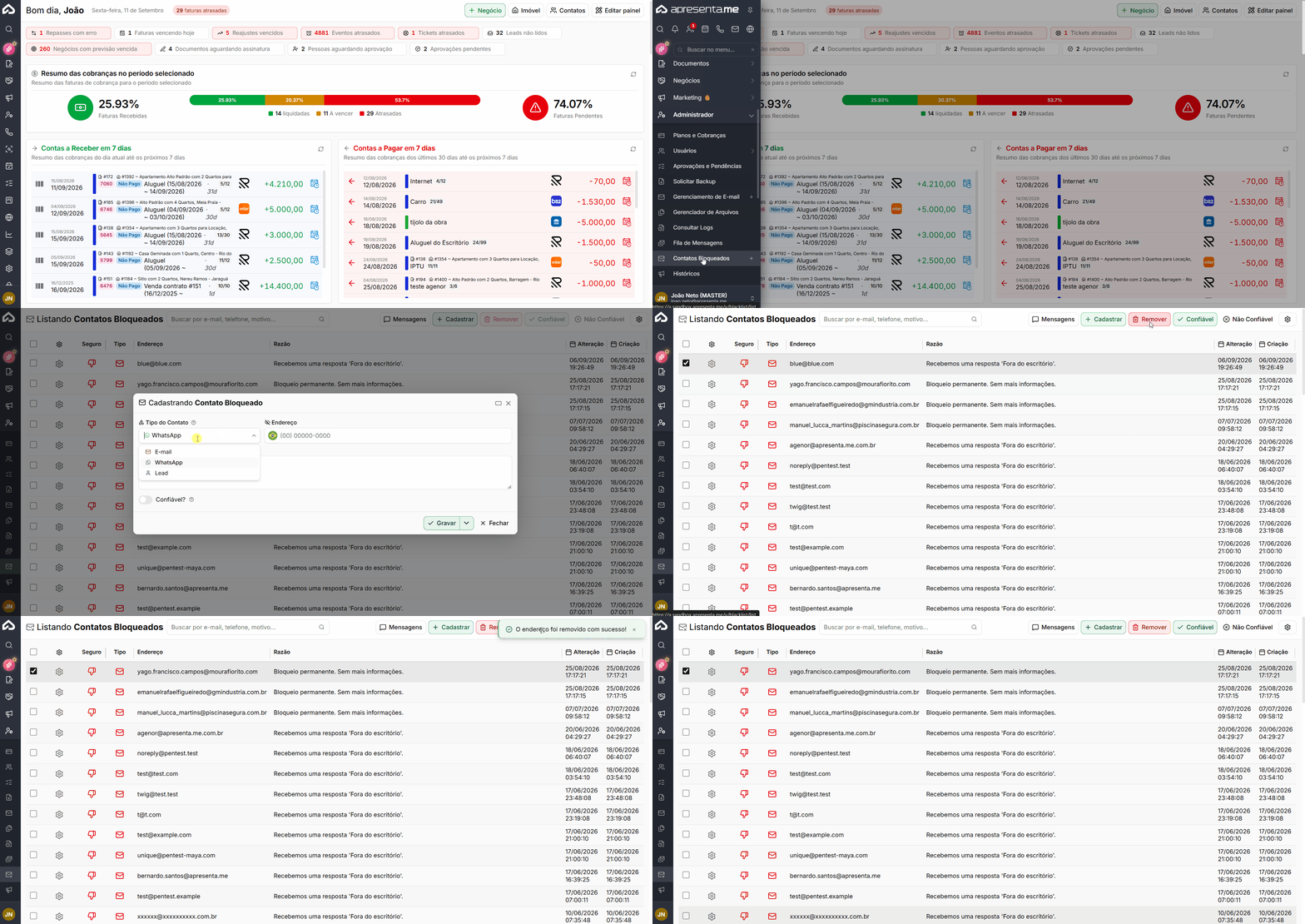**Rotina:** Administrador > Contatos Bloqueados --- #### **Como funciona** [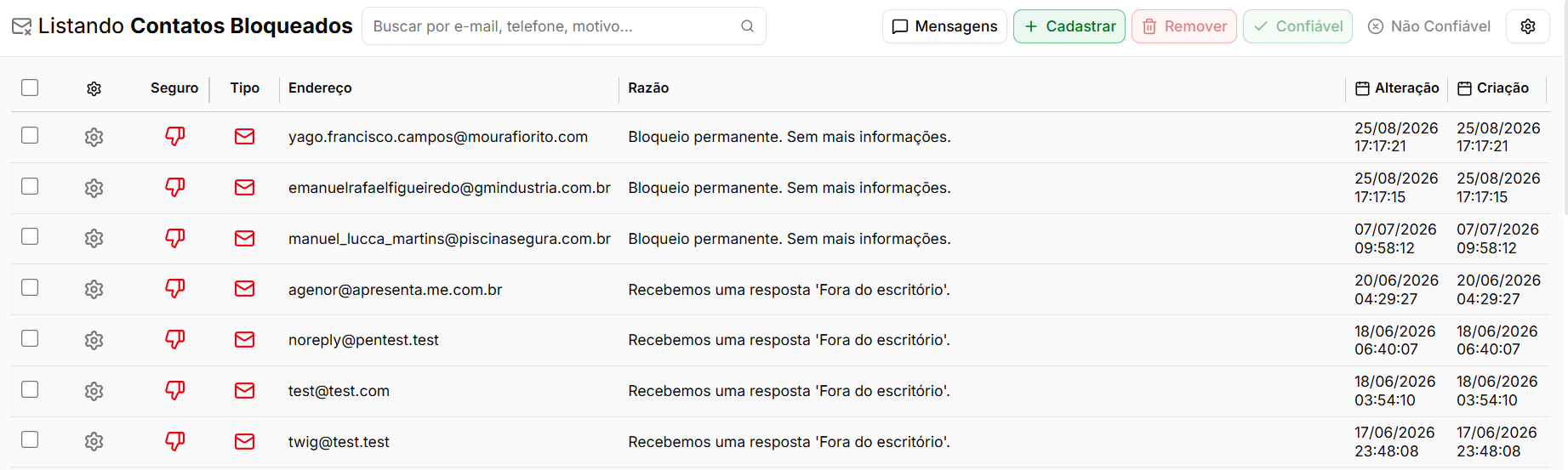](https://ajuda.apresenta.me/uploads/images/gallery/2026-09/yg1image.png) A tela principal exibe a lista de todos os contatos bloqueados no sistema. Para cada registro, você vê a coluna **Seguro**, que indica se o contato foi marcado como confiável; o **Tipo** do contato; o **Endereço** (e-mail ou telefone); a **Razão** do bloqueio; e as datas de **Alteração** e **Criação** do registro. Os motivos de bloqueio mais comuns que aparecem na coluna Razão são: "Bloqueio permanente. Sem mais informações.", "Recebemos uma resposta 'Fora do escritório'.", "Caixa de mensagens do destinatário cheia." e "Tem histórico de erros."A listagem suporta paginação. Você pode escolher exibir 10, 25, 50, 100 ou 240 registros por página usando o seletor no rodapé da tabela. Também é possível exportar a lista completa pelo botão **Exportar**.
--- #### **Ações disponíveis na listagem** [](https://ajuda.apresenta.me/uploads/images/gallery/2026-09/oM7image.png) Na parte superior da listagem, há botões que permitem interagir com os registros selecionados. Veja o que cada um faz:| **Ação** | **Descrição** |
|---|---|
| Mensagens | Exibe o histórico de mensagens relacionadas ao contato selecionado. Útil para entender o contexto do bloqueio e verificar quais envios foram afetados. |
| Cadastrar | Abre o formulário para adicionar manualmente um novo contato à lista de bloqueados. Disponível apenas para usuários com permissão de cadastro. |
| Remover | Exclui o contato bloqueado selecionado, liberando-o para receber mensagens novamente. Disponível apenas para usuários com permissão de exclusão. |
| Confiável | Marca o contato selecionado como confiável, alterando a coluna "Seguro" para indicar que o endereço é de confiança, mesmo que esteja na lista de bloqueados. |
| Não Confiável | Reverte a marcação de confiável, indicando que o endereço não deve ser tratado como seguro. |
A ação de remover um contato da lista de bloqueados não pode ser desfeita. Confirme que o endereço está correto antes de prosseguir.
--- #### **Cadastrando um contato bloqueado manualmente** [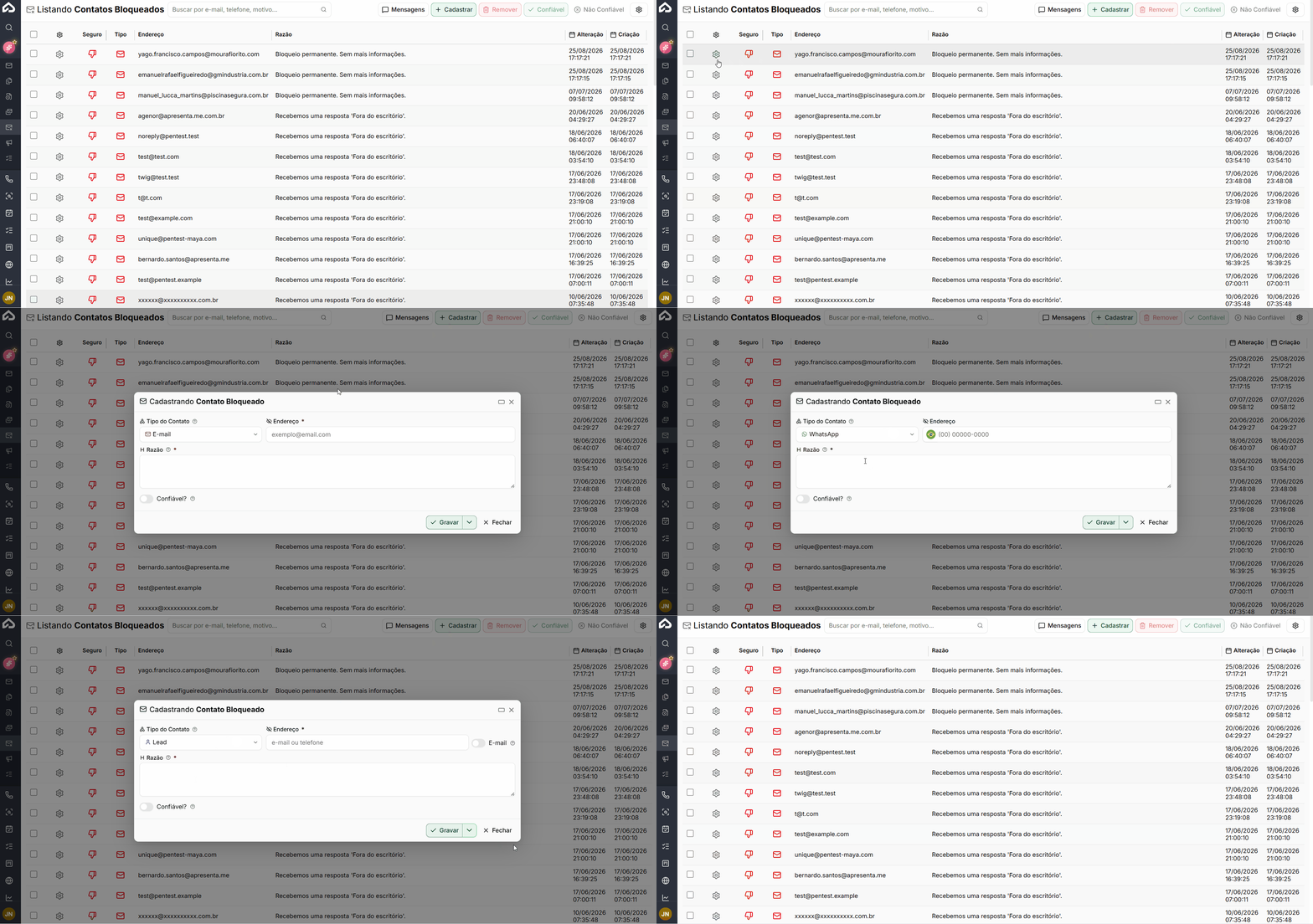](https://ajuda.apresenta.me/uploads/images/gallery/2026-09/brokiado.gif) Ao clicar em **Cadastrar**, uma janela é aberta com um formulário para registrar manualmente um endereço que deve ser bloqueado. Preencha os campos conforme a tabela abaixo:| **Campo** | **Descrição** | **Obrigatório** |
|---|---|---|
| Tipo do Contato | Define se o endereço a ser bloqueado é um e-mail ou um telefone. A seleção deste campo altera o formato do campo de endereço logo abaixo. | Sim |
| Telefone / E-mail | Chave que alterna o formato do campo de endereço entre entrada de telefone e entrada de texto para e-mail. Quando marcado como telefone, o campo aceita formato com DDD; quando desmarcado, aceita texto livre para o endereço de e-mail. | Sim |
| Endereço | O e-mail ou número de telefone que será bloqueado. O formato aceito varia conforme a chave "Telefone / E-mail" selecionada acima. | Sim |
| Confiável? | Chave que indica se o contato, mesmo estando na lista de bloqueados, deve ser tratado como um endereço seguro. Útil para registros adicionados por precaução administrativa sem intenção de bloquear definitivamente. | Não |
O campo de endereço muda de aparência conforme o tipo selecionado. Se você escolher telefone, aparecerá um campo formatado com máscara de número; se escolher e-mail, aparecerá um campo de texto simples.
--- ##### **Resultado após o cadastro** Após salvar o formulário, o novo contato bloqueado aparece imediatamente na listagem. Você pode localizá-lo pelas colunas de **Alteração** e **Criação**, que registram a data e o horário exatos em que o bloqueio foi cadastrado. --- #### **Perguntas frequentes** ➜ **Por que um endereço foi bloqueado automaticamente pelo sistema?** O sistema registra bloqueios automáticos quando detecta problemas recorrentes na entrega de mensagens. Os motivos mais comuns são: caixa de mensagens cheia no destinatário, resposta automática de "Fora do escritório" recebida repetidamente, histórico de erros de entrega ou bloqueio permanente sem informação adicional do servidor de destino. ➜ **Qual a diferença entre remover um contato e marcá-lo como "Confiável"?** Remover exclui o registro da lista, liberando o endereço completamente. Marcar como "Confiável" mantém o registro na lista, mas sinaliza que o endereço é seguro. Use "Confiável" quando quiser manter o histórico do bloqueio mas indicar que o contato não representa risco. ➜ **Qualquer usuário do sistema pode cadastrar ou remover contatos bloqueados?** Não. As ações de cadastrar, editar e remover dependem de permissões específicas atribuídas pelo gestor do sistema. Usuários sem as permissões adequadas verão a listagem, mas não conseguirão realizar essas ações. ➜**É possível bloquear um número de telefone, além de e-mails?** Sim. No formulário de cadastro, utilize a chave "Telefone / E-mail" para alternar o tipo de endereço. Ao selecionar telefone, o campo de endereço aceita números com DDD para registro do bloqueio. # Solicitação de Backup # Como fazer o download do seu backup? O recurso de solicitação de backup permite que você gere cópias dos dados do sistema de forma manual e sob demanda. Com ele, é possível preservar informações importantes de diferentes módulos da plataforma, garantindo segurança em situações de migração, auditoria ou prevenção de perda de dados. No dia a dia, utilize este recurso sempre que precisar de uma cópia atualizada dos registros do sistema, seja antes de alterações em massa, ao final de um período importante ou como parte de uma rotina de segurança da sua operação. --- #### **Navegação no módulo** 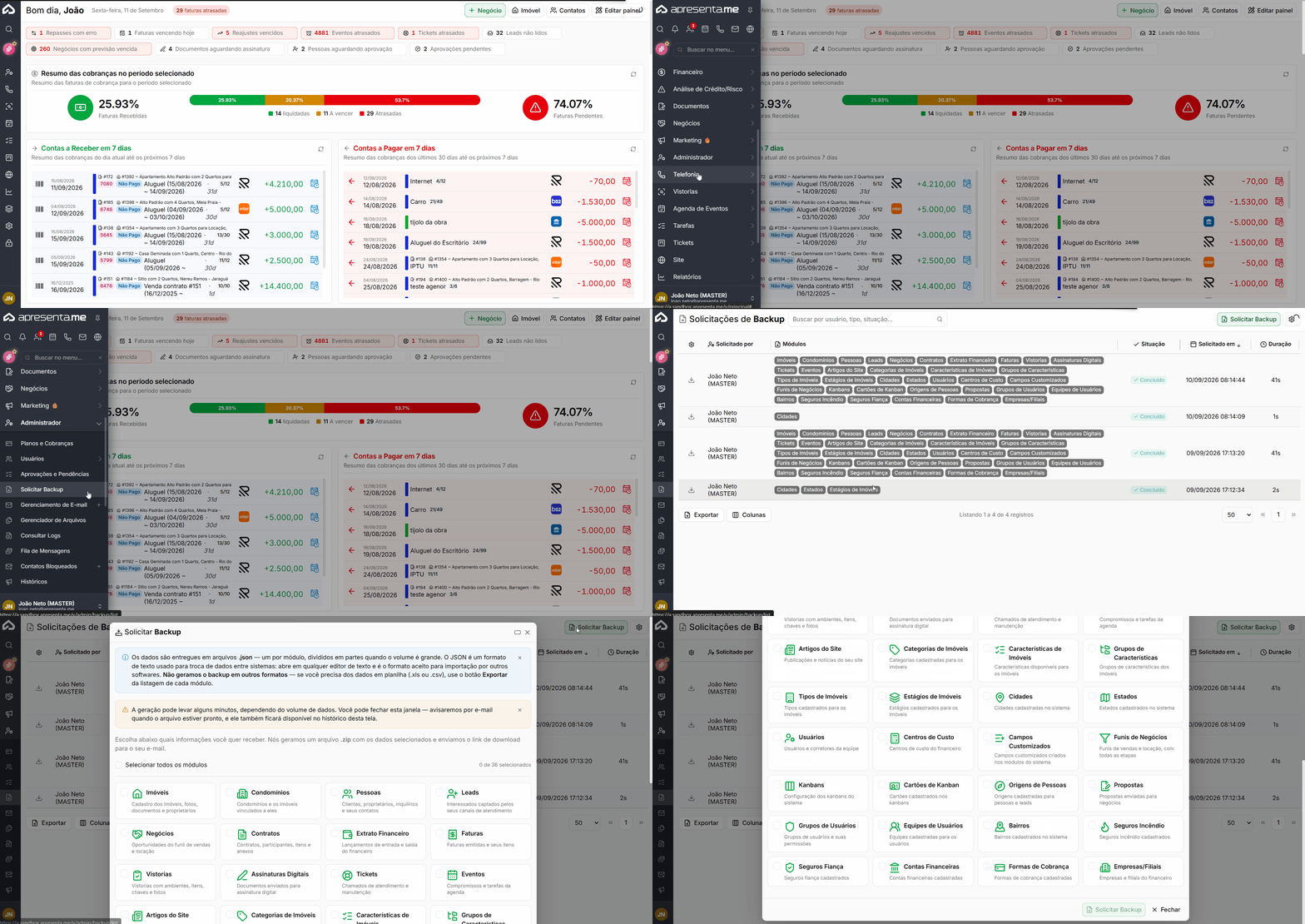**Rotina:** Administrador → Solicitar Backup --- #### **Como funciona** [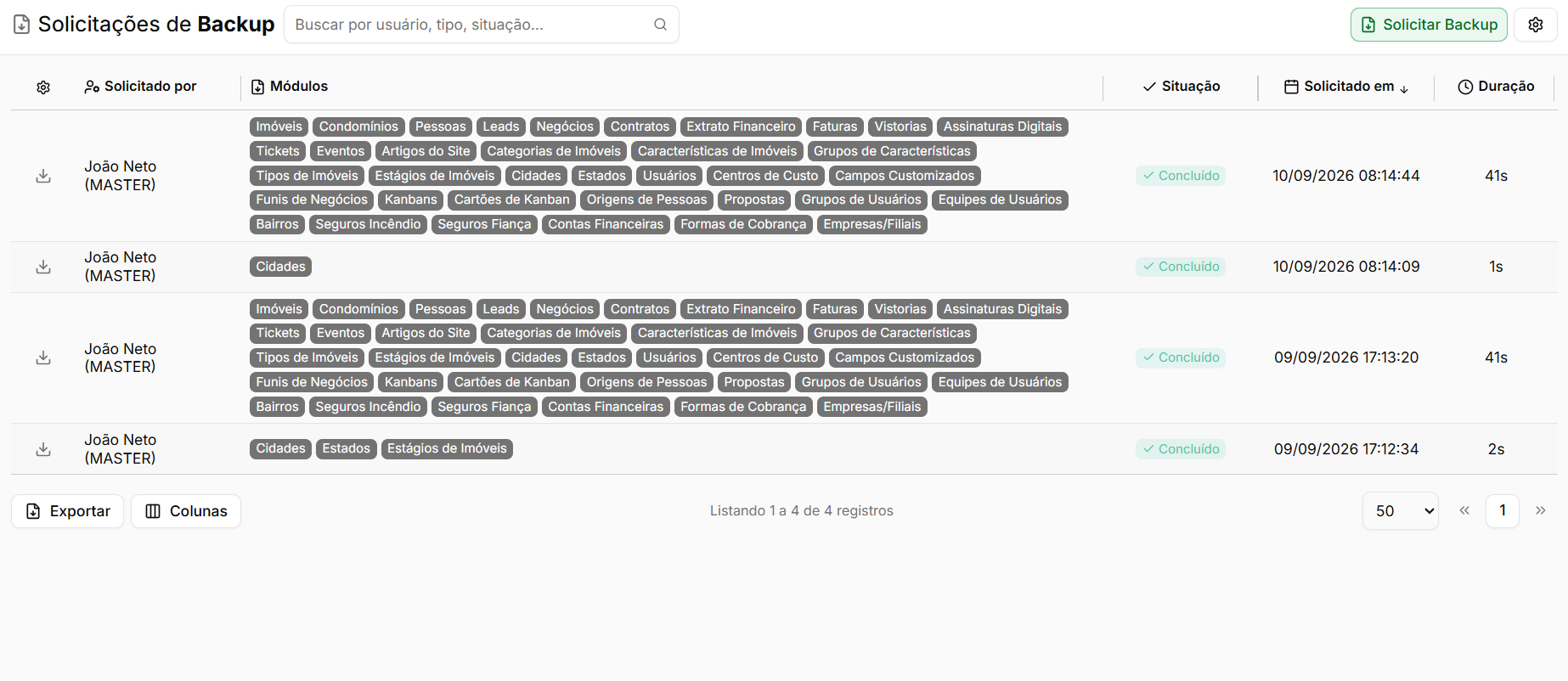](https://ajuda.apresenta.me/uploads/images/gallery/2026-09/m5eimage.png)Ao acessar a rotina, você encontra a tela **Solicitações de Backup**, que exibe o histórico de todos os backups já solicitados no sistema. A listagem apresenta informações sobre quem solicitou, quais módulos foram incluídos, a situação do processamento e o tempo que levou para ser concluído. No topo da tela, o botão **Solicitar Backup** permite iniciar uma nova solicitação a qualquer momento. Você também pode exportar a listagem ou ajustar as colunas exibidas conforme sua necessidade.A listagem é atualizada automaticamente conforme novas solicitações são processadas. Utilize-a para acompanhar o andamento de backups recentes.
--- #### **Acompanhamento das solicitações** [](https://ajuda.apresenta.me/uploads/images/gallery/2026-09/zZyimage.png)Cada solicitação registrada na listagem apresenta as seguintes informações:| **Coluna** | **Descrição** |
|---|---|
| Solicitado por | Nome do usuário que iniciou a solicitação de backup. Útil para identificar a origem da ação em ambientes com múltiplos usuários. |
| Módulos | Lista dos módulos do sistema incluídos no backup solicitado, como Imóveis, Pessoas, Financeiro, entre outros. |
| Situação | Indica o estado atual do backup. O valor **Concluído** confirma que o processo foi finalizado com sucesso. |
| Solicitado em | Data e hora exatas em que o backup foi solicitado, no formato DD/MM/AAAA HH:MM:SS. |
| Duração | Tempo total que o sistema levou para concluir o processamento do backup. Pode variar conforme a quantidade de módulos selecionados. |
Backups com mais módulos selecionados tendem a levar mais tempo para serem processados. Isso é normal e esperado.
--- #### **Solicitando um novo backup** [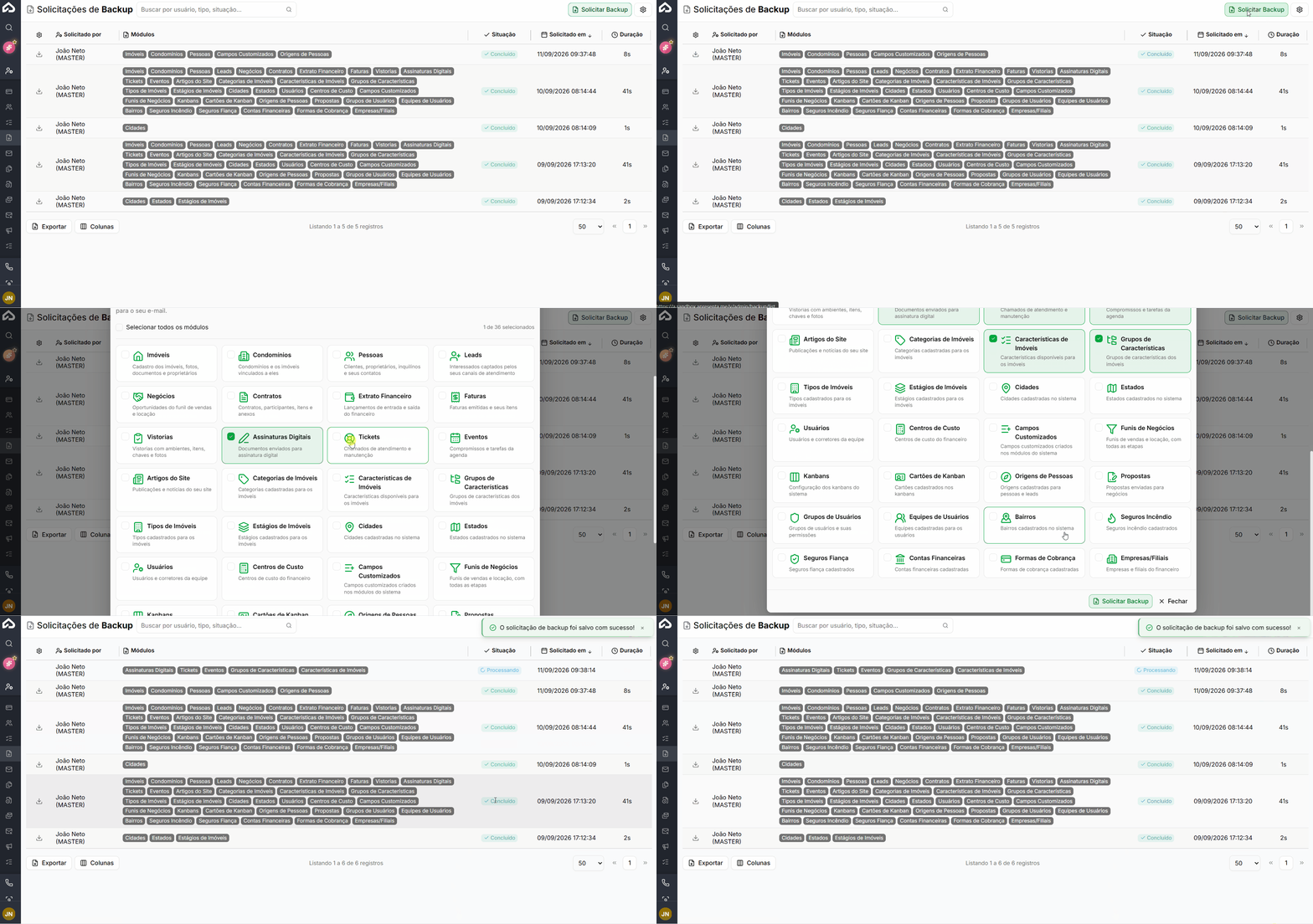](https://ajuda.apresenta.me/uploads/images/gallery/2026-09/solicitandobackupe.gif) Para solicitar um novo backup, clique no botão **Solicitar Backup**, localizado no canto superior direito da tela. Uma janela será exibida permitindo que você selecione os módulos que deseja incluir na cópia. Os módulos disponíveis para seleção incluem, entre outros: Imóveis, Condomínios, Pessoas, Leads, Negócios, Contratos, Extrato Financeiro, Faturas, Vistorias, Assinaturas Digitais, Tickets, Eventos, Artigos do Site, Usuários, Cidades, Estados e Empresas/Filiais. Após confirmar a solicitação, o sistema inicia o processamento automaticamente. A solicitação passa a aparecer na listagem e a situação é atualizada conforme o progresso.Selecione apenas os módulos necessários para o seu objetivo. Incluir todos os módulos de uma vez pode aumentar consideravelmente o tempo de processamento.
Você pode solicitar o backup completo clicando em “Selecionar todos os Módulos”.
--- ##### **Como fazer o download do meu backup?** [](https://ajuda.apresenta.me/uploads/images/gallery/2026-09/vSMimage.png) Após a conclusão da solicitação, o backup pode ser baixado diretamente pela listagem de **Solicitações de Backup**. Para realizar o download, basta clicar no ícone de **download** localizado ao lado da solicitação desejada.O backup também é enviado para o **e-mail do usuário**, permitindo o acesso ao arquivo diretamente pela mensagem recebida.
--- #### **Perguntas frequentes** ➜ **Posso solicitar mais de um backup no mesmo dia?** Sim. Não há restrição de quantidade por dia. Você pode solicitar quantos backups forem necessários, e todos aparecerão no histórico da listagem. ➜ **É possível selecionar módulos específicos em vez de fazer o backup completo?** Sim. Ao iniciar uma nova solicitação, você pode escolher exatamente quais módulos deseja incluir, o que reduz o tempo de processamento quando apenas parte dos dados é necessária. ➜ **O que significa a situação "Concluído"?** Significa que o backup foi processado com sucesso pelo sistema. Você pode consultar a duração do processo na coluna correspondente da listagem. ➜ **Qualquer usuário pode solicitar um backup?** O acesso a esta rotina está disponível dentro do módulo Administrador. Apenas usuários com permissão de acesso a essa área conseguem visualizar e utilizar o recurso. ➜ **Como sei quanto tempo o backup vai levar?** A duração varia conforme a quantidade de módulos selecionados. Backups com poucos módulos podem ser concluídos em segundos, enquanto backups completos podem levar alguns minutos. A coluna "Duração" na listagem informa o tempo exato após a conclusão.