Históricos
Como consultar os históricos do sistema
O módulo de Históricos reúne em um único lugar todos os eventos e ações registrados pelo sistema ao longo do tempo. Cada alteração de situação, pagamento gerado, lançamento criado ou observação inserida fica armazenada com data, hora, usuário responsável e o módulo onde a ação aconteceu.
No dia a dia, esse recurso é utilizado para rastrear o que foi feito, por quem e quando, sem precisar acessar cada registro individualmente. É especialmente útil para auditorias internas, resolução de dúvidas e acompanhamento de processos automatizados, como geração de parcelas e repasses.
Navegação no módulo

Rotina: Administrador > Históricos
Como funciona
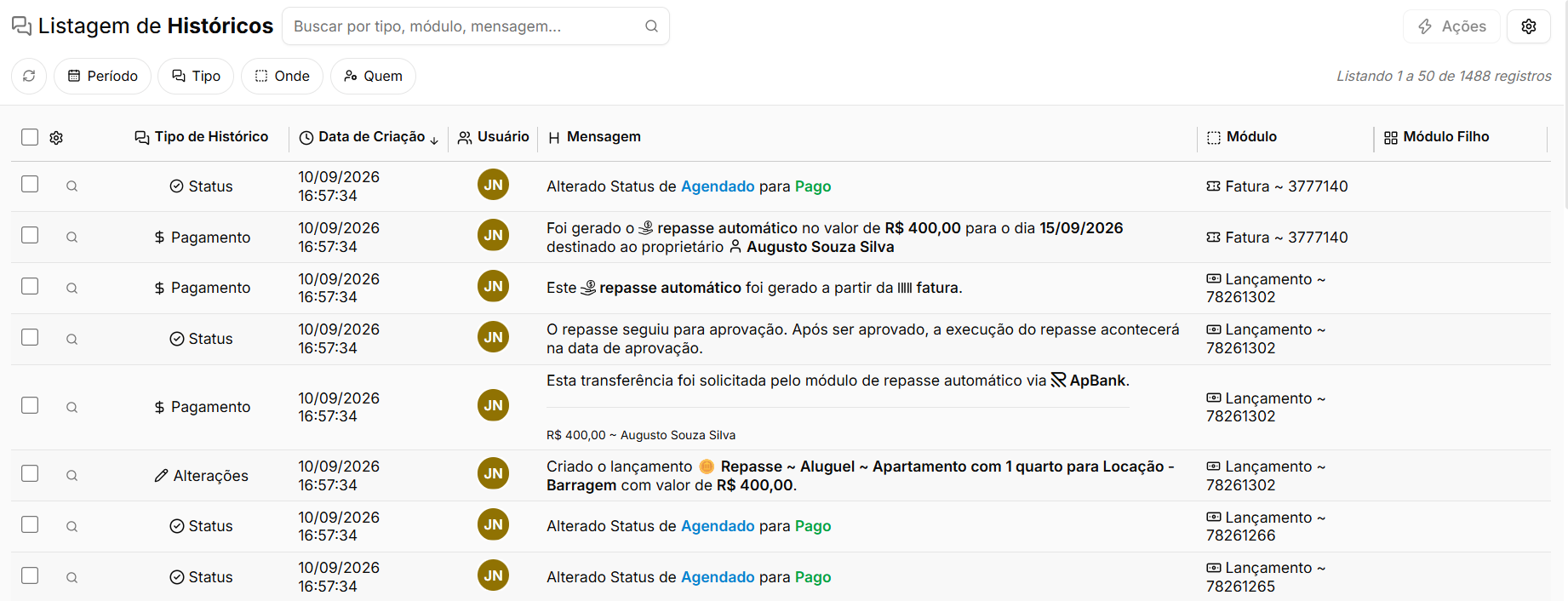 Ao acessar o módulo, você encontra a Listagem de Históricos, que exibe todos os eventos registrados pelo sistema em ordem cronológica, do mais recente para o mais antigo. Cada linha representa um evento distinto, com informações sobre o tipo de ação, a data e hora em que ocorreu, o usuário responsável, a mensagem descritiva, o módulo principal e o módulo relacionado.
A listagem pode conter um grande volume de registros. Para facilitar a consulta, o sistema disponibiliza filtros na parte superior da tela, além da opção de exportar os dados e ajustar a quantidade de itens exibidos por página.
Os registros são exibidos em grupos de 50 por padrão. Você pode alterar essa quantidade para 10, 25, 100, 240 ou visualizar todos de uma vez, usando o seletor na parte inferior da tela.
Filtros disponíveis
 Os filtros ficam posicionados no topo da listagem e permitem que você refine os resultados conforme sua necessidade. Utilize-os em conjunto para encontrar eventos específicos com mais rapidez.
Filtro | Descrição |
|---|---|
Período | Permite filtrar os históricos por um intervalo de datas. Útil para consultar o que aconteceu em um dia, semana ou mês específico. |
Tipo | Filtra pelo tipo de evento registrado, como Alterações, Status, Pagamento, Observação, entre outros. Use este filtro quando quiser ver apenas um tipo de ação. |
Onde | Indica o módulo onde o evento aconteceu, como Fatura, Lançamento, Contrato, entre outros. Auxilia na localização de históricos de um contexto específico do sistema. |
Quem | Filtra os registros pelo usuário que realizou a ação. Ideal para auditar as atividades de um colaborador específico ou verificar ações automáticas do sistema. |
Você pode combinar mais de um filtro ao mesmo tempo para refinar ainda mais os resultados da pesquisa.
Acompanhamento dos registros
A listagem apresenta colunas com informações detalhadas sobre cada evento registrado. Confira abaixo o que cada coluna representa:
Coluna | Descrição |
|---|---|
Tipo de histórico | Classifica o evento registrado. Os tipos possíveis incluem Alterações, Status, Pagamento e Observação, indicando a natureza da ação que ocorreu. |
Data de criação | Exibe a data e o horário exatos em que o evento foi registrado pelo sistema, no formato dia/mês/ano hora:minuto:segundo. |
Usuário | Identifica quem realizou a ação. Pode ser um usuário da equipe ou o próprio sistema, no caso de ações automáticas. |
Mensagem | Descreve o que aconteceu naquele evento. Por exemplo: "Alterado Status de Agendado para Pago" ou "Criado o lançamento IPTU com valor de R$ 100,00". |
Módulo | Indica o módulo principal onde o evento ocorreu, como Fatura ou Lançamento, acompanhado do número de identificação do registro. |
Módulo filho | Apresenta um módulo secundário relacionado ao evento, quando houver vínculo com outro registro no sistema. |
Os históricos são gerados automaticamente pelo sistema e não podem ser editados ou excluídos manualmente. Eles servem exclusivamente para consulta e auditoria.
Detalhando um histórico
Para visualizar as informações completas de um registro, localize o item desejado na listagem e clique no ícone de lupa exibido ao lado dele.
→ Lupa: abre o registro selecionado para consulta, permitindo visualizar seus detalhes e informações relacionadas.

Esse recurso facilita a conferência de um registro específico sem a necessidade de localizá-lo por outros caminhos do sistema. Em seguida, o sistema abrirá o histórico alterado, conforme a imagem abaixo.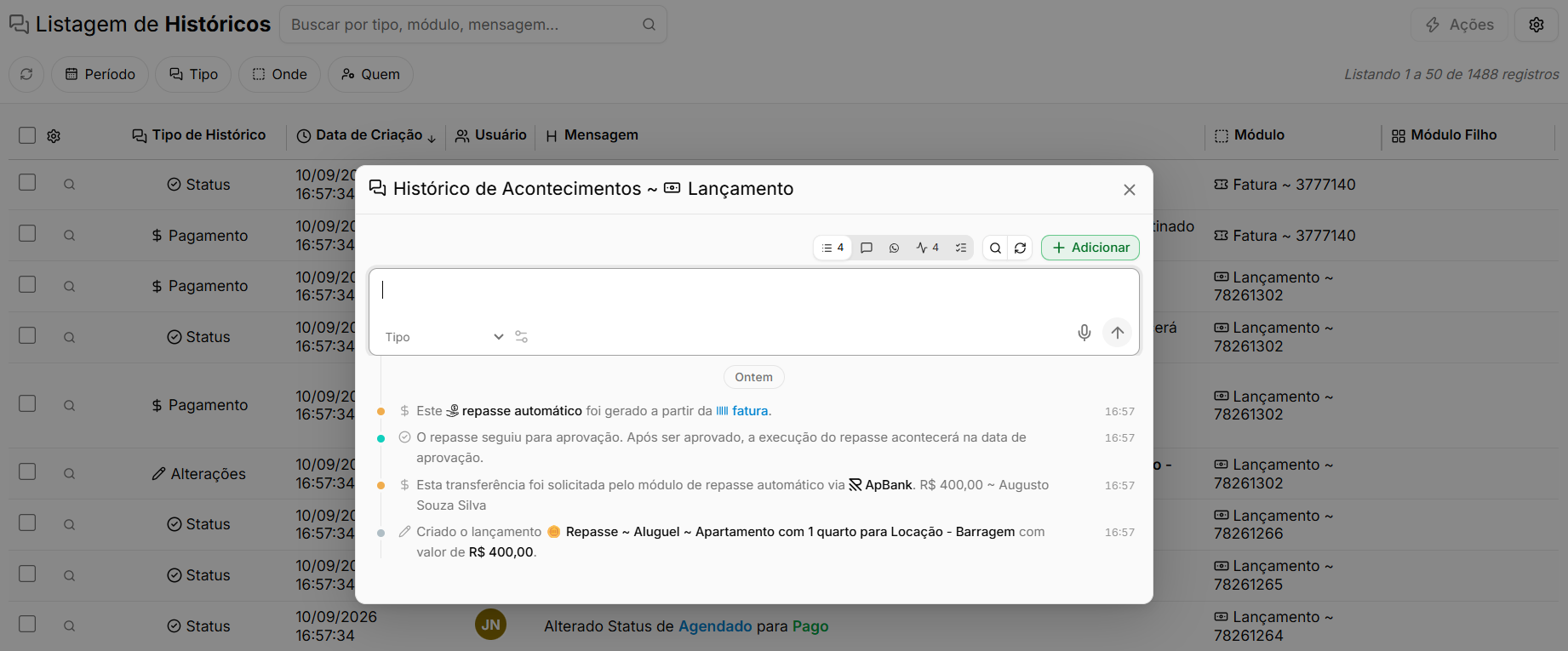
Exportação dos registros


Ao final da listagem, o botão Exportar permite que você faça o download dos históricos exibidos na tela. Utilize essa opção quando precisar compartilhar os registros com terceiros ou guardar um histórico externo de auditoria.
A exportação considera os filtros aplicados no momento. Caso queira exportar apenas um período específico ou um tipo de evento, aplique os filtros antes de exportar.
Perguntas frequentes
➜ Os históricos mostram apenas ações feitas por usuários humanos? Não. O sistema também registra ações automáticas, como a geração de parcelas de contratos, criação de repasses e transferências realizadas por processos internos. Nesses casos, o campo de usuário pode aparecer em branco ou identificado como ação do sistema.
➜É possível excluir um histórico indesejado? Não. Os históricos são registros de auditoria e não podem ser removidos ou alterados manualmente. Essa restrição garante a integridade das informações ao longo do tempo.
➜Como encontrar o histórico de uma fatura ou lançamento específico? Use o filtro Onde para selecionar o módulo desejado, como Fatura ou Lançamento. Combine com o filtro de Período para restringir ainda mais os resultados e localizar o registro com mais facilidade.
➜O que significa a coluna “Módulo filho” na listagem? O módulo filho indica um registro secundário que está relacionado ao evento principal. Por exemplo, um repasse automático pode ter como módulo principal a Fatura e como módulo filho o Lançamento gerado a partir dela.