Gestão de Usuários
- Como cadastrar um novo usuário?
- Como funcionam os grupos de usuários e suas permissões
- Como funcionam as equipes de usuários
Como cadastrar um novo usuário?
No sistema da Apresenta.me, o cadastro de usuários é a etapa necessária para conceder acesso à plataforma. Nesse processo, são definidas as informações de identificação do usuário, seu vínculo com a imobiliária, o perfil de acesso e as permissões que determinam quais módulos, telas e funcionalidades ele poderá utilizar. A seguir, veja o passo a passo para cadastrar um novo usuário e configurar corretamente o seu acesso ao sistema.
Navegação no Módulo

Rotina: Administrador > Usuários > Usuários
Cadastrar ou editar

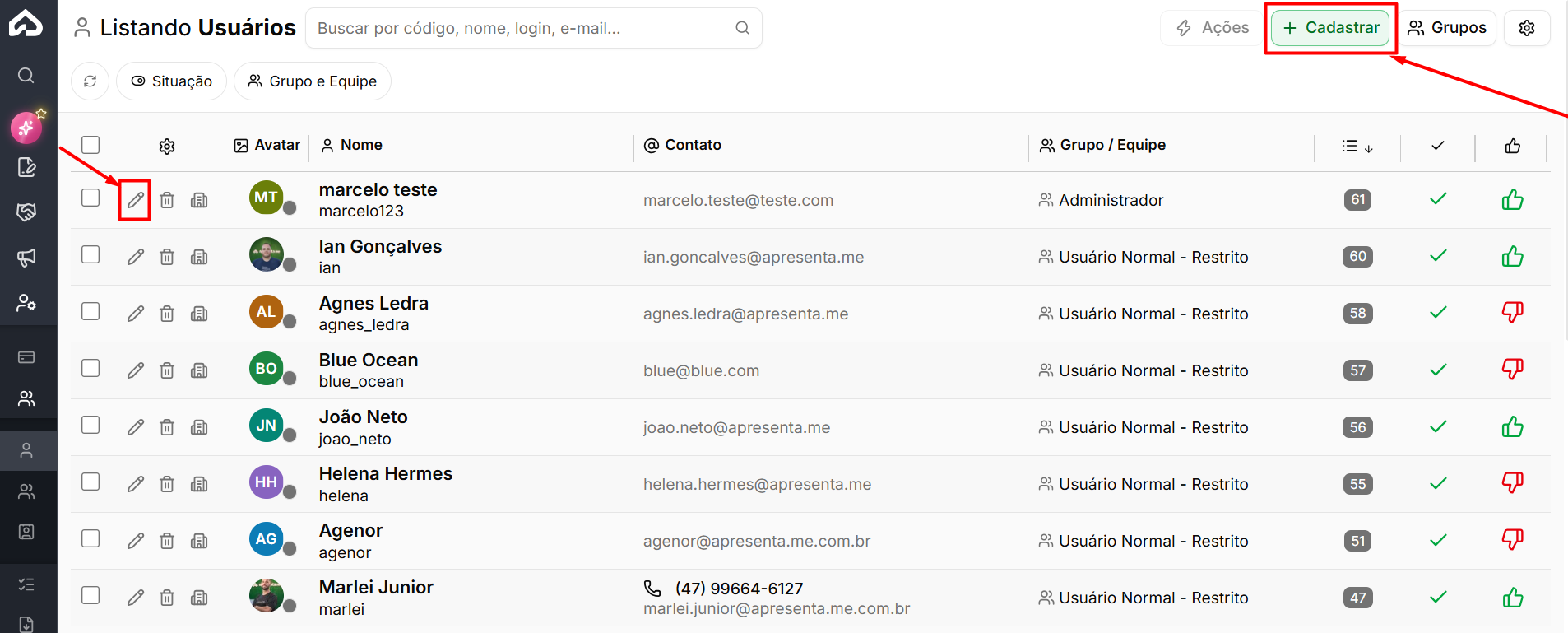
Para cadastrar um novo usuário é necessário clicar no botão de "cadastrar", porém, para editar um usuário é preciso clicar no botão com símbolo de lápis para editar o usuário desejado.
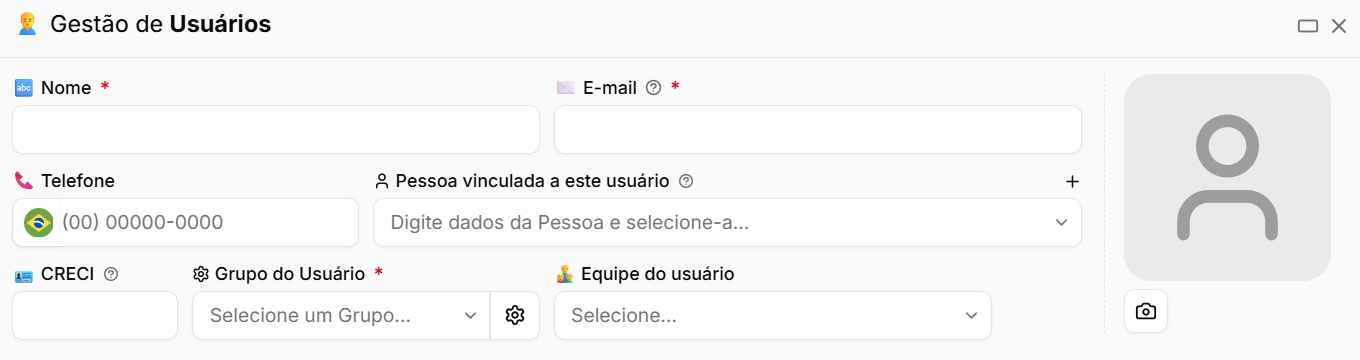
Preencher os campos necessários para o cadastro de novo usuário

Campo | Descrição |
|---|---|
Nome | Informe o nome completo do usuário que será cadastrado no sistema. |
Informe um endereço de e-mail válido. Esse dado poderá ser utilizado para identificação, comunicação e recuperação de acesso. | |
Imagem do usuário | Permite adicionar uma foto ao perfil do usuário. Para isso, clique em Enviar foto e selecione a imagem desejada. |
Telefone | Informe o número de telefone do usuário, incluindo o DDD. O código do país pode ser selecionado no início do campo. |
Pessoa vinculada a este usuário | Permite relacionar o usuário a uma pessoa que já esteja cadastrada no sistema. Esse vínculo conecta o acesso do usuário ao respectivo cadastro da pessoa. |
Grupo do usuário | Determina o perfil de acesso do usuário. O grupo define quais módulos, telas, informações e funcionalidades poderão ser acessados. O ícone de engrenagem localizado ao lado do campo permite consultar ou configurar as permissões do grupo. |
Equipe do usuário | Permite vincular o usuário a uma equipe de trabalho, facilitando a organização, a distribuição de atividades e leads, além do acompanhamento dos resultados da equipe. |
CRECI | Campo destinado ao número de registro profissional do corretor de imóveis. Deve ser preenchido quando o usuário atuar como corretor. |
Campos de Credenciais: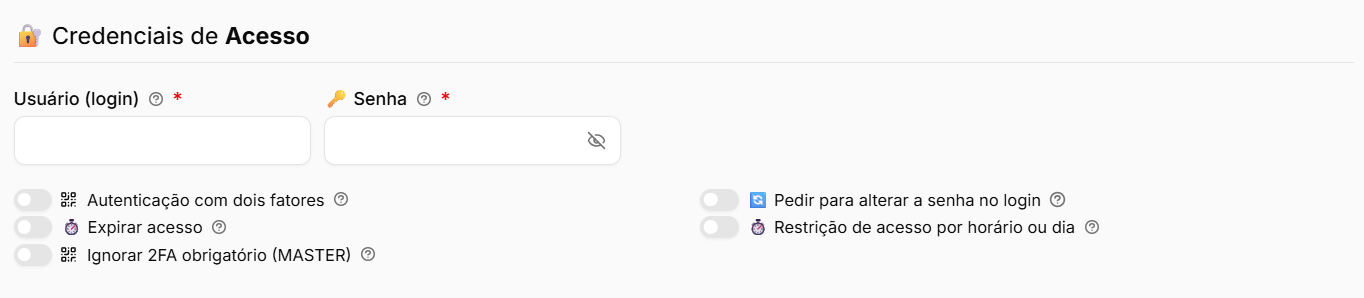
Campo | Descrição |
|---|---|
Usuário (login) | Informe o nome de usuário que será utilizado para acessar a plataforma. |
Senha | Defina a senha inicial de acesso do usuário. O ícone de olho permite exibir ou ocultar a senha digitada. |
Autenticação com dois fatores | Adiciona uma camada extra de segurança ao login, exigindo uma segunda forma de validação além da senha. |
Expirar acesso | Permite definir uma data de encerramento para o acesso do usuário. Após o período configurado, o usuário não poderá mais entrar no sistema até que o acesso seja renovado. |
Ignorar 2FA obrigatório (MASTER) | Permite que o usuário acesse o sistema sem utilizar a autenticação em dois fatores, mesmo quando ela estiver configurada como obrigatória para os usuários. |
Pedir para alterar a senha no login | Quando essa opção estiver ativada, o usuário deverá criar uma nova senha ao realizar o próximo acesso. Essa configuração é recomendada quando o administrador cadastrar uma senha temporária. |
Restrição de acesso por horário ou dia | Permite limitar o acesso do usuário a determinados dias e horários. Ao ativar essa opção, deverão ser configurados os períodos em que o acesso ao sistema será permitido. |
Mais Informações: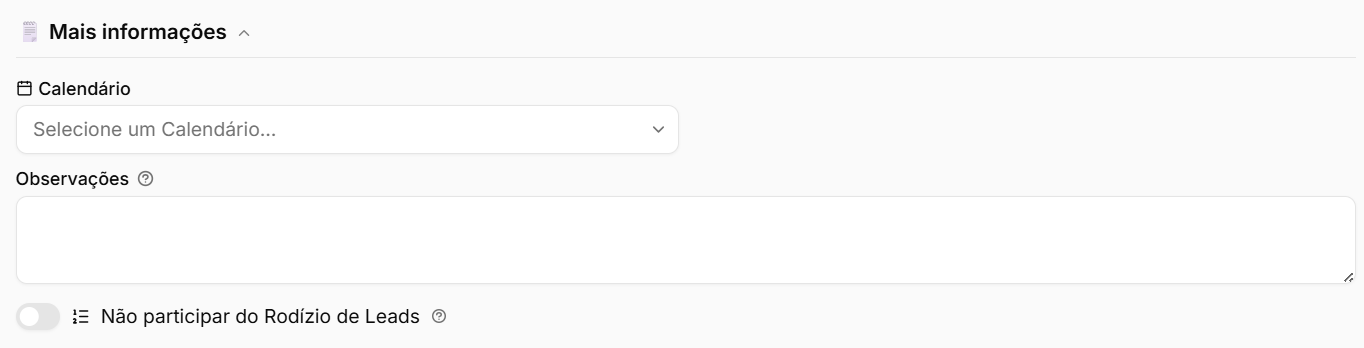
Campo | Descrição |
|---|---|
Calendário | Selecione o calendário que será utilizado pelo usuário para organizar e visualizar seus compromissos, eventos e atividades na agenda. |
Observações | Utilize este campo para registrar informações adicionais relacionadas ao usuário, como orientações internas, detalhes importantes ou observações administrativas. |
Não participar do Rodízio de Leads | Ao ativar esta opção, o usuário será desconsiderado da distribuição automática de leads realizada pelo sistema, não recebendo novos leads por meio do rodízio. |
Configurações para uso no site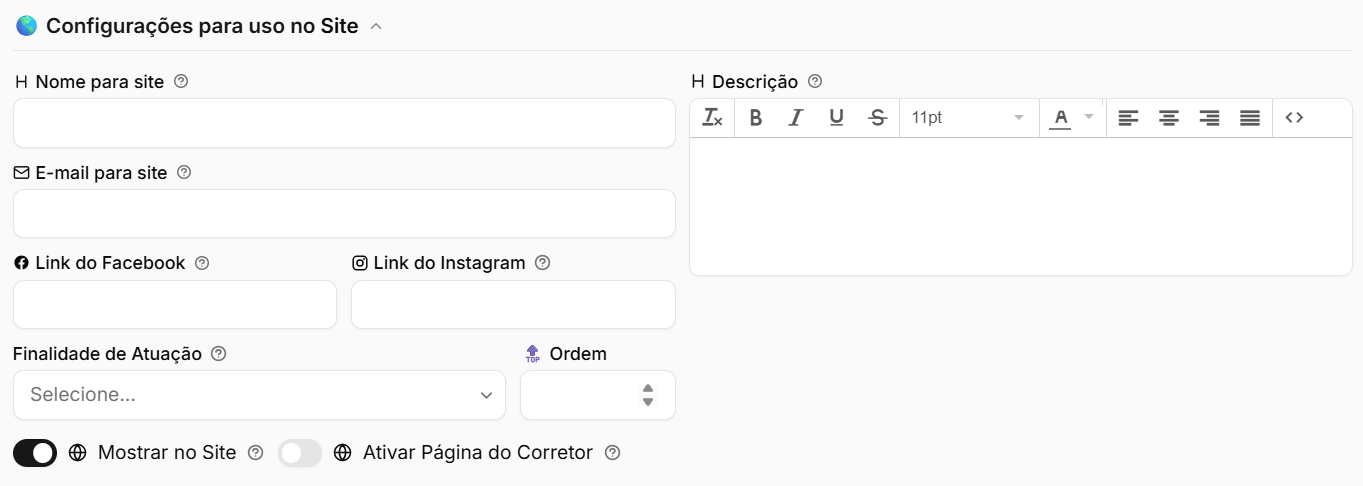
Os campos desta seção são utilizados principalmente quando o usuário, como corretor ou integrante da equipe, deverá ser apresentado no site da imobiliária.
Campo | Descrição |
|---|---|
Nome para site | Informe o nome que será apresentado publicamente no site. Ele pode ser diferente do nome completo utilizado internamente no sistema. |
Descrição | Permite adicionar uma apresentação profissional do usuário, como experiência, especialidades, regiões de atuação e outras informações relevantes. O campo possui recursos para formatação do texto. |
E-mail para site | Informe o endereço de e-mail que será exibido ou utilizado para contato no site. |
Link do Facebook | Insira o endereço completo do perfil ou da página profissional do usuário no Facebook. |
Link do Instagram | Insira o endereço completo do perfil profissional do usuário no Instagram. |
Finalidade de atuação | Define a principal área de atuação do usuário, de acordo com as opções disponibilizadas pelo sistema, como venda, locação ou outras finalidades configuradas. |
Ordem | Determina a posição em que o usuário será exibido no site. Geralmente, usuários com números menores aparecem antes dos demais. |
Mostrar no Site | Quando essa opção estiver ativada, as informações do usuário poderão ser exibidas no site da imobiliária. |
Ativar Página do Corretor | Habilita uma página individual para o corretor, na qual poderão ser apresentadas suas informações profissionais, formas de contato, descrição e imóveis vinculados. |
Campo customizado
Caso seja exibido um campo customizado, isso significa que ele foi criado livremente pela própria imobiliária para registrar uma informação específica. No exemplo abaixo, foi criado um campo para informar o número da chave Pix, porém a imobiliária pode personalizar e criar outros campos de acordo com suas necessidades.
Alertas
Defina onde e como o usuário deseja receber os avisos: notificação interna, e-mail ou WhatsApp.
Alertas do site: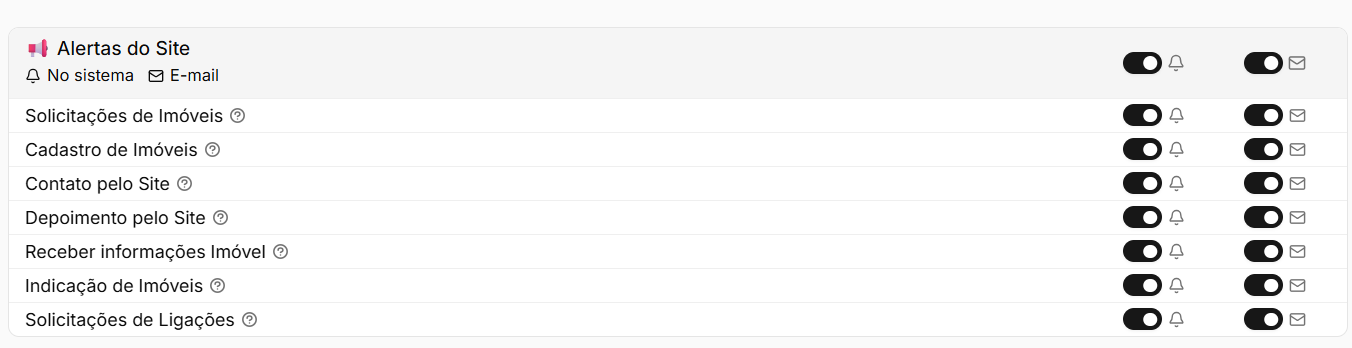
Tipo | Descrição |
|---|---|
Solicitações de Imóveis | Quando o lead se cadastra pelo formulário Solicitar Imóvel disponível no site. |
Cadastro de Imóveis | Quando um lead preenche o formulário no site para cadastrar um imóvel para venda ou locação. |
Contato pelo Site | Mensagens enviadas por meio dos formulários de contato disponíveis no site. |
Depoimento pelo Site | Quando um usuário envia um depoimento por meio do site. |
Receber informações do Imóvel | Quando o lead solicita mais informações sobre um imóvel específico por meio do site. |
Indicação de Imóveis | Quando uma pessoa indica um imóvel para outra utilizando o formulário de indicação do site. |
Solicitações de Ligações | Quando um lead solicita contato por ligação por meio dos formulários disponíveis no site. |
Alertas Administrativos: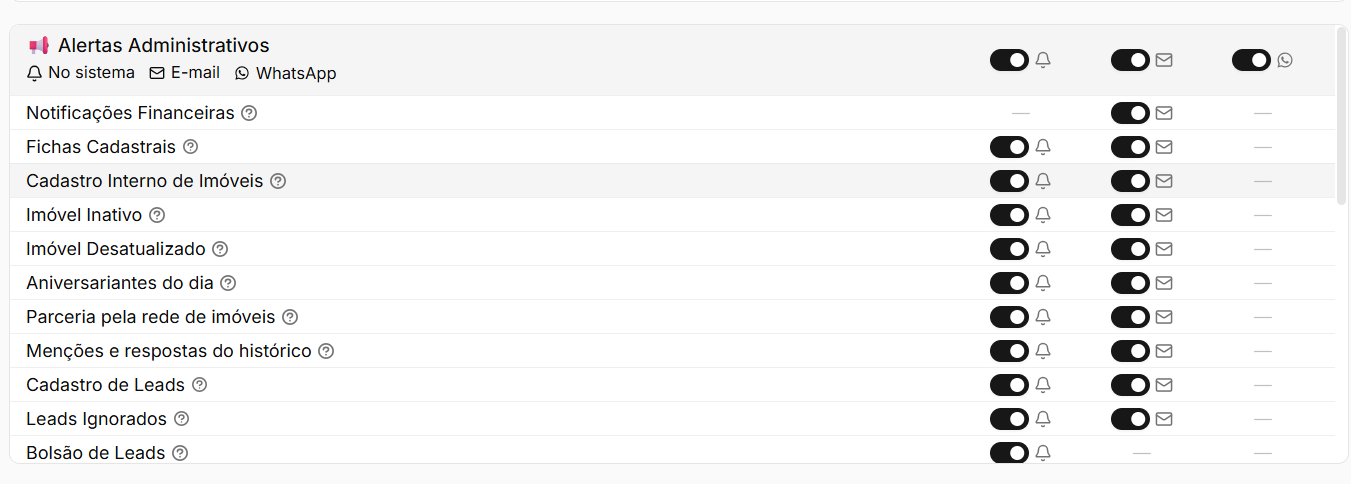
Notificação | Descrição |
|---|---|
Notificações Financeiras | Envia alertas relacionados a movimentações, pendências e eventos financeiros do sistema. |
Fichas Cadastrais | Notifica sobre novos cadastros, alterações ou situações relacionadas às fichas cadastrais. |
Cadastro Interno de Imóveis | Envia alertas quando houver cadastros de imóveis realizados internamente no sistema. |
Imóvel Inativo | Notifica quando um imóvel for marcado ou identificado como inativo. |
Imóvel Desatualizado | Alerta quando um imóvel estiver há determinado período sem atualização. |
Aniversariantes do dia | Exibe notificações sobre pessoas cadastradas que fazem aniversário no dia. |
Parceria pela rede de imóveis | Notifica sobre oportunidades, solicitações ou movimentações relacionadas a parcerias na rede de imóveis. |
Menções e respostas do histórico | Envia alertas quando o usuário for mencionado ou receber uma resposta em registros do histórico. |
Cadastro de Leads | Notifica quando novos leads forem cadastrados no sistema. |
Leads Ignorados | Alerta sobre leads que foram ignorados ou que não receberam atendimento. |
Bolsão de Leads | Envia notificações relacionadas aos leads disponíveis no bolsão para distribuição ou atendimento. |
Eventos de Tickets | Notifica sobre movimentações, atualizações e eventos relacionados aos tickets. |
Status do Contrato | Envia alertas quando houver alterações ou situações relacionadas ao status dos contratos. |
Aprovações e Pendências | Notifica sobre itens que precisam de aprovação ou que possuem alguma pendência. |
Cadastro de Negócios | Envia alertas quando novos negócios forem cadastrados no sistema. |
Previsão de Negócios | Notifica sobre previsões, prazos ou datas relacionadas aos negócios cadastrados. |
Repique de Negócios | Envia alertas para lembrar o usuário de realizar novos contatos ou acompanhamentos de negócios. |
Lembrete de vistoria | Notifica sobre vistorias próximas ou que precisam ser realizadas. |
Data de Entrega | Envia alertas relacionados às datas de entrega cadastradas no sistema. |
Eventos do calendário | Notifica sobre compromissos, tarefas e demais eventos cadastrados no calendário. |
Movimentação de chaves | Envia alertas sobre retiradas, devoluções e demais movimentações de chaves. |
Propostas | Notifica sobre criação, atualização ou movimentação de propostas. |
Radar de Permuta | Envia alertas quando forem identificadas oportunidades de permuta compatíveis com os critérios cadastrados. |
Documentos a expirar | Notifica quando documentos cadastrados estiverem próximos da data de expiração. |
Radar de Negócio | Envia alertas quando forem identificadas oportunidades de negócio compatíveis com os critérios configurados. |
Cadastro de Pessoas | Notifica quando novas pessoas forem cadastradas no sistema. |
Análises de Crédito e Risco | Envia alertas sobre solicitações, resultados ou atualizações de análises de crédito e risco. |
Seguro Fiança | Notifica sobre solicitações, atualizações ou movimentações relacionadas ao seguro fiança. |
Alerta de repasse de negócios parados na etapa | Notifica quando um negócio permanecer parado em uma etapa pelo período configurado e estiver sujeito a repasse. |
Definir se as notificações do usuário serão replicadas para o grupo em que ele está inserido através da opção "Replicar Configuração de Notificações para o Grupo".
Com todas as informações necessárias preenchidas, basta clicar em "Gravar" para salvar e sair da página ou "Gravar e Continuar" para salvar e se manter na página do cadastro. Ao concluir o cadastro e gravar, o usuário já aparecerá na listagem e estará pronto para acessar o sistema com as credenciais criadas!
O sistema não envia e-mail com as credenciais ao novo usuário; o compartilhamento delas é responsabilidade do gestor
Perguntas frequentes
➜ O novo usuário recebe as credenciais de acesso por e-mail? Não. O sistema não envia automaticamente o login e a senha para o usuário cadastrado. O compartilhamento das credenciais é responsabilidade do gestor ou administrador que realizou o cadastro.
➜ Como definir quais módulos e funcionalidades o usuário poderá acessar? As permissões são definidas por meio do campo Grupo do usuário. O grupo selecionado determina quais módulos, telas e recursos estarão disponíveis. Quando necessário, as permissões do grupo podem ser consultadas ou configuradas pelo ícone de engrenagem ao lado do campo.
➜ É possível escolher quais notificações o usuário receberá? Sim. Na seção de alertas, é possível definir quais avisos o usuário receberá e selecionar os canais de envio, como notificação interna no sistema, e-mail ou WhatsApp. Também é possível replicar essas configurações para os demais integrantes do grupo.
➜ Qual é a diferença entre “Gravar” e “Gravar e Continuar”? O botão Gravar salva as informações e retorna para a listagem de usuários. Já o botão Gravar e Continuar salva as alterações, mas mantém o administrador na tela de cadastro para continuar realizando ajustes.
Como funcionam os grupos de usuários e suas permissões
Grupos de usuários são conjuntos de configurações de acesso que definem o que cada pessoa pode ver e fazer dentro do sistema. Em vez de configurar permissões individualmente para cada usuário, você cria um grupo com as permissões desejadas e vincula os usuários a ele.
No dia a dia, os grupos permitem padronizar o acesso por função: corretores têm acesso ao que precisam, gestores têm uma visão mais ampla e usuários de integração recebem apenas o acesso necessário para a conexão com sistemas externos. Qualquer ajuste feito no grupo se reflete automaticamente em todos os usuários vinculados a ele.
Os grupos são criados e gerenciados nesta rotina. Os usuários são vinculados ao grupo no cadastro de cada usuário ou diretamente a partir desta tela, pelo botão "Gerenciar Usuários".
Navegação no módulo

Rotina: Administrador > Usuários > Grupos de Usuários
Como funciona
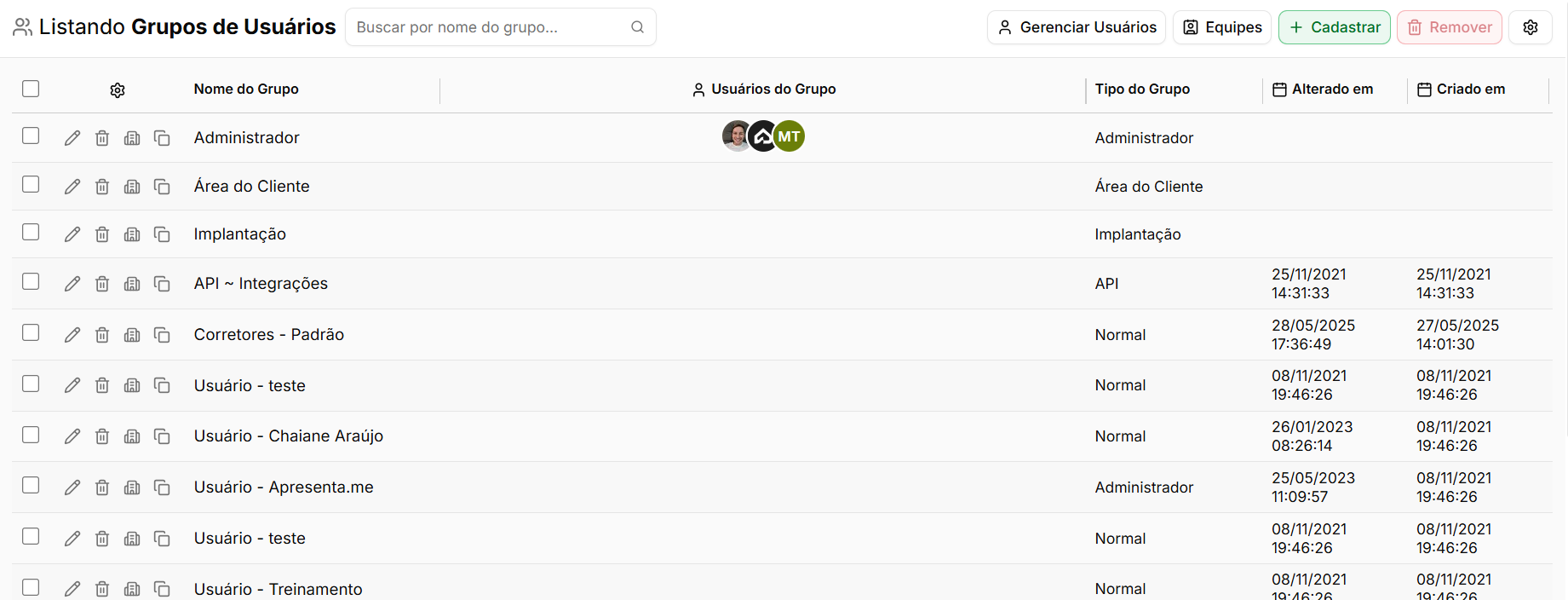 A tela principal exibe todos os grupos cadastrados na conta. Para cada grupo, são exibidos o nome, os usuários vinculados (representados pelas iniciais), o tipo do grupo e as datas de criação e de última alteração. A partir dessa listagem, você pode cadastrar novos grupos, remover grupos existentes, gerenciar os usuários de cada grupo e acessar as equipes vinculadas.
Os tipos de grupo disponíveis são: Normal, Administrador, Área do Cliente e API. O tipo determina o nível de acesso base do grupo antes mesmo de configurar permissões específicas.
Tipos de grupo
Cada grupo tem um tipo que define seu perfil de acesso geral. Veja o que cada tipo representa:
Tipo | Descrição |
|---|---|
Normal | Perfil padrão para a maioria dos usuários operacionais, como corretores e equipes administrativas. As permissões são configuradas individualmente dentro do grupo. |
Administrador | Acesso ampliado ao sistema, incluindo o painel de administração. Indicado para gestores e responsáveis pela configuração da conta. |
API | Destinado a usuários de integração com sistemas externos. O acesso é limitado às operações necessárias para a conexão via integração. |
Ao definir o tipo "Administrador", o usuário vinculado terá acesso ao painel de administração do sistema. Atribua esse tipo apenas a pessoas de confiança.
Cadastrando um novo grupo

Clique em "Cadastrar" na listagem para abrir o formulário de criação de um novo grupo. Preencha os campos conforme a função que o grupo vai exercer na sua operação.
Campo | Descrição | Obrigatório |
|---|---|---|
Nome do grupo | Identificação do grupo na listagem e no cadastro de usuários. Use nomes descritivos que representem a função, como "Corretores", "Gestores" ou "Equipe Financeira". | Sim |
Tipo do grupo | Define o perfil de acesso base do grupo. Escolha entre Normal, Administrador, Área do Cliente ou API, conforme explicado na seção anterior. | Sim |
Observações | Campo livre para registrar informações internas sobre o propósito do grupo, como quais setores ou funções ele abrange. Não é exibido para os usuários vinculados. | Não |
Após criar o grupo, você pode configurar as permissões específicas de acesso para ele. Essa configuração determina quais módulos e ações os usuários do grupo poderão utilizar.
Configurando permissões do grupo
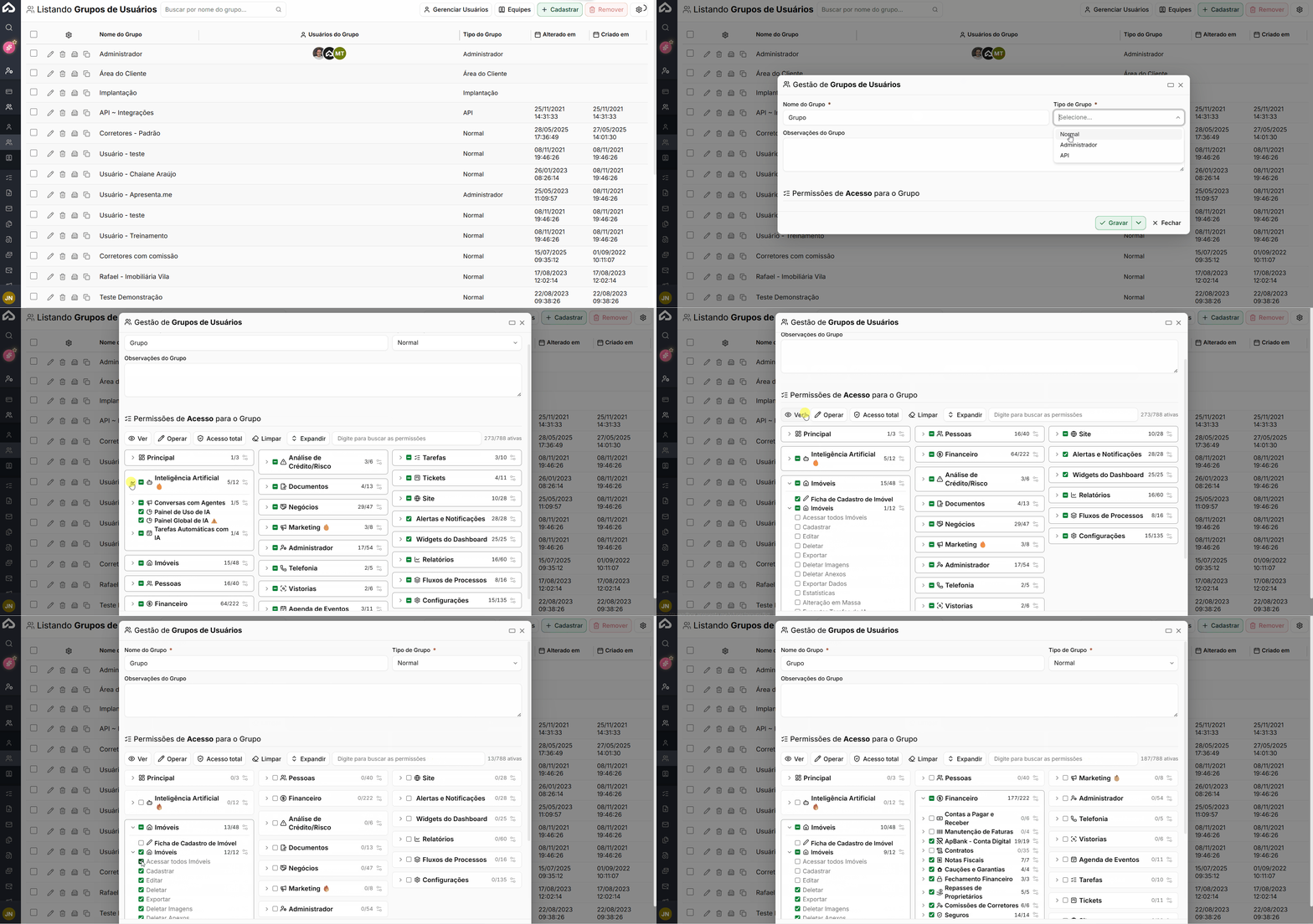 Dentro do formulário do grupo, você encontra a seção de permissões. Cada permissão corresponde a uma funcionalidade ou módulo do sistema. Marque ou desmarque as opções conforme o que o grupo deve ter acesso. As permissões são organizadas por área, facilitando a configuração por setor de trabalho.
Revise as permissões sempre que um novo módulo for ativado na conta ou quando a função de um grupo mudar. Permissões desatualizadas podem liberar acesso indevido ou bloquear funcionalidades necessárias.
Você também pode definir permissões predefinidas
Ao configurar as permissões de um grupo de usuários, o sistema disponibiliza opções predefinidas que facilitam a definição dos acessos.
Opção | Descrição |
|---|---|
Operar | Aplica as permissões necessárias para que o usuário utilize as principais funcionalidades da rotina. |
Acesso total | Libera todas as permissões disponíveis para a rotina selecionada. |
Limpar | Remove as permissões selecionadas, permitindo realizar uma nova configuração de acesso. |
Essas opções agilizam a configuração, evitando a necessidade de marcar ou desmarcar cada permissão individualmente.
Resultado após o cadastro
Após salvar o grupo, ele aparece na listagem principal. A partir dali, você pode gerenciar os usuários vinculados clicando em "Gerenciar Usuários" na linha do grupo, acessar as equipes relacionadas ou remover o grupo caso não seja mais necessário.
Ao remover um grupo, os usuários vinculados a ele perdem as configurações de acesso daquele grupo. Certifique-se de que esses usuários foram migrados para outro grupo antes de excluir.
Duplicando e transferindo responsabilidades

O sistema oferece duas funcionalidades adicionais acessíveis pela listagem:
Duplicar grupo: cria uma cópia do grupo com as mesmas configurações de permissões. Útil quando você precisa criar um grupo semelhante a um existente e quer aproveitar as configurações já definidas, ajustando apenas o que for diferente.
Transferir responsabilidades: permite migrar as pessoas e os imóveis vinculados a um grupo para outro grupo. Use essa função quando um grupo for desativado ou quando houver reorganização de equipes.
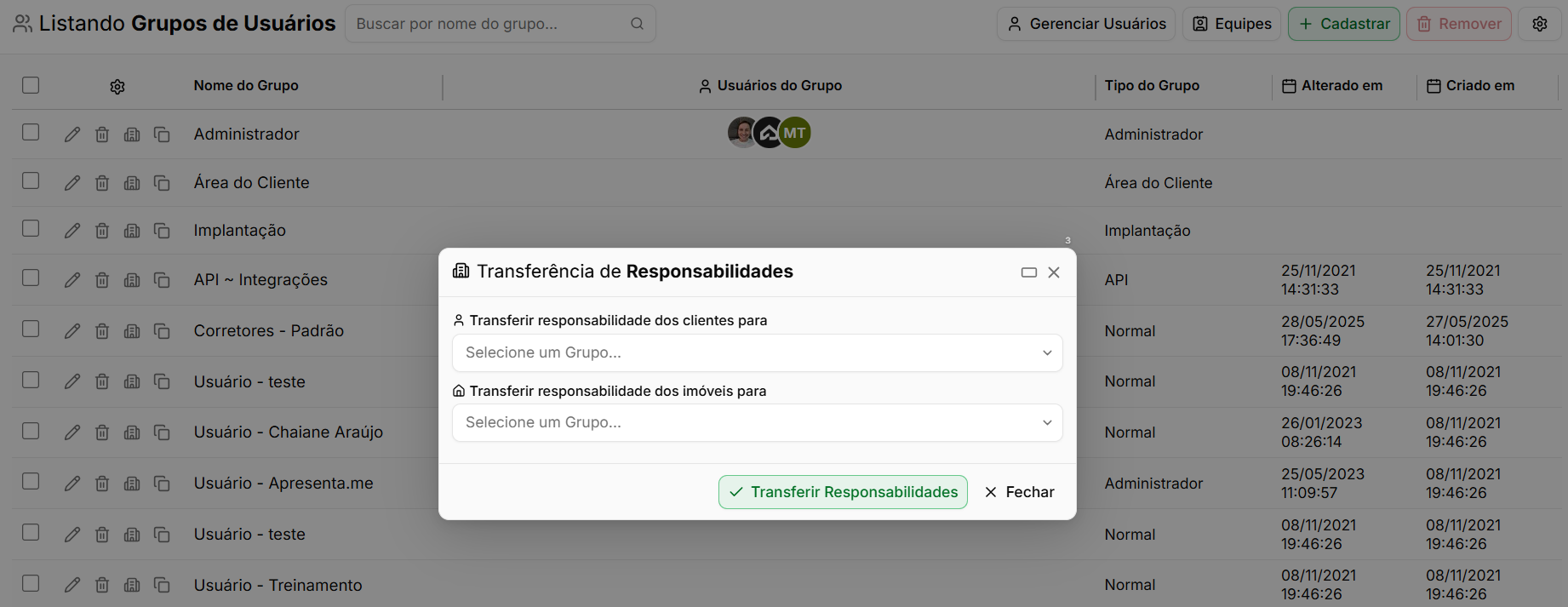
Nesta tela, é possível definir para quais grupos serão transferidas as responsabilidades atualmente vinculadas.
Opção | Descrição |
|---|---|
Transferir responsabilidade dos clientes para | Selecione o grupo que passará a ser responsável pelos clientes. |
Transferir responsabilidade dos imóveis para | Selecione o grupo que passará a ser responsável pelos imóveis. |
Transferir Responsabilidades | Confirma e realiza a transferência conforme os grupos selecionados. |
Fechar | Encerra a janela sem concluir a transferência. |
A transferência de responsabilidades é uma ação ampla: ela move vínculos de pessoas e imóveis em lote. Revise cuidadosamente o grupo de destino antes de confirmar.
Perguntas frequentes
➜ Posso ter um usuário em mais de um grupo ao mesmo tempo? Cada usuário é vinculado a um único grupo. Para alterar o grupo de um usuário, acesse o cadastro dele ou utilize a opção "Gerenciar Usuários" na listagem de grupos.
➜ Qual a diferença entre grupos e equipes? Grupos definem permissões de acesso ao sistema. Equipes são agrupamentos para fins operacionais, como distribuição de tarefas e relatórios. Um usuário pode pertencer a um grupo e a uma ou mais equipes ao mesmo tempo.
➜ Se eu alterar as permissões de um grupo, todos os usuários são afetados imediatamente? Sim. As permissões do grupo se aplicam a todos os usuários vinculados a ele. Qualquer mudança feita no grupo vale para todos os membros desde o momento em que é salva.
➜ Como faço para que um usuário tenha acesso a um módulo que hoje está bloqueado para ele? Acesse o grupo ao qual o usuário pertence, edite as permissões e habilite o módulo desejado. Se o usuário precisa de um acesso diferente do restante do grupo, considere criar um grupo específico para ele.
➜ O grupo do tipo API pode ser usado por usuários comuns? Não é recomendado. O tipo API é voltado exclusivamente para usuários de integração com sistemas externos. Usuários operacionais devem usar o tipo Normal ou Administrador, conforme o nível de acesso necessário.
Como funcionam as equipes de usuários
O módulo de equipes de usuários permite organizar os usuários do sistema em grupos de trabalho, facilitando a distribuição de responsabilidades e o acompanhamento das atividades por equipe. Cada equipe pode ter um gerente responsável e reunir diferentes usuários vinculados a uma mesma empresa.
No dia a dia, essa funcionalidade é útil para separar times de corretores, equipes administrativas ou qualquer outro agrupamento operacional que precise ser gerenciado de forma independente dentro do sistema.
Navegação no módulo

Rotina: Administrador → Usuários → Equipes de Usuários
Como funciona
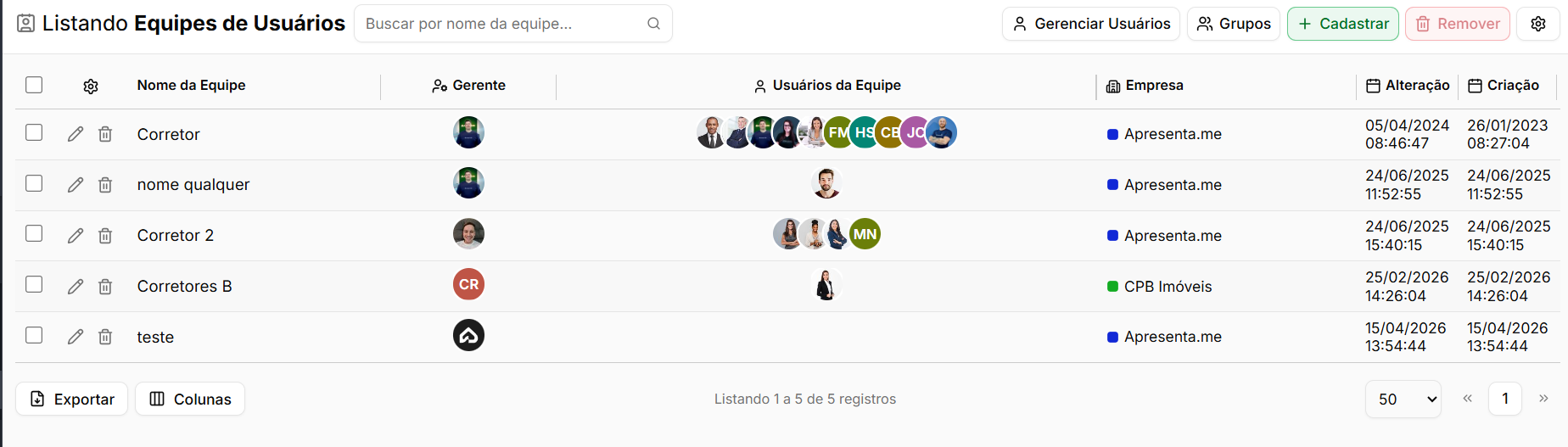 Ao acessar a rotina, você encontra uma listagem com todas as equipes cadastradas no sistema. Cada linha exibe informações como o nome da equipe, o gerente responsável, os usuários vinculados, a empresa associada, a data da última alteração e a data de criação do registro.
Na parte superior da tela, estão disponíveis as seguintes ações: gerenciar usuários, visualizar grupos, cadastrar uma nova equipe e remover equipes existentes. Também é possível exportar os dados listados e configurar quais colunas devem ser exibidas na tabela.
Utilize os filtros de colunas para localizar equipes com mais rapidez quando houver muitos registros cadastrados.
Filtros e campos da listagem
Coluna | Descrição |
|---|---|
Nome da equipe | Identificação da equipe conforme cadastrado. Permite localizar rapidamente o grupo desejado na listagem. |
Gerente | Usuário responsável pela equipe. Quando definido, aparece como referência principal do grupo. |
Usuários da equipe | Exibe as iniciais dos usuários vinculados à equipe, dando uma visão rápida da composição do grupo. |
Empresa | Empresa à qual a equipe está associada. Permite identificar a qual unidade ou filial o grupo pertence. |
Alteração | Data e hora em que o registro da equipe foi modificado pela última vez. |
Criação | Data e hora em que a equipe foi cadastrada no sistema. |
Cadastrando uma nova equipe
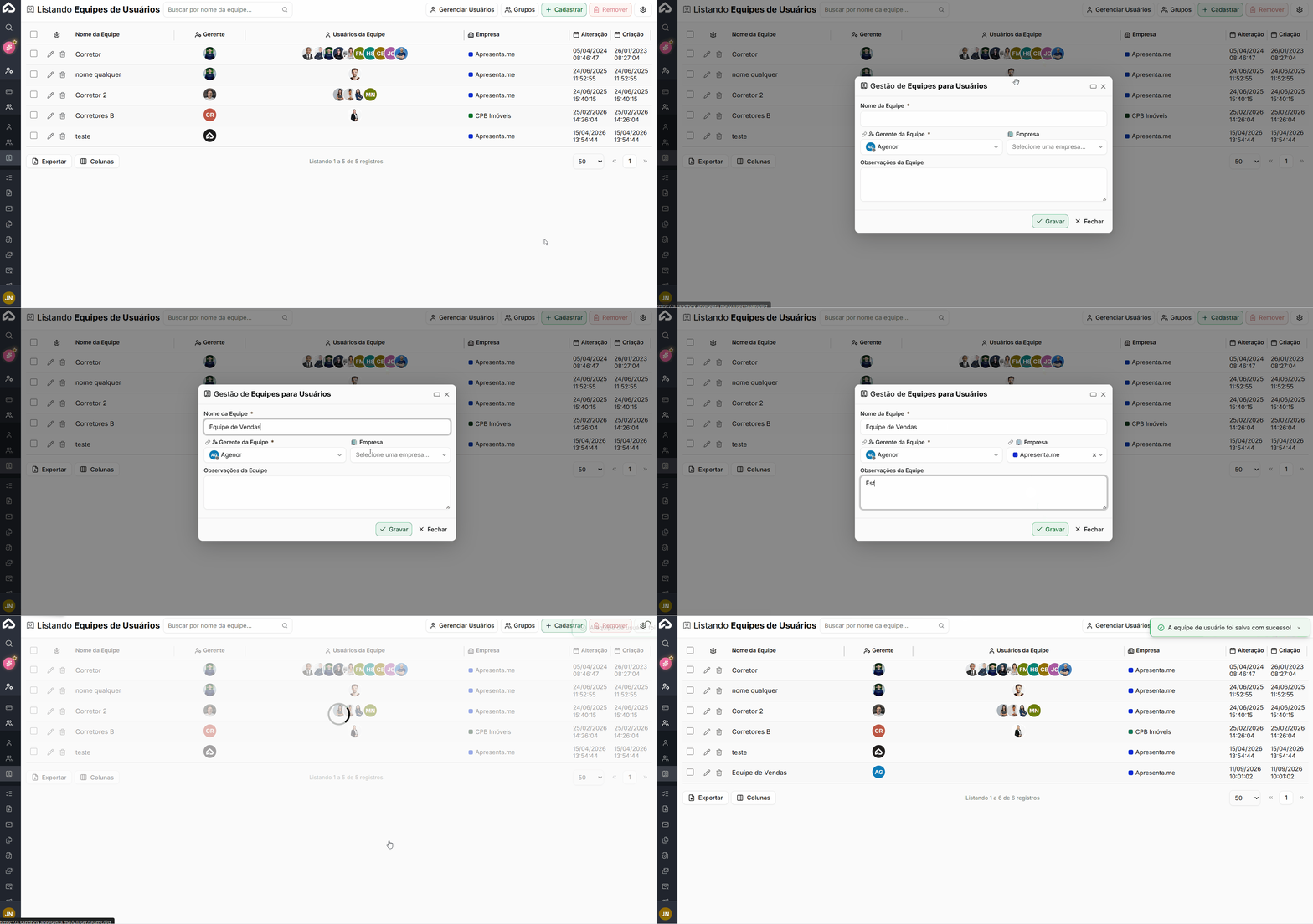 Para criar uma equipe, clique no botão Cadastrar na tela de listagem. Um formulário será exibido para o preenchimento das informações da nova equipe.
Campo | Descrição | Obrigatório |
|---|---|---|
Nome da equipe | Identificação do grupo de trabalho. Utilize um nome que reflita a função ou composição da equipe, como "Corretores B" ou "Equipe Financeira". | Sim |
Gerente | Usuário responsável pela liderança da equipe. Ao selecionar um gerente, ele passa a ser o referencial daquele grupo nas listagens e relatórios. | Não |
Empresa | Empresa à qual a equipe será vinculada. Permite segmentar equipes por unidade ou filial dentro do sistema. | Sim |
Observações | Campo livre para registrar informações adicionais sobre a equipe, como sua finalidade ou particularidades do grupo. | Não |
Após salvar, acesse a equipe criada para adicionar os usuários que farão parte do grupo. O cadastro da equipe não inclui automaticamente nenhum usuário.
Acompanhamento e listagem final
Após o cadastro, a nova equipe aparece imediatamente na listagem principal. Você pode acompanhar todas as equipes criadas, verificar quais usuários fazem parte de cada grupo e identificar o gerente responsável por cada uma delas.
A listagem exibe quantos registros estão sendo apresentados e permite ajustar a quantidade de itens visíveis por página, escolhendo entre 10, 25, 50, 100 ou 240 registros.
Recursos complementares
Gerenciar usuários: use o botão Gerenciar Usuários na listagem para adicionar ou remover usuários de uma equipe existente. Esta é a forma correta de compor o grupo após o cadastro inicial.
Grupos: o botão Grupos permite acessar a visualização de grupos relacionados, facilitando a navegação entre os diferentes agrupamentos de usuários no sistema.
Remover equipe: selecione um ou mais registros na listagem e utilize o botão Remover para excluir as equipes selecionadas.
A exclusão de uma equipe é permanente. Certifique-se de que a equipe não está em uso antes de removê-lo.
Exportar: utilize o botão Exportar para baixar os dados da listagem em arquivo, útil para análises externas ou relatórios.
Perguntas frequentes
➜ É possível ter uma equipe sem gerente definido? Sim. O campo de gerente não é obrigatório. Você pode cadastrar uma equipe apenas com nome e empresa vinculada e definir o gerente posteriormente.
➜ Como adiciono usuários a uma equipe já criada? Acesse a listagem de equipes e utilize o botão Gerenciar Usuários. Por lá é possível incluir ou remover usuários de qualquer equipe existente.
➜ Uma equipe pode estar vinculada a mais de uma empresa? Não. Cada equipe é associada a uma única empresa no momento do cadastro.
➜ É possível editar o nome ou o gerente de uma equipe depois de criada? Sim. Acesse a equipe desejada na listagem e utilize a opção de edição para atualizar qualquer informação cadastrada.