Aprovações
Como funciona o módulo das aprovações
O módulo de Aprovações e Pendências centraliza as solicitações que exigem autorização antes de serem efetivadas no sistema. Com ele, gestores e responsáveis podem revisar, aprovar ou reprovar ações registradas por outros usuários, como lançamentos financeiros e repasses, sem que essas operações sejam concluídas automaticamente.
No dia a dia, esse módulo é utilizado para garantir que determinadas operações passem por uma camada de validação antes de impactar os registros do sistema. Também reúne tarefas pendentes que foram realizadas fora do sistema e ainda precisam ser registradas internamente.
Navegação no módulo

Rotina: Administrador > Aprovações e Pendências
Como funciona
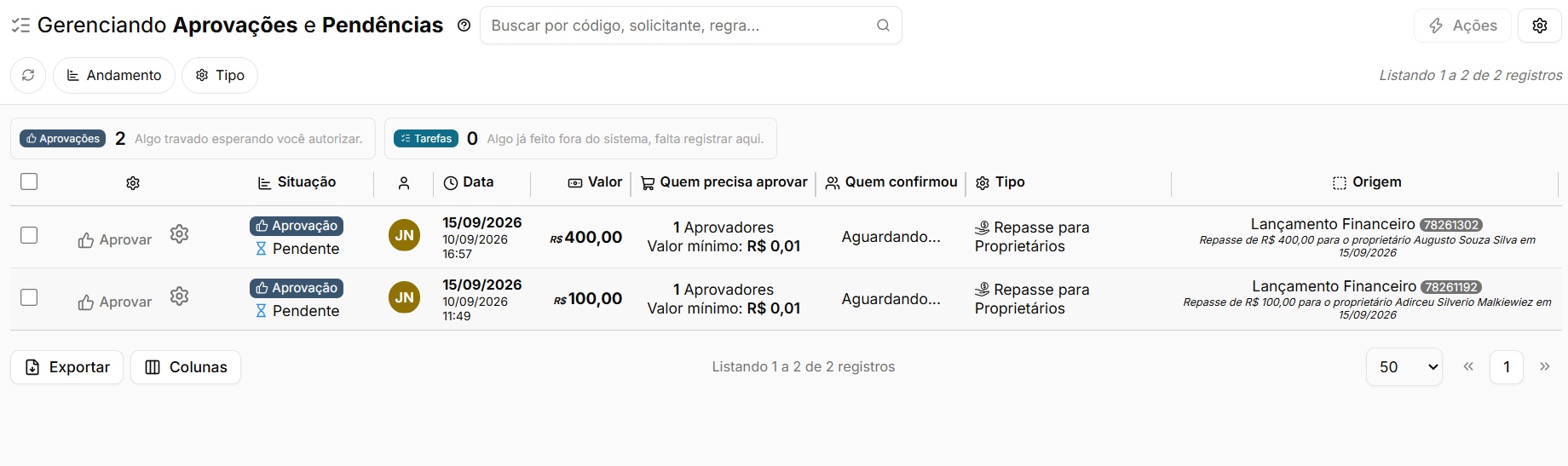 Ao acessar o módulo, você encontra um painel com dois contadores no topo da tela: um para Aprovações e outro para Tarefas. As aprovações representam solicitações que estão aguardando sua autorização. As tarefas indicam ações realizadas no sistema que ainda precisam ser aprovados por um administrador.
Logo abaixo dos contadores, é exibida a listagem completa dos registros pendentes. Cada linha traz informações sobre a situação, as datas envolvidas, o valor, quem precisa aprovar, quem confirmou, o tipo de operação e a origem do registro. Para cada item, o botão Aprovar fica disponível diretamente na listagem.
O painel de contadores mostra apenas os registros que aguardam a sua ação. Caso outro usuário seja o responsável pela aprovação, o item pode aparecer na listagem sem que o botão de aprovar esteja ativo para você.
Filtros e campos da listagem
A listagem apresenta as seguintes colunas com informações sobre cada registro:
Coluna | Descrição |
|---|---|
Situação | Indica o estado atual do registro, como "Pendente". Permite identificar rapidamente se a solicitação ainda aguarda ação. |
Data | Apresenta duas datas: a data de vencimento ou competência da operação e a data em que a solicitação foi criada no sistema. |
Valor | Exibe o valor financeiro envolvido na operação que aguarda aprovação. |
Quem precisa aprovar | Informa quantos aprovadores são necessários e o valor mínimo exigido para que a aprovação seja válida. |
Quem confirmou | Mostra o usuário que já aprovou o item. Enquanto ninguém aprovou, exibe "Aguardando...". |
Tipo | Classifica o registro, indicando se é uma aprovação ou uma tarefa, e qual o contexto da operação, como "Repasse para Proprietários". |
Origem | Descreve o registro de origem vinculado à solicitação, como o lançamento financeiro e o beneficiário envolvido na operação. |
Aprovar ou reprovar uma solicitação

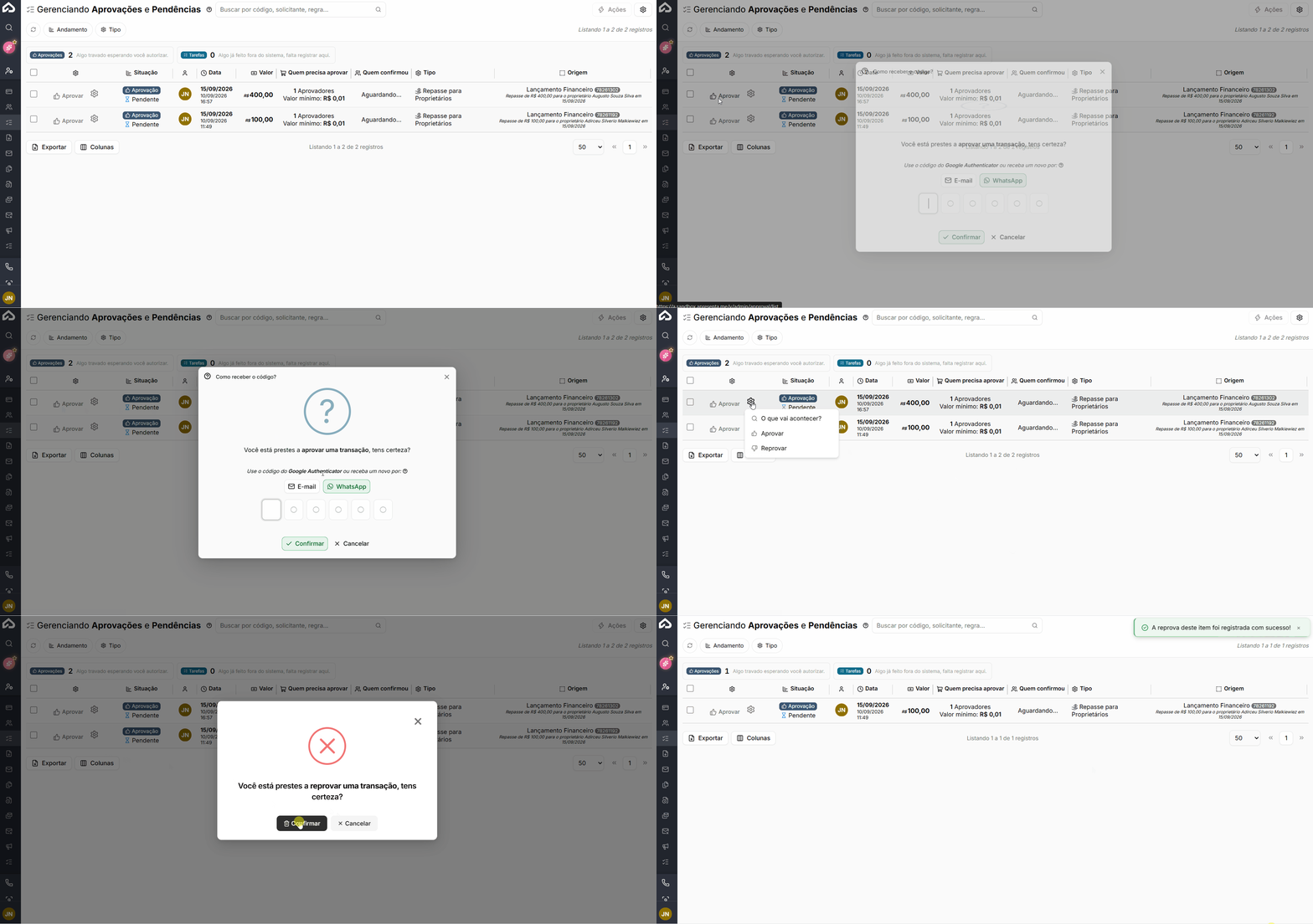
Para cada item listado, você pode tomar uma das duas ações disponíveis: aprovar ou reprovar a solicitação.
Clique no botão Aprovar ao lado do registro desejado para autorizar a operação. Caso queira negar a solicitação, a opção de reprovação também está disponível para os registros pendentes.
Após a aprovação ou reprovação, o sistema processa a ação automaticamente e atualiza a situação do registro. O item deixa de aparecer como pendente na listagem.
Certifique-se de revisar os detalhes do registro antes de aprovar. A coluna "Origem" traz a descrição completa da operação, incluindo valor, beneficiário e data, para facilitar a análise.
Nos casos em que o seu usuário exigir autenticação em dois fatores, será necessário informar o código para aprovar a solicitação ou a tarefa.
Acompanhamento dos registros
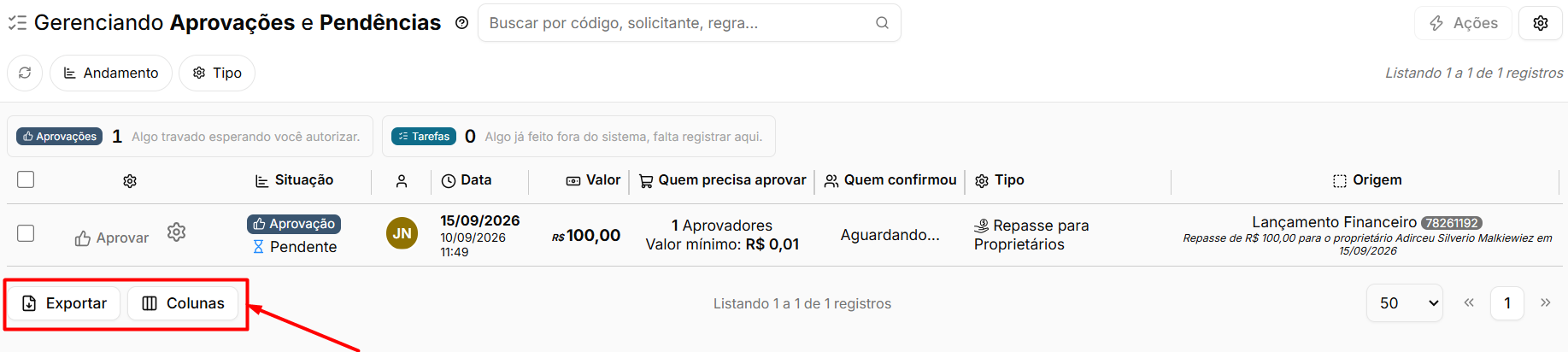
A listagem exibe o total de registros encontrados e permite navegar entre páginas quando há muitos itens. Você também pode exportar os dados ou ajustar as colunas exibidas utilizando os botões Exportar e Colunas, localizados no rodapé da listagem.
Os contadores no topo do painel são atualizados conforme as aprovações são realizadas, permitindo acompanhar em tempo real quantas solicitações ainda aguardam ação.
Perguntas frequentes
➜ O que acontece com um lançamento financeiro que aguarda aprovação? O lançamento fica com a situação "Pendente" e não é efetivado no sistema até que um usuário com permissão de aprovação autorize a operação.
➜ Posso reprovar uma solicitação que já foi aprovada? Não. Somente registros com situação "Pendente" permitem ação de aprovação ou reprovação. Após processados, os registros não retornam para a fila de pendências.
➜ Por que um item aparece na listagem mas não consigo aprová-lo? Cada solicitação pode exigir um ou mais aprovadores específicos. Se você não for o responsável designado para aquele registro, o botão de aprovação pode não estar disponível para o seu perfil.
➜ Posso exportar a lista de aprovações pendentes? Sim. O botão Exportar, localizado no rodapé da listagem, permite gerar um arquivo com os registros exibidos na tela.
Como funciona a aprovação de imóveis?
Nem toda alteração num imóvel deveria entrar no ar sozinha. Uma mudança de valor, uma troca de proprietário ou um cadastro incompleto publicado no site custam caro para a imobiliária.
A aprovação de imóveis segura essas mudanças: o imóvel é cadastrado ou editado normalmente, mas a alteração só passa a valer depois que alguém aprova. Quem define o que é retido, e quem libera, é a própria imobiliária.
Navegação no Módulo
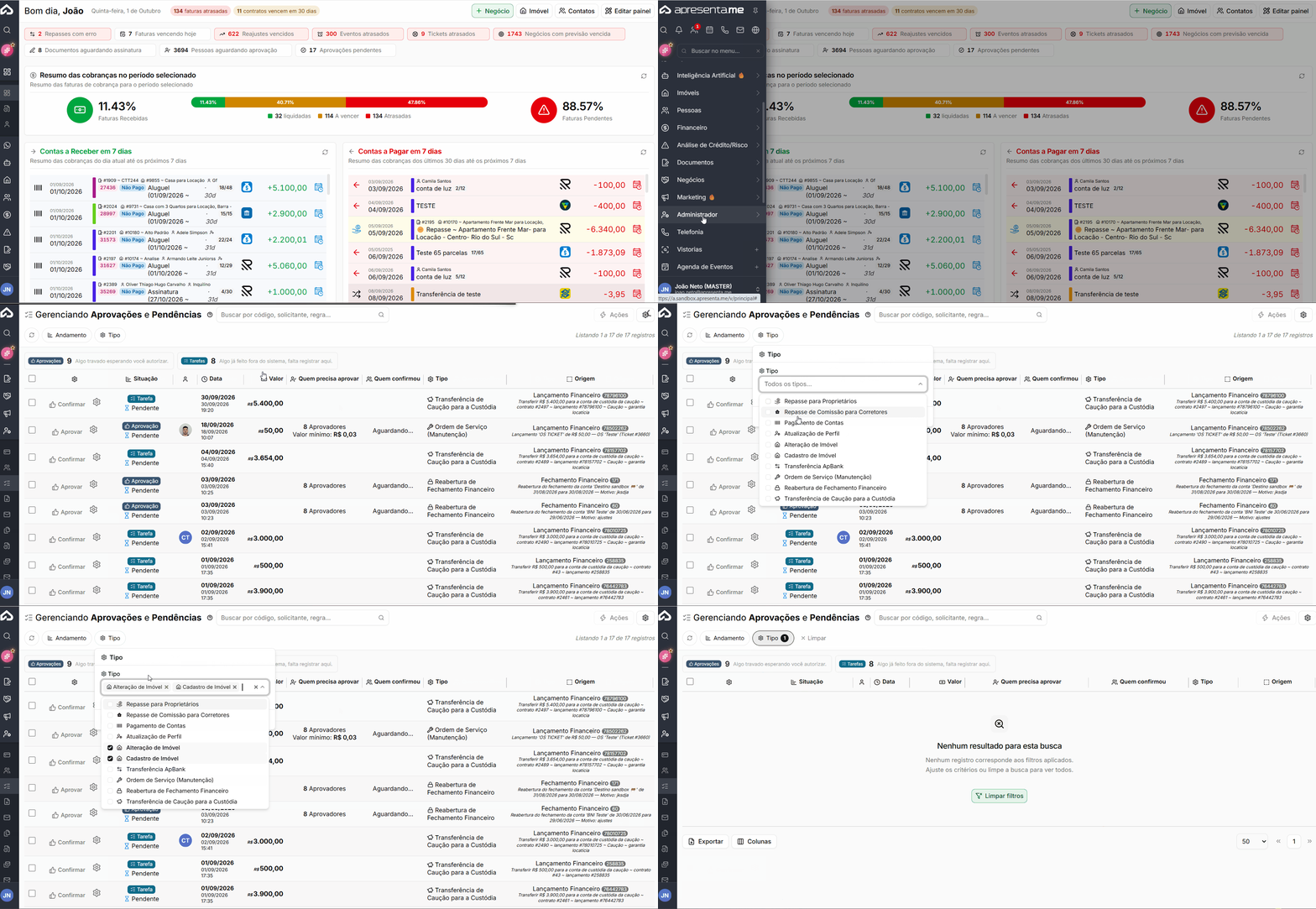
São duas telas:
| Rotina | Descrição |
|---|---|
Aprovações e Pendências | a fila do que está esperando liberação. |
Aprovações e Pendências > Configurações | onde as regras são criadas. |
A tela de Aprovações e Pendências reúne várias naturezas além de imóveis: repasse para proprietários, comissão de corretores, pagamento de contas, transferência ApBank, atualização de perfil, manutenção de ticket, reabertura de fechamento financeiro e transferência de caução. Este manual trata das duas naturezas de imóvel: Cadastro de Imóveis e Alteração de Imóvel.
Cada natureza tem permissão própria. Um usuário pode aprovar imóvel sem enxergar as aprovações do financeiro, e vice-versa.
Sem regra configurada, nada é retido
Este é o ponto de partida que mais confunde: a aprovação não vem ligada. Enquanto não existir uma regra que se aplique à operação, cadastros e edições são gravados na hora, como sempre foram.
Há uma única exceção: alterações feitas pela assistente virtual sempre geram aprovação, mesmo sem nenhuma regra configurada.
Quando mais de uma regra se aplica
As regras não competem: todas são avaliadas. Se a mesma alteração casar com mais de uma, prevalece a que exige mais aprovadores.
Exemplo: uma regra pede 1 aprovador para qualquer edição e outra pede 2 para mudança de valor. Ao alterar o valor, a alteração passa a exigir 2 aprovações.
O que o usuário vê ao mexer num imóvel retido

| Ação | Mensagem |
|---|---|
Ao cadastrar | "Imóvel cadastrado e aguardando aprovação! Ele ficará inativo no site até o cadastro ser aprovado." |
Ao editar | "As alterações ainda NÃO foram aplicadas! Elas dependem de aprovação…" |
A ficha continua mostrando os dados antigos até a liberação. O que foi digitado fica guardado na solicitação, não no imóvel.
Aprovando — dois caminhos
Pela fila, em Aprovações e Pendências
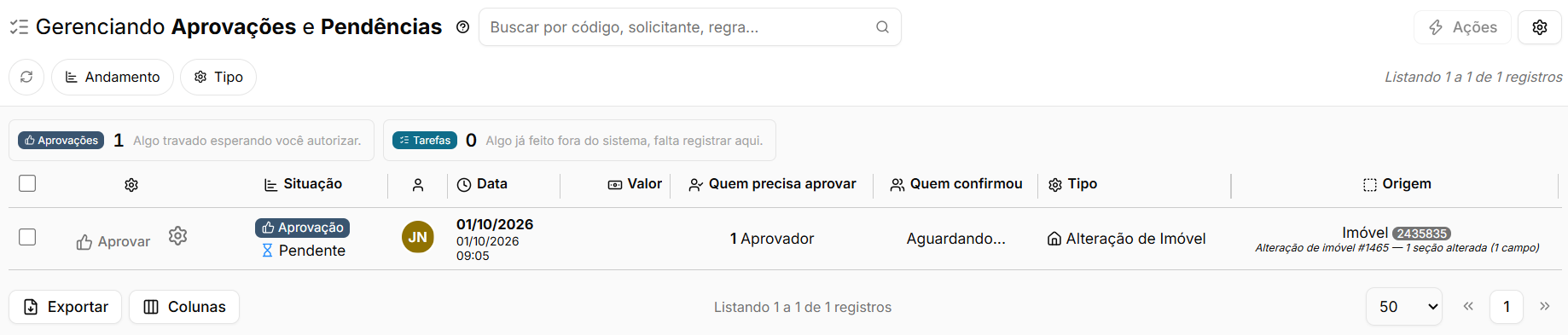
A listagem traz tudo que aguarda liberação, com barra de filtros por situação e por tipo. Em cada linha, Aprovar ou Reprovar.
Pela ficha do imóvel
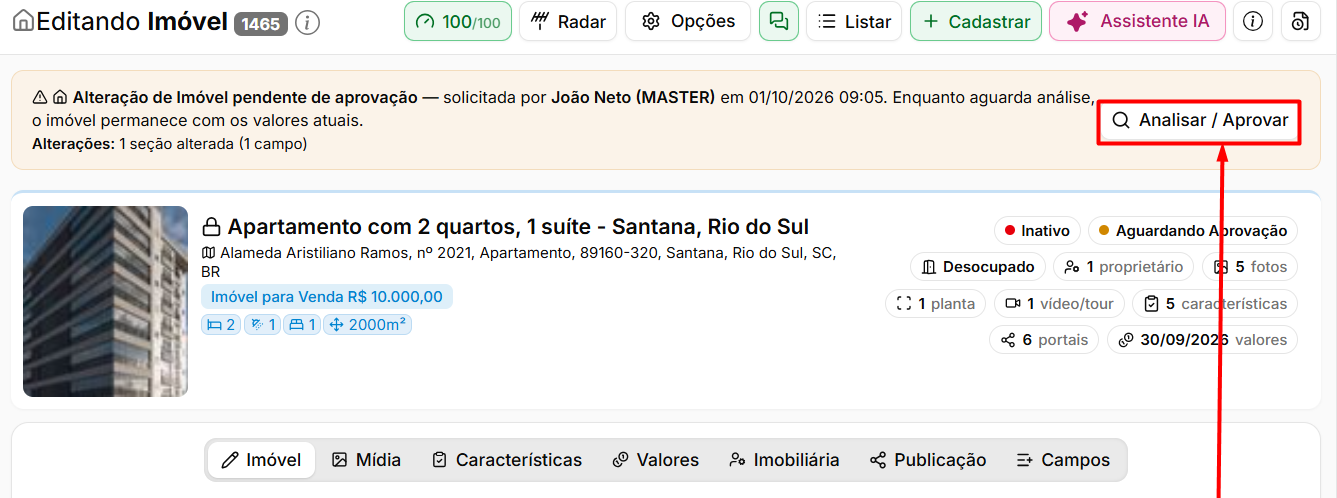
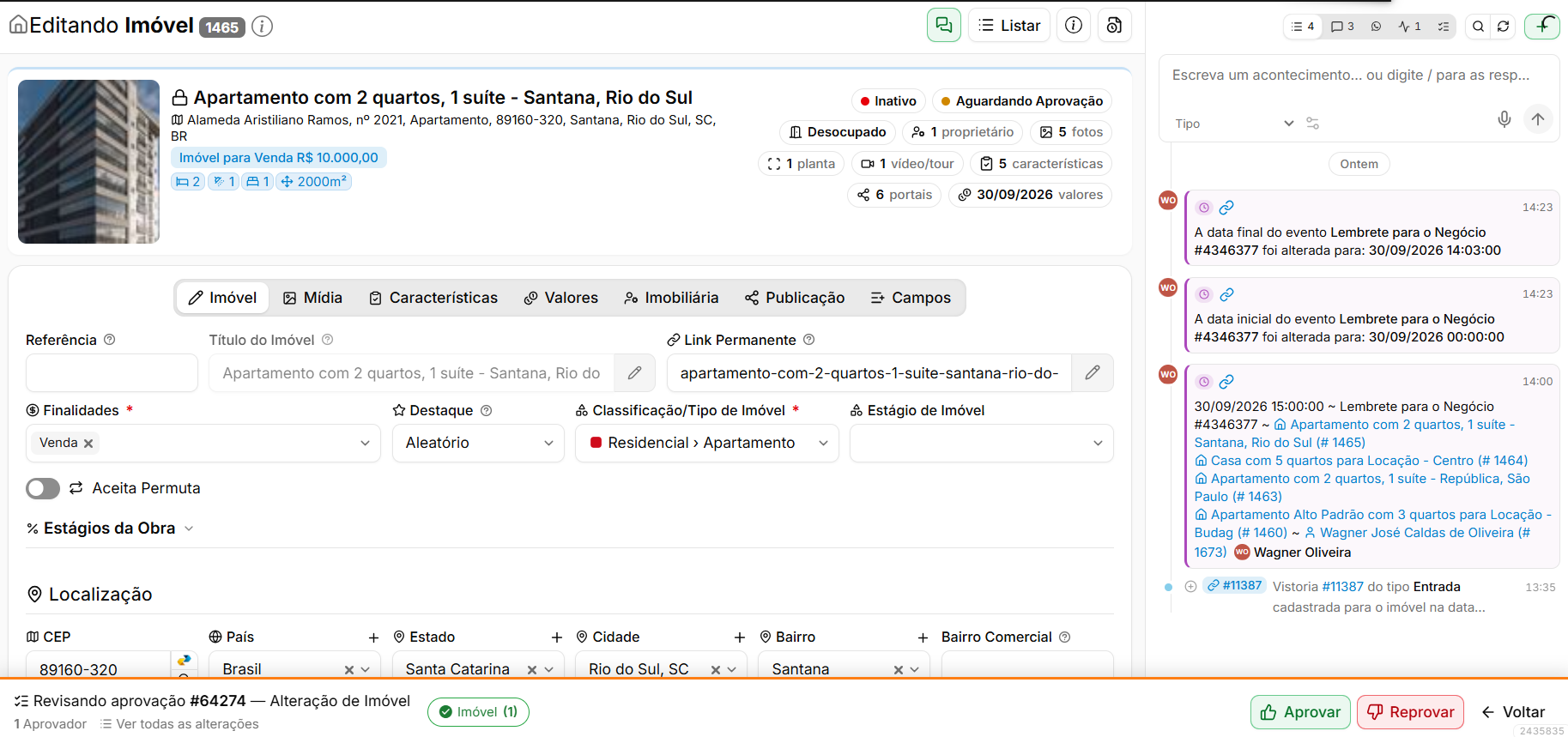
O imóvel com alteração pendente exibe uma barra de revisão no topo do cadastro. É o caminho mais direto: dá para ver a mudança no contexto, e a aprovação é aplicada na hora.
Antes de aprovar uma alteração, é preciso revisar todas as seções alteradas. A barra traz o atalho Marcar todas como revisadas</strong> para quem já conferiu e quer liberar de uma vez.
Reprovar não é só "deixar como estava"
A consequência depende do que foi reprovado:
| O que foi reprovado | O que acontece |
|---|---|
Cadastro de imóvel novo | O imóvel é excluído |
Alteração de imóvel existente | As alterações são descartadas e o imóvel segue como estava |
Reprovar um cadastro apaga o imóvel. Se a intenção é apenas devolver para correção, converse com quem cadastrou em vez de reprovar.
A nota de qualidade como porteiro
O gatilho de nota mínima funciona diferente dos outros dois: ele não espera alguém aprovar para resolver.
| Situação | O que acontece |
|---|---|
O imóvel salvo com nota abaixo da mínima | fica inativo e entra na fila. |
Assim que o cadastro for completado e a nota atingir o mínimo | o imóvel volta a ficar ativo sozinho — sem precisar de aprovação manual. |
Na prática é uma exigência de completude, não uma autorização: quem resolve é quem preenche o cadastro.
Limites e cuidados
| Conceito | Descrição |
|---|---|
Imóvel com aprovação pendente não pode ser excluído. | O sistema avisa e informa o número da solicitação — é preciso finalizar a aprovação antes. Vale tanto na exclusão pela listagem quanto pela ficha, pelas opções do imóvel e pelo mapa. |
Editar a regra não mexe no que já está na fila. | As solicitações pendentes seguem com as condições vigentes quando foram criadas. Para aplicar o critério novo, é preciso resolver as antigas. |
Só solicitação pendente pode ser excluída. | O que já foi aprovado ou reprovado fica registrado. |
Isenção é por regra, não geral. | Um grupo isento numa regra continua sujeito às demais. |
Cuidado com regra sem campo monitorado. | Combinada com "Inativar o imóvel enquanto aguarda", qualquer correção de vírgula tira o imóvel do site até alguém liberar. |
Aprovando uma alteração de imóvel
Ao clicar em aprovar na listagem o sistema vai lhe mostrar uma listagem de tudo oque foi alterado, você pode revisar e aprovar esta alteração:
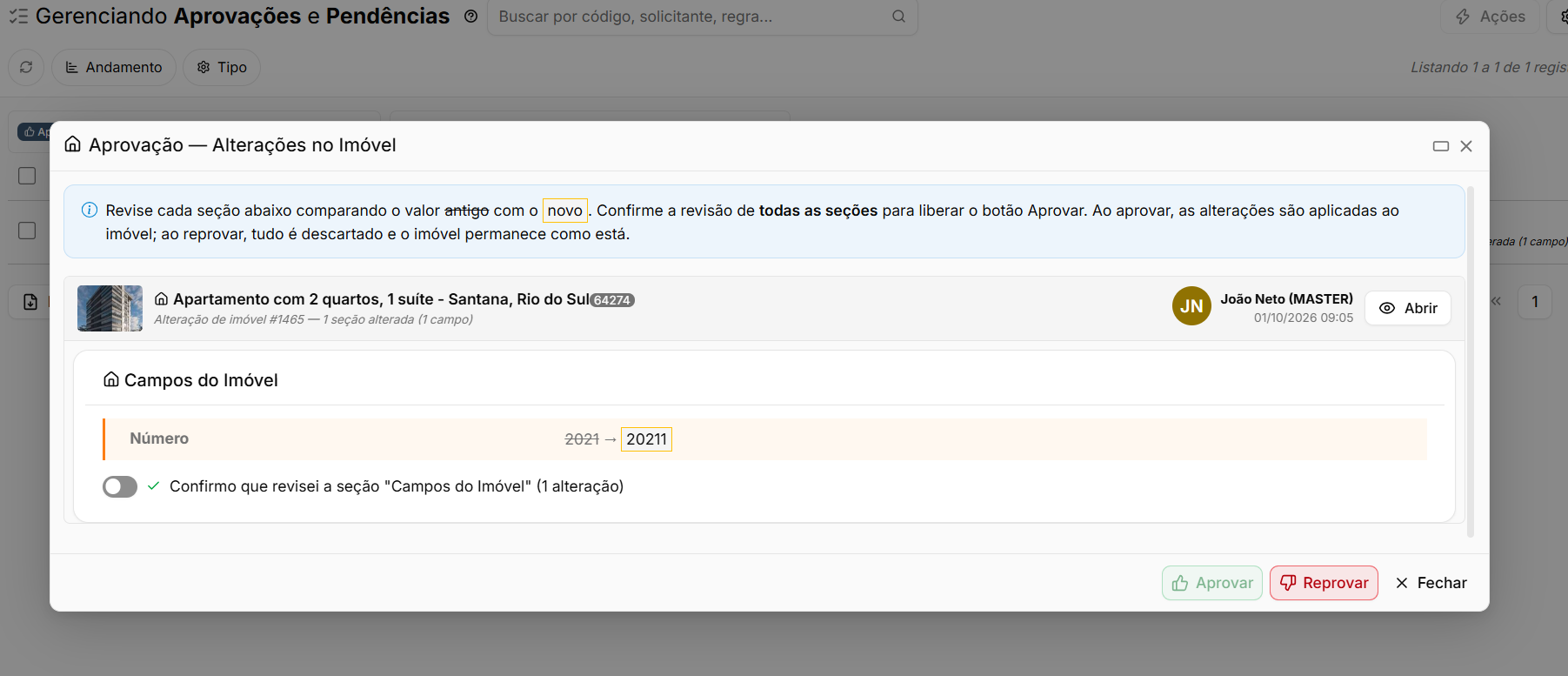
Você também pode revisar dentro do cadastro do imóvel, basta clicar em "Analisar no cadastro do imóvel"
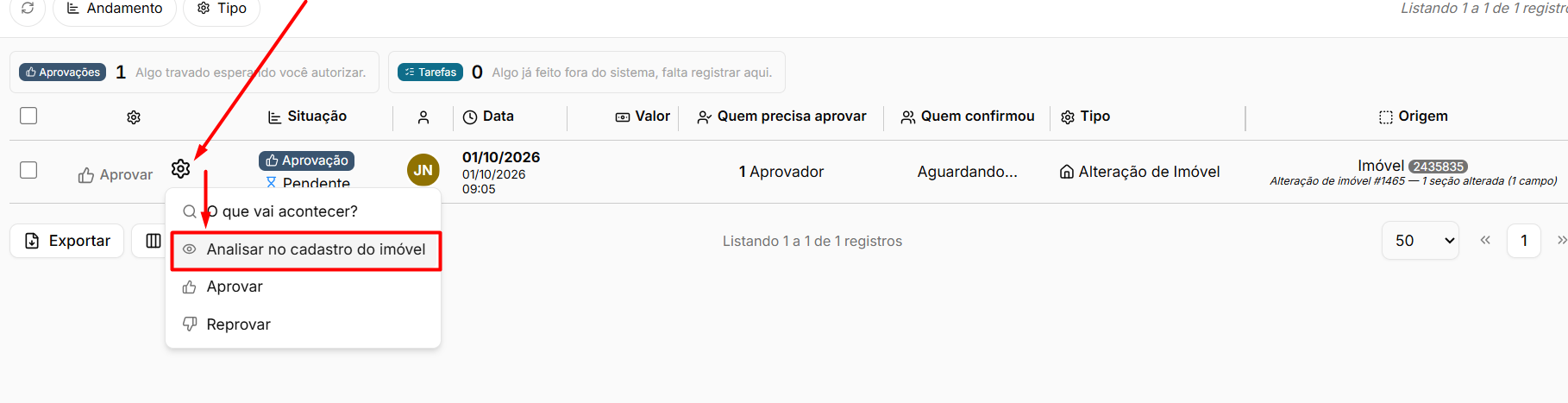
Logo em seguida você pode visualizar e fazer a aprovação
Perguntas frequentes
O imóvel sumiu do site depois da edição. É erro?
Não, se a regra tem "Inativar o imóvel enquanto aguarda" ligado. Ele volta assim que a alteração for aprovada.
Quem pode aprovar?
Quem tem a permissão da natureza correspondente — Cadastro de Imóveis ou Alteração de Imóvel. São permissões separadas das demais aprovações do sistema.
Preciso de duas aprovações. O mesmo usuário pode aprovar duas vezes?
Não. O campo Aprovadores conta usuários diferentes.
Por que estão pedindo código de verificação ao aprovar?
A regra está com "Exigir 2FA ao aprovar" ligado. Desligando na regra, a aprovação deixa de pedir.
A alteração ficou pendente mas eu era o responsável. Dá para liberar a minha própria?
Sim, desde que você tenha a permissão de aprovar aquela natureza. Se isso não for desejado na operação, o caminho é restringir a permissão, não a regra.