Administração do Apre.Chat
Conexões com WhatsApp, setores, usuários, cargos, configurações e log de atividades.
Conexões
Conexões
O módulo de Conexões é onde você gerencia os números de WhatsApp vinculados ao Apre.Chat. Cada conexão representa um número de WhatsApp ativo que recebe e envia mensagens pela plataforma. Você pode ter múltiplas conexões simultâneas, cada uma com suas configurações independentes.
O Apre.Chat suporta dois tipos de conexão: via QR Code (Baileys), que conecta diretamente o número sem custo por mensagem, e via API Oficial Meta (Business API), para números verificados com número de telefone empresarial.
Rotina: Conexões
1. Navegação no módulo
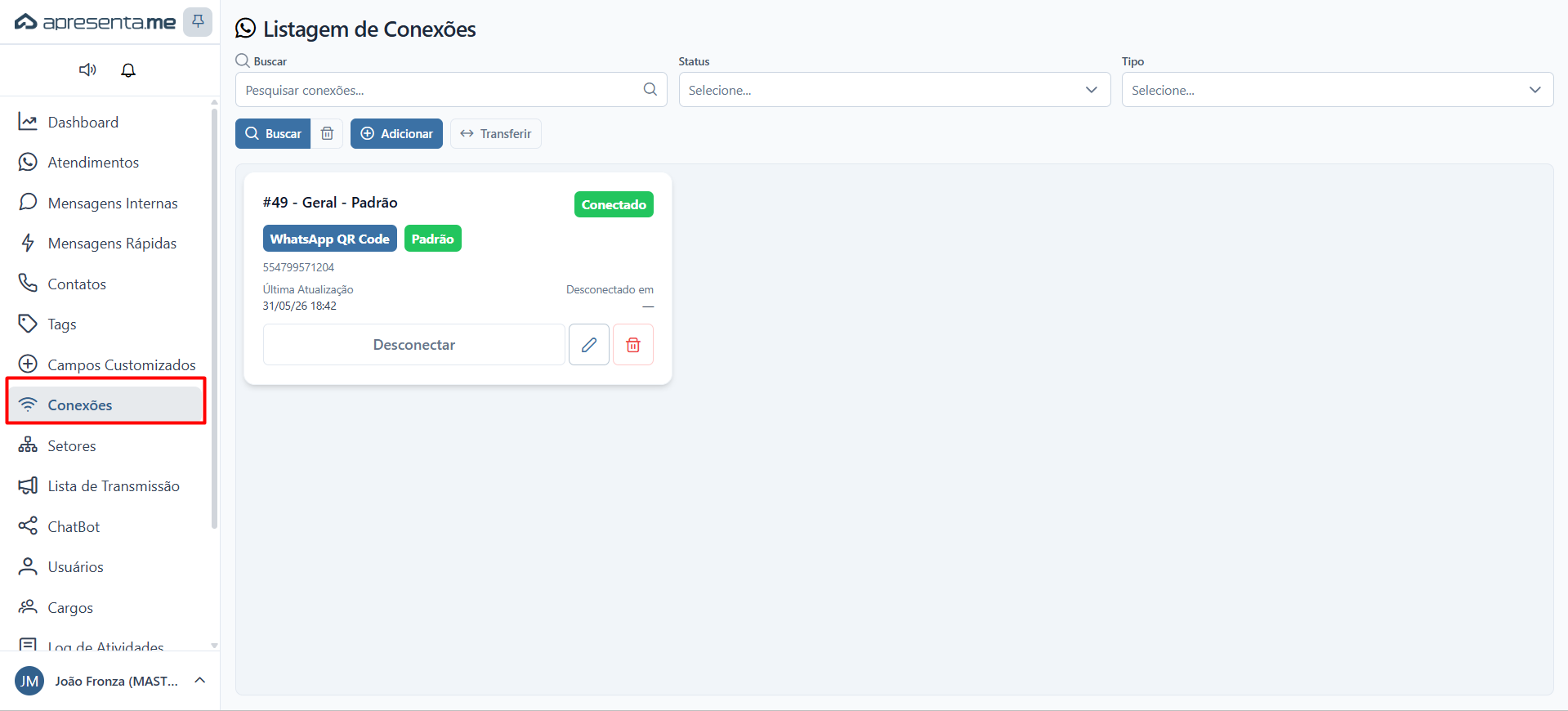
Para acessar, clique em Conexões no menu lateral esquerdo do Apre.Chat.
2. Como funciona
A tela principal exibe todas as conexões cadastradas. Cada cartão mostra:
- ID e nome da conexão.
- Status atual: Conectado, Falha ao iniciar a sessão, Desconectado ou Aguardando QR Code.
- Número de WhatsApp vinculado (quando disponível).
- Tipo da conexão: BUSINESS API (API Oficial) ou conexão via QR Code (Baileys).
- Última Atualização , data e hora da última alteração de status.
- Desconectado em , data e hora da última desconexão (quando aplicável).
Dois botões de ação estão disponíveis no topo:
- Adicionar , cria uma nova conexão.
- Transferir Atendimentos , move atendimentos abertos de uma conexão para outra. Útil quando uma conexão precisa ser desativada.
3. Status das conexões
Status | Significado | O que fazer |
|---|---|---|
Conectado | A conexão está ativa e recebendo mensagens normalmente. | Nenhuma ação necessária. |
Aguardando QR Code | A conexão Baileys foi iniciada e aguarda leitura do QR Code no WhatsApp do celular. | Escaneie o QR Code com o WhatsApp do número correspondente. |
Falha ao iniciar a sessão | A conexão perdeu o vínculo, geralmente porque o WhatsApp foi desconectado manualmente ou o celular ficou sem bateria/internet. | Clique em Novo QR Code para gerar um novo código e reconectar. |
Desconectado | A conexão foi desconectada pelo sistema ou pelo usuário. | Clique em Novo QR Code (Baileys) ou reconecte via painel Meta (API Oficial). |
4. Tipos de conexão
Tipo | Descrição |
|---|---|
Baileys (QR Code) | Conexão via QR Code escaneado pelo aplicativo do WhatsApp. Não tem custo por mensagem e funciona com qualquer número pessoal ou empresarial. Requer que o celular com o WhatsApp esteja com bateria e internet. Pode desconectar se o celular ficar muito tempo sem conexão. |
Business API (Oficial Meta) | Conexão via API Oficial da Meta. Utiliza um número de telefone empresarial verificado. Mais estável e não depende de celular físico, mas cobra por mensagem iniciada fora da janela de 24 horas. Exige aprovação de templates para envio ativo. |
O Apre.Chat usa o servidor Evolution API para gerenciar as conexões Baileys, oferecendo mais estabilidade do que a conexão direta.
5. Configurações da conexão
Ao criar ou editar uma conexão, as configurações disponíveis incluem:
Configuração | Descrição |
|---|---|
Nome | Identificação da conexão no sistema. |
Conexão padrão | Quando marcada, esta conexão é usada por padrão ao criar novos atendimentos. |
Ler mensagens | Quando ativo, o sistema marca automaticamente as mensagens como lidas após o atendimento. |
Sempre online | Mantém o status do número como "Online" no WhatsApp. |
Rejeitar chamadas | Rejeita automaticamente chamadas recebidas no número e envia uma mensagem de resposta configurável. |
Ignorar grupos | Não cria atendimentos a partir de mensagens recebidas em grupos. |
Expirar atendimento | Fecha automaticamente atendimentos sem interação após o tempo configurado. |
Chatbot padrão | Fluxo de chatbot ativado automaticamente para novos atendimentos nessa conexão. |
Tipo de recepção | Define como os atendimentos são distribuídos: para um setor específico ou para todos os operadores. |
6. Transferindo atendimentos entre conexões
Use o botão Transferir Atendimentos para mover todos os atendimentos abertos de uma conexão para outra. Útil quando uma conexão precisa ser desativada ou substituída por um novo número.
Não é possível excluir uma conexão com atendimentos abertos. Transfira ou encerre os atendimentos antes de remover a conexão.
7. Perguntas frequentes
Quantas conexões posso ter?
O número máximo de conexões depende do plano contratado. Ao atingir o limite, o sistema bloqueia a criação de novas conexões.
O que fazer quando a conexão Baileys cai frequentemente?
Verifique se o celular com o WhatsApp tem bateria e conexão estável com a internet. Evite usar o mesmo número em múltiplos dispositivos. Considere usar a API oficial para maior estabilidade.
Posso ter dois números diferentes conectados?
Sim. Cada conexão representa um número diferente. Você pode ter quantos números o seu plano permitir.
A API oficial funciona sem celular?
Sim. Conexões via Business API da Meta não dependem de celular físico. A conexão é mantida diretamente com os servidores da Meta.
Como conectar ao WhatsApp Business API no Apre.Chat
O WhatsApp Business API Oficial é a integração que permite utilizar um número oficial do WhatsApp dentro do Apre.chat para atendimentos, automações, notificações e comunicações com clientes. Diferente de conexões informais, este canal é homologado diretamente pela Meta e oferece recursos avançados como envio de mensagens em massa, modelos pré-aprovados e relatórios de entrega.
No dia a dia, essa integração é usada por equipes de atendimento, cobrança e marketing para contatar clientes fora da janela de 24 horas de conversa ativa, seja para enviar boletos, lembretes de vistorias, contratos para assinatura ou campanhas de novos imóveis disponíveis.
O processo envolve duas etapas principais: conectar uma conta Meta ao Apre.chat e criar modelos de mensagem que precisam ser aprovados pela Meta antes do uso. As cobranças pelas conversas são realizadas diretamente pela Meta, não pelo Apre.chat.
Rotina: Conexões >> Adicionar
Para começar a utilizar a API Oficial, entre em contato com o time da Apresenta.me
1. Navegação no módulo
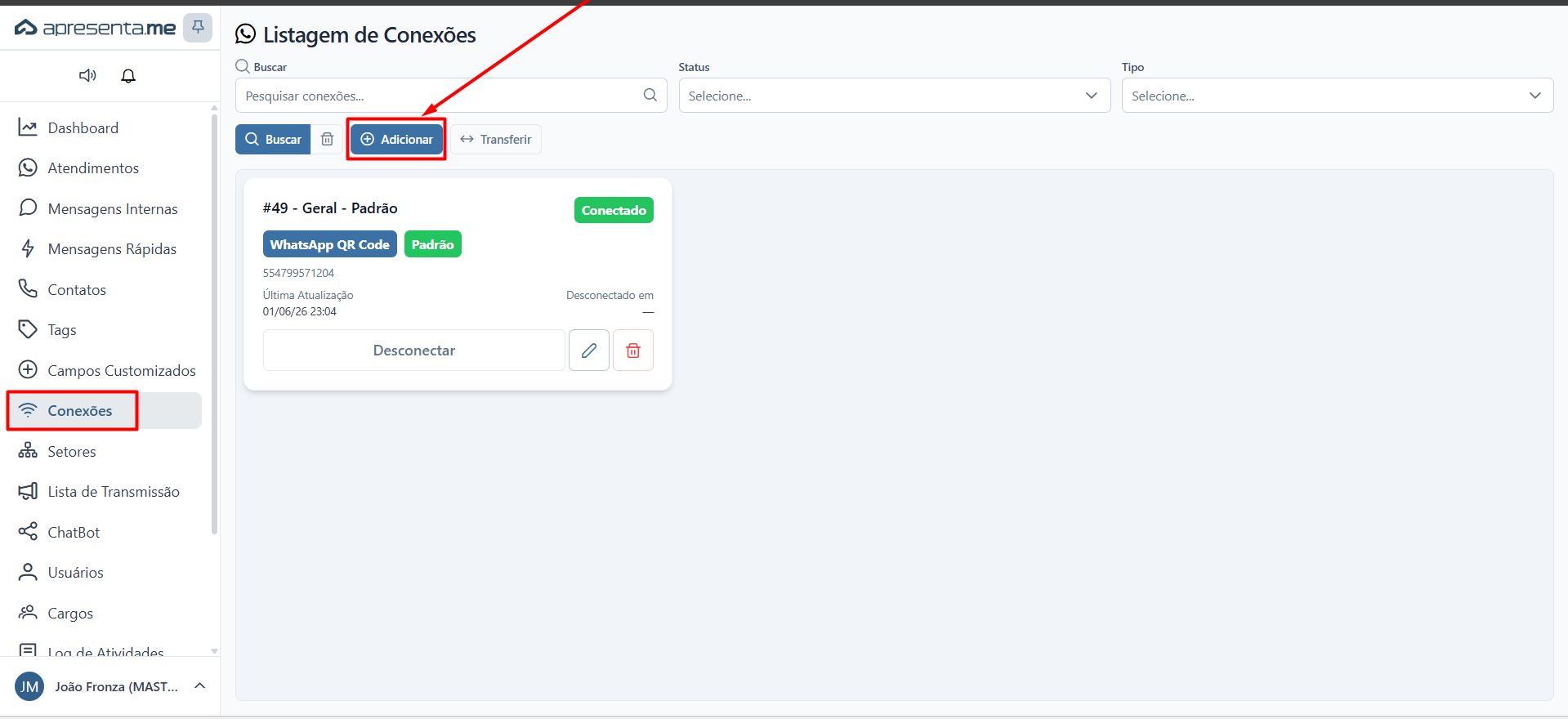
2. Como funciona
A tela de Conexões lista todos os canais ativos na sua conta. Cada cartão exibe o nome da conexão, o tipo de canal e a situação atual (conectado, desconectado ou aguardando). A partir daqui você pode conectar novos canais, visualizar o QR Code de reconexão ou desconectar um número existente.
Para utilizar o WhatsApp Business API Oficial, você precisará ter acesso a uma conta Meta (Facebook) com permissão de administrador sobre o número que deseja conectar.
3. Conectando a conta Meta ao Apre.chat
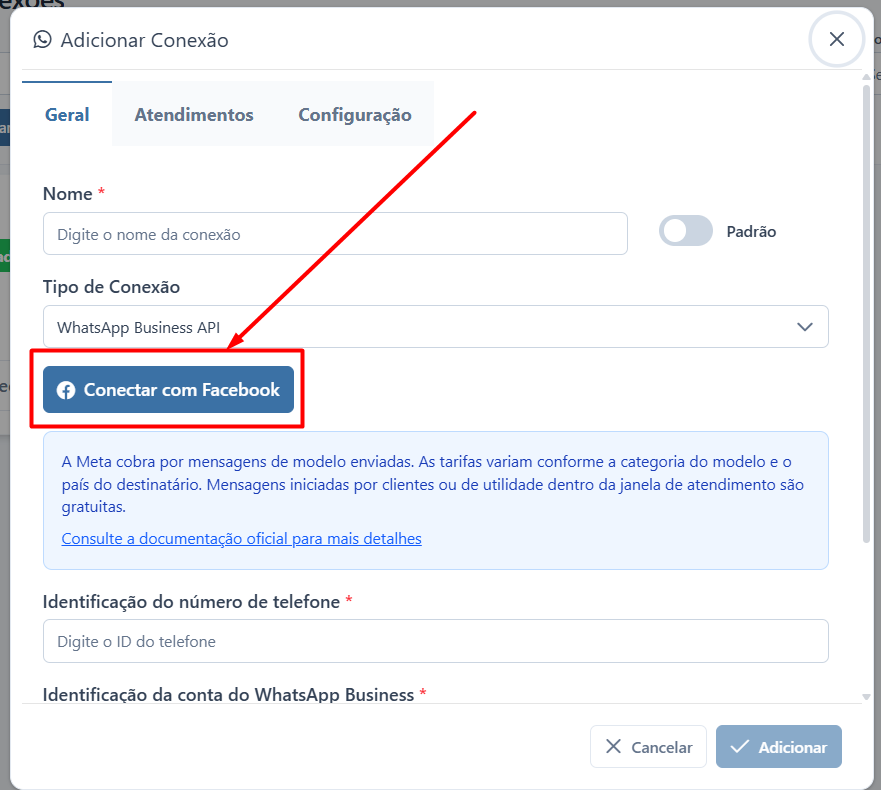
Após a conclusão, o número aparecerá como conectado na listagem de Conexões e estará disponível para uso em atendimentos e automações.
4. Configurando a forma de pagamento
As conversas realizadas pelo WhatsApp Oficial são cobradas diretamente pela Meta. O Apre.chat não realiza nenhuma cobrança por essas mensagens. Para que o canal funcione sem interrupções, é necessário cadastrar uma forma de pagamento no painel da Meta.
- Acesse o WhatsApp Manager no painel da Meta.
- Navegue até Configurações de Pagamento.
- Cadastre um cartão de crédito válido.
Sem uma forma de pagamento ativa na Meta, o envio de mensagens pelo canal oficial será bloqueado, mesmo que a conexão apareça como ativa no Apre.chat.
5. O que são modelos de mensagem
Modelos de mensagem são textos pré-aprovados pela Meta que permitem iniciar uma conversa com um cliente fora da janela de atendimento de 24 horas. Dentro dessa janela, você pode enviar qualquer mensagem livremente. Após esse período, somente modelos aprovados podem ser usados para retomar o contato.
Exemplos de situações que exigem um modelo aprovado:
- Cobranças de aluguel ou boletos em vencimento
- Lembretes de vistoria ou visita agendada
- Avisos de contrato disponível para assinatura
- Atualizações de cadastro
- Campanhas de marketing com novos imóveis
Somente modelos com situação "Aprovado" podem ser usados em automações, campanhas e atendimentos.
6. Criando um modelo de mensagem
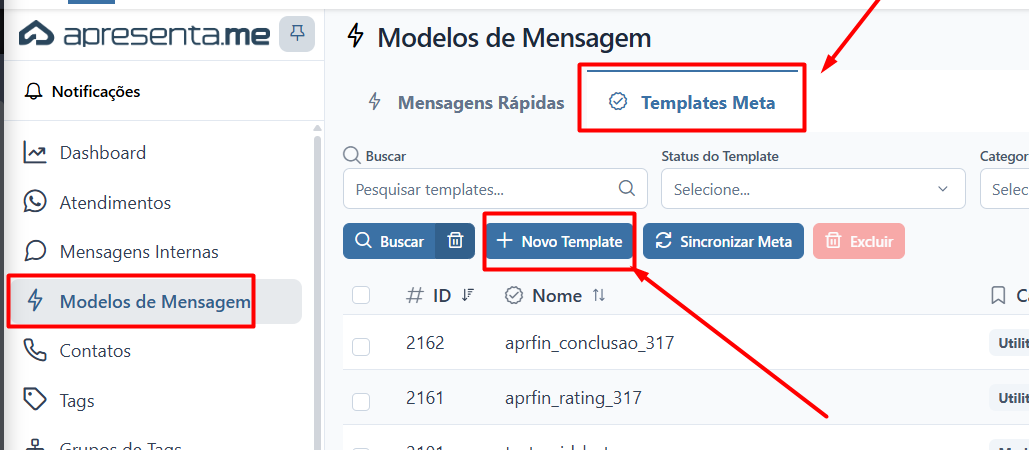
Para criar um novo modelo, acesse Mensagens Rápidas e clique em Adicionar. Em seguida, clique em Template Meta e preencha os campos abaixo.
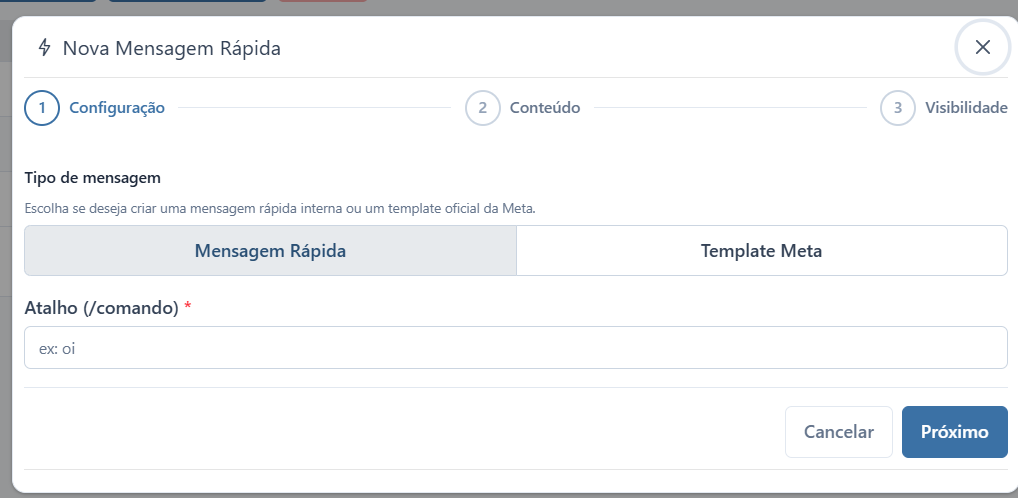
Campo | Descrição | Obrigatório |
|---|---|---|
Nome do template | Identificador interno do modelo. Use apenas letras minúsculas, números e underline. Exemplos: cobranca_aluguel, lembrete_visita, contrato_assinatura. Esse nome não aparece para o cliente. | Sim |
Categoria | Define o tipo de comunicação:
| Sim |
Conteúdo | Texto da mensagem que será enviada ao cliente. Use variáveis no formato {{1}}, {{2}}, {{3}} para personalizar informações como nome, data e valor. O sistema substitui essas variáveis automaticamente no momento do envio. | Sim |
Não insira conteúdo promocional em modelos da categoria Utilidade. A Meta reprovará o modelo e você precisará recriá-lo na categoria correta.
7. Usando variáveis nos modelos
As variáveis permitem personalizar a mensagem para cada destinatário sem criar um modelo diferente para cada situação. No momento do envio, o sistema substitui cada marcador pelo valor correspondente.
Exemplo de modelo:
Olá {{1}}, sua visita ao imóvel localizado em {{2}} está agendada para {{3}}.
Mensagem recebida pelo cliente:
Olá João, sua visita ao imóvel localizado na Rua das Flores está agendada para 10/06/2026 às 14h.
Use variáveis apenas para informações que mudam entre um envio e outro. Textos fixos devem estar escritos diretamente no corpo do modelo.
8. Enviando o modelo para aprovação
Após preencher todas as informações do modelo, clique em Salvar e depois em Enviar para Aprovação. O modelo será encaminhado para análise da Meta e poderá ficar em uma das seguintes situações:
- Em análise: o modelo foi enviado e aguarda revisão da Meta.
- Aprovado: o modelo está liberado para uso em automações, campanhas e atendimentos.
- Reprovado: o modelo foi recusado. Você precisará revisar o conteúdo e enviá-lo novamente.
Para aumentar as chances de aprovação: use linguagem clara e objetiva, informe o motivo da mensagem, escolha a categoria correta, use variáveis somente quando necessário e evite excesso de letras maiúsculas, emojis e linguagem de spam.
9. Exemplos de modelos por categoria
Manual de Boas Práticas
Abaixo estão exemplos de modelos prontos para uso, organizados por categoria. Adapte o texto conforme a identidade da sua empresa.
Categoria: Utilidade
Cobrança de aluguel:
Olá {{1}}, identificamos que o aluguel referente ao período {{2}} possui vencimento em {{3}}. Caso o pagamento já tenha sido realizado, desconsidere esta mensagem. Atenciosamente, {{4}}
Disponibilização de boleto:
Olá {{1}}, seu boleto referente ao contrato {{2}} já está disponível para pagamento. Vencimento: {{3}}. Em caso de dúvidas, estamos à disposição.
Lembrete de vistoria:
Olá {{1}}, gostaríamos de lembrar que sua vistoria está agendada para {{2}} às {{3}}. Em caso de necessidade de alteração, entre em contato conosco.
Assinatura de contrato:
Olá {{1}}, seu contrato referente ao imóvel {{2}} está disponível para assinatura. Acesse o link enviado e finalize o processo.
Categoria: Marketing
Novos imóveis disponíveis:
Olá {{1}}, temos novos imóveis disponíveis que podem atender ao seu perfil. Caso tenha interesse, responda esta mensagem para receber mais informações.
Campanha de venda:
Olá {{1}}, confira as oportunidades exclusivas de imóveis disponíveis em sua região. Nossa equipe está pronta para ajudá-lo a encontrar a melhor opção.
Categoria: Autenticação
Código de verificação:
Olá {{1}}, seu código de verificação é: {{2}}. Não compartilhe este código com terceiros.
Não use modelos de Utilidade para fins de marketing. A Meta analisa o conteúdo e pode reprovar ou reclassificar o modelo automaticamente.
10. Fluxo completo de ativação
Para ter o canal 100% operacional, siga esta sequência:
- Conectar a conta Meta ao Apre.chat na tela de Conexões.
- Selecionar o número WhatsApp Oficial a ser utilizado.
- Configurar a forma de pagamento no WhatsApp Manager da Meta.
- Criar os modelos de mensagem em Mensagens Rápidas > Adicionar > Template Meta.
- Enviar os modelos para aprovação da Meta.
- Aguardar a situação mudar para Aprovado.
- Utilizar os modelos em automações, campanhas, cobranças e atendimentos no Apre.chat.
O tempo de análise dos modelos pela Meta pode variar. Envie os modelos com antecedência para garantir que estejam aprovados quando você precisar usá-los.
11. Perguntas frequentes
O Apre.chat cobra por cada mensagem enviada pelo WhatsApp Oficial?
Não. O Apre.chat não realiza cobranças pelas conversas do WhatsApp Oficial. Os valores são cobrados diretamente pela Meta, com base no volume e no tipo de conversa iniciada.
Posso usar qualquer número de telefone para conectar ao WhatsApp Oficial?
O número precisa estar disponível, ou seja, não pode estar ativo em nenhum aplicativo WhatsApp no momento da conexão. Números em uso no WhatsApp pessoal ou no WhatsApp Business convencional precisam ser desvinculados antes de serem conectados ao canal oficial.
O que acontece se o meu modelo for reprovado pela Meta?
Você será notificado sobre a reprovação. Revise o conteúdo seguindo as boas práticas, ajuste o texto ou a categoria conforme necessário e envie novamente para aprovação. Modelos reprovados não podem ser usados até serem corrigidos e aprovados.
Posso enviar mensagens livremente para clientes que já estão em atendimento?
Sim. Dentro da janela de 24 horas após a última mensagem do cliente, você pode enviar qualquer tipo de mensagem sem precisar de um modelo aprovado. Os modelos são obrigatórios apenas para iniciar ou retomar conversas fora dessa janela.
Quantas variáveis posso usar em um modelo?
Não há um limite fixo definido pela Meta para o número de variáveis, mas recomenda-se usar apenas as variáveis necessárias. Modelos com excesso de variáveis e pouco texto fixo têm maior chance de reprovação por parecerem genéricos demais.
Posso ter mais de um número WhatsApp Oficial conectado ao Apre.chat?
Sim, desde que cada número esteja associado a uma conta WhatsApp Business diferente dentro do seu Business Manager na Meta. Cada número aparecerá como uma conexão separada na tela de Conexões.
Setores
Setores
Os Setores do Apre.Chat são agrupamentos de operadores organizados por área de atuação, como Vendas, Locação, Financeiro ou Suporte. Eles permitem distribuir os atendimentos de forma organizada, garantindo que cada conversa chegue ao time certo.
Quando um atendimento chega, pode ser direcionado automaticamente para um setor específico, ou o operador pode transferi-lo manualmente para outro setor durante o atendimento. Cada operador pode pertencer a um ou mais setores.
Rotina: Setores
1. Navegação no módulo
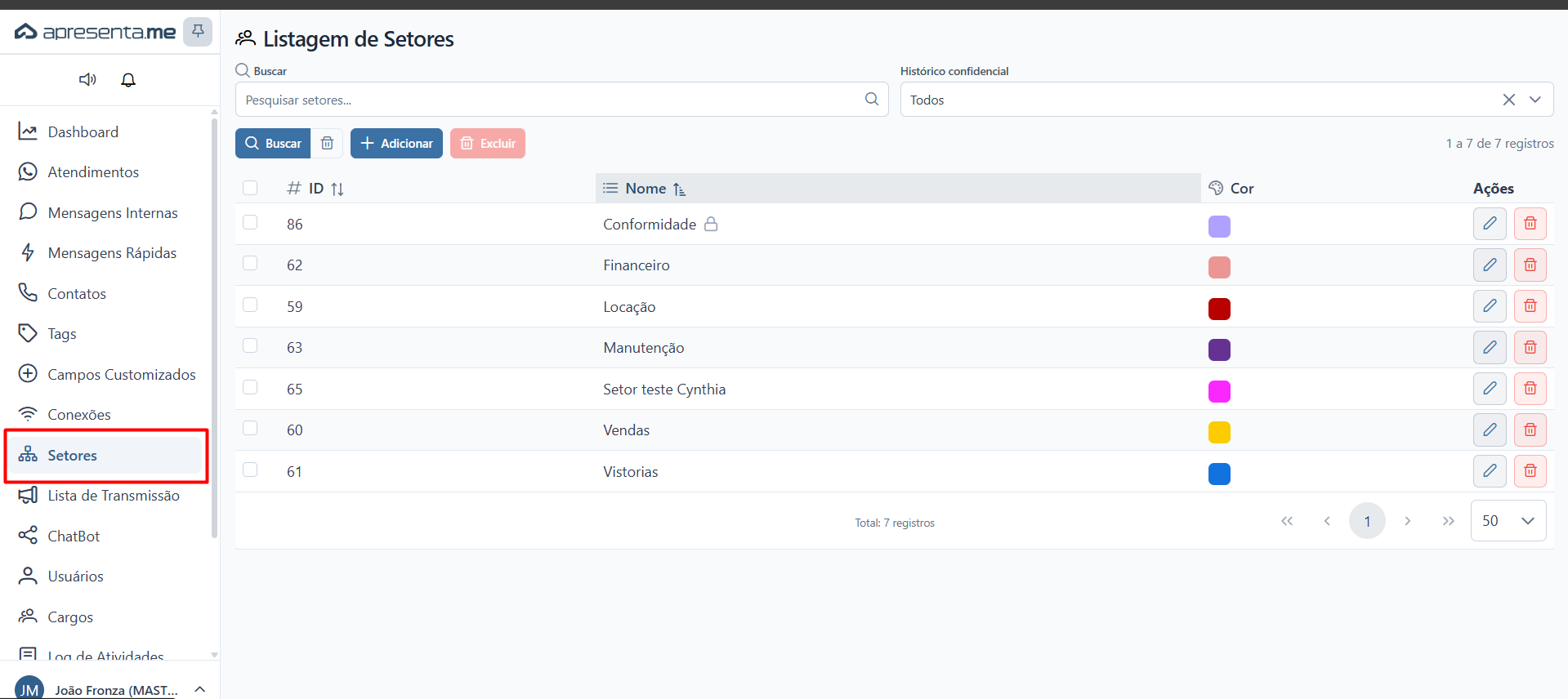
Para acessar, clique em Setores no menu lateral esquerdo do Apre.Chat.
2. Como funciona
A tela principal exibe todos os setores cadastrados em cartões com o nome e o ID de cada setor. O botão Adicionar no topo cria um novo setor.
3. Cadastrando um setor
Ao clicar em Adicionar, um formulário é aberto com os seguintes campos:
Campo | Descrição | Obrigatório |
|---|---|---|
Nome | Nome do setor como aparecerá nas opções de transferência e distribuição de atendimentos. Exemplos: "Vendas", "Locação", "Financeiro", "Suporte Técnico". | Sim |
Cor | Cor de identificação visual do setor. Facilita a distinção visual na tela de atendimentos. | Não |
Histórico confidencial | Quando ativado, o histórico de atendimentos deste setor fica visível apenas para os operadores que pertencem a ele. Operadores de outros setores não conseguem ver as conversas. | Não |
Operadores | Lista de usuários que pertencem ao setor. Cada operador pode ser adicionado a múltiplos setores. | Não |
Um setor sem operadores vinculados ainda pode receber atendimentos. Nesse caso, qualquer operador com acesso ao setor pode assumir o atendimento.
4. Como os setores são usados nos atendimentos
Os setores aparecem em vários pontos do sistema:
- Transferência de atendimento, o operador pode transferir um ticket para outro setor durante o atendimento.
- Configuração de conexão, ao configurar uma conexão WhatsApp, você pode definir um setor padrão para todos os atendimentos recebidos por aquele número.
- Chatbot (ChatFlow), fluxos automatizados podem direcionar o atendimento para um setor específico com base nas respostas do cliente.
- Dashboard, o Dashboard mostra o desempenho dos atendimentos separados por setor.
- Filtros na tela de Atendimentos, é possível filtrar os tickets exibidos por setor.
Organize os setores de acordo com a estrutura real da sua imobiliária. Separar Vendas, Locação, Financeiro e Suporte permite um atendimento mais especializado e rastreável.
5. Histórico confidencial
A opção Histórico confidencial restringe a visibilidade dos atendimentos desse setor. Quando ativada, apenas operadores vinculados ao setor conseguem ver as conversas. Isso é especialmente útil para setores que tratam informações sensíveis, como negociações financeiras ou questões jurídicas.
Administradores com permissões elevadas podem ter acesso ao histórico independentemente da configuração de confidencialidade. Verifique as permissões dos usuários antes de depender dessa configuração para dados críticos.
6. Perguntas frequentes
Um operador pode pertencer a mais de um setor?
Sim. Cada operador pode ser vinculado a quantos setores forem necessários. Ele receberá atendimentos de todos os setores aos quais pertence.
Posso excluir um setor que está em uso por chatbots?
Não. O sistema bloqueia a exclusão de setores utilizados em fluxos de ChatBot. Remova o setor dos chatbots antes de excluí-lo.
Como definir qual setor recebe os atendimentos de uma conexão?
Acesse o módulo de Conexões, edite a conexão desejada e configure o campo "Tipo de recepção" ou "Setor padrão" para direcionar os atendimentos automaticamente.
O que acontece com atendimentos abertos ao excluir um setor?
Os atendimentos já abertos continuam existindo, mas ficam sem setor vinculado. Transfira os atendimentos para outro setor antes de excluir.
Usuários
Usuários
O módulo de Usuários do Apre.Chat gerencia os operadores e administradores que têm acesso à plataforma. Cada usuário possui um cargo (com suas permissões), pode pertencer a um ou mais setores e tem um status de atividade que indica se está disponível para atendimentos.
O número máximo de usuários depende do plano contratado. Ao atingir o limite, o sistema bloqueia o cadastro de novos usuários.
Rotina: Usuários
1. Navegação no módulo
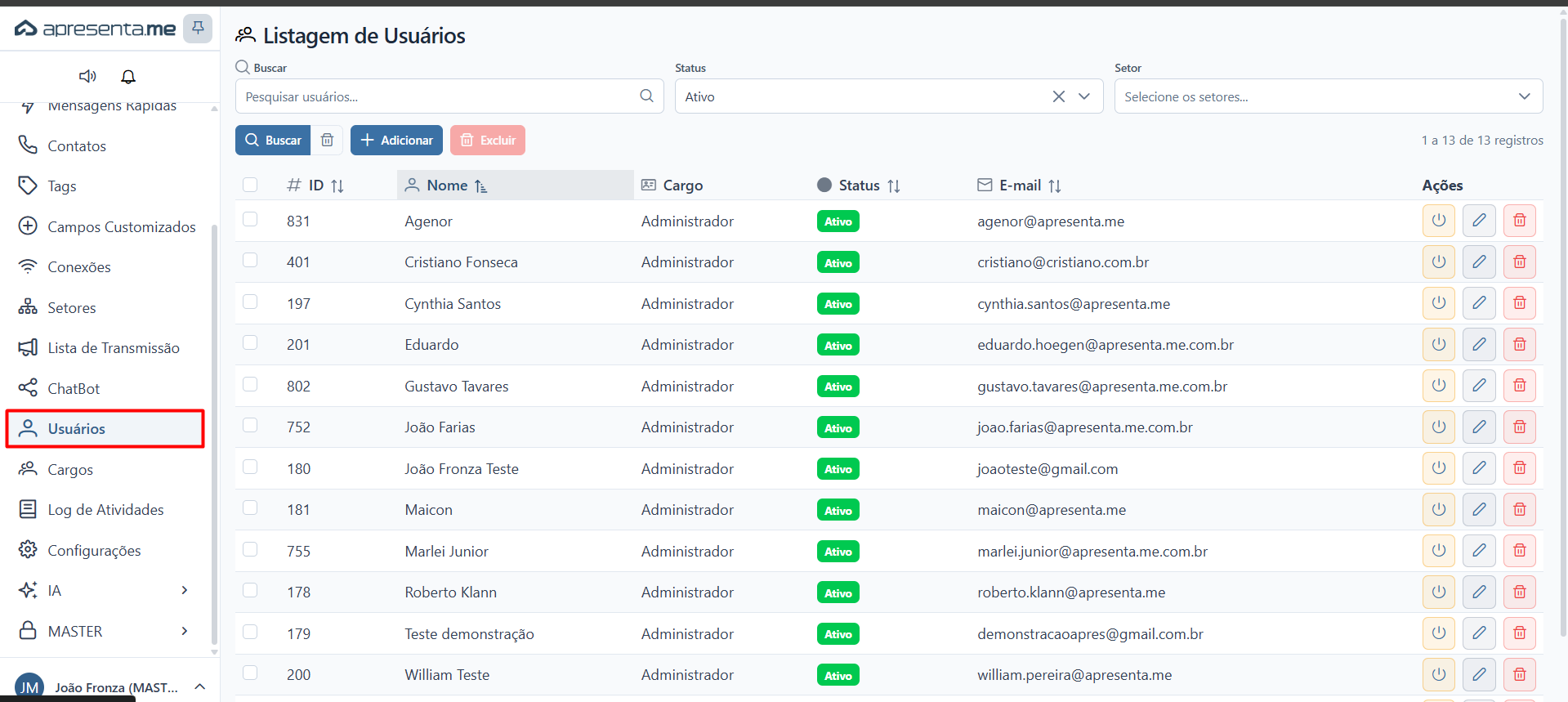
Para acessar, clique em Usuários no menu lateral esquerdo do Apre.Chat.
2. Como funciona
A tela principal exibe todos os usuários cadastrados em cartões. Cada cartão mostra o nome, status (Ativo/Inativo), ID, e-mail e cargo do usuário, além dos setores aos quais pertence.
Dois filtros estão disponíveis:
- Setores , filtra usuários por setor específico.
- Status , filtra entre Ativo e Inativo.
O botão Adicionar no topo cria um novo usuário.
3. Cadastrando um usuário
Ao clicar em Adicionar, um formulário é aberto com os seguintes campos:
Campo | Descrição | Obrigatório |
|---|---|---|
Nome | Nome completo do usuário como aparecerá nos atendimentos e relatórios. | Sim |
E-mail de acesso ao sistema. Será usado para login. Deve ser único por empresa. | Sim | |
Senha | Senha de acesso ao Apre.Chat. O usuário poderá alterar a própria senha depois. | Sim |
Cargo | Cargo que define as permissões do usuário. Cargos são configurados no módulo de Cargos. Exemplos: Administrador, Operador, Supervisor. | Sim |
Setores | Setores aos quais o usuário pertence. Um usuário pode ser vinculado a múltiplos setores e receberá atendimentos de todos eles. | Não |
Número de WhatsApp | Número pessoal do operador. Pode ser usado para notificações e identificação interna. | Não |
Vinculação com Apresenta.me | Vincula o usuário do Apre.Chat a um usuário correspondente no sistema Apresenta.me. Necessário para integração de dados entre os dois sistemas. | Não |
Horário de trabalho | Define os horários em que o usuário estará disponível para receber atendimentos. Fora desse horário, novos tickets não são direcionados para ele. | Não |
Inativo | Quando marcado, o usuário não consegue fazer login e não recebe novos atendimentos. Os atendimentos em andamento são transferidos para pendente. | Não |
Ao inativar um usuário, todos os atendimentos que estavam com ele são automaticamente movidos para a fila de pendentes.
4. Status do usuário
Cada usuário pode ter um status de disponibilidade que controla se ele aparece como disponível para receber atendimentos:
Status | Descrição |
|---|---|
Ativo (online) | O usuário está conectado e disponível para receber novos atendimentos. |
Ativo (offline) | O usuário está cadastrado mas não está conectado no momento. |
Inativo | O usuário foi desativado e não pode fazer login nem receber atendimentos. |
5. Vinculação com o Apresenta.me
Cada operador do Apre.Chat pode ser vinculado a um usuário correspondente no Apresenta.me. Com esse vínculo configurado, ações realizadas no Apre.Chat (como criar leads via chatbot) podem ser atribuídas corretamente ao corretor responsável no Apresenta.me.
Configure a vinculação de todos os operadores com seus respectivos usuários no Apresenta.me para garantir que leads e históricos sejam atribuídos corretamente.
6. Perguntas frequentes
Quantos usuários posso cadastrar?
O limite depende do plano contratado. Ao atingir o máximo, o sistema bloqueia novos cadastros com uma mensagem de erro.
O que acontece quando inativo um usuário que tem atendimentos abertos?
Os atendimentos são automaticamente movidos para a fila de pendentes, ficando disponíveis para outros operadores assumirem.
Posso alterar o e-mail de um usuário?
Sim. Edite o cadastro do usuário e altere o e-mail. O usuário deverá usar o novo e-mail para fazer login.
Um usuário pode pertencer a mais de um setor?
Sim. Um usuário pode ser vinculado a quantos setores forem necessários e receberá atendimentos de todos eles.
Cargos
Cargos
O módulo de Cargos do Apre.Chat permite criar e gerenciar perfis de permissões para os usuários da plataforma. Cada cargo define quais funcionalidades o usuário pode acessar e quais ações pode realizar, como visualizar atendimentos de outros operadores, transferir tickets, gerenciar conexões ou acessar configurações administrativas.
Ao criar um usuário, você atribui um cargo a ele. Os cargos são totalmente personalizáveis, permitindo criar perfis com permissões específicas para cada função da equipe.
Rotina: Cargos
Navegação no módulo
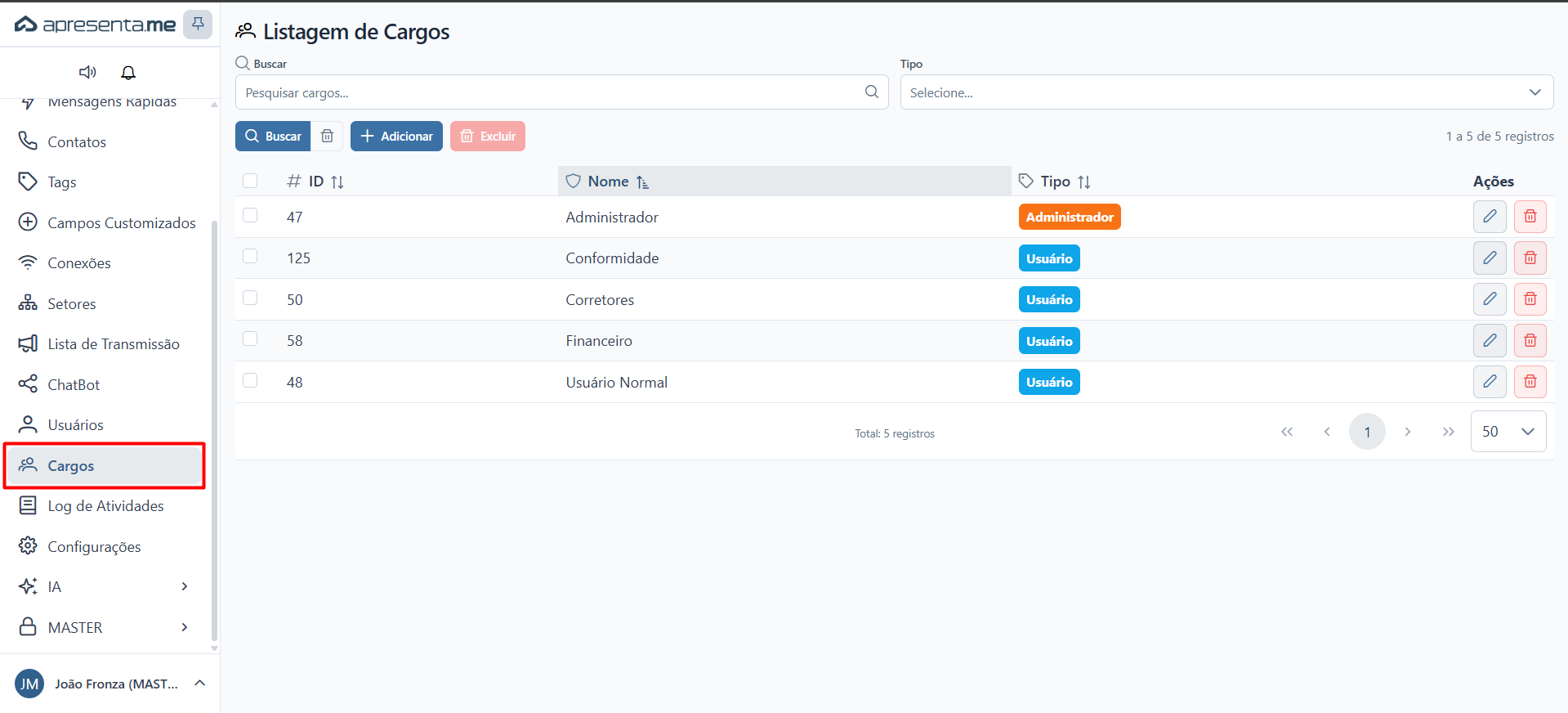
Para acessar, clique em Cargos no menu lateral esquerdo do Apre.Chat.
Como funciona
A tela principal exibe todos os cargos cadastrados em uma lista. Cada cargo mostra o nome e pode ser editado ou excluído. O botão Adicionar cria um novo cargo.
Cargos padrão do sistema (como Administrador) podem existir e não podem ser excluídos. Você pode criar quantos cargos personalizados precisar.
Criando um cargo
Ao criar ou editar um cargo, você define:
Campo | Descrição | Obrigatório |
|---|---|---|
Nome | Nome do cargo como aparecerá no cadastro de usuários. Exemplos: "Administrador", "Operador", "Supervisor", "Líder de Atendimento". | Sim |
Observação | Descrição interna sobre o cargo e suas responsabilidades. Visível apenas na gestão de cargos. | Não |
Permissões | Lista de funcionalidades que o cargo pode acessar. Cada permissão controla uma função específica do sistema. | Sim |
Sistema de permissões
As permissões são organizadas por módulo e determinam o que o usuário pode fazer em cada área do sistema. Exemplos de grupos de permissões:
- Atendimentos (Tickets) , visualizar tickets de outros usuários, transferir, encerrar, reabrir.
- Contatos , criar, editar, excluir e bloquear contatos.
- Conexões , gerenciar conexões WhatsApp.
- Setores , criar e gerenciar setores.
- Usuários , criar, editar e desativar usuários.
- Cargos , criar e gerenciar cargos.
- ChatBot , criar e editar fluxos de chatbot.
- Transmissões , criar e gerenciar listas de transmissão.
- Configurações , acessar configurações gerais do sistema.
Cuidado ao conceder permissões administrativas como gerenciar usuários e conexões. Limite essas permissões apenas para gestores e administradores da operação.
Perfis típicos de cargo
Sugestões de perfis para imobiliárias:
Perfil | Permissões sugeridas |
|---|---|
Administrador | Acesso total a todos os módulos e configurações. |
Supervisor | Visualizar tickets de todos os operadores, transferir, encerrar. Acesso a relatórios e Dashboard. Sem acesso a configurações de conexão. |
Operador | Gerenciar apenas os próprios atendimentos. Sem acesso a usuários, conexões ou cargos. |
Perguntas frequentes
Posso excluir um cargo que está em uso por usuários?
Não. O sistema bloqueia a exclusão de cargos vinculados a usuários ativos. Altere o cargo dos usuários para outro antes de excluir o cargo.
Um usuário pode ter mais de um cargo?
Não. Cada usuário possui exatamente um cargo. Se precisar de permissões diferentes, crie um cargo específico com as permissões desejadas.
Posso duplicar um cargo existente?
Não há botão de duplicar diretamente, mas você pode criar um novo cargo e configurar as permissões manualmente com base em outro existente.
As alterações de permissão em um cargo afetam os usuários imediatamente?
Sim. As permissões são aplicadas em tempo real. O usuário pode precisar atualizar a página para ver as novas permissões em vigor.
Configurações
Configurações
O módulo de Configurações do Apre.Chat centraliza as preferências globais do sistema, organizadas em quatro abas: Atendimentos, Jornada de Trabalho, Integrações e Imagens. As alterações feitas aqui afetam o comportamento padrão de toda a plataforma.
Rotina: Configurações
1. Navegação no módulo
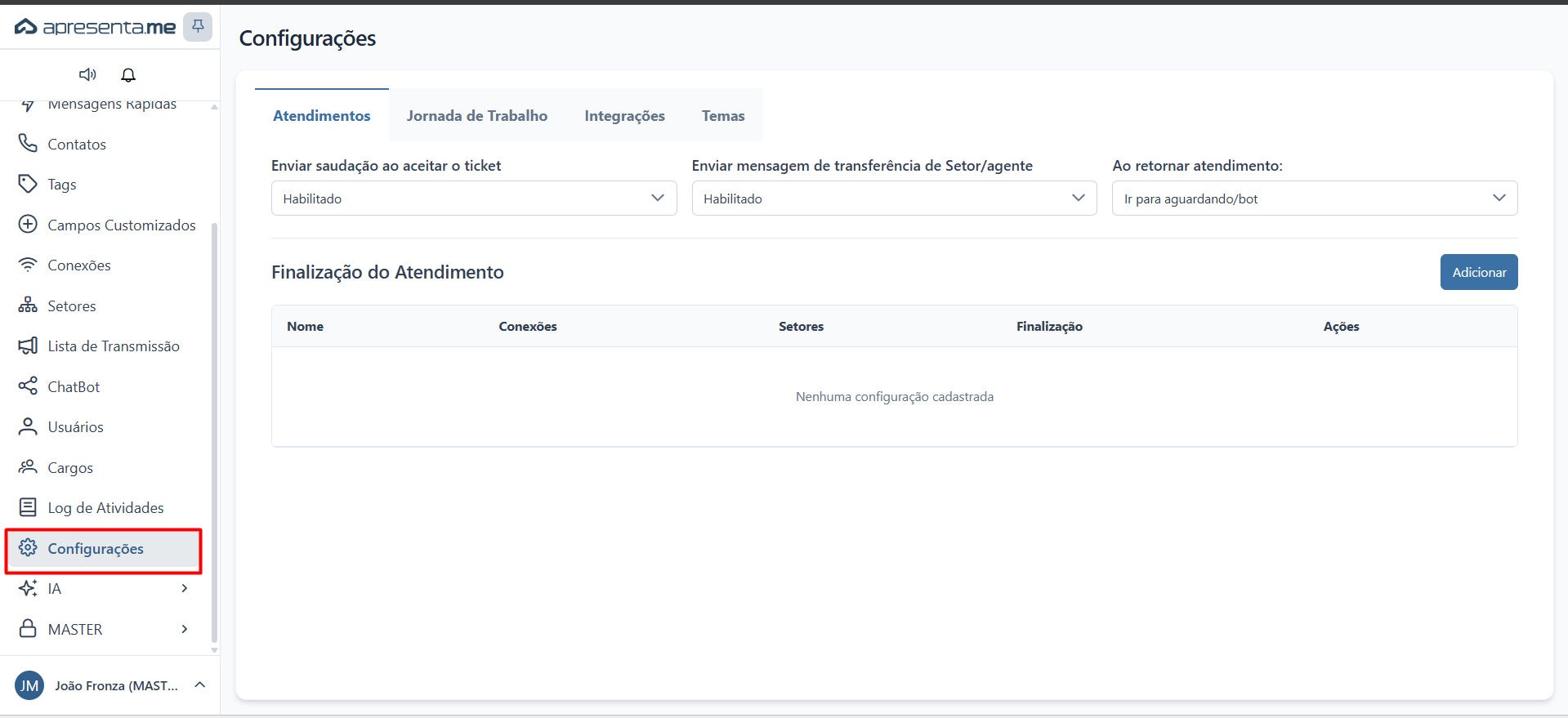
Para acessar, clique em Configurações no menu lateral esquerdo do Apre.Chat.
2. Aba Atendimentos
A aba Atendimentos controla o comportamento padrão dos tickets. As configurações disponíveis são:
Configuração | Descrição |
|---|---|
Enviar saudação ao aceitar o ticket | Quando habilitado, o sistema envia automaticamente uma mensagem de saudação ao operador assumir um atendimento. Personalizável com o nome do operador e do contato. |
Enviar mensagem de transferência de Setor/Agente | Quando habilitado, o sistema notifica o contato sempre que o atendimento for transferido para outro setor ou operador. |
Ao retornar atendimento | Define o comportamento quando um atendimento retorna à fila após ter sido assumido por um operador. |
Finalização do Atendimento | Configura as mensagens enviadas ao encerrar um atendimento. Você pode criar múltiplos modelos de finalização, cada um com conexões, setores e tipo de encerramento diferentes. Tipos disponíveis: Finalizar com Avaliação, Finalizar com Conclusão e Finalizar sem Mensagem. |
A Finalização do Atendimento permite configurar mensagens diferentes por conexão WhatsApp e setor. Exemplo: o número de Vendas pode enviar uma mensagem de avaliação, enquanto o de Suporte encerra sem mensagem.
3. Aba Jornada de Trabalho
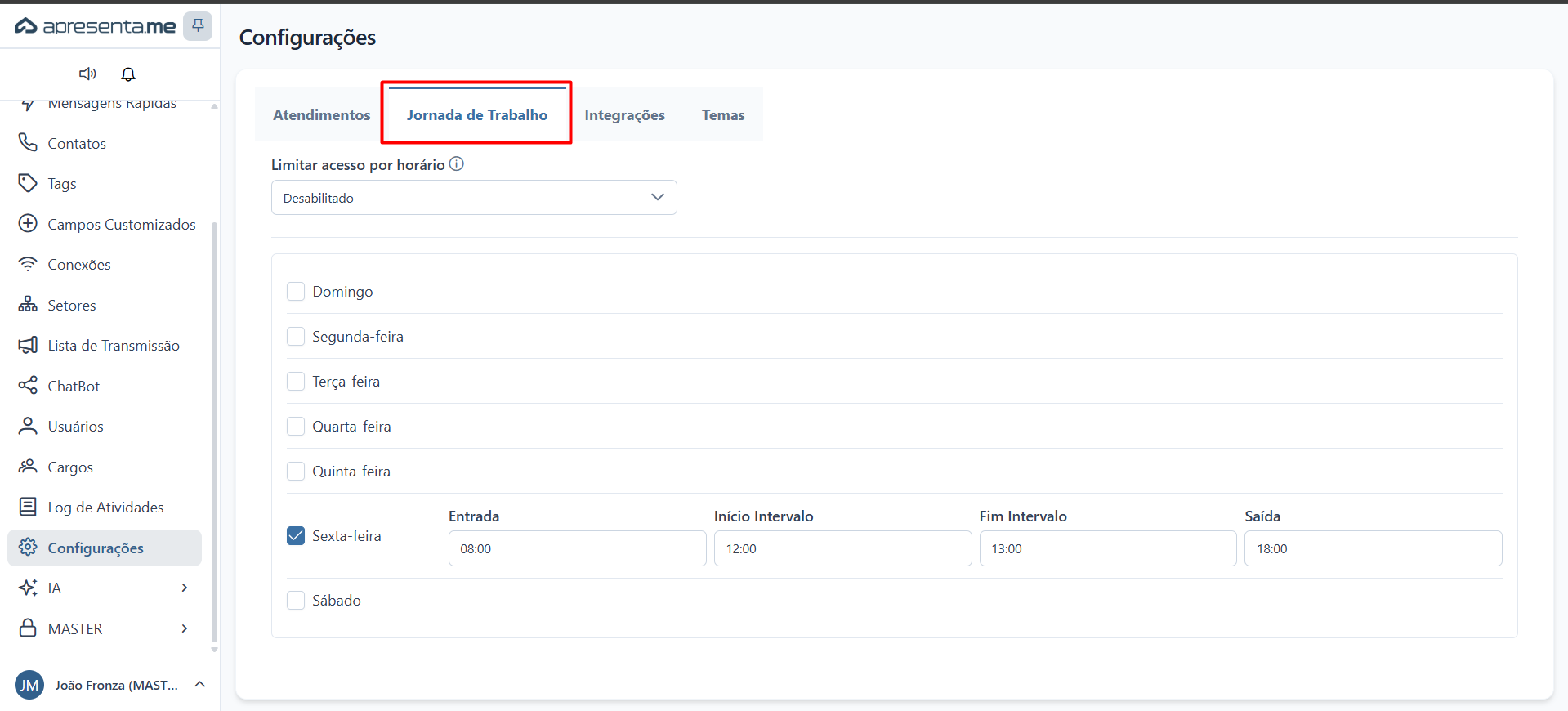
A aba Jornada de Trabalho define os horários de funcionamento do atendimento humano. Fora desse horário, o sistema pode redirecionar os atendimentos para um chatbot ou exibir uma mensagem de ausência automática.
As configurações incluem:
- Dias da semana e horários de atendimento por dia.
- Mensagem enviada fora do horário comercial.
- Opção de ativar um chatbot específico fora do horário.
Configure a jornada de trabalho para que clientes que entram em contato fora do horário recebam uma resposta automática e sejam direcionados ao chatbot, evitando que atendimentos fiquem sem resposta.
4. Aba Integrações
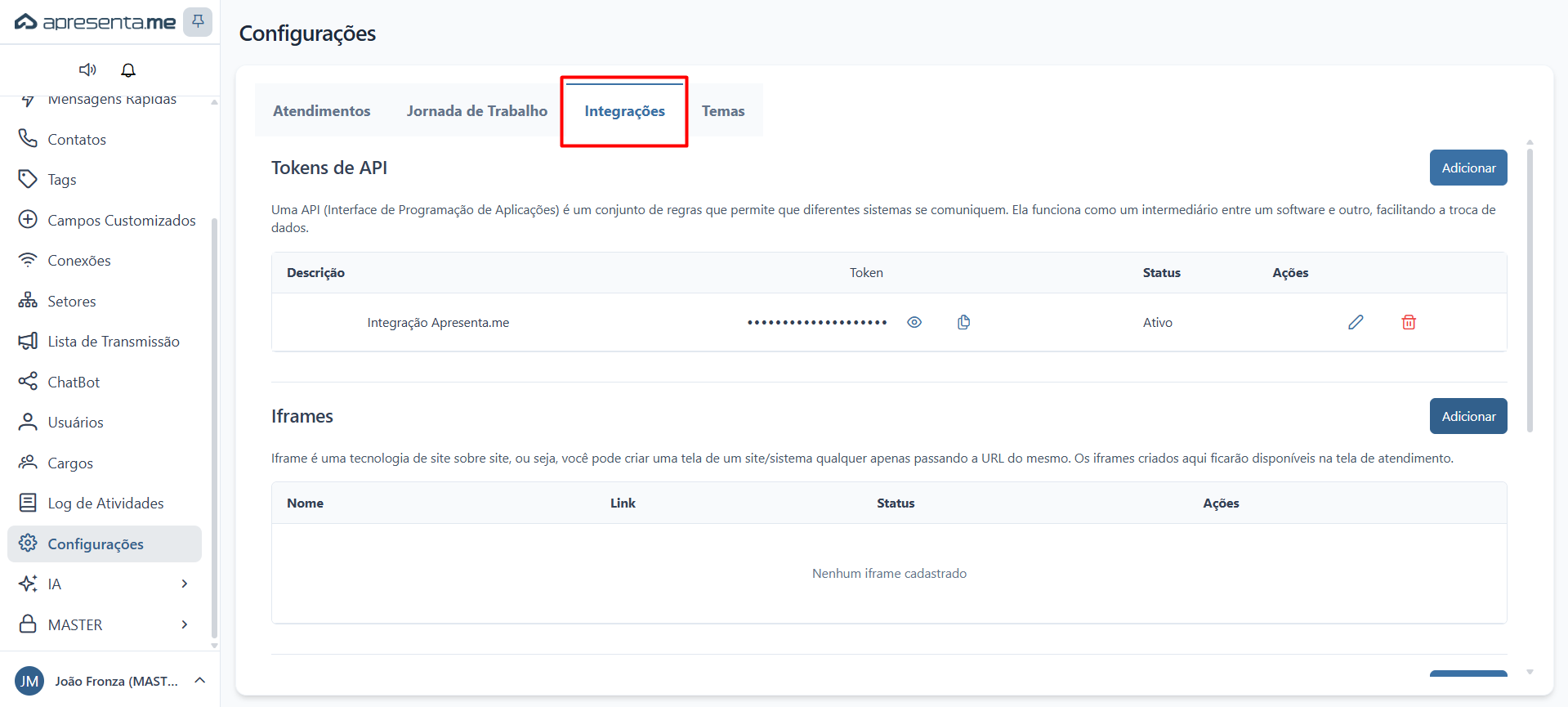
A aba Integrações gerencia as conexões do Apre.Chat com sistemas externos, principalmente a integração com o Apresenta.me. As configurações incluem as credenciais e parâmetros necessários para que os dois sistemas se comuniquem.
Alterações nas configurações de integração podem afetar a criação automática de leads e contatos. Faça alterações com cuidado e valide o funcionamento após qualquer mudança.
5. Aba Temas
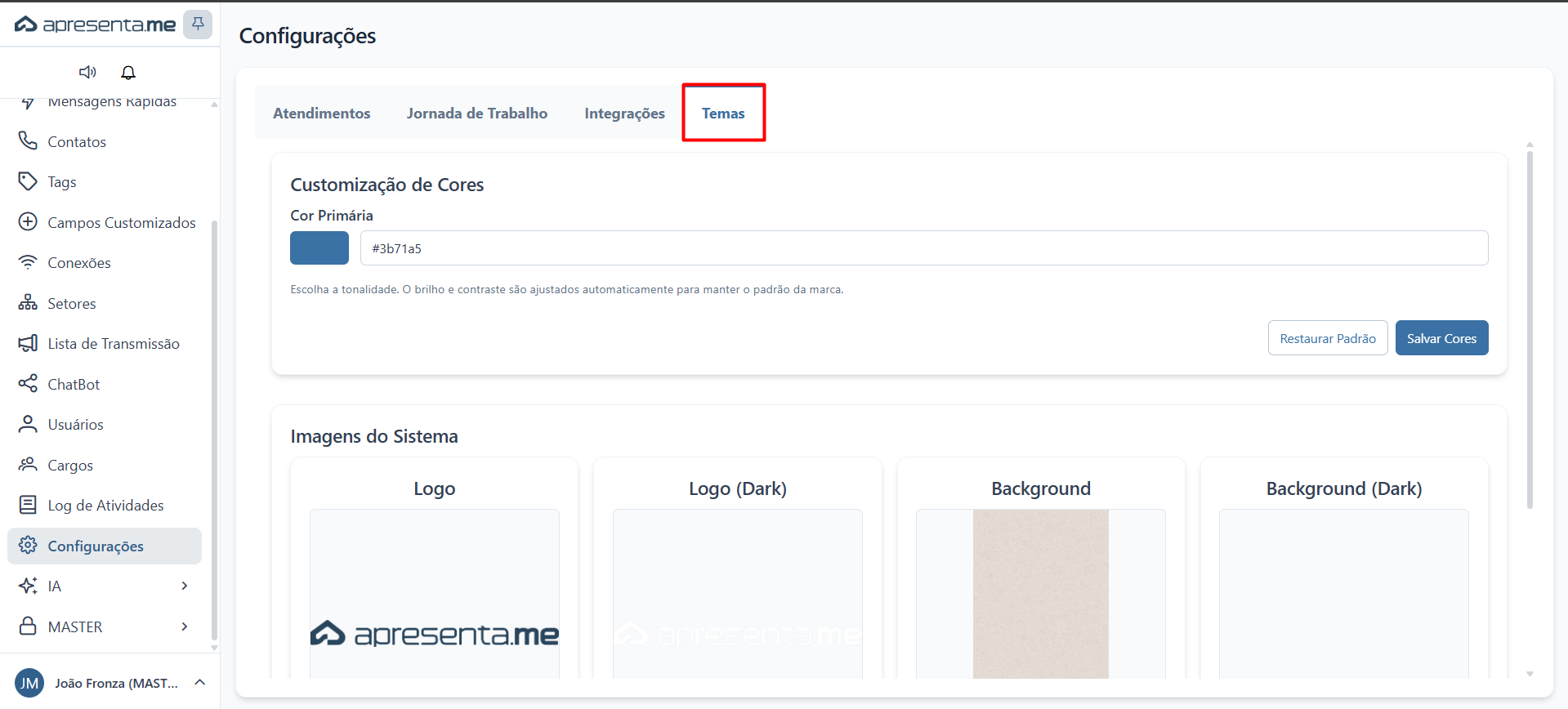
A aba Imagens permite personalizar a identidade visual da empresa na plataforma, como o logotipo exibido no painel e nas comunicações.
6. Perguntas frequentes
As configurações se aplicam a todas as conexões?
As configurações globais se aplicam a todas as conexões, exceto aquelas que podem ser sobrescritas individualmente no cadastro de cada conexão (como chatbot padrão e mensagem de encerramento por setor).
Posso ter mensagens de finalização diferentes por setor?
Sim. Na seção Finalização do Atendimento, você pode adicionar múltiplos modelos e configurar cada um com conexões e setores específicos. O sistema aplica o modelo correspondente ao setor do atendimento encerrado.
O que acontece se nenhuma jornada de trabalho for configurada?
Sem jornada configurada, o sistema considera que está sempre em horário de atendimento e não aciona mensagens de ausência automáticas.
Log de Atividades
Log de Atividades
O módulo de Log de Atividades registra automaticamente todas as ações realizadas pelos usuários no Apre.Chat. É uma ferramenta de auditoria que permite rastrear quem fez o quê e quando, como logins, criação de contatos, alterações em configurações, exclusões e outras operações relevantes.
Os logs são gerados automaticamente pelo sistema e não podem ser criados ou alterados manualmente. Somente administradores com permissão adequada conseguem visualizar o histórico completo de atividades.
Rotina: Log de Atividades
1. Navegação no módulo
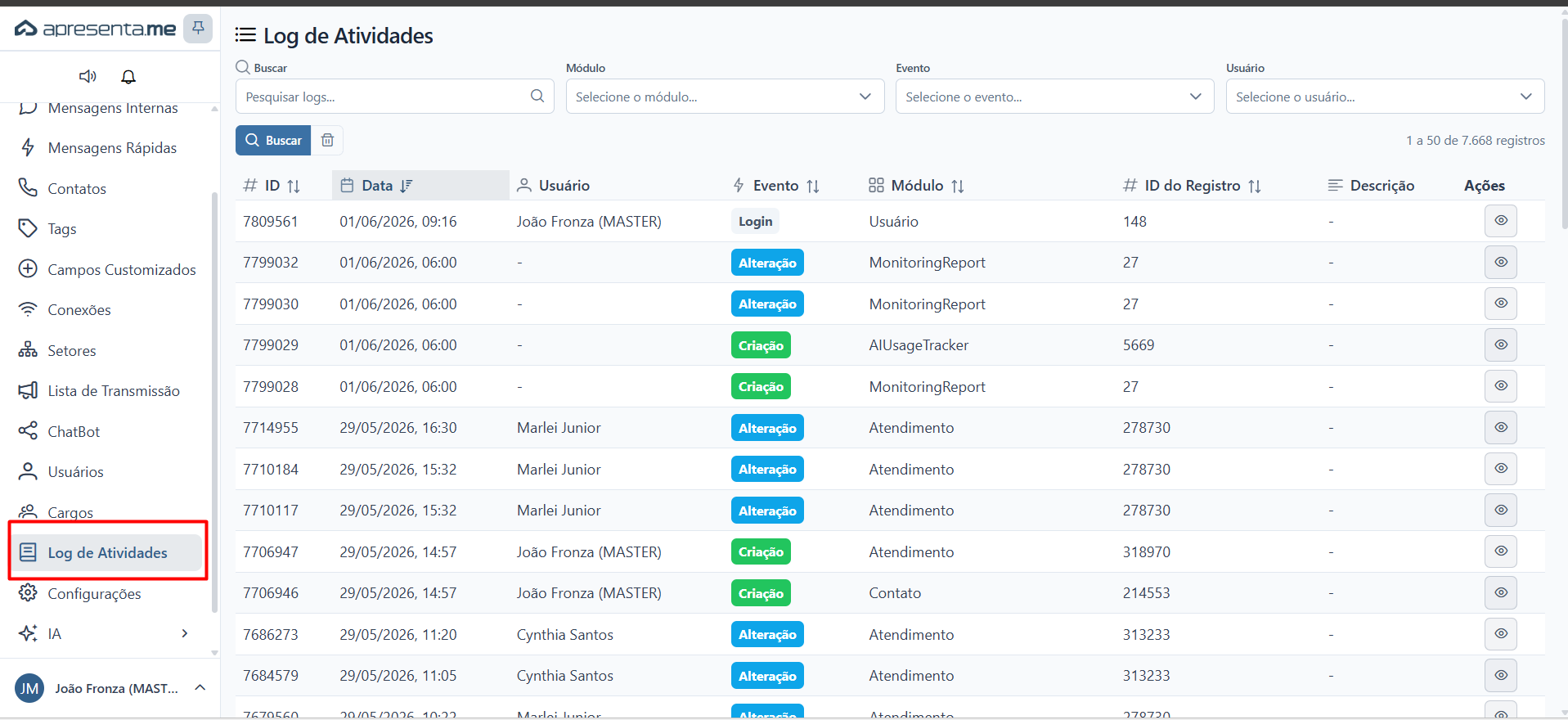
Para acessar, clique em Log de Atividades no menu lateral esquerdo do Apre.Chat.
2. Como funciona
A tela principal exibe os registros de atividade em ordem cronológica decrescente. Cada linha mostra as seguintes informações:
Coluna | Descrição |
|---|---|
Data | Data e hora em que a ação foi realizada, no fuso horário configurado. |
Usuário | Nome do usuário que realizou a ação e seu ID entre parênteses. |
Evento | Tipo de ação realizada. Exemplos: Login, Criação, Atualização, Exclusão, Transferência. |
Módulo | Módulo do sistema onde a ação ocorreu. Exemplos: User, Contact, Ticket, Whatsapp, Department. |
ID do Módulo | Identificador do registro afetado dentro do módulo. |
Descrição | Detalhes adicionais sobre a ação, quando disponíveis. |
Ver | Botão para visualizar os detalhes completos do log, incluindo os dados antes e depois da alteração. |
3. Filtros disponíveis
Dois filtros estão disponíveis para refinar os logs exibidos:
- Módulo , filtra os logs por módulo específico (User, Contact, Ticket, Whatsapp, Department, etc.).
- Usuários , filtra os logs por usuário específico que realizou a ação.
Use a combinação de filtros para investigar ações específicas. Por exemplo, filtre por Módulo = Whatsapp e Usuário = Nome do Operador para ver todas as alterações em conexões feitas por aquele usuário.
4. Visualizando detalhes de um log
Ao clicar no ícone de visualização (olho) em qualquer linha, um painel lateral exibe os detalhes completos do registro, incluindo:
- Os valores dos campos antes da alteração.
- Os valores dos campos depois da alteração.
- Metadados adicionais sobre o contexto da ação.
O painel de detalhes é especialmente útil para auditar alterações em configurações críticas, como mudanças em conexões WhatsApp, cargos e permissões.
5. Tipos de eventos registrados
Os principais eventos registrados no log incluem:
- Login , acesso de usuário ao sistema.
- Criação , criação de novos registros (contatos, setores, conexões, cargos, etc.).
- Atualização , alteração em registros existentes.
- Exclusão , remoção de registros.
- Transferência , transferência de atendimentos entre operadores ou setores.
- Status , alterações de status de usuários ou conexões.
Os logs são somente leitura. Não é possível criar, editar ou excluir registros de log manualmente. Qualquer tentativa de criar logs via API é bloqueada pelo sistema.
6. Perguntas frequentes
Os logs ficam disponíveis para sempre?
Os logs são armazenados no banco de dados da plataforma. A retenção depende da política de armazenamento do plano contratado.
Qualquer usuário pode ver o Log de Atividades?
Não. O acesso ao Log de Atividades é controlado pelo cargo do usuário. Apenas usuários com a permissão adequada conseguem visualizar o módulo.
Consigo ver os logs de outros usuários?
Sim, desde que você tenha permissão de administrador. O filtro de Usuários permite ver os logs de qualquer operador da empresa.
Os logs incluem mensagens enviadas nos atendimentos?
Não. O Log de Atividades registra ações administrativas e de configuração. O histórico de mensagens dos atendimentos fica no próprio ticket, não neste módulo.